
Lako vam je sortirati podatke u rasponu na radnom listu. Nadalje, sada također možete sortirati podatke u kolonskom grafikonu prema 2 efikasne metode koje su predstavljene u ovom članku.
Kada demonstrirate podatke i informacije u kolonskom grafikonu, redosled će biti isti kao na radnom listu. Slika ispod prikazuje takav tipičan stupac grafikona koji ima isti redoslijed s originalnim rasponom na radnom listu.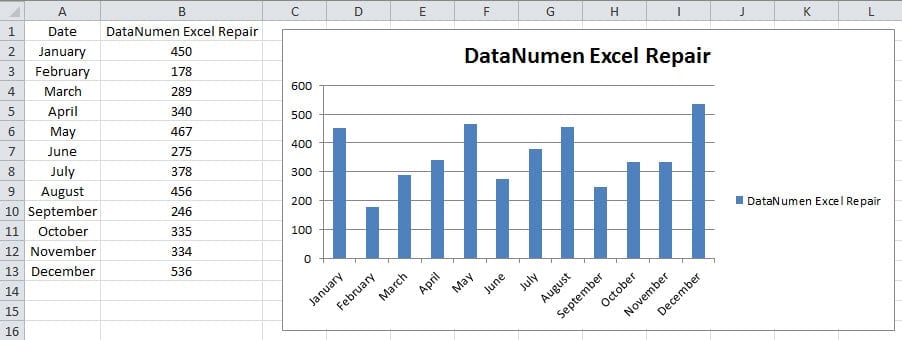
Kada trebate promijeniti redoslijed ili sortirati kolone u grafikonu, možda ćete otkriti da ne možete ručno promijeniti redoslijed tih kolona u grafikonu stupaca. Ali ovdje smo pronašli dvije efikasne metode za rješavanje ovog problema. U narednim dijelovima ćemo detaljno predstaviti dvije metode.
Metoda 1: Sortirajte u originalnom radnom listu
Kada sortirate u originalnom radnom listu, rang u rasponu će se promijeniti. Ali također ćete vidjeti da će se redoslijed kolona na grafikonu također promijeniti u skladu s tim. To je zato što se podaci i informacije u grafikonu odnose na izvorno područje. Kada se ovo područje promijeni, grafikon će se sigurno promijeniti u isto vrijeme. Sada slijedite dolje navedene korake i pogledajte kako ova metoda djeluje na grafikonu stupaca.
- Odaberite originalni raspon na radnom listu.
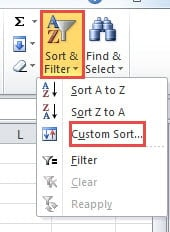
- Zatim kliknite na dugme „Sort & Filter” na traci sa alatkama.
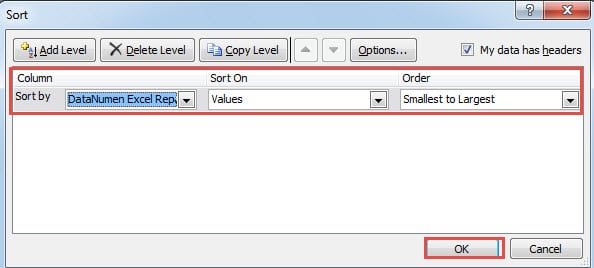
- Zatim odaberite opciju "Prilagođeno sortiranje" u padajućem izborniku. Tako će se prozor „Sortiranje“ pojaviti na radnom listu.

- U prozoru „Sortiranje“ postavite kriterijume koji su vam potrebni. Ovdje ćemo sortirati drugu kolonu po vrijednostima. Osim toga, redoslijed sortiranja je “od najmanjeg do najvećeg”. Također možete postaviti kriterije prema vašim stvarnim potrebama i stvarnom radnom listu.
- Zatim kliknite na dugme “OK” u prozoru “Sort”.

Kada kliknete na “OK”, vidjet ćete kako se redoslijed u rasponu mijenja. S druge strane, također ćete primijetiti da se redoslijed kolona na grafikonu također mijenja u isto vrijeme. Možete pogledati sliku ispod i vidjeti rezultat.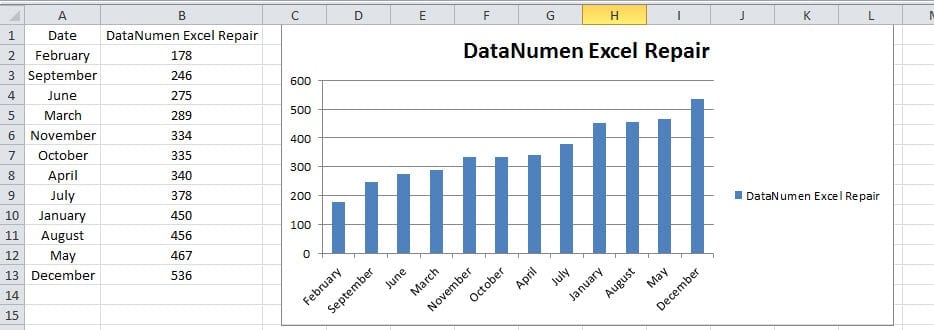
Stoga, kad god trebate sortirati u grafikonu, prvo možete sortirati u originalnom radnom listu.
Metoda 2: Sortiranje u zaokretnom grafikonu
Osim gore navedenih metoda, ovdje možete koristiti i ovu metodu. Kreiranjem stožernog grafikona na radnom listu, možete sortirati direktno u grafikonu. I sve funkcije grafikona u pivot grafikonu su iste kao i funkcije grafikona običnog grafikona.
- Odaberite ciljni raspon na radnom listu.
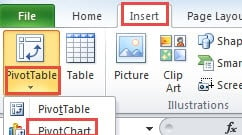
- Zatim kliknite na karticu "Insert" na traci.
- Nakon toga, kliknite na dugme sa malom strelicom ispod dugmeta „Zaokretna tabela“.
- Zatim ćete vidjeti padajući meni sa samo dvije opcije. U ovom koraku morate odabrati drugu opciju „PivotChart“.

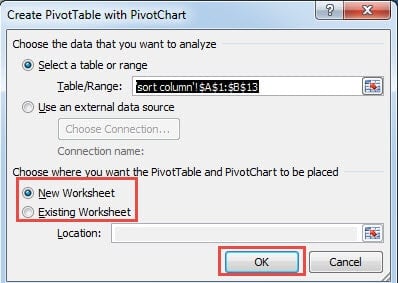
- I tada ćete vidjeti prozor „Kreiraj zaokretnu tabelu sa zaokretnim grafikonom“ koji se pojavljuje na radnom listu. Budući da smo odabrali područje u koraku 1, ovdje ne morate ponovo birati raspon. Naravno, ako preskočite korak 1, ovdje također možete unijeti referencu raspona u okvir za tekst. Osim toga, možete koristiti i miš da direktno odaberete raspon.
- Sada morate odlučiti gdje želite postaviti pivot grafikon. Možete ga staviti u novi radni list ili možete staviti u postojeći radni list. Ovdje biramo prvu opciju “Novi radni list”. S druge strane, ako trebate staviti u postojeći radni list, također morate unijeti lokaciju u odgovarajući okvir za tekst. I mišem možete odabrati tačnu lokaciju.

- Kada završite sa podešavanjem pivot grafikona, možete kliknuti na dugme “OK” u prozoru. Dakle, kreirali ste novi pivot grafikon u vašoj trenutnoj Excel datoteci.
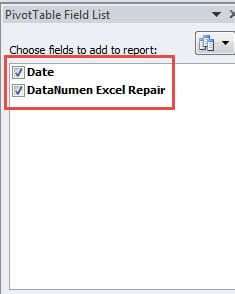
- U "Lista polja zaokretne tabele" izaberite polje koje želite da prikažete na grafikonu. U ovom primjeru prikazat ćemo dva polja na grafikonu, tako da provjeravamo dvije opcije.

- Sada kliknite na pivot grafikon na radnom listu. U isto vrijeme, vidjet ćete karticu „Alati za zaokretne grafikone“ na traci.
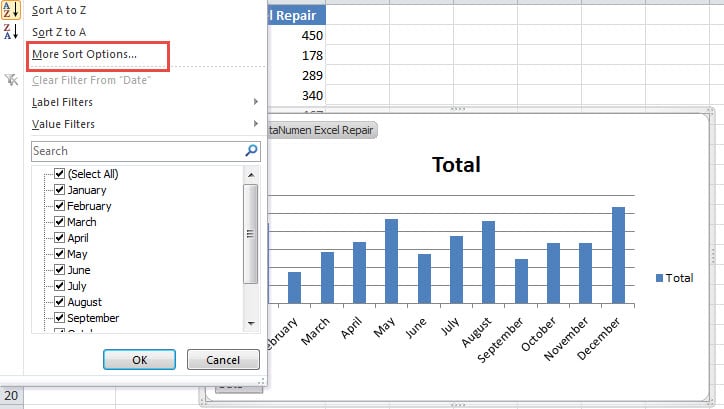
- Zatim kliknite na dugme polje na grafikonu u lijevom donjem dijelu.
- U novoj iskačućoj listi odaberite opciju „Više opcija sortiranja“.

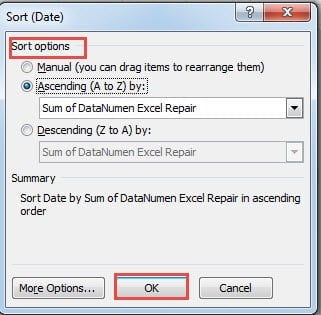
- Zatim će se pojaviti novi prozor „Sortiraj“. U ovom prozoru možete postaviti opcije prema vašim stvarnim potrebama. U ovom primjeru, odabrat ćemo opciju „Rastuće“. Ciljana kolona je „Zbir DataNumen Excel Repair".

- Nakon toga, kliknite na dugme “OK” na dnu da završite podešavanje. Tako će se rezultat sortiranja pojaviti na grafikonu. Takođe ćete naći da se u originalnom radnom listu opseg već promenio u skladu sa tim.

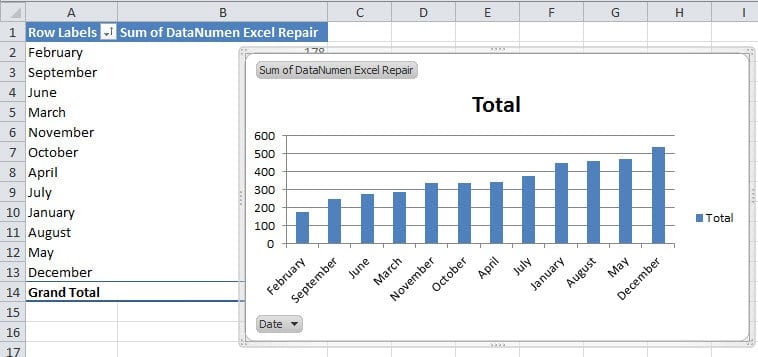
Ovaj rezultat je isti kao i sortiranje direktno u radnom listu. Obje metode su vrlo korisne. A u vašem stvarnom radnom listu možete odabrati onu koja vam najviše odgovara.
Poređenje gornje dvije metode
Sada kada obje metode imaju isti učinak, teško vam je odabrati koje metode možete koristiti. Ovdje možete pogledati donju tabelu. Sve prednosti i mane kojih se možemo sjetiti navedene su u donjoj tabeli.
|
poređenje |
Sortiraj u originalnom radnom listu |
Sortiraj u zaokretnom grafikonu |
|
prednosti |
1. Ova metoda ima manje koraka od druge metode. Stoga ćete otkriti da je jednostavan za korištenje. I ova metoda je pogodna za sve korisnike.
2. Ne morate dodavati dodatni grafikon. Običan grafikon je dovoljno dobar da ga sortirate. |
1. U pivot grafikonu možete ispuniti više drugih zadataka pomoću jedinstvenih karakteristika. A te karakteristike se ne mogu naći u običnom radnom listu ili običnom radnom listu.
2. Sve funkcije grafikona se također mogu koristiti u ovom pivot grafikonu. Stoga, ne morate da brinete o određenim manipulacijama u grafikonu. |
|
nedostaci |
1. Ne možete direktno mijenjati u samom zajedničkom grafikonu.
2. U poređenju sa pivot grafikonom, u običnom grafikonu ima manje funkcija. |
1. Ova metoda sadrži više koraka od prve metode.
2. Morate kreirati dodatni pivot grafikon u datoteci. Ovo će dodati prostor za pohranu u datoteci. |
Sada morate imati sveobuhvatno razumijevanje dvije različite metode. Ako želite koristiti lakše manipulacije, možete koristiti prve metode. Ako trebate promijeniti grafikon i koristiti više funkcija, možete koristiti druge metode. Izbor u potpunosti ovisi o vašim stvarnim potrebama. Metoda koja vam može pomoći da lako i brzo završite zadatke ako je najbolji izbor za vas.
Razlog za oštećenje Excel-a je uočljiv
Korupcija u Excelu sigurno ima neke duboke uzroke. Gotovo svi razlozi za korupciju u Excelu mogu se otkriti današnjom tehnologijom. Čim se susretnete s korupcijom u Excelu, morate pronaći uzrok. Stoga možete koristiti pravu metodu za popravak Excela. Kada shvatite razlog, bit će vam mnogo lakše pronaći najprikladnija rješenja.
Ali ako ne znate ništa o Excel oporavku, ne pokušavajte sami popraviti Excel datoteke. Neispravno ponašanje će uzrokovati trajno oštećenje vaših dragocjenih datoteka. Najbolji izbor je obratiti se profesionalcima za pomoć. Osim toga, možete koristiti alat treće strane za popraviti oštećenje Excel xlsx datoteke. Tako će vaši podaci i informacije biti sigurni. Ovaj alat će biti instaliran na vašem računaru. Osim toga, jednostavan je za rukovanje. Vaše podatke i informacije niko drugi neće vidjeti jer se proces oporavka u potpunosti odvija na vašem vlastitom računaru.
Uvod za autora:
Anna Ma je stručnjak za oporavak podataka DataNumen, Inc., koji je svjetski lider u tehnologijama za oporavak podataka, uključujući popraviti oštećenje Word docx i Outlook softverski proizvodi za popravku. Za više informacija posjetite www.datanumen.com