
Sistemski rezervirana particija je od velike važnosti za pokretanje Windowsa. Stoga, ako se ova particija slučajno izbriše, Windows se neće moći pokrenuti. Ali ne brinite. U ovom postu ćemo vam predstaviti 4 praktična rješenja za ovaj problem.
Jeste li ikada slučajno izbrisali sistemski rezerviranu particiju? Mnogi korisnici mogu smatrati da je suvišna, pa je namjerno brišu. Međutim, bez obzira u kojim slučajevima se particija izbriše, sve dok se izgubi, Windows će definitivno prestati s radom. U ovoj situaciji vrlo je vjerovatno da će doći do oštećenja i gubitka podataka, kao što je... corrupt PST.
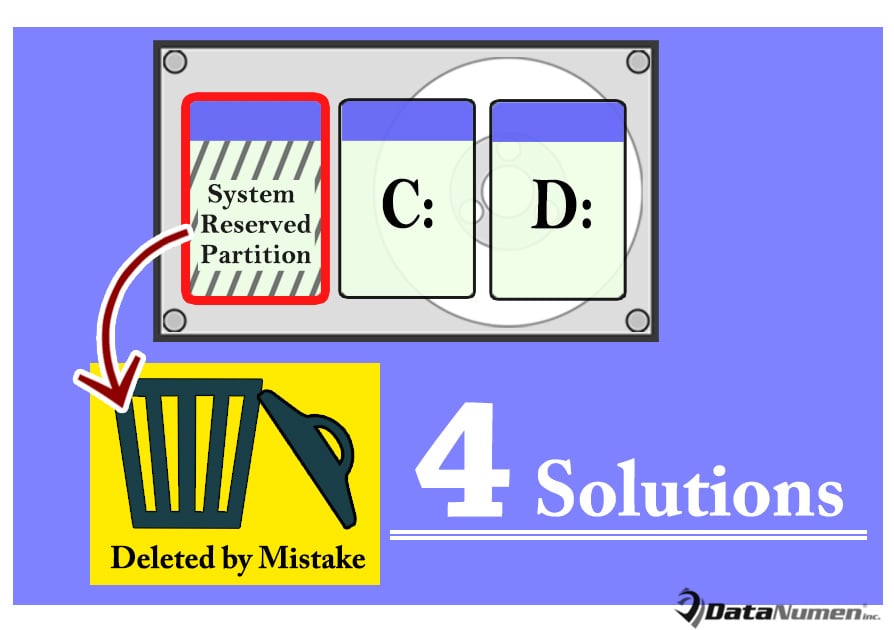
Pod ovim okolnostima, korisnici će požaliti zbog brisanja ove particije. Za ovo vrijeme, neće ostaviti kamenje na kamenu da vrate sistemsku rezervisanu particiju kako bi Windows normalno funkcionirao. Sada ćemo se, nakon toga, fokusirati na ovaj problem i ponuditi 4 relevantna rješenja.
1. Ponovo izgradite sistemsku particiju
Možda biste željeli pokušati sami oporaviti izgubljenu particiju. Stoga možete pokušati obnoviti sistemsku particiju slijedeći korake u nastavku:
- Prvo, pokrenite Windows računar preko Windows instalacionog medija.
- Zatim na prvom instalacijskom ekranu pritisnite tipke “Shift + F10”, što će prikazati komandni redak.
- Zatim unesite “bootrec /fixmbr” i pritisnite tipku “Enter”.
- Kasnije unesite “diskpart” i pritisnite “Enter”.
- Zatim ukucajte “select disk 0” i pritisnite “Enter”.
- Kasnije unesite “list particiju” i dodirnite “Enter”.
- Otkucajte "odaberite particiju n (n je particija Windows OS)" i pritisnite "Enter".
- Unesite “active” i pritisnite “Enter”.
- Zatim unesite “Exit” i pritisnite “Enter”.
- Nakon toga upišite “bootrec /fixboot” i dodirnite “Enter”.
- Zatim unesite “bootrec /rebuildbcd” i kliknite na “Enter”.
- Na kraju, možete zatvoriti komandnu liniju i isključiti računar. Zatim pokušajte da pokrenete sistem sa diska koji je upravo popravljen.
2. Ponovo instalirajte Windows sistem
Pod uslovom da gore navedeno znači da vaš Windows ne može vratiti da dobro funkcioniše. Ako niste zabrinuti za računarske podatke u kojima ste sačuvali nedavne sigurnosne kopije podataka, možete jednostavno vratiti Windows putem instalacije Windows sistema. Može se lako dovršiti pomoću Windows instalacionog medija.
3. Uzmite pomoć pouzdanog alata za popravak
Pod pretpostavkom da nemate efektivne sigurnosne kopije podataka, ponovna instalacija Windowsa se zapravo ne preporučuje. U ovoj situaciji, preporučuje se pribjegavanje kvalitetnom i iskusnom alatu za popravke poznatog brenda. Da budem iskren, na današnjem tržištu možete pronaći mnogo takvih alata. Ali trebate vjerovati i isprobati samo onaj pouzdani.
4. Obratite se profesionalcima za pomoć
Možda niste sigurni u svoju sposobnost DIY oporavka, bolje je da tražite pomoć stručnjaka. Na primjer, možete se vratiti na specijaliziranu uslugu oporavka podataka ili odnijeti svoj PC u susjednu radionicu za popravku računara. Sve u svemu, nikada ne treba pribegavati amaterima.
Uvod za autora:
Shirley Zhang je stručnjak za oporavak podataka DataNumen, Inc., koji je svjetski lider u tehnologijama za oporavak podataka, uključujući popraviti mdf i Outlook softverski proizvodi za popravku. Za više informacija posjetite www.datanumen.com