
U ovom članku želimo podijeliti s vama 3 načina da prihvatite određene praćene promjene samo u vašem Word dokumentu.
Obično, u dokumentu sa praćenim promjenama, možete ih prihvatiti sve odjednom ili svaku jednu po jednu. Ali ponekad ćete možda morati prihvatiti samo određene promjene, kao što su sve promjene formatiranja. Da bi se ovo riješilo, potrebni su dodatni koraci.
Slijede 3 pristupa za prihvatanje specifičnih praćenih promjena samo u različitim slučajevima.
Metoda 1: Prihvatite sve praćene promjene određene vrste
Evo, recimo da moramo prihvatiti sve promjene formatiranja u dokumentu.
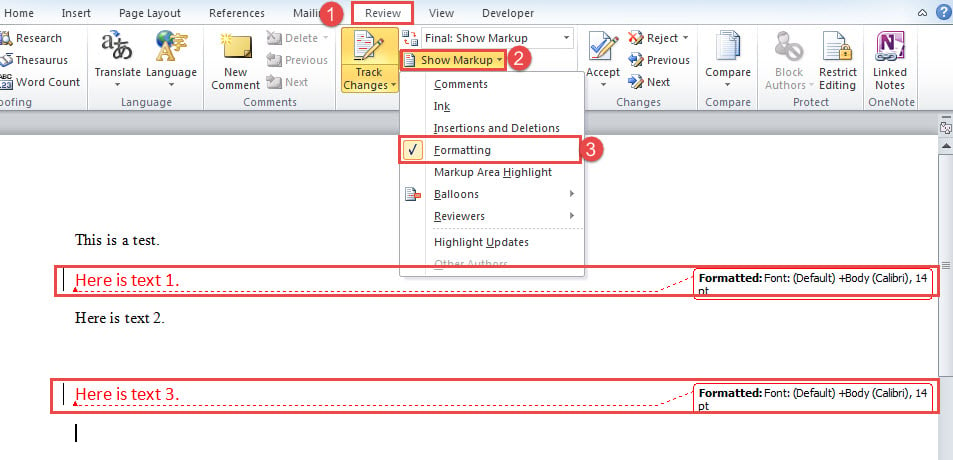
- Prvo kliknite na karticu "Recenzija".
- Zatim kliknite na naredbu “Prikaži oznake”.
- Zatim označite samo okvir "Formatiranje" na padajućem izborniku.

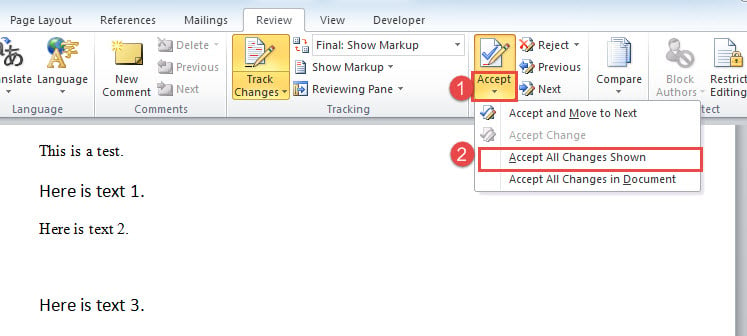
- Sada možete vidjeti da su samo promjene formatiranja prikazane u dokumentu. Kliknite na dugme padajućeg menija na komandi „Prihvati“.
- I odaberite opciju "Prihvati sve prikazane promjene".

Isto tako, da biste prihvatili druge promjene, samo prikažite samo tu vrstu promjena u dokumentu i prihvatite ih.
Metoda 2: Prihvatite samo brisanja ili umetanja
Kao što možete vidjeti na prvom snimku ekrana, umetanja i brisanja su povezana. Stoga, da biste prihvatili jedan od njih, potreban vam je makro.
- Prije svega, pritisnite “Alt+ F11” da pokrenete VBA editor u Wordu.
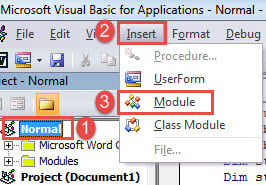
- Zatim kliknite na “Normal” projekat i kliknite na “Insert” na traci menija.
- I odaberite “Module” na tom izborniku da umetnete novi.

- Zatim dvaput kliknite na modul da ga otvorite i zalijepite sljedeće kodove:
Sub AcceptOnlyDeletionsInDoc()
  Dim objRevision As Revision
  Dim objDoc As Document

  Application.ScreenUpdating = False

  Set objDoc = ActiveDocument

  For Each objRevision In objDoc.Revisions
    With objRevision
      If .Type = wdRevisionDelete Then
        .Accept
      End If
    End With
  Next objRevision

  Application.ScreenUpdating = True
  Set objDoc = Nothing
End Sub
- Konačno, kliknite na dugme “Run” ili samo pritisnite “F5” da izvršite kodove.

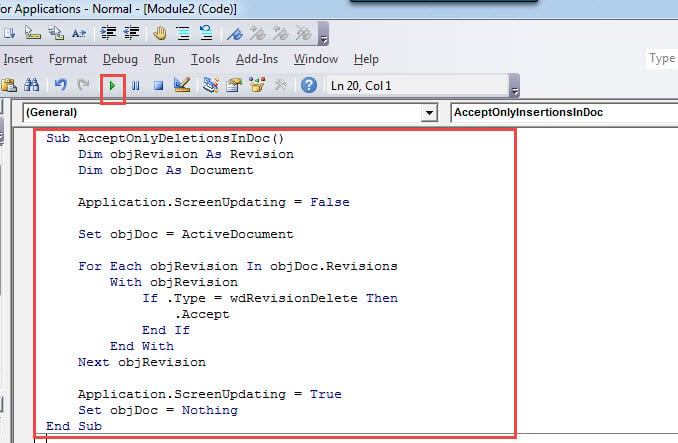
Ovaj makro prihvata sva brisanja u dokumentu. Kako biste prihvatili sva umetanja, jednostavno zamijenite ovim makroom:
Sub AcceptOnlyInsertionsInDoc()
  Dim objRevision As Revision
  Dim objDoc As Document

  Application.ScreenUpdating = False

  Set objDoc = ActiveDocument

  For Each objRevision In objDoc.Revisions
    With objRevision
      If .Type = wdRevisionInsert Then
        .Accept
      End If
    End With
  Next objRevision

  Application.ScreenUpdating = True
  Set objDoc = Nothing
End Sub
Metoda 3: Prihvatite sve promjene u selekciji
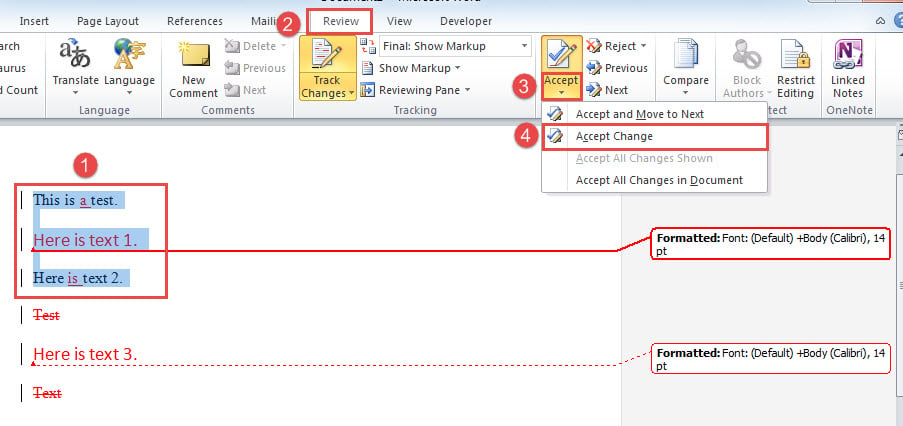
Ova metoda vam pokazuje kako brzo prihvatiti sve promjene u različitim tipovima u selekciji.
- Za početak, napravite selekciju preko ciljnog raspona.
- Zatim kliknite karticu "Recenzija" na traci.
- Zatim kliknite na dugme padajućeg menija na komandi „Prihvati“.
- Na padajućem izborniku odaberite "Prihvati promjenu". I to je to.

Gubitak podataka koji prodire svuda
Idući s plimom digitalizacije, vjerovatnoća dobijanja korumpirani doc se povećava. Uzimajući u obzir vrijednost vaših podataka, toplo se preporučuje da nabavite dovoljan alat za popravku. Tako možete oporaviti dokumente uz najmanje vremena.
Uvod za autora:
Vera Chen je stručnjak za oporavak podataka DataNumen, Inc., koji je svjetski lider u tehnologijama za oporavak podataka, uključujući popraviti xls i pdf popravak softverskih proizvoda. Za više informacija posjetite www.datanumen.com