
U ovom postu, drago nam je da s vama podijelimo 3 korisna načina za promjenu komentiranog teksta u vašem Word dokumentu.
Uobičajeno je i lako izvršiti revizije komentarisanjem odabranog teksta. Međutim, može doći do trenutaka kada trebate proširiti ili smanjiti odabrani tekst. Na primjer, možda ćete morati uključiti ili isključiti jednu ili više riječi u odabiru. Nažalost, ne postoji ugrađeni način za promjenu komentiranog teksta, a da sadržaj komentara ostane isti.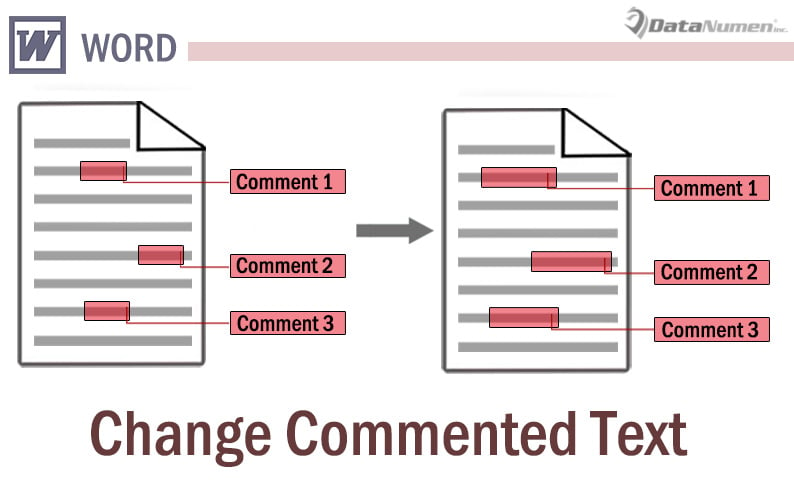
Na našu sreću, možemo pronaći 3 rješenja.
Metoda 1: Izbrišite i ponovo umetnite komentar
- Prije svega, odaberite i kopirajte sadržaj komentara u međuspremnik.
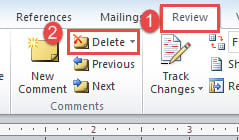
- Zatim kliknite na karticu "Pregled".
- Zatim kliknite na “Delete”. Ovo briše komentar.

- Odaberite novi raspon tekstova.
- Kliknite na “Review” i “New Comment”.
- Pritisnite “Ctrl+ V” da zalijepite kopirani sadržaj.

Metoda 2: Promijenite tekst u prikazu “Draft”.
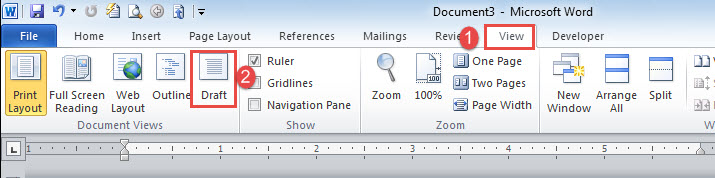
- Prvo kliknite na karticu "Prikaz".
- Zatim odaberite “Nacrt”.

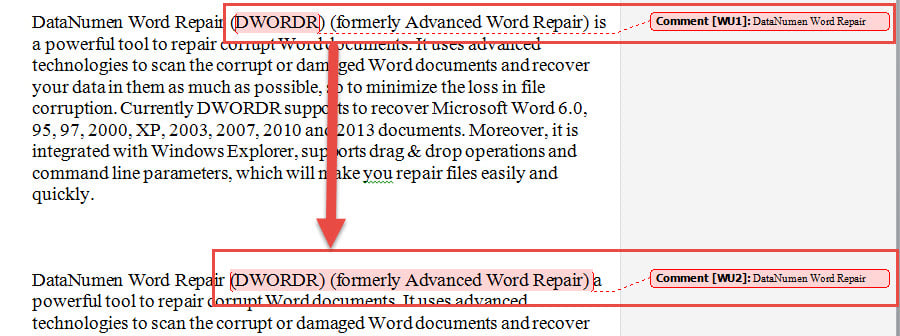
- Sada recimo da trebate uključiti jednu ili više riječi prije ili poslije komentiranog teksta. I stavite pokazivač za umetanje iza prvog ili prije posljednjeg slova u komentarisanom tekstu.
- Zatim upišite prvo ili posljednje slovo.
- Zatim izrežite i zalijepite riječi koje treba dodati između 2 duplirana slova.
- Na kraju, izbrišite nepotrebno slovo.
Mnogo je lakše smanjiti komentarisani tekst.
- Prvo ponovite prva 2 koraka.
- Zatim izrežite neželjene riječi i zalijepite ih na odgovarajuće mjesto.
Metoda 3: Pokrenite Word makro
Evo trećeg načina da uvećate komentarisane tekstove, a to je da pokrenete makro da biste obavili posao.
- Prvo i najvažnije, odaberite novi raspon teksta koji mora uključivati originalni komentirani tekst.
- Kliknite na "Developer", a zatim na "Visual Basic" da pokrenete VBA editor u Wordu. Ili umjesto toga pritisnite “Alt+ F11” ako kartica “Developer” nije dostupna na vašoj traci.

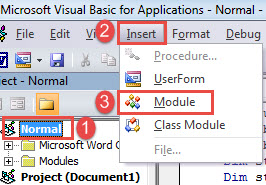
- Zatim umetnite novi modul klikom na “Normalno” u lijevoj koloni.
- Zatim kliknite na “Insert” na traci menija.
- Odaberite “Module” na padajućem izborniku.

- I otvorite novi modul da bi vam prostor za uređivanje bio dostupan dvostrukim klikom na njega.
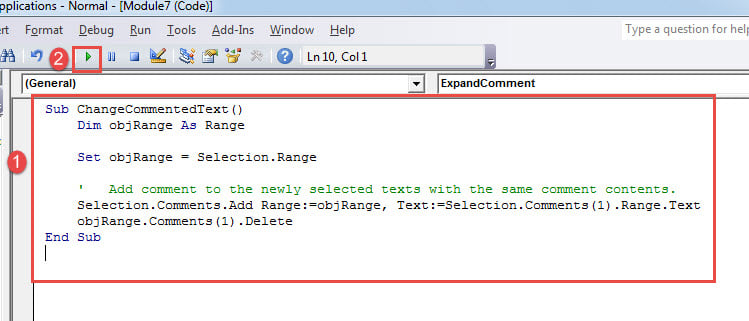
- Sada tamo zalijepite sljedeći makro:

Sub ChangeCommentedText()
  Dim objRange As Range

  Set objRange = Selection.Range

  '  Add comment to the newly selected texts with the same comment contents.
  Selection.Comments.Add Range:=objRange, Text:=Selection.Comments(1).Range.Text
  objRange.Comments(1).Delete
End Sub
- Na kraju, ali ne i najmanje važno, kliknite na "Pokreni" ili pritisnite "F5" da biste pokrenuli makro.

Budite oprezni sa svojim dokumentom
Nikada nije pogrešno biti previše pažljiv sa svojim Word dokumentom. Dokumenti pohranjeni na vašim digitalnim uređajima zaslužuju vašu dvostruku provjeru jer se lako mogu oštetiti zbog raznih vrsta grešaka. stoga, docx fix alat nikada nije bio korisniji u svakodnevnom radu.
Uvod za autora:
Vera Chen je stručnjak za oporavak podataka DataNumen, Inc., koji je svjetski lider u tehnologijama za oporavak podataka, uključujući Excel popravka i pdf popravak softverskih proizvoda. Za više informacija posjetite www.datanumen.com