
U ovom članku drago nam je da podijelimo s vama 2 načina za brzo spajanje više Word dokumenata u jedan putem VBA.
U Wordu postoji podrazumevana ugrađena funkcija koja pomaže korisniku da kombinuje ili spoji nekoliko dokumenata u jedan. Detalji su objašnjeni u ovom članku: Kako spojiti i spojiti više Word dokumenata u jedan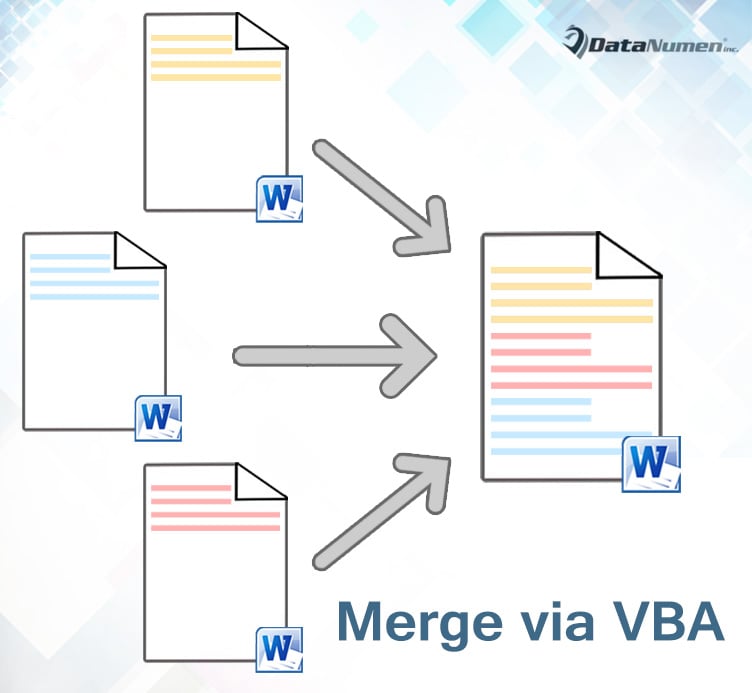
Kod ove metode morate napraviti nekoliko klikova i sadržaj sljedećeg dokumenta uvijek dolazi odmah iza prethodnog. Stoga vam želimo ponuditi brže načine da to učinite.
Metoda 1: Spojite odabrane dokumente u jedan
- Prvo i najvažnije, kreirajte novi prazan dokument.
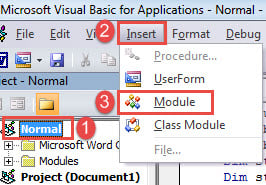
- Pokrenite VBA editor u Wordu pritiskom na “Alt+ F11”.
- Zatim kliknite na “Normalno”.
- Zatim kliknite na “Insert”.
- I odaberite “Module”.

- Dvaput kliknite na novi modul da otvorite prostor za uređivanje.
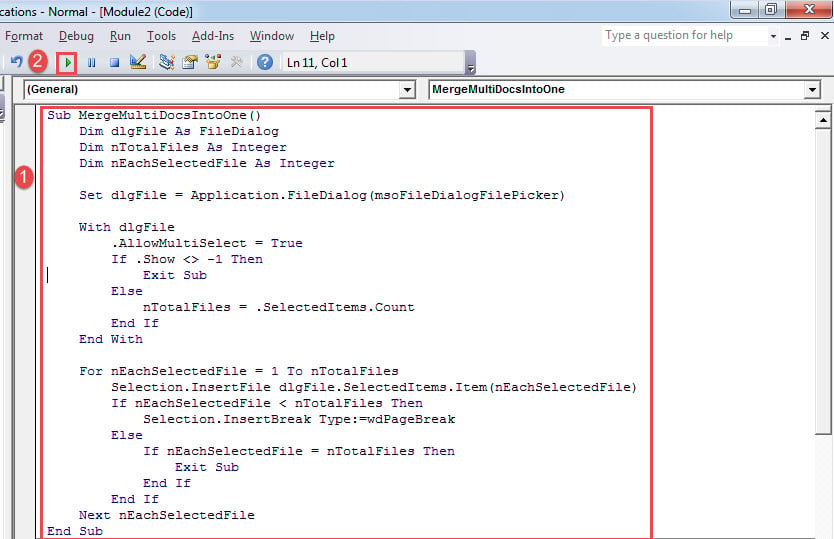
- Tamo zalijepite sljedeći makro:
Sub MergeMultiDocsIntoOne()
  Dim dlgFile As FileDialog
  Dim nTotalFiles As Integer
  Dim nEachSelectedFile As Integer

  Set dlgFile = Application.FileDialog(msoFileDialogFilePicker)

  With dlgFile
    .AllowMultiSelect = True
    If .Show <> -1 Then
      Exit Sub
    Else
      nTotalFiles = .SelectedItems.Count
    End If
  End With

  For nEachSelectedFile = 1 To nTotalFiles
    Selection.InsertFile dlgFile.SelectedItems.Item(nEachSelectedFile)
    If nEachSelectedFile < nTotalFiles Then
      Selection.InsertBreak Type:=wdPageBreak
    Else
      If nEachSelectedFile = nTotalFiles Then
        Exit Sub
      End If
    End If
  Next nEachSelectedFile
End Sub
- Zatim kliknite na “Run” ili pritisnite “F5”.

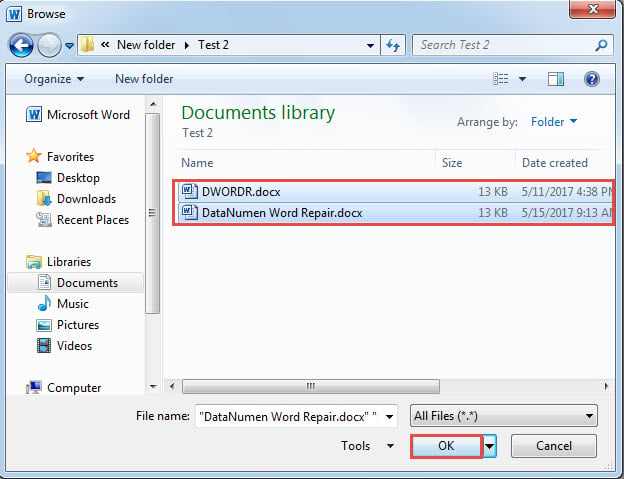
- Sada u prozoru "Pretraži" odaberite više datoteka pritiskom na "Ctrl" i kliknite "OK".

- Zatim će sav sadržaj odabranih datoteka biti spojen u novom dokumentu, pri čemu će tekstovi svakog dokumenta početi na novoj stranici.
Bilješka:
Kao što smo spomenuli, ovaj makro stavlja tekstove svakog dokumenta na novu stranicu. Ali ako trebate da budu jedan za drugim, možete promijeniti neke linije koda u makrou. Samo pronađite redak “If nEachSelectedFile < nTotalFiles Then”, izbrišite ga i sljedećih šest redova.
Metoda 2: Spojite sve dokumente u fascikli u jedan
U slučaju da imate fasciklu sa datotekama za kombinovanje, onda će ovaj makro raditi prelepo.
- Za početak, instalirajte i pokrenite makro kao što je opisano u metodi 1.
- Zatim zamijenite makro sa ovim:
Sub MergeFilesInAFolderIntoOneDoc()
  Dim dlgFile As FileDialog
  Dim objDoc As Document, objNewDoc As Document
  Dim StrFolder As String, strFile As String

  Set dlgFile = Application.FileDialog(msoFileDialogFolderPicker)

  With dlgFile
    If .Show = -1 Then
      StrFolder = .SelectedItems(1) & "\"
    Else
      MsgBox ("No folder is selected!")
      Exit Sub
    End If
  End With

  strFile = Dir(StrFolder & "*.docx", vbNormal)
  Set objNewDoc = Documents.Add

  While strFile <> ""
    Set objDoc = Documents.Open(FileName:=StrFolder & strFile)
    objDoc.Range.Copy
    objNewDoc.Activate
    With Selection
      .Paste
      .InsertBreak Type:=wdPageBreak
      .Collapse wdCollapseEnd
    End With

    objDoc.Close SaveChanges:=wdDoNotSaveChanges

    strFile = Dir()
  Wend

  objNewDoc.Activate
  Selection.EndKey Unit:=wdStory
  Selection.Delete
End Sub
- Pokrenite makro tako što ćete kliknuti na “Run”.
- Zatim vidite da je otvoren prozor "Pretraži". Odaberite fasciklu u koju ćete pohraniti sve dokumente. I kliknite na “OK”.
Slično tome, tekstovi svakog dokumenta počinju na novoj stranici. Da biste ih spojili jedan za drugim, pronađite i izbrišite liniju koda „.InsertBreak Type:=wdPageBreak“.
Propisno zaštitite svoj Word dokument
Jedan od najboljih načina da zaštitite svoje Word dokumente je da ih redovno pravite rezervne kopije. Sa rezervnim kopijama u ruci, nikada se nećete morati plašiti gubitka podataka. Osim toga, preporučljivo je nabaviti i alat popraviti docx ako se neko od njih ošteti.
Uvod za autora:
Vera Chen je stručnjak za oporavak podataka DataNumen, Inc., koji je svjetski lider u tehnologijama za oporavak podataka, uključujući oštećen Excel i pdf popravak softverskih proizvoda. Za više informacija posjetite www.datanumen.com