
Različite boje ćelija mogu vam pomoći da identificirate vrijednosti u ćelijama. Kada trebate izračunati vrijednosti na osnovu boja ćelija, možete koristiti 3 metode u ovom članku.
U Excel radnom listu sigurno ćete označavati različite ćelije različitim bojama. U većini slučajeva, ista boja će se nalaziti u različitim ćelijama unutar raspona. Slika ispod prikazuje radni list s različitim bojama ćelija.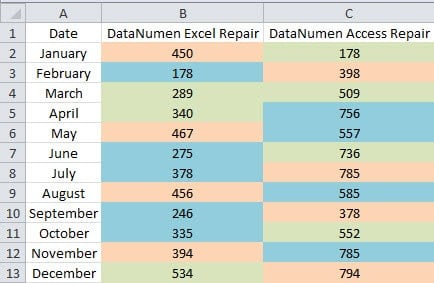
Kada trebate izračunati vrijednosti prema boji ćelije, otkrit ćete da će biti teško odabrati te ćelije. A sada možete koristiti tri metode u sljedećem članku da brzo završite ovaj zadatak.
Metoda 1: Koristite funkciju sortiranja
Kada trebate izračunati vrijednosti u koloni ili u redu, možete koristiti ovu metodu.
- Odaberite ciljni raspon na radnom listu.
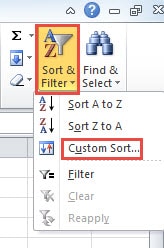
- Zatim kliknite na dugme „Sort & Filter” na traci sa alatkama.
- Zatim odaberite opciju "Prilagođeno sortiranje" u padajućem izborniku.

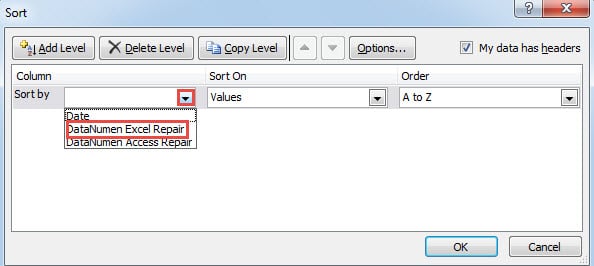
- U prozoru „Sortiraj“ kliknite na malu strelicu u tekstualnom polju „Sort by“.
- Zatim odaberite kolonu koju trebate sortirati.

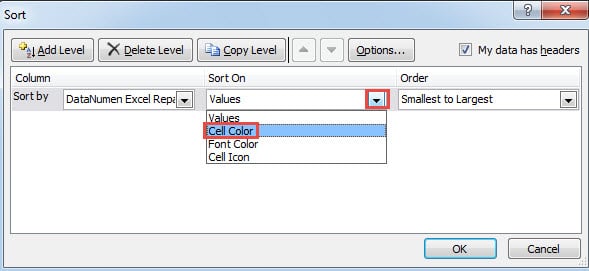
- Zatim kliknite na strelicu za "Sort On".
- Nakon toga na listi odaberite opciju "Boja ćelije".

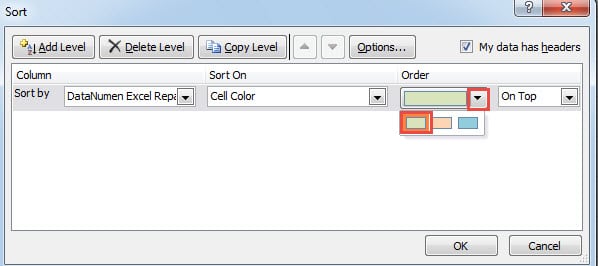
- Zatim ćete vidjeti novu opciju u ovom prozoru. Ovdje kliknite na malu strelicu za “Narudžbu”.
- U meniju odaberite boju koju trebate izračunati. Ovdje želimo izračunati boju zelene, stoga biramo zelenu boju.

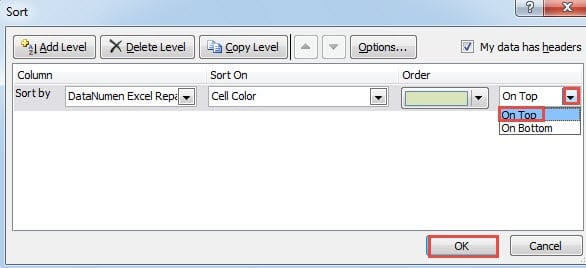
- Nakon toga kliknite na posljednju malu strelicu.
- A zatim odaberite "Na vrhu" ili "Na dnu" prema vašim potrebama. U ovom primjeru ćemo odabrati „Na vrhu“.

- Kada završite sa podešavanjem, kliknite na dugme “OK” u ovom prozoru.
A onda ćete se vratiti na radni list, vidjet ćete da će se vrijednosti označene zelenom bojom pojaviti na vrhu ove kolone. Zatim možete izračunati te vrijednosti. Osim toga, vrlo vam je lako odabrati ciljni raspon u ovoj koloni.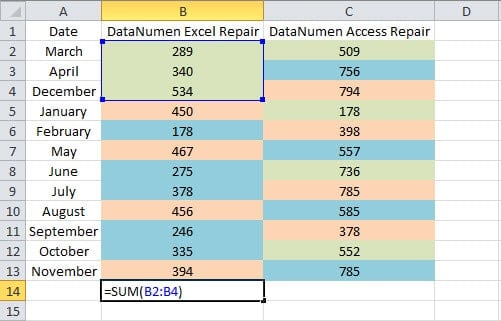
S druge strane, kada trebate sortirati redove, potrebno je izvršiti podešavanje sabiranja.
- U prozoru „Sortiranje“ kliknite na dugme „Opcije“.
- Zatim odaberite opciju "Sort slijeva nadesno" u prozoru "Opcije sortiranja".
- Zatim kliknite na dugme “OK”.

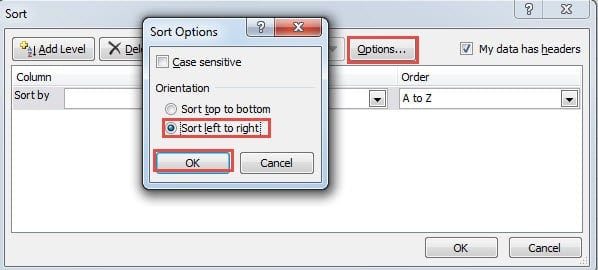
Dakle, možete sortirati po redovima u ciljanom rasponu. Ostali koraci su isti kao i kod sortiranja po kolonama. Možete pokušati i u vlastitom radnom listu.
Metoda 2: Primjena funkcije filtera
Osim funkcije sortiranja, ovdje možete primijeniti i funkciju filtriranja u Excelu.
- Kliknite na ćeliju unutar ciljnog raspona.
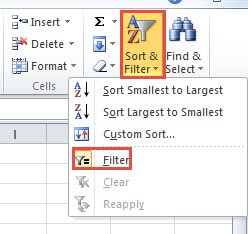
- Zatim kliknite na dugme „Sort & Filter” na traci sa alatkama.
- Zatim izaberite opciju „Filter“ u meniju.

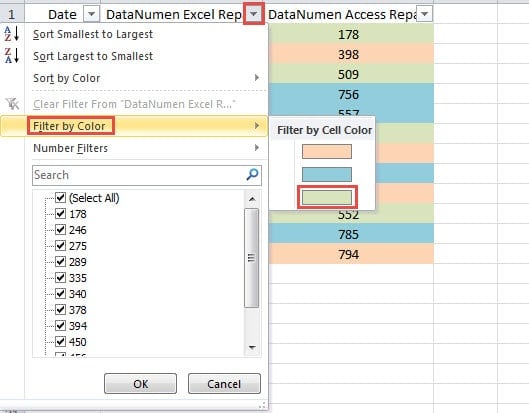
- Sada možete vidjeti da će se strelica filtera pojaviti u zaglavlju raspona. Kliknite na strelicu kolone koju trebate filtrirati.
- Zatim pomaknite kursor na opciju “Filtriraj po boji”.
- A zatim u podmeniju odaberite boju koju trebate izračunati.

- Zatim ćete pronaći da će se na radnom listu pojaviti samo ćelije sa zelenom bojom.
Kada trebate izračunati te ćelije, možete koristiti funkciju SUBTOTAL. U ovoj funkciji morate odabrati funkciju koja vam je potrebna. A sa funkcijom SUBTOTAL, lako ćete dobiti rezultat odgovarajućih brojeva.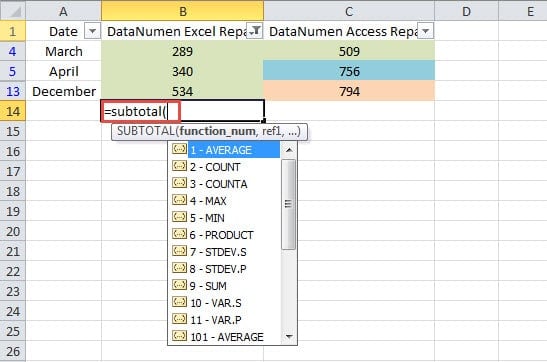
S druge strane, ova metoda može imati efekta samo na stupce. Ako trebate izračunati po redovima, trebate koristiti druge metode.
Metod 3: Koristite VBA makroe
Gornje dvije metode mogu izračunati vrijednosti u kolonama ili redovima. Ali kada trebate izračunati u rasponu koji uključuje redove i stupce, trebate koristiti Excel makroe.
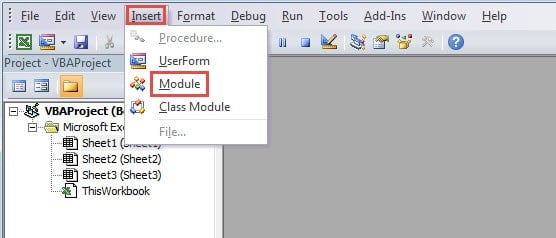
- Pritisnite dugme “Alt +F11” na tastaturi da otvorite Visual Basic editor.
- Zatim kliknite na karticu „Insert“ na traci sa alatkama.
- Nakon toga izaberite opciju “Modul” u podmeniju.

- Sada unesite sljedeće VBA kodove u ovaj novi modul.
Function CalByColor(TarColor As Range, CalRange As Range)
  Dim TarCell As Range, CalCell As Double
    For Each TarCell In CalRange
      If TarCell.Interior.ColorIndex = TarColor.Interior.ColorIndex Then
        CalCell = WorksheetFunction.Sum(TarCell, CalCell)
      End If
    Next TarCell
  CalByColor = CalCell
End Function
Ovdje ćemo koristiti korisnički definiranu funkciju za izračunavanje vrijednosti. U ovom kodu ćemo sabrati ćelije sa istom vrijednošću. Kada trebate da izvršite druge proračune, kao što su broj, prosjek, također možete modificirati kodove prema vašim potrebama.
- Sada se vratite na radni list. Kada trebate izračunati vrijednosti određene boje, prvo možete formatirati ćeliju s ovom bojom na ovom radnom listu.
- A zatim unesite formulu u drugu ćeliju. Ovdje unosimo ovu formulu:
=CalByColor(E2,B2:C13)
- Zatim pritisnite dugme “Enter” na tastaturi.

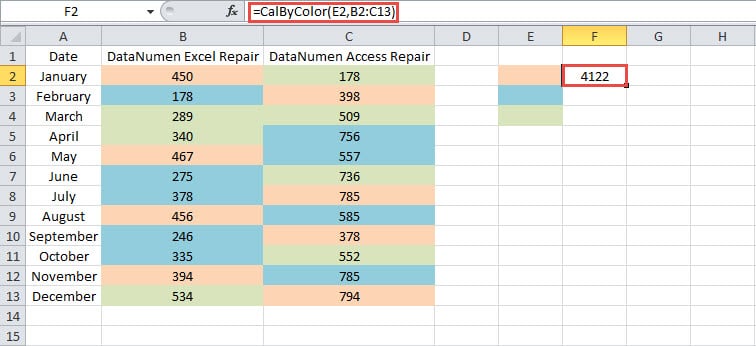
Rezultat će se odmah pojaviti u ćeliji. Ako trebate samo izračunati ćelije u stupcu ili redu, također možete promijeniti raspon u ovoj formuli. Kao rezultat toga, korištenje ove korisnički definirane funkcije je vrlo lako za ovaj zadatak.
Napravite poređenje između metoda
Iz gornje analize možete vidjeti da su sve tri metode vrlo korisne. A u tabeli ispod, za vas smo naveli prednosti i nedostatke.
|
poređenje |
Koristite funkciju sortiranja | Primijeni funkciju filtera |
Koristite VBA makroe |
|
prednosti |
1. Možete brzo sortirati ćelije u redu ili koloni.
2. Ako niste upoznati sa VBA kodovima, ovaj metod može biti dobar izbor. |
1. Korištenjem funkcije SUBTOTAL možete brzo izračunati ciljne ćelije.
2. U poređenju sa druge dve metode, ovom metodom je lako manipulisati i razumeti. |
1. Možete koristiti korisnički definirane funkcije da lako završite zadatak.
2. Ova metoda neće biti ograničena na red ili kolonu. |
|
nedostaci |
1. Ako se ciljne ćelije nalaze u rasponu, ne možete koristiti ovu metodu.
2. Svaki put kada trebate sortirati ćelije, morate ponovo izvršiti korake. |
1. Ova metoda se može koristiti samo u kolonama.
2. U korištenju funkcije SUBTOTAL, možete naići na grešku kada odaberete funkciju i referencu. |
1. Korištenje VBA kodova će učiniti stvari složenijima.
2. Ako niste upoznati sa VBA makroima, verovatno ćete se susresti sa greškama kada budete morali da izmenite kodove. |
Stoga, sljedeći put kada budete trebali odabrati metodu, možete se pozvati na ovu tabelu. Odabir najprikladnije metode može vam pomoći da brzo završite zadatak.
Samostalni alat za oporavak može biti vaš prvi izbor
Kada naiđete na oštećenje Excela, sigurno ćete ga morati odmah popraviti. Kako biste brzo i jednostavno popravili svoj Excel, možete koristiti samostalni alat za oporavak. Potrebno je samo da ga instalirate na računar, i može popraviti Excel xlsx problem sa nekoliko klikova. Stoga, čak i ako ne znate ništa o oporavku podataka, također možete oporaviti svoje oštećene datoteke.
Uvod za autora:
Anna Ma je stručnjak za oporavak podataka DataNumen, Inc., koji je svjetski lider u tehnologijama za oporavak podataka, uključujući popravi grešku Word podataka i Outlook softverski proizvodi za popravku. Za više informacija posjetite www.datanumen.com