
U ovom članku namjeravamo vam pokazati 2 načina za pretvaranje automatskog numeriranja u normalne tekstove u vašem Word dokumentu.
Generalno, imamo velike koristi od funkcije automatskog broja u Wordu. To nas štedi mnogo muke u navođenju stavki i organiziranju pasusa. Međutim, ovdje je preokret. Dokument obično zahtijeva revizije više puta. I to je u procesu dodavanja i brisanja tekstova koji utiču na brojeve. Stoga, ove „dinamičke“ brojeve moramo pretvoriti u obične tekstove. Tako možemo zaštititi formatiranje našeg dokumenta.
Slijede naše 2 metode koje će vam trebati. I prije nego što isprobate, toplo preporučujemo da prvo napravite sigurnosnu kopiju svoje datoteke. U slučaju da morate automatski numerisati tekst nakon što ga pretvorite u normalan tekst, uvijek možete imati rezervnu kopiju.
Metoda 1: Zadržite samo tekst
- Prvo i najvažnije, odaberite tekst koji sadrži automatsko numeriranje.
- Zatim kliknite desnim klikom.
- Zatim izaberite “Kopiraj” na listi-meniju.
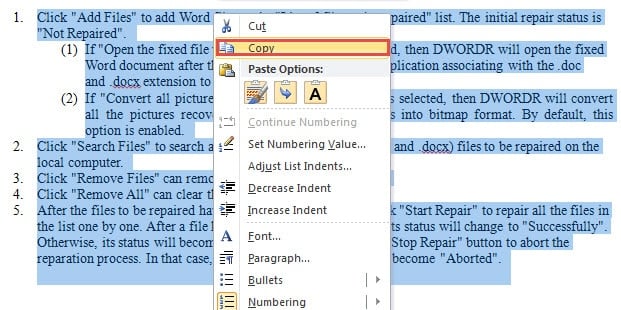
- Sada pritisnite “Delete” da uklonite originalni tekst.
- I ponovo kliknite desnim tasterom miša na područje.
- Ovaj put odaberite "Zadrži samo tekst" pod "Opcije lijepljenja".

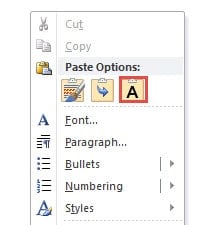
Sada ste uspješno konvertirali automatsko numeriranje u statičko. Ispod je primjer: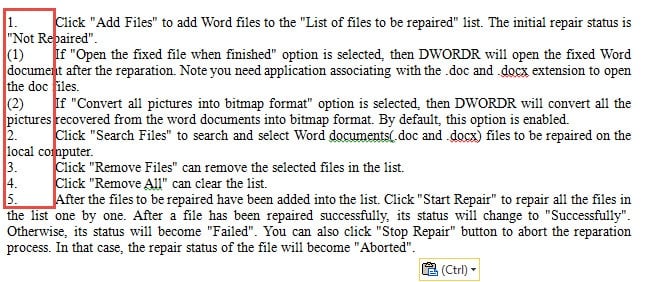
Možda ste već primijetili da se format dokumenta zapravo malo mijenja. Ako vaš dokument sadrži samo nekoliko brojeva i ne zahtijeva standarde oblikovanja, možete bezbedno koristiti ovu metodu. Međutim, ako vaš dokument ima liste na više nivoa, morat ćete ponoviti ove operacije nekoliko puta.
Zapravo, zbog toga imamo drugu metodu, tj. korištenje VBA kodova.
Metod 2: Koristite VBA kodove
- Prvo, uvjerite se da je kartica "Developer" dostupna na traci. Ako ne, pogledajte naš prethodni članak: Kako umetnuti pozadinsku muziku u Word dokument
- Drugo, kliknite na karticu "Developer".
- Treće, kliknite na "Visual Basic" u grupi "Kod".

- Sada ste otvorili VBA editor. U lijevoj koloni pronađite projekt imena vašeg dokumenta. Zatim dvaput kliknite na “ThisDocument” da otvorite područje za uređivanje na desnoj strani.
- Pogledajmo sada 2 različita slučaja. Prvo, ako želite da konvertujete samo izbor automatskog numerisanja, kopirajte i zalijepite sljedeće kodove:

Sub ConvertSelectAutoNumberToText()
    If ActiveDocument.Lists.Count > 0 Then
        Selection.Range.ListFormat.ConvertNumbersToText
    Else

    End If
End Sub
Međutim, ako ste napravili konačni nacrt cijelog dokumenta, trebali biste uzeti sljedeće da biste sve automatske numeracije pretvorili u obične tekstove:
Sub ConvertAllAutoNumberToText()
    If ActiveDocument.Lists.Count > 0 Then
        Dim lisAutoNumList As List

        For Each lisAutoNumList In ActiveDocument.Lists
            lisAutoNumlist.ConvertNumbersToText
        Next
    Else

    End If
End Sub
- Na kraju, kliknite na “Run” da završite posao.

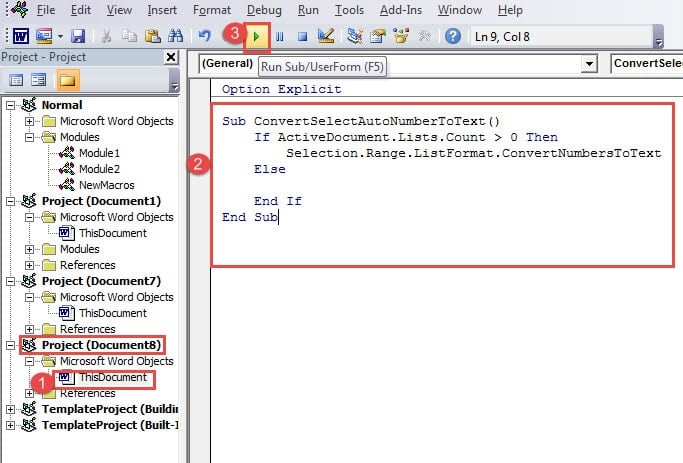
Možete vidjeti kada koristite VBA kodove da biste se riješili "dinamičkih" brojeva, možete vrlo dobro sačuvati formatiranje dokumenta.
Razmislite o rezervnim kopijama
Kao i uvijek, veliki naglasak stavljamo na pravljenje rezervnih kopija za vaše datoteke. Budući da igraju vitalnu ulogu kada se vaše datoteke oštete, vrijeme koje potrošite na njih može se vratiti. Jedan od primjera je, kada se koristi a docx alat za popravku grešaka, uvijek možete imati najnovije podatke za upućivanje što vam može značajno smanjiti vrijeme zastoja.
Uvod za autora:
Vera Chen je stručnjak za oporavak podataka DataNumen, Inc., koji je svjetski lider u tehnologijama za oporavak podataka, uključujući xlsx popravka greške u podacima i pdf popravak softverskih proizvoda. Za više informacija posjetite www.datanumen.com