
Ako svaki radni list u Excel radnoj knjizi sadrži nekoliko grafikona i sada želite grupno premjestiti sve grafikone na novokreirani radni list, možete se pozvati na ovaj članak. Ovdje ćemo vam predstaviti 2 jednostavna načina.
Nakon kreiranja grafikona za podatke u svakom radnom listu Excel radne knjige, kako biste bolje analizirali podatke u skladu sa ovim grafikonima, možda ćete želeti da sakupite sve ove grafikone na isti radni list. Drugim riječima, možete se nadati da ćete ih sve premjestiti na novi radni list. Ako ima nekoliko grafikona, možete koristiti sljedeću metodu 1 za pomicanje jedan po jedan. Ipak, ako postoji bezbroj grafikona, bolje je da koristite ovaj drugi.
Metoda 1: Ručno pomjerite grafikon jedan po jedan
- Prvo napravite novi radni list na koji želite da premjestite sve grafikone.
- Zatim otvorite radni list i postavite ga na grafikon u njemu.
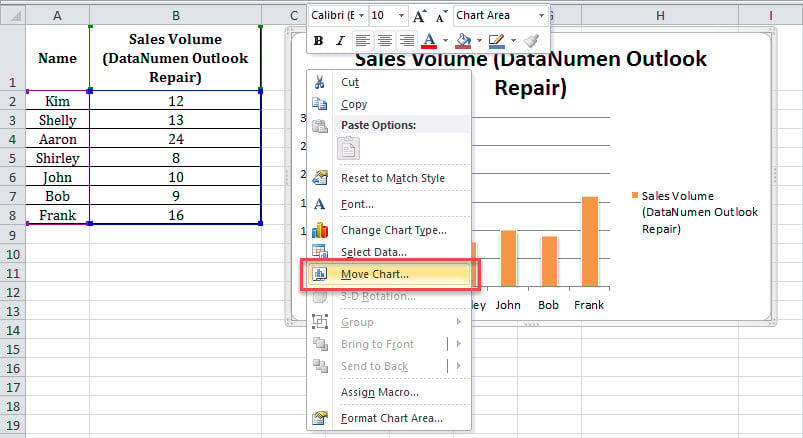
- Zatim kliknite desnim tasterom miša na grafikon i izaberite „Premesti grafikon“ iz kontekstnog menija.
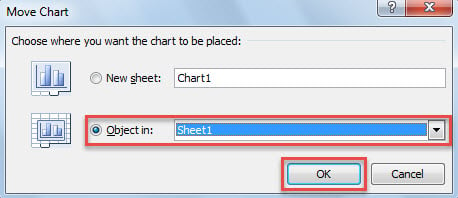
- U iskačućem dijaloškom okviru „Premjesti grafikon“, odaberite novi list na listi „Objekat u“ i kliknite na „U redu“.

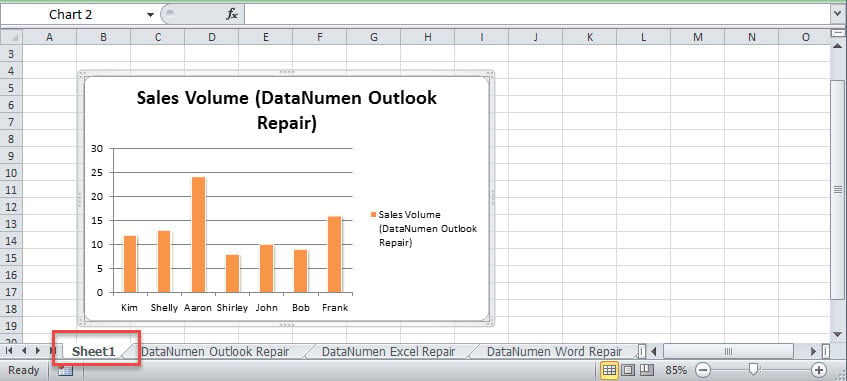
- Odjednom će odabrani grafikon biti pomjeren.

- Sada možete koristiti ovaj način za obradu svih grafikona u svim radnim listovima jedan po jedan.
Metoda 2: Grupno premještanje pomoću Excel VBA
- Za početak, pokrenite Excel VBA editor prema “Kako pokrenuti VBA kod u vašem Excelu".
- Zatim stavite sljedeći kod u modul ili projekat.
Sub MoveAllCharts()
    Dim strNewSheet As String
    Dim objTargetWorksheet As Worksheet
    Dim objWorksheet As Worksheet
    Dim objChart As Object

    'Create a new sheet
    strNewSheet = "Charts"
    ActiveWorkbook.Worksheets.Add(Before:=Application.Worksheets(1)).Name = strNewSheet
    Set objTargetWorksheet = Application.Worksheets(strNewSheet)

    For Each objWorksheet In Application.ActiveWorkbook.Worksheets
        If objWorksheet.Name <> strNewSheet Then
           'Move each chart to the new sheet one by one
           For Each objChart In objWorksheet.ChartObjects
               objChart.Chart.Location xlLocationAsObject, strNewSheet
           Next objChart
        End If
    Next

    objTargetWorksheet.Activate
End Sub
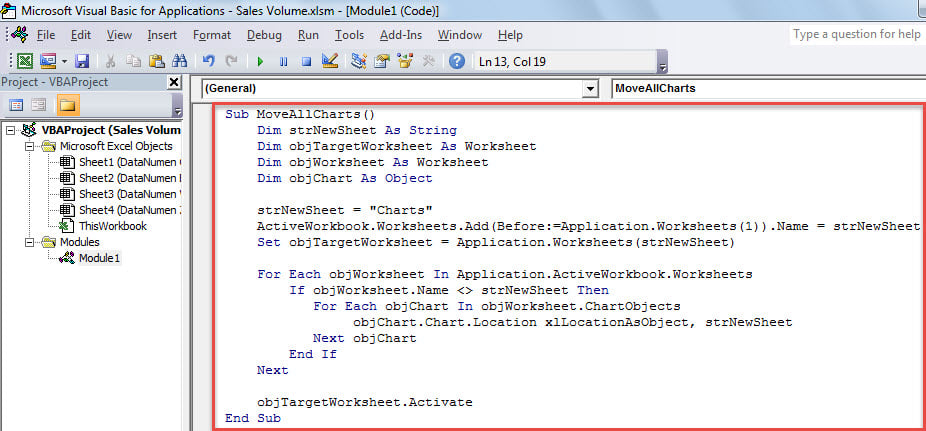
- Nakon toga, direktno pritisnite “F5” da pokrenete ovaj makro upravo sada.
- Kada se makro završi, izađite iz VBA editora.
- U glavnom prozoru programa Excel možete vidjeti novi radni list u kojem možete vidjeti sve grafikone.

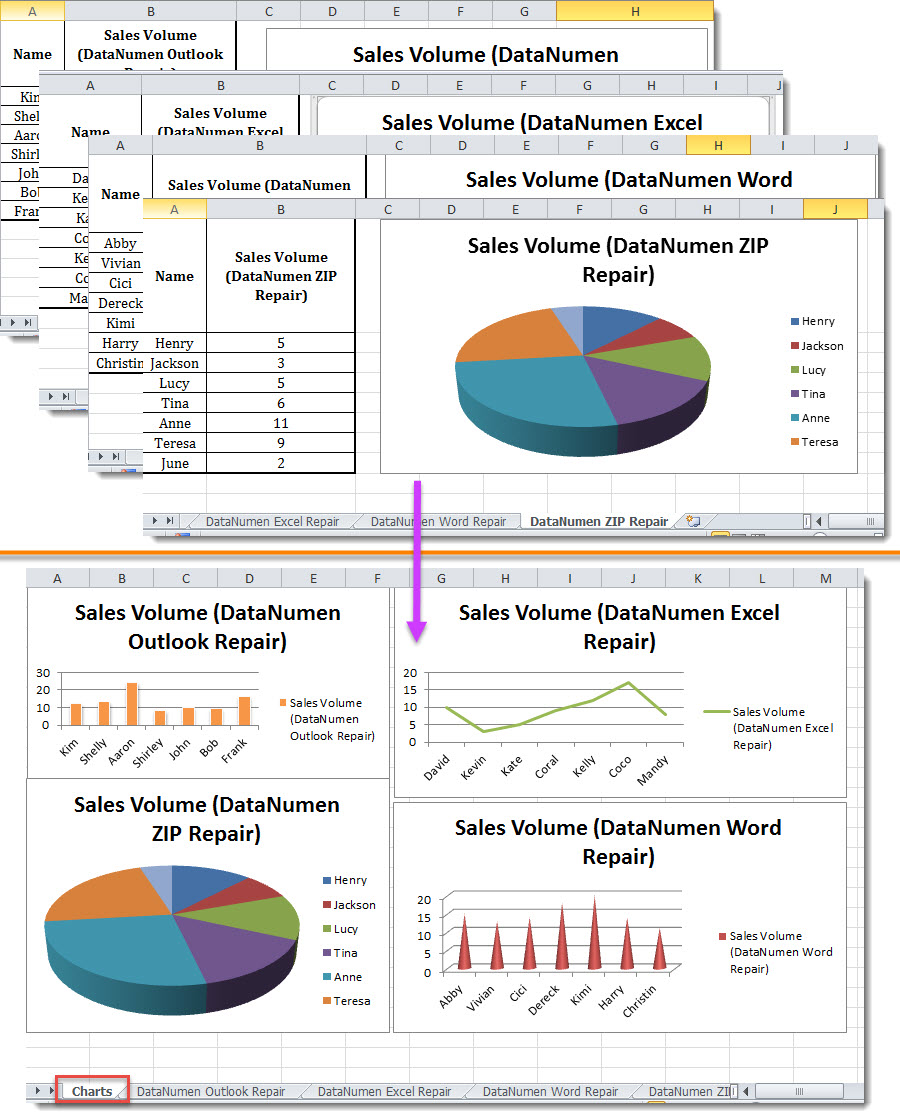
poređenje
| prednosti | nedostaci | |
| Način 1 | Jednostavno rukovanje | Morate se kretati jedan po jedan |
| Način 2 | Može obraditi sve karte na veliko | Korisnici se moraju čuvati vanjskih makroa |
Popravite oštećenu Excel datoteku
Excel datoteka je sklona korupciji jer se Excel može srušiti povremeno. U takvim okolnostima, bolje bi bilo da pripremite moćnog i pouzdanog xlsx oporavak alat, kao npr DataNumen Excel Repair. Dobro će doći kada se vaša Excel datoteka ošteti i Excelova funkcija automatskog oporavka ne radi.
Uvod za autora:
Shirley Zhang je stručnjak za oporavak podataka DataNumen, Inc., koji je svjetski lider u tehnologijama za oporavak podataka, uključujući popraviti sql i Outlook softverski proizvodi za popravku. Za više informacija posjetite www.datanumen.com