
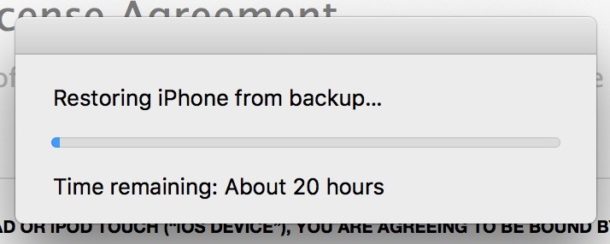
Mnogi se korisnici žale na prilično dugo vrijeme kada pokušavaju vratiti iTunes sigurnosnu kopiju na iPhone. Sada ćemo vas u ovom članku naučiti kako to popraviti u 6 jednostavnih koraka za rješavanje problema.
Da biste izbjegli gubitak podataka, jedan od najefikasnijih pristupa je redovno pravljenje sigurnosnih kopija podataka, bez obzira da li se radi o podacima na računaru ili telefonu. Na primjer, kada naiđete na PST korupcija, ako imate sigurnosne kopije, lako možete vratiti PST podatke bez potrebe za popravkom PST datoteke. Međutim, ponekad se mogu pojaviti neki problemi prilikom vraćanja rezervnih kopija. Na primjer, neke korisnike iPhone-a uznemirava problem da vraćanje iTunes sigurnosne kopije na iTunes traje zauvijek. Ovdje ćemo uputiti korisnike da to poprave u 6 koraka.
Korak 1: Isključite iPhone
Prvo, potrebno je da isključite iPhone sa računara. Uklonite ga bezbedno umesto da ga direktno izbacite nasilno. U suprotnom, to će oštetiti vaš iPhone, a da vas o tome ne obavijesti. Jednog dana možete pronaći neke aplikacije nedostupne ili su neke datoteke ugrožene i tako dalje.
Korak 2: Nadogradite iTunes
Zatim biste trebali provjeriti da li je iTunes na vašem računalu najnovija verzija. Ponekad, zastarjeli iTunes može sadržavati neke ranjive greške, što može dovesti do pretjerano dugog vremena vraćanja. Dakle, u ovom koraku morate nadograditi svoju iTunes aplikaciju.
Korak 3: Ponovo pokrenite iPhone i računar
Nakon toga morate ponovo pokrenuti iPhone i računar. To je zato što krivac može biti sam telefon ili računar. Na primjer, može se pokrenuti previše procesa na vašem računaru u pozadini, što dovodi do ovog problema. U ovom trenutku, jednostavno ponovno pokretanje može vam pomoći da s lakoćom otklonite takve probleme.
Korak 4: Pokušajte ponovo sa iTunes Restore
Trenutno, kada se iPhone i računar pokreću, možete ponovo pokušati vratiti iTunes sigurnosnu kopiju na vaš iPhone. Na iPhone-u pokrenite “Vraćanje iz sigurnosne kopije pomoću iTunes-a”. Zatim povežite iPhone sa računarom i pustite da se vraćanje rezervnih kopija nastavi da vidite da li problem i dalje postoji.
Korak 5: Umjesto toga vratite iCloud sigurnosne kopije
Pod pretpostavkom da je iTunes backup restauracija još uvijek u takvoj dilemi, možda je vrijeme da razmislite o drugim značajkama sigurnosne kopije iPhonea, kao što je iCloud. Imate li iCloud sigurnosne kopije? Ako je tako, možete pokušati vratiti iCloud sigurnosne kopije umjesto toga.
Korak 6: Kontaktirajte Apple podršku
Na kraju, ali ne i najmanje važno, pod uvjetom da i dalje ustrajete u vraćanju iTunes sigurnosnih kopija, nemate alternativu osim da kontaktirate relevantne stručnjake, kao što je službena Apple podrška. Obećavaju da će korisnicima pružiti besplatnu podršku u okviru svoje garancije. Stoga morate biti u mogućnosti da dobijete efikasnu pomoć od njih.
Uvod za autora:
Shirley Zhang je stručnjak za oporavak podataka DataNumen, Inc., koji je svjetski lider u tehnologijama za oporavak podataka, uključujući sql fix i Outlook softverski proizvodi za popravku. Za više informacija posjetite www.datanumen.com