
VBA je odličan alat u Microsoft Office paketu, uključujući MS Excel aplikaciju. Može vam pomoći da izvršite mnoge zadatke koji nisu podržani izvornim funkcijama u Excelu. Sada, u ovom članku, naučit ćemo vas da pokrenete VBA kod u Excelu korak po korak.
Ako nameravate da napišete neke VBA kodove da biste ispunili neke od svojih zahteva, prvo morate da shvatite kako da pokrenete VBA kod u svom Excel-u. Sada ćemo, nakon toga, koristiti MS Excel 2010 za primjer da prikažemo detaljne korake, uključujući kako omogućiti makro, pokrenuti VBA editor i nekoliko načina za pokretanje makroa, itd.
Korak 1: Prikažite traku "Developer".
- Prvo pokrenite Excel aplikaciju.
- Zatim idite na meni „Datoteka“ i kliknite na „Opcije“.
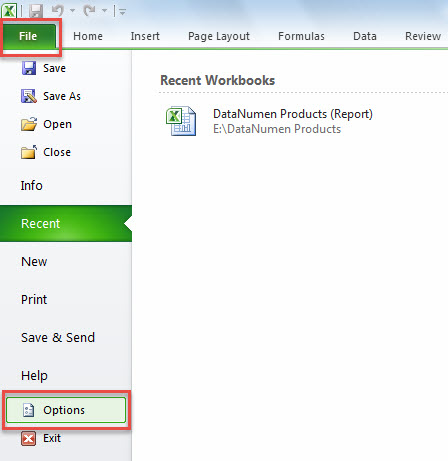
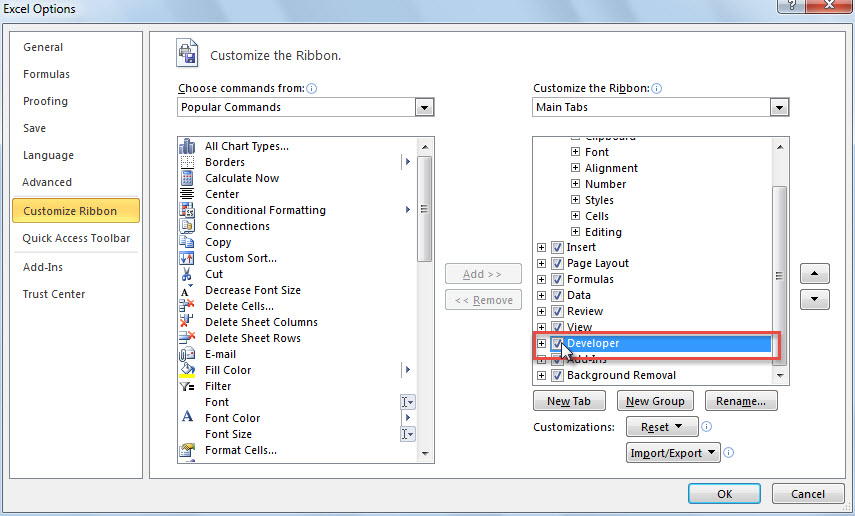
- U iskačućem prozoru "Opcije Excel" okrenite na karticu "Prilagodi vrpcu".
- Zatim, na desnoj strani, pronađite i označite opciju "Developer".

- Na kraju, kliknite na “OK” da omogućite izmjene.
Korak 2: Promijenite sigurnosne postavke makroa
Budući da Excel dolazi s automatskim deaktiviranjem makroa u sigurnosnim postavkama, prvo morate promijeniti postavke slijedeći korake u nastavku:
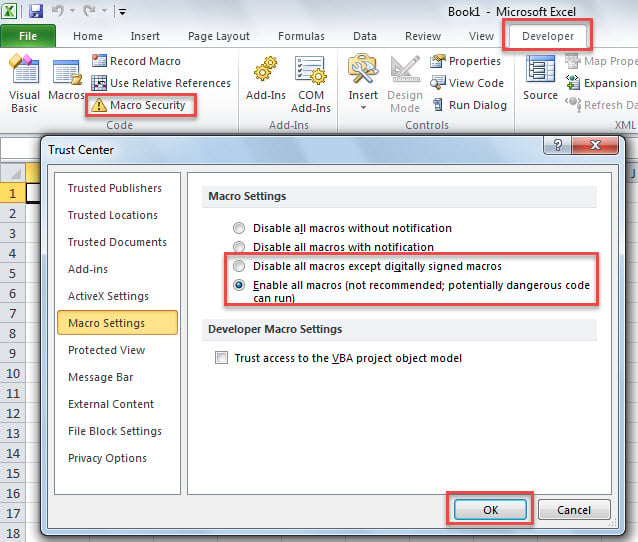
- Prvo, u glavnom prozoru programa Excel, prebacite se na traku „Developer“.
- Zatim kliknite na dugme “Macro Security” u grupi “Code”.
- Zatim u novom prozoru odaberite opciju “Onemogući sve makroe osim digitalno potpisanih makroa” ili “Omogući sve makroe” po svom ukusu.

- Na kraju, kliknite na “OK” da sačuvate promjene.
Korak 3: Pokrenite Excel VBA Editor
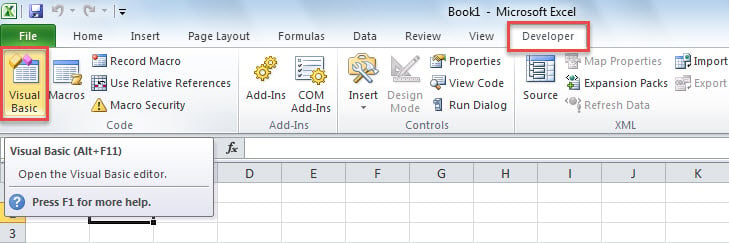
Excel VBA editor je mjesto gdje stavljate kod. Možete mu pristupiti na 2 načina.
- Na kartici „Developer“ kliknite na dugme „Visual Basic“ u grupi „Kod“.

- Direktno pritisnite tasterske prečice „Alt + F11“ da biste otvorili prozor „Microsoft Visual Basic za aplikacije“.
Korak 4: Dodajte VBA kod
Nakon ulaska u Excel VBA editor, potrebno je da dodate svoj kod ili u projekat ili u modul.
1. Stavite kod u postojeći projekat
Kao što vidite, u proširenoj fascikli „Microsoft Excel Objects“ možete videti postojeće projekte, uključujući projekte za svaki radni list i onaj za trenutnu radnu svesku pod nazivom „Ova radna sveska“.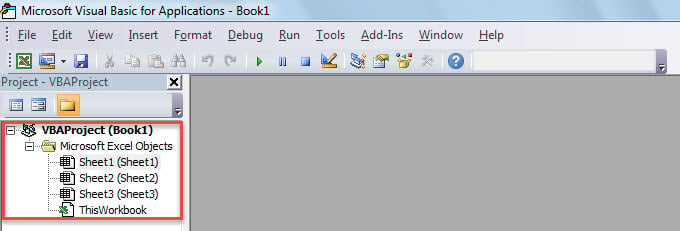
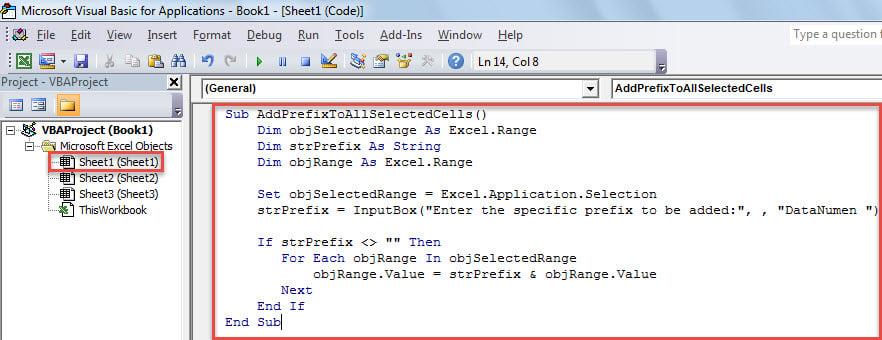
- Za početak, dvaput kliknite na projekat da biste otvorili njegov prozor.
- Zatim stavite kod u njega.

2. Stavite kod u modul
Osim toga, možete dodati kod modulu prema sljedećim koracima.
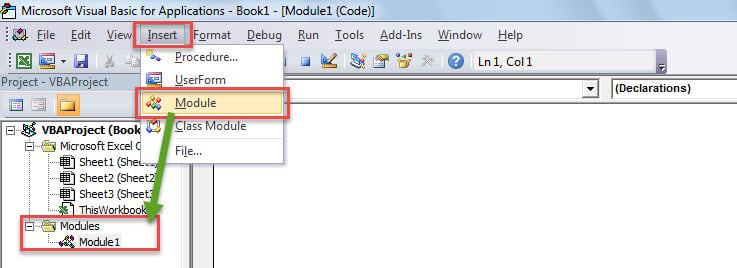
- Prvo kliknite na dugme „Umetni“ na traci sa alatkama.
- Sa padajuće liste izaberite „Modul“.

- Zatim, u novi modul, možete staviti svoj kod.
Korak 5: Pokrenite VBA kod
1. Pokrenite makro u VBA Editoru
Da biste pokrenuli VBA u prozoru „Microsoft Visual Basic za aplikacije“, možete samo pritisnuti dugme „F5“ ili kliknuti na ikonu „Pokreni“ na traci sa alatkama.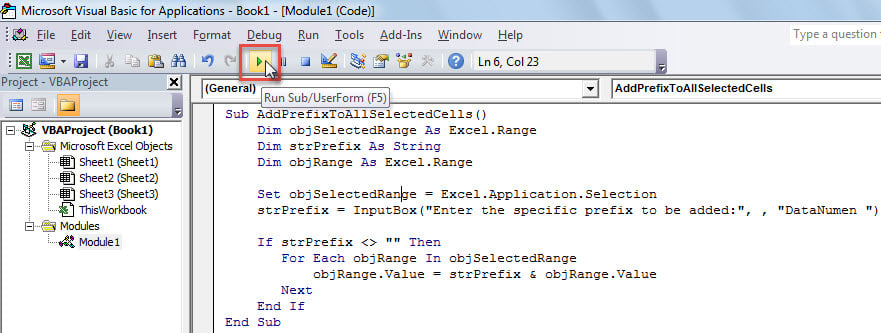
2. Pokrenite makro kroz alatnu traku za brzi pristup (QAT)
Štaviše, možete dodati makro na alatnu traku za brzi pristup i pokrenuti ga kroz QAT prema dolje navedenim koracima.
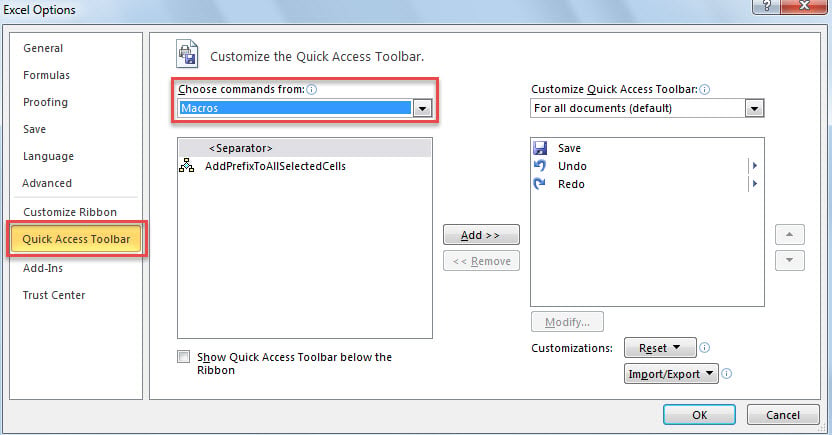
- Na početku idite na “Datoteka” > “Opcije”.
- U iskačućem prozoru pristupite kartici „Traka sa alatkama za brzi pristup“.
- Zatim izaberite „Makroi“ sa liste „Izaberite komande iz“.

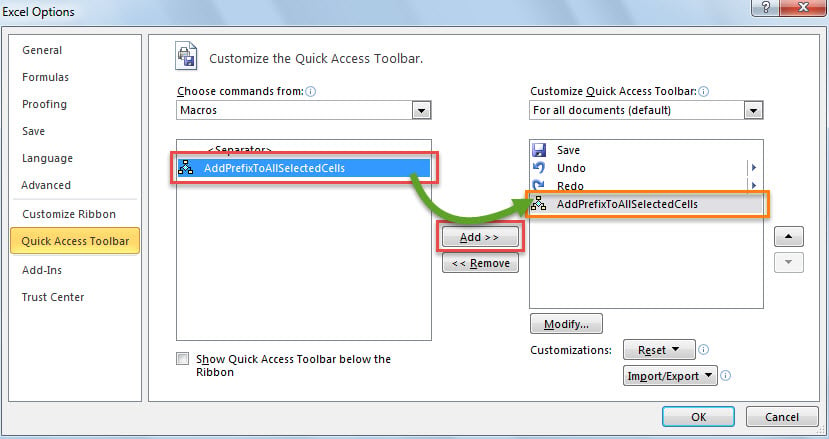
- Zatim odaberite makro na lijevoj strani.
- Kasnije kliknite na dugme "Dodaj" u sredini.

- Nakon toga, kliknite na “OK” da sačuvate promjene na traci s alatima za brzi pristup.
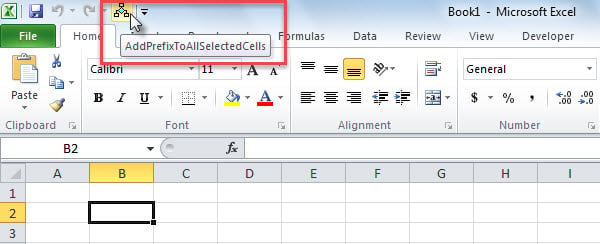
- Konačno, u glavnom prozoru programa Excel, da biste pokrenuli ovaj makro, možete kliknuti na dugme makroa na traci sa alatkama za brzi pristup, kao što je prikazano na sledećem snimku ekrana.

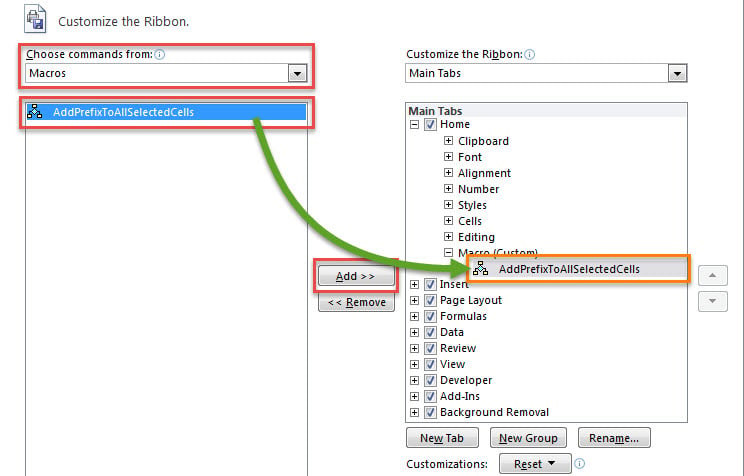
3. Pokrenite makro kroz traku
Osim toga, poput trake s alatima za brzi pristup, možete dodati i pokrenuti makro na traci.
- Za početak, pristupite meniju "Datoteka" i kliknite na "Opcije".
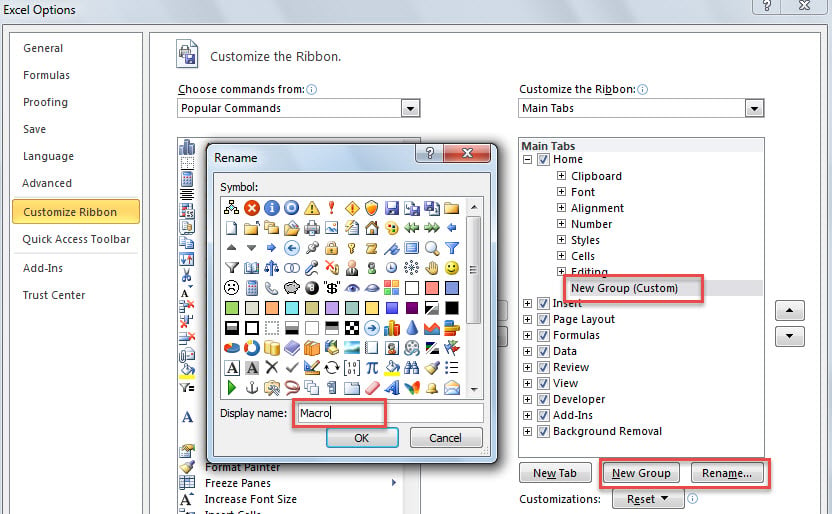
- U "Excel opcijama", idite na "Prilagodi vrpcu".
- Zatim kreirajte novu grupu na kartici "Početna" od strane "Nova grupa".
- Opciono, možete preimenovati ovu grupu pomoću dugmeta “Preimenuj…”.

- Zatim izaberite „Makroi” na listi „Izaberite komande iz”.
- Nakon toga, postavite željeni makro na lijevoj strani.
- Zatim kliknite na dugme “Dodaj” da dodate ovaj makro u novu grupu.

- Na kraju, kliknite na "OK" da sačuvate opcije.
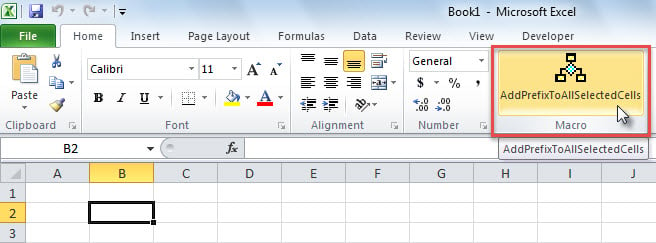
- Od tada, da biste pokrenuli ovaj makro, možete kliknuti na novo dodano dugme makroa na traci.

Uvod za autora:
Shirley Zhang je stručnjak za oporavak podataka DataNumen, Inc., koji je svjetski lider u tehnologijama za oporavak podataka, uključujući mdf recovery i Outlook softverski proizvodi za popravku. Za više informacija posjetite www.datanumen.com