
U današnjem članku želimo vam podijeliti 2 načina za brzo spremanje ili zatvaranje svih otvorenih Word dokumenata.
Češće nego ne, kada surfamo internetom, željeli bismo otvoriti više web stranica u isto vrijeme. Stvari su iste kada imamo posla sa Word dokumentima. Nakon što izvršite revizije ili jednostavno pregledate, neki od vas će se možda potruditi da ih sačuvaju i zatvore jednu po jednu.
Onda kako bi bilo da naučite neke cool trikove kako biste uštedjeli svoje dragocjeno vrijeme? Evo 2 načina na koja vam mogu biti od koristi.
Metoda 1: Koristite funkciju „Sačuvaj sve“ ili „Zatvori sve“.
„Sačuvaj sve“ i „Zatvori sve“ su upravo prilagođene funkcije koje Word ima za svoje korisnike. Ali stvari se razlikuju kada se radi o različitim verzijama Worda.
Slučaj 1: U Wordu 2003
Za korisnike programa Word 2003, kada kliknete na “File” na traci sa alatkama, možete vidjeti funkcije “Save” i “Close”, kao što su dolje: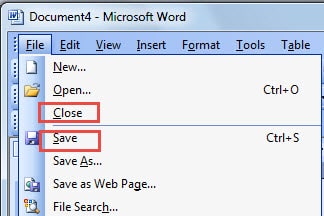
Međutim, ako pritisnete “Shift” i držite, a zatim kliknete na “File”, primijetit ćete da su se “Save” i “Close” promijenili u “Save All” odnosno “Close All”. Zatim možete kliknuti na bilo koji od njih da ispunite svoj zadatak.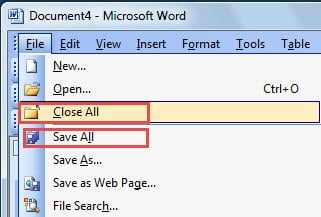
Slučaj 2: U Wordu 2007 i novijim verzijama
Opšte je poznato da u Wordu 2007 i novijim verzijama Worda postoji odeljak pod nazivom Ribbon. U međuvremenu, funkcije “Sačuvaj sve” i “Zatvori sve” su i dalje dostupne samo nakon što ih dodate na “Traku sa alatima za brzi pristup”. Evo koraka kako to možete shvatiti:
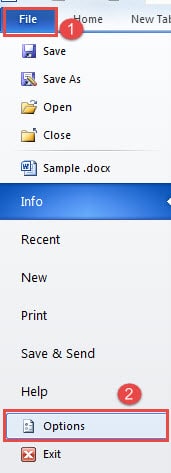
- Prvo kliknite na karticu "Datoteka".
- Drugo, kliknite na "Opcije" da biste otvorili dijaloški okvir "Opcije riječi".

- Zatim kliknite na "Traka sa alatkama za brzi pristup" na lijevoj koloni.
- Zatim odaberite "Komande koje nisu na traci" sa padajuće liste "Izaberite komande iz".
- Pronađite i kliknite na "Zatvori sve".
- Zatim kliknite na “Dodaj”.
- Slično tome, pronađite i kliknite "Sačuvaj sve" i kliknite "Dodaj".
- Na kraju, kliknite na “OK”.

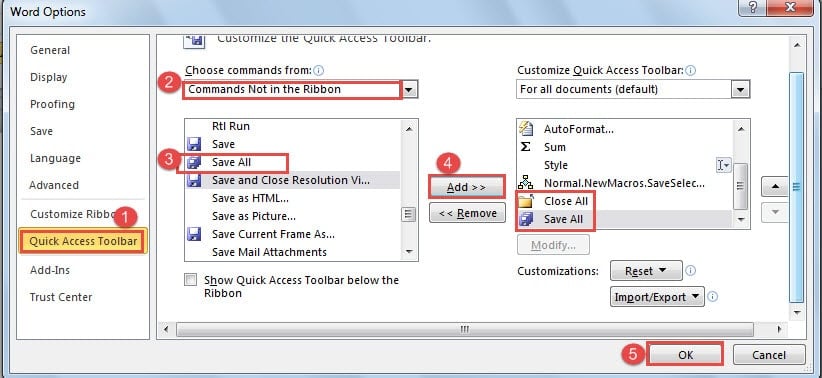
Sada možete kliknuti na “Sačuvaj sve” da sačuvate sve promjene koje ste napravili u svim otvorenim dokumentima.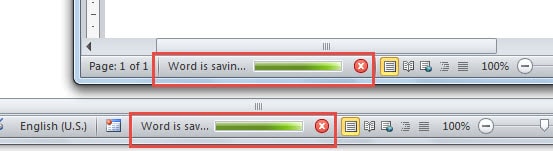
Kada kliknete na “Zatvori sve”, možete ih sve zatvoriti odjednom ako ste ih sačuvali. Ako ne, pojavit će se okviri s pitanjem da li želite da sačuvate promjenu. I morat ćete kliknuti na “Sačuvaj” nekoliko puta prije nego što ih zatvorite.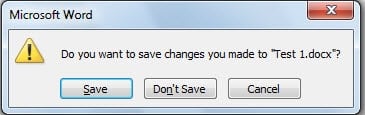
Metod 2: Koristite VBA kodove
Morate znati da je VBA editor tako divan alat koji vaše prilagođene komande izvodi tako savršeno i stručno.
Samo prvo otvorite Word i pritisnite “Alt+ F11”, tada ćete imati otvoren VBA editor. Idite i zalijepite kodove tamo i kliknite na “Run”. Misija će biti obavljena u trenu.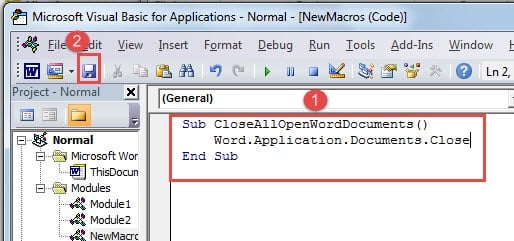
Ipak, fokusirat ćemo se na 3 različite situacije u kojima će se kodovi malo odlagati od jednog do drugog.
Situacija 1: Samo za čitanje
Verovatno je da otvaramo mnoge dokumente samo da bismo ih pročitali i uporedili. Stoga se ne vrši nikakva modifikacija. Tada će vam trebati sljedeći kodovi:
Sub CloseAllOpenWordDocuments()
    Word.Application.Documents.Close
End Sub
Situacija 2: Sačuvajte dokumente bez pitanja
Okvir koji vas pita da li želite da sačuvate datoteku ponekad može biti neugodan. Tada su sljedeći kodovi upravo ono što će vam trebati:
Sub SaveAllOpenWordFocuments()
    Word.Application.Documents.Save NoPrompt:=True
End Sub
A za te novostvorene dokumente, direktno ćete dobiti prozor „Sačuvaj kao“ u kojem možete odabrati lokaciju za pohranu.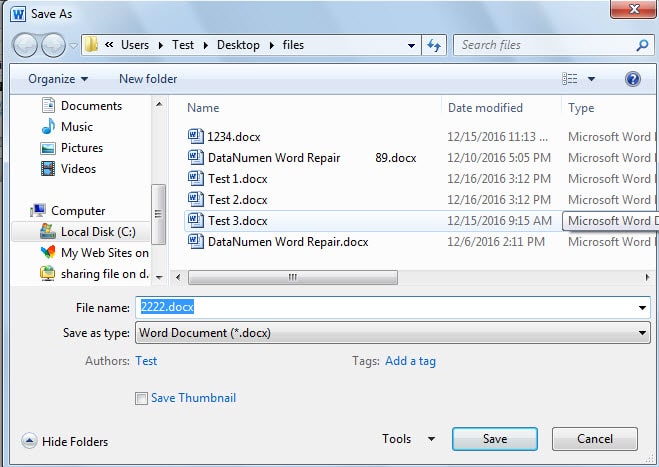
Usput, ako želite automatski sačuvati svoje datoteke, možete otići na “Datoteka”, a zatim kliknuti na “Opcije”. I kliknite na "Sačuvaj" u dijaloškom okviru "Opcije riječi". Zatim možete promijeniti vrijeme perioda za automatsko spremanje.
Situacija 3: Zatvorite i sačuvajte dokumente istovremeno
Nakon što napravite posljednju reviziju, potrebno je da sačuvate i zatvorite sve otvorene dokumente. Sada sa sljedećim kodovima, moći ćete ih ostvariti odjednom.
Sub CloseAndSaveAllOpenWordDocuments()
    Word.Application.Documents.Save NoPrompt:=True
    Word.Application.Documents.Close
End Sub
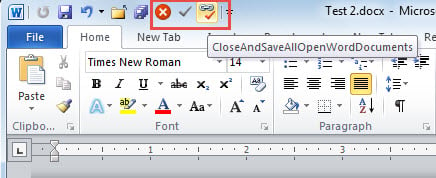
Kako biste ih sljedeći put lakše koristili kao kodove, možda ćete htjeti dodati ove makroe na „Traka sa alatkama za brzi pristup“. Za konkretne korake, pročitajte Kako brzo pozvati drugu aplikaciju iz MS Word-a
Nosite se s kolapsom riječi
Niko ne može biti imun na gubitak podataka. Loša sreća vas može iznenada uhvatiti. To važi i za Word. S obzirom na to da ga koristimo gotovo svaki dan, bila bi nezamisliva katastrofa da nam Word bude uništen, što znači da su vaše datoteke u velikoj opasnosti. Nakon što dokumenti budu kompromitovani, možete ih oporaviti pomoću... oštećeni oporavak Word datoteke program.
Uvod za autora:
Vera Chen je stručnjak za oporavak podataka DataNumen, Inc., koji je svjetski lider u tehnologijama za oporavak podataka, uključujući Excel alat za popravku oštećenja podataka i pdf popravak softverskih proizvoda. Za više informacija posjetite www.datanumen.com