
U ovom članku fokusiramo se na to da vam pružimo 2 brza načina da podijelite Word dokument na više.
Ponekad ćemo imati prilično dugačak dokument koji zahtijeva timski rad. Tada je prilično potrebno podijeliti ga na nekoliko kraćih da biste ubrzali radni tok. Umjesto da to radimo na starinski način, kao što je rezanje i lijepljenje, imamo brže metode za ovaj dosadan zadatak. Samo čitajte dalje da vidite više.
Metoda 1: Radite u "Outline View"
- Prije svega, napravite potrebne sigurnosne kopije svojih datoteka u slučaju da im se tokom procesa može dogoditi bilo kakva zloupotreba.
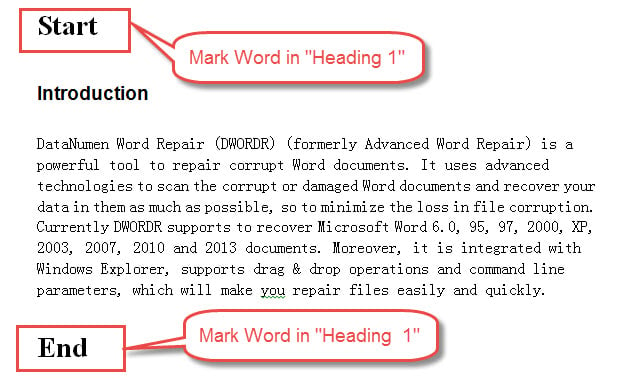
- Drugo, provjerite je li dio teksta koji treba podijeliti smješten pod naslov višeg nivoa, kao što je Naslov 2, 3, 4 itd. Ako jeste, možete direktno prijeći na treći korak. Međutim, ako još niste, trebali biste unijeti neke marker riječi i na početak i na kraj teksta i postaviti te riječi u "Naslov 1". Ako ove riječi stavimo, recimo, u "Naslov 3", onda kada tekst sadrži stil naslova višeg nivoa kao što je "Naslov 2", nećete moći izvući tekst. Evo našeg primjera:
- Treće, kliknite na karticu "Prikaz".
- Zatim kliknite na “Outline” u “Document Views”.

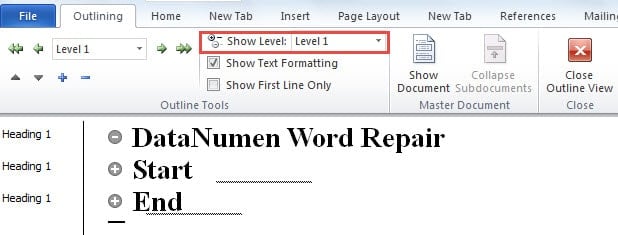
- Sada na kartici “Outlining” idite na grupu “Outline Tools” i odaberite nivo vaših riječi za označavanje na padajućoj listi “Prikaži nivo”. Ovdje ćemo izabrati “Nivo 1” jer smo ih samo postavili u “Naslov 1”. I svi tekstovi na nivou 1 će biti prikazani.

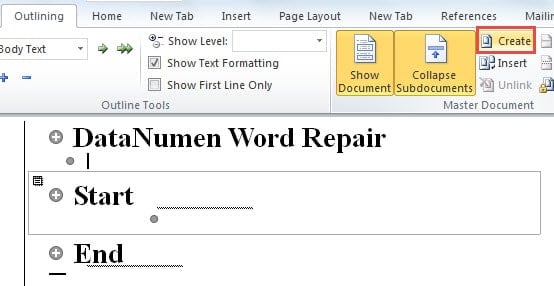
- Zatim kliknite na “Prikaži dokument” u grupi “Glavni dokument”. I primijetit ćete da su sada dostupne i opcije “Create” i “Insert”.

- Zatim kliknite na znak plus ispred prve riječi za označavanje kako biste odabrali ovaj dio teksta.
- Na kraju, kliknite na "Kreiraj" da biste započeli dijeljenje dokumenta.

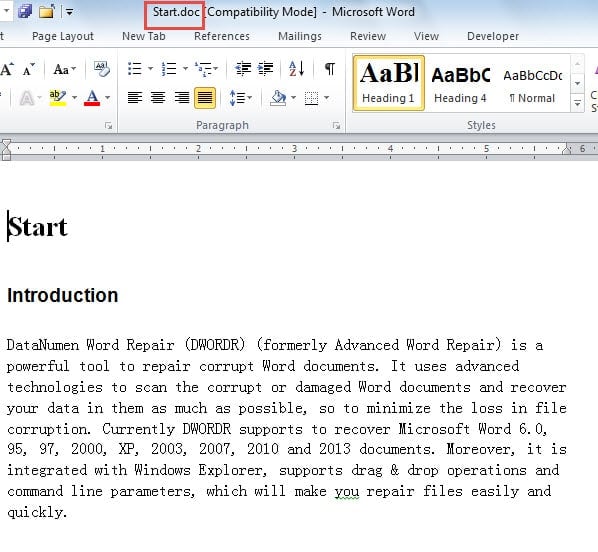
- Možete ponoviti korake 7 i 8 da završite odvajanje ostatka dokumenta. I zapamtite da sačuvate datoteku kada završite. Zatim idite na lokaciju originalne datoteke i naći ćete sve nove dokumente. Ispod je šta možete postići:



Metod 2: Koristite VBA kodove
Ako više volite metod kopiranja i lijepljenja, vjerovatno možete pustiti Word makro da obavi posao umjesto vas. I još bolje, možete dodati makro u „Traka sa alatkama za brzi pristup“, tako da ga možete lako koristiti više puta. Za korake za to pogledajte naš prethodni članak: Kako brzo pozvati drugu aplikaciju iz MS Word-a
- Za početak, pritisnite “Alt+ F8” da otvorite VBA editor.

- U desno područje za uređivanje zalijepite sljedeće kodove:
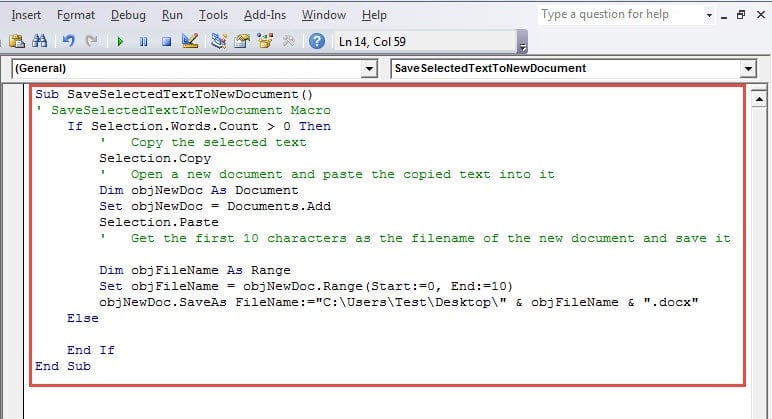
Sub SaveSelectedTextToNewDocument()
    If Selection.Words.Count > 0 Then
    'Copy the selected text
    Selection.Copy

    'Open a new document and paste the copied text into it
    Dim objNewDoc As Document
    Set objNewDoc = Documents.Add
    Selection.Paste

    'Get the first 10 characters as the filename of the new document and save them
    Dim objFileName As Range
    Set objFileName = objNewDoc.Range(Start:=0, End:=10)
    objNewDoc.SaveAs FileName:="C:\Users\Test\Desktop\" & objFileName & ".docx"
    Else

    End If
End Sub
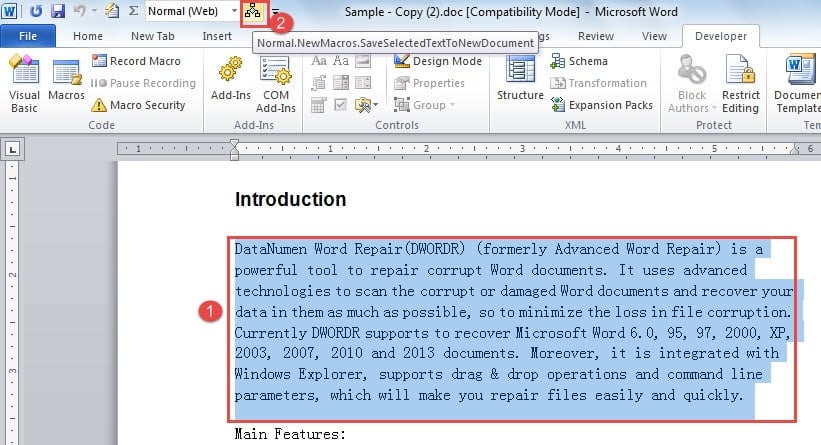
- Zatim sačuvajte kodove i dodajte makro u „Traka sa alatkama za brzi pristup“.
- Zatim odaberite tekst i kliknite na dugme makro. Dobićete novi dokument.

Napomene:
- Među kodovima, “C:\Users\Test\Desktop\” se odnosi na putanju na kojoj će novi dokumenti biti pohranjeni. Možete ga mijenjati kako želite.
- Kodovi „Set objFileName = objNewDoc.Range(Start:=0, End:=10)“ znače da ćemo imati prvih 10 znakova odabranog teksta kao naziv nove datoteke. Vjerovatno i ovaj dio možete shodno tome promijeniti.
Usput, možda ćete morati spojiti ili spojiti ove revidirane dokumente u jedan. Tada možete koristiti načine ponuđene u sljedeća 2 članka:
Kako spojiti i spojiti više Word dokumenata u jedan
Kako kreirati glavni dokument koji se povezuje na više poddokumenata u vašem Wordu
Neizbježna katastrofa
Živeći u hiperpovezanom svijetu, danas se sve bavi podacima. Kako svakodnevno koristimo Word za rješavanje velike količine informacija, svi bi trebali imati na umu oštećenje datoteke, jer niko ne može reći kada će se dogoditi sljedeća katastrofa s podacima. Koliko god to bilo neizbježno, moramo se pripremiti tako što ćemo dobiti efikasan alat popraviti oštećene Word podatke pre.
Uvod za autora:
Vera Chen je stručnjak za oporavak podataka DataNumen, Inc., koji je svjetski lider u tehnologijama za oporavak podataka, uključujući Excel alat za popravku problema sa podacima i pdf popravak softverskih proizvoda. Za više informacija posjetite www.datanumen.com