
Prilikom direktnog dodavanja foldera u e-poštu, primit ćemo upozorenje da se folder ne može priložiti. U stvari, možemo ih priložiti kao hiperveze.
Nekada sam pokušao dodati mapu u e-poruku u Outlooku, ali nisam uspio. U normalnim situacijama rijetko nam je potrebno priložiti mapu. Osim toga, Outlook dozvoljava komprimirane datoteke u .zip or .rar format priložen poruci. Na taj način bismo mogli komprimirati mapu pomoću Winzipa ili drugih alata za kompresiju. Zatim bismo komprimirane datoteke priložili e-poruci. Međutim, trebat će neko vrijeme ako su datoteke u mapi prevelike. Zapravo bismo mogli priložiti adresnu traku mape, hipervezu, e-poruci.
Situacija u kojoj možemo priložiti važeće hiperveze je da trebamo dijeliti folder na mreži. U ovom slučaju možemo kreirati hiperveze do mrežnih lokacija. Evo 2 jednostavna načina da priložite hiperveze foldera na e-poštu.
Priložite fascikle kao hiperveze desnim klikom i povlačenjem
- Prvo bi trebalo da otvorimo prozor “nove poruke” i odemo do konkretnog prozora lokacije foldera. Trebalo bi da otvorimo dva prozora paralelno.
- Zatim postavite na fasciklu i kliknite desnim tasterom miša na nju, a zatim je prevucite u prozor „poruka“.
- Konačno će se pojaviti lista opcija u kojoj treba da izaberemo “Kreiraj hiperveze ovdje”. Mogli smo vidjeti link u sadržaju poruke.
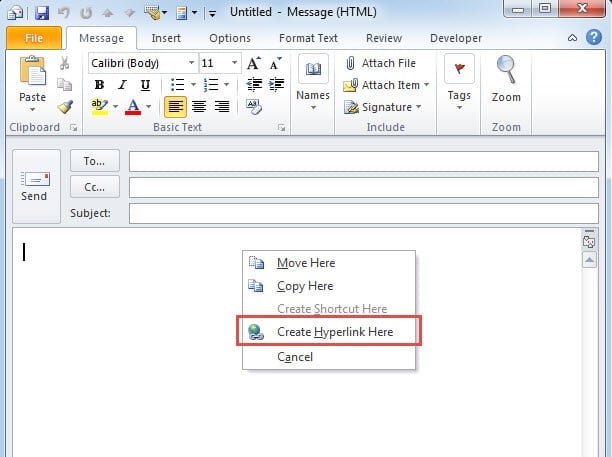
Osim toga, postoji još jedan način prevlačenja i desnog klika.
- Mogli bismo otvoriti folder u Windows Exploreru,
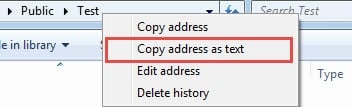
- Zatim kliknite desnim tasterom miša na adresu fascikle.
- Zatim će se pojaviti meni opcija. Samo odaberite “Kopiraj adresu kao tekst”.

- Na kraju idite na prozor "poruka" u Outlooku, zalijepite adresu u njega.
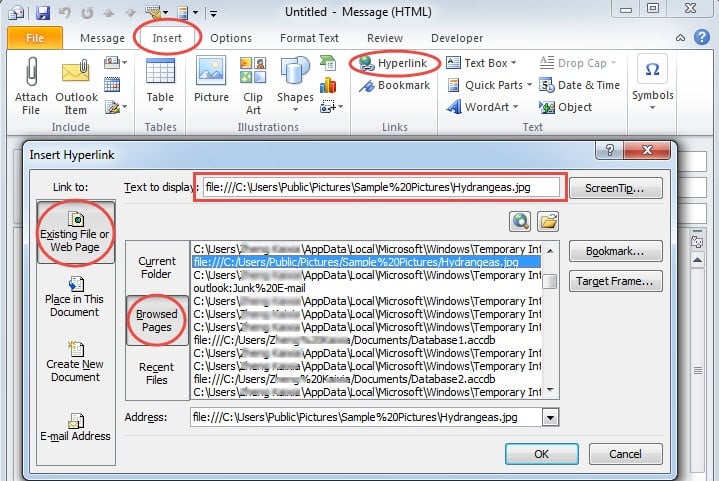
Umetnite veze u fasciklu pomoću dijaloga „Insert Hyperlink”.
- U prozoru “nove poruke” odaberite karticu “Insert” i kliknite na “hyperlinks”.
- U novom dijalogu „Ubaci hipervezu“ možemo kliknuti na „Postojeći fajl ili web stranica“, a zatim na „Pretražena stranica“ da lociramo adresu kojoj smo nedavno pristupili.

- Na kraju kliknite na “OK” da ga ubacite.
Oba gore spomenuta načina su vrlo laka za savladavanje, bez obzira na početnike ili iskusne korisnike u Outlooku.
Vratite oštećene Outlook datoteke pomoću ugrađenih i vanjskih alata
Kao što svi znamo, virusi i zlonamjerni softveri mogu napasti naše računalo putem Interneta. Stoga postoji sumnja da će Outlook biti mnogo ranjiv na napade virusa i zlonamjernog softvera tokom dijeljenja veza do mrežnih lokacija. Ako se Outlook ošteti, trebali bismo primijeniti Microsoftov ugrađeni Outlook alat za popravku – Scanpst.exe. Pod pretpostavkom da nije dorastao zadatku oporavak izgleda, mogli bismo koristiti i eksterne alate kao što su DataNumen Outlook Repair, koji će vratiti Outlook datoteke sa minimalnim oštećenjem.
Uvod za autora:
Shirley Zhang je stručnjak za oporavak podataka DataNumen, Inc., koji je svjetski lider u tehnologijama za oporavak podataka, uključujući sql oporavak i Outlook softverski proizvodi za popravku. Za više informacija posjetite www.datanumen.com