
U Excel radnom listu, ako se podaci unose u ćelije koje nisu susjedne, može biti malo teško odabrati i kopirati podatke u ćelije koje nisu prazne. U ovom postu ćemo predstaviti dva načina za brzo odabiranje svih ćelija koje nisu prazne.
Od korisnika Excela se često traži da kopiraju i lijepe podatke. Međutim, ponekad može doći do nekih problema. Na primjer, postoji više diskontinuiranih praznih ćelija u Excel radnom listu. U ovom slučaju, malo je teško odabrati sve ćelije koje imaju sadržaj. Ali, ne brini. Ovdje ćemo vam podijeliti 2 pristupa za odabir svih ćelija koje nisu prazne u Excel listu.
Metoda 1: Odaberite preko “Go To Special”
- Na početku otvorite Excel radni list.
- Zatim pritisnite “F5” da pokrenete dijaloški okvir “Idi na”.
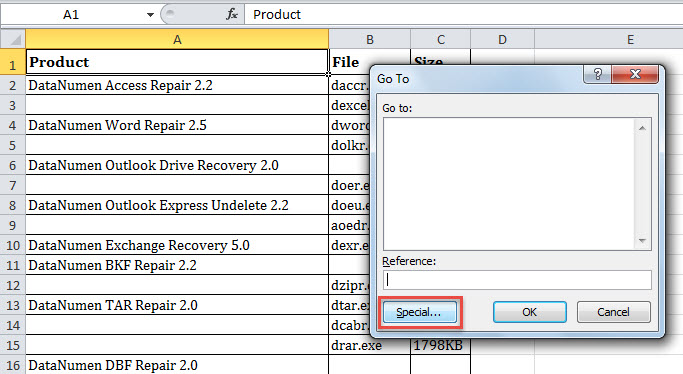
- U dijalogu „Idi na“ kliknite na dugme „Posebno“.
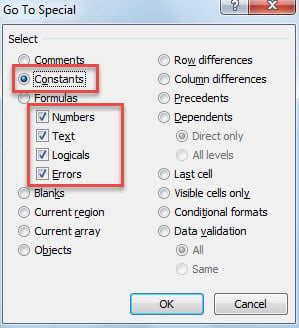
- Zatim provjerite opciju “Konstante”, a zatim opcije “Brojevi”, “Tekst”, “Logički” i “Greške”.

- Na kraju, kliknite „U redu“.
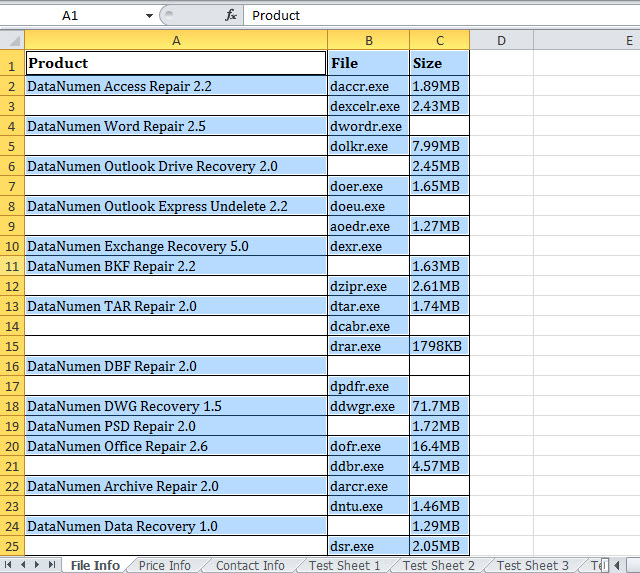
- Kada se dijaloški okvir zatvori, kao što vidite, odabrane su sve ćelije koje nisu prazne.

Metoda 2: Odaberite pomoću Excel VBA
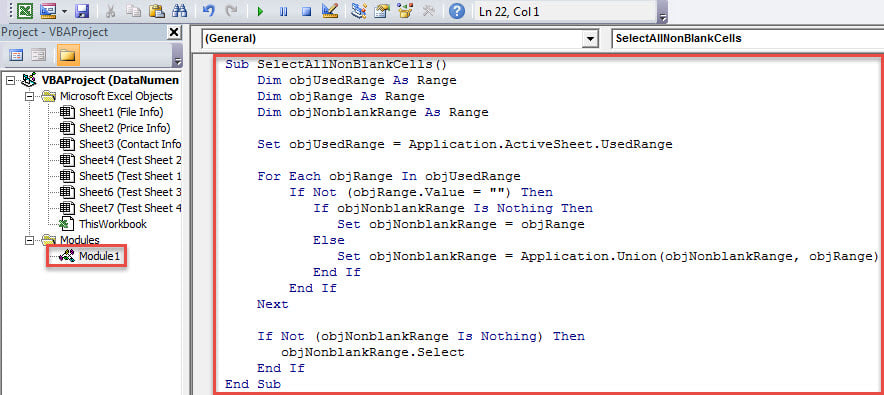
- Prvo, pristupite Excel VBA editoru sa referencom na “Kako pokrenuti VBA kod u vašem Excelu".
- Zatim stavite sljedeći kod u neiskorišteni modul.
Sub SelectAllNonBlankCells()
    Dim objUsedRange As Range
    Dim objRange As Range
    Dim objNonblankRange As Range

    Set objUsedRange = Application.ActiveSheet.UsedRange

    For Each objRange In objUsedRange
        If Not (objRange.Value = "") Then
           If objNonblankRange Is Nothing Then
              Set objNonblankRange = objRange
           Else
              Set objNonblankRange = Application.Union(objNonblankRange, objRange)
           End If
        End If
    Next

    If Not (objNonblankRange Is Nothing) Then
       objNonblankRange.Select
    End If
End Sub
- Nakon toga izađite iz VBA editora i dodajte ovaj makro na alatnu traku za brzi pristup.
- Sada otvorite željeni radni list i kliknite na dugme makro.
- Odjednom će biti odabrane sve ćelije koje nisu prazne, kao što je prikazano na sljedećoj slici.

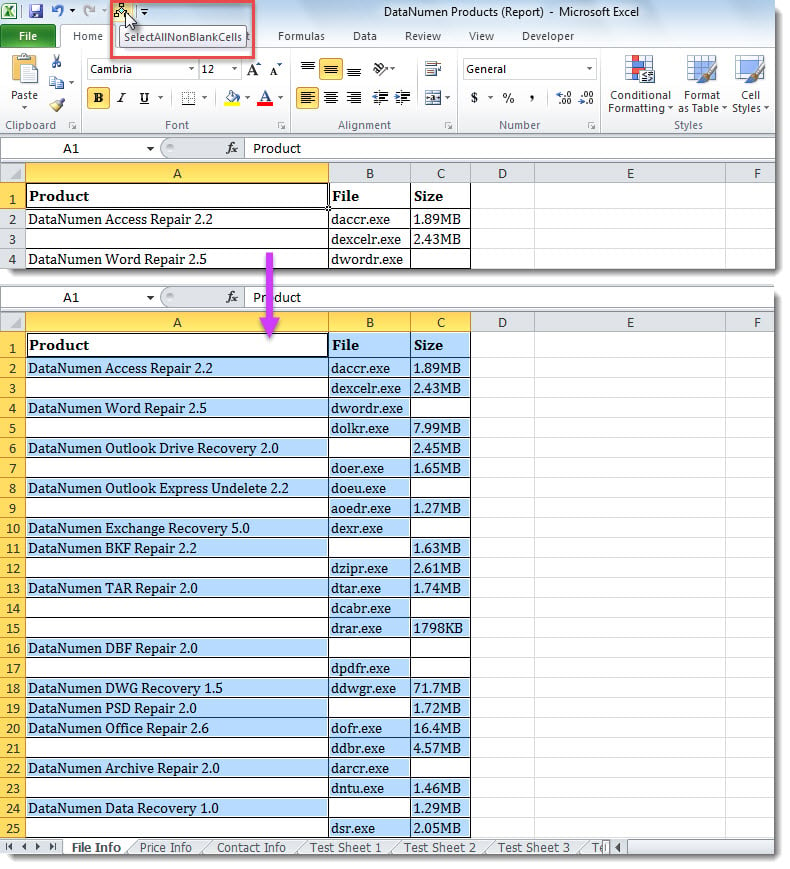
poređenje
| prednosti | nedostaci | |
| Način 1 | Jednostavno rukovanje | Korisnici moraju ručno otvoriti dijaloški okvir „Idi na“ i provjeriti opcije svaki put kada trebaju odabrati ćelije koje nisu prazne |
| Način 2 | Lako i praktično za ponovnu upotrebu | Pojavljuju se opasnosti od vanjskih zlonamjernih makroa |
Popravite dosadne probleme s Excelom
Excel datoteka je sklona greškama i korupciji. Na primjer, ako se MS Excel često neispravno zatvara, datoteka se može lako oštetiti. Stoga korisnici moraju poduzeti neke mjere opreza, uključujući povremeno pravljenje rezervnih kopija datoteka. Osim toga, stručan, robustan i pouzdan xlsx fix alat, kao DataNumen Excel Repair, je stvar nužde.
Uvod za autora:
Shirley Zhang je stručnjak za oporavak podataka DataNumen, Inc., koji je svjetski lider u tehnologijama za oporavak podataka, uključujući SQL Server oporavak i Outlook softverski proizvodi za popravku. Za više informacija posjetite www.datanumen.com