
Kako biste lakše razlikovali privatne stavke od onih koje nisu privatne u kalendaru, možete automatski prikazati privatne stavke određenom bojom, na primjer crvenom, kako biste ih istaknuli. Ovaj članak će predstaviti dva načina za to.
Mnogi korisnici više vole da klasifikuju stavke kalendara na osnovu toga da li su privatne ili ne. Budući da u kalendaru privatne stavke prema zadanim postavkama nemaju očite razlike u viziji, tako da se privatne stavke mnogo lakše identifikuju, možete dozvoliti Outlooku da ih automatski prikazuje u određenoj boji. Ovdje ćemo vas naučiti 2 pristupa da ga dobijete.
Metoda 1: Koristite "uslovno formatiranje"
- Za početak, pokrenite Outlook i pristupite oknu "Kalendar".
- Zatim okrenite na karticu “Prikaz” i promijenite prikaz u “Kalendar”.
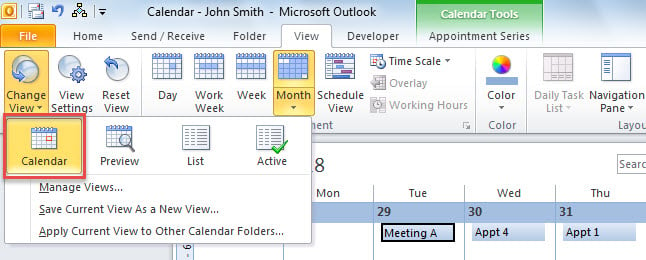
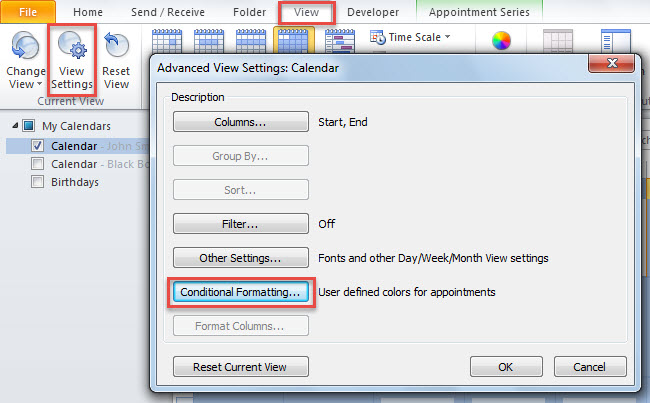
- Zatim pritisnite dugme "Pregled postavki".
- U iskačućem dijaloškom okviru kliknite na “Uslovno formatiranje”.

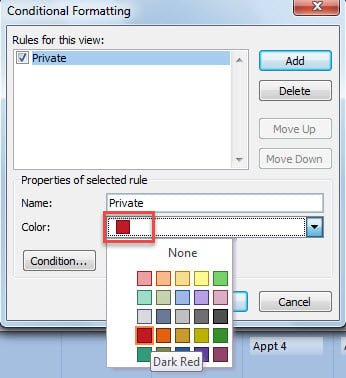
- Kasnije, u sljedećem dijalogu, kliknite na "Dodaj" i unesite ime, kao što je "Privatno".
- Zatim odaberite određenu boju, kao što je "Tamno crvena" za moj primjer.

- Nakon toga kliknite na dugme "Stanje".
- U sljedećem dijaloškom okviru, prebacite se na karticu "Napredno" i dodajte sljedeći filter:
Sensitivity > equals > private
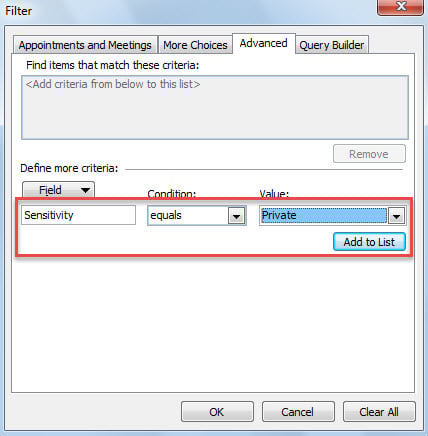
- Na kraju, kliknite na "Dodaj na listu" i nekoliko "OK" da sačuvate ovo pravilo formatiranja.
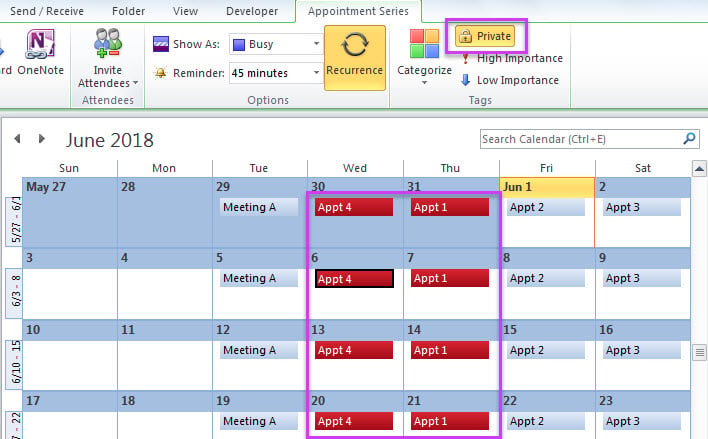
- Od sada će sve stavke privatnog kalendara biti prikazane u “tamnocrvenoj”.

Metoda 2: Koristite “Auto Colour Categorize” u VBA
- Prvo, kreirajte novu kategoriju boja pod nazivom "Private" sa određenom bojom.
- Zatim pokrenite Outlook VBA editor prema “Kako pokrenuti VBA kod u vašem Outlooku".
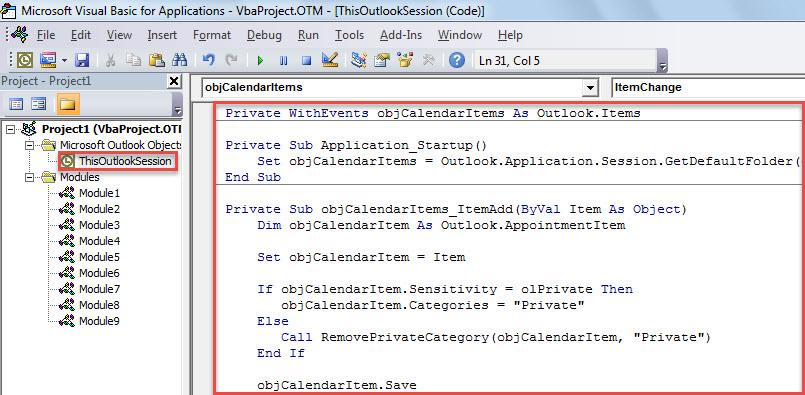
- Zatim stavite sljedeći kod u projekt “ThisOutlookSession”.
Private WithEvents objCalendarItems As Outlook.Items

Private Sub Application_Startup()
     Set objCalendarItems = Outlook.Application.Session.GetDefaultFolder(olFolderCalendar).Items
End Sub

Private Sub objCalendarItems_ItemAdd(ByVal Item As Object)
    Dim objCalendarItem As Outlook.AppointmentItem

    Set objCalendarItem = Item

    If objCalendarItem.Sensitivity = olPrivate Then
       objCalendarItem.Categories = "Private"
    Else
       Call RemovePrivateCategory(objCalendarItem, "Private")
    End If

    objCalendarItem.Save
End Sub

Private Sub objCalendarItems_ItemChange(ByVal Item As Object)
    Dim objCalendarItem As Outlook.AppointmentItem

    Set objCalendarItem = Item

    If objCalendarItem.Sensitivity = olPrivate Then
       objCalendarItem.Categories = "Private"
    Else
       Call RemovePrivateCategory(objCalendarItem, "Private")
    End If

    objCalendarItem.Save
End Sub

Sub RemovePrivateCategory(ByVal objCurrentItem As Object, ByRef strCategory As String)
    Dim varCategories As Variant
    Dim i As Long

    varCategories = Split(objCurrentItem.Categories, ",")

    If UBound(varCategories) >= 0 Then
       For i = 0 To UBound(varCategories)
           If Trim(varCategories(i)) = strCategory Then
              varCategories(i) = ""
              objCurrentItem.Categories = Join(varCategories, ",")
              Exit Sub
           End If
      Next
    End If
End Sub
- Na kraju, ponovo pokrenite Outlook da biste aktivirali ovaj makro.
- Sada možete probati.
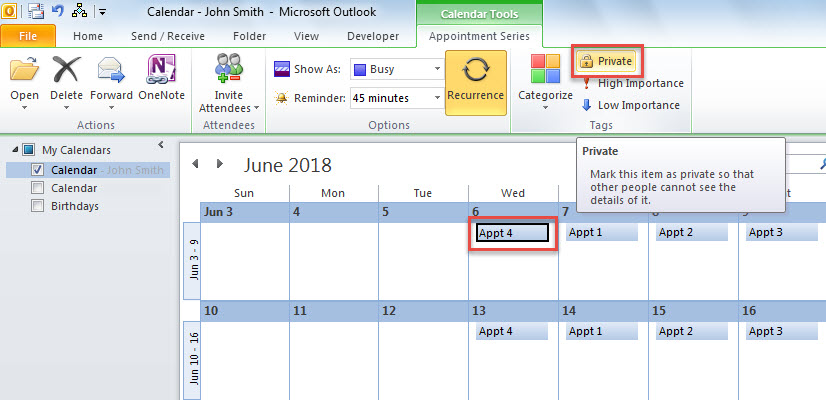
- Predstavite stavku u zadanom kalendaru.
- Zatim ga promijenite u "Privatno".

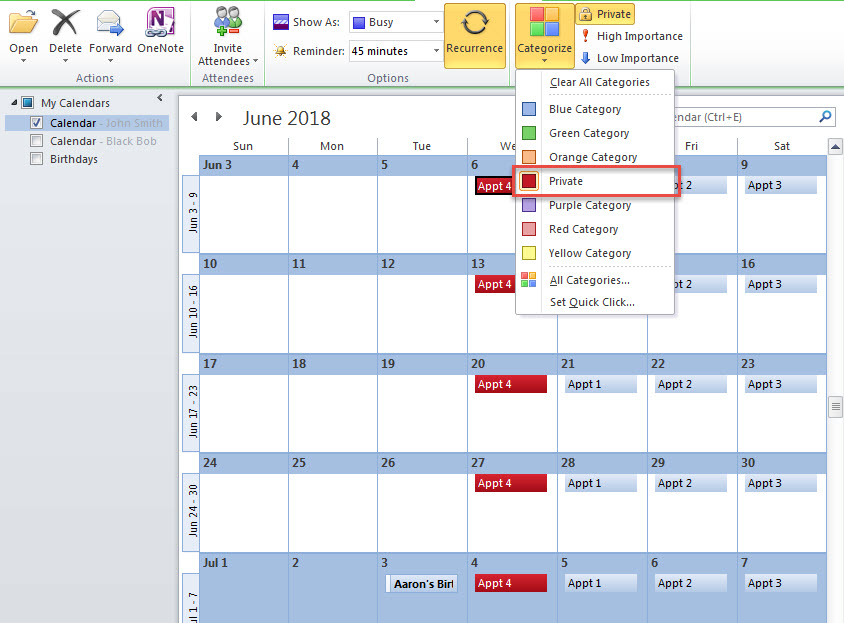
- Odjednom će ovoj stavci biti dodijeljena kategorija boja „Privatna“, kao što je prikazano na sljedećem snimku ekrana.

Spasite svoje vrijedne Outlook podatke
Budući da je Outlook ranjiv, mnogi korisnici su ikada bili izloženi PST korupciji. Općenito, kada naiđete na to, prvo možete isprobati alat za popravku inboxa da popravite fajl. Ipak, ako ne uspije, možete posegnuti za snažnijim i pouzdanijim vanjskim uslužnim programom, npr DataNumen Outlook Repair.
Uvod za autora:
Shirley Zhang je stručnjak za oporavak podataka DataNumen, Inc., koji je svjetski lider u tehnologijama za oporavak podataka, uključujući sql corruption i Outlook softverski proizvodi za popravku. Za više informacija posjetite www.datanumen.com