
U ovom članku želimo vam predstaviti 2 brza i efikasna načina da dobijete razliku između 2 određena datuma ili vremena putem Word makroa.
Izračunavanje dana ili vremena koje je ostalo između 2 konkretna datuma ili vremena nije teško. Možete sami izračunati ili dobiti kalkulator datuma ili vremena trajanja. I ovdje želimo da vam pokažemo 2 makro načina koji vam omogućavaju da dobijete datum ili vremensku razliku u Wordu. Slijede detaljni koraci:
Dobijte razliku u datumu
- Prvo i najvažnije, otvorite Word.
- Zatim kliknite na karticu “Developer” ako je već aktivirana.
- Zatim kliknite na "Visual Basic" da otvorite VBA editor. Možete se pozvati na Kako umetnuti pozadinsku muziku u Word dokument da dodate "Developer" na traku. Ili možete umjesto toga pritisnuti “Alt+ F11” ako ne želite.

- Sada kliknite na “Normal” i zatim “Insert”.
- U meniju liste izaberite „Modul“.
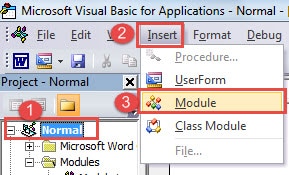
- Zatim dvaput kliknite na novi modul da uđete u područje za uređivanje.
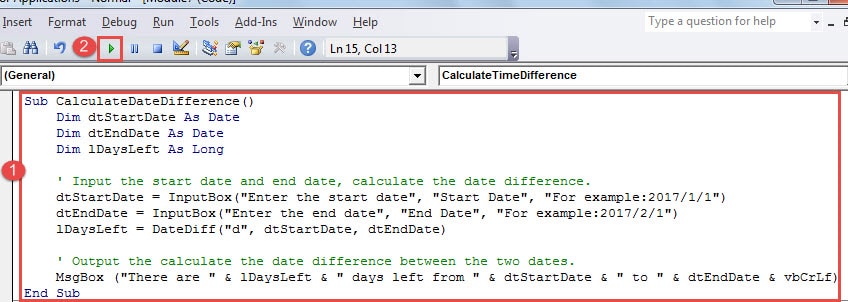
- Zalijepite sljedeće kodove:
Sub CalculateDateDifference()
  Dim dtStartDate As Date
  Dim dtEndDate As Date
  Dim lDaysLeft As Long

  '  Input the start date and end date, calculate the date difference.
  dtStartDate = InputBox("Enter the start date","Start Date","For example:2017/1/1")
  dtEndDate = InputBox("Enter the end date","End Date","For example:2017/2/1")
  lDaysLeft = DateDiff("d", dtStartDate, dtEndDate)

  '  Output the calculate the date difference between the two dates.
  MsgBox ("There are " & lDaysLeft & " days left from " & dtStartDate & " to " & dtEndDate & vbCrLf)
End Sub
- Kliknite na “Run” da pokrenete kodove.

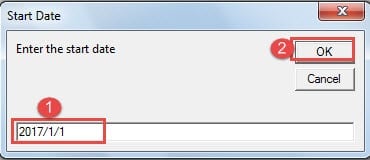
- Sada ćete vidjeti dijaloški okvir „Datum početka“. Unesite datum početka u tekstualno polje i kliknite na „U redu“.

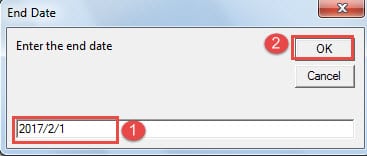
- Zatim je dijaloški okvir „Datum završetka“. Slično, unesite datum završetka i kliknite na “OK”.

- Tada će se pojaviti okvir s porukom koja ukazuje na razliku između 2 datuma.

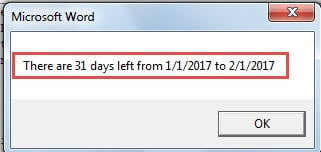
U slučaju da trebate umetnuti rezultat u svoj dokument, makro možete malo urediti tako što ćete promijeniti liniju koda “MsgBox („Preostalo je ” & lDaysLeft & ” dana od ” & dtStartDate & ” do ” & dtEndDate & vbCrLf)"Do"Selection.Text = “Preostalo je ” & lDaysLeft & ” dana od ” & dtStartDate & ” do ” & dtEndDate & vbCrLf".
Dobijte vremensku razliku
- Prvo ponovite prvih 6 gore navedenih koraka.
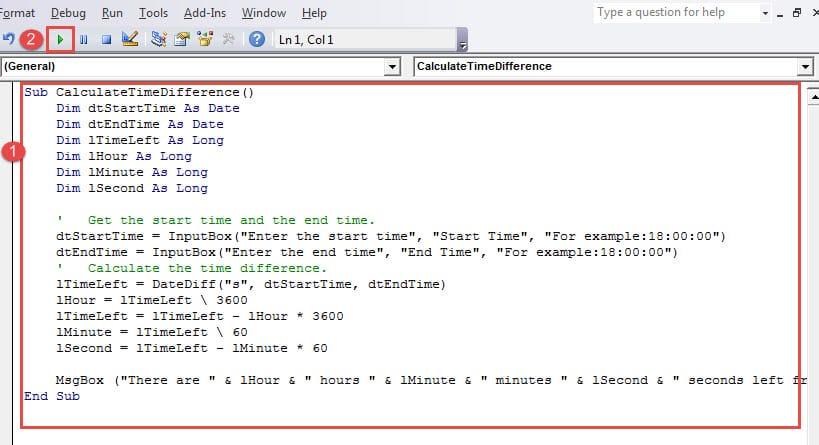
- Zatim umjesto toga zalijepite ove kodove:
Sub CalculateTimeDifference()
  Dim dtStartTime As Date
  Dim dtEndTime As Date
  Dim lTimeLeft As Long
  Dim lHour As Long
  Dim lMinute As Long
  Dim lSecond As Long

  '  Get the start time and the end time.
  dtStartTime = InputBox("Enter the start time","Start Time", "For example:18:00:00")
  dtEndTime = InputBox("Enter the end time","End Time", "For example:18:00:00")
  '  Calculate the time difference.
  lTimeLeft = DateDiff("s", dtStartTime, dtEndTime)
  lHour = lTimeLeft \ 3600
  lTimeLeft = lTimeLeft - lHour * 3600
  lMinute = lTimeLeft \ 60
  lSecond = lTimeLeft - lMinute * 60

  MsgBox ("There are " & lHour & " hours " & lMinute & " minutes " & lSecond & " seconds left from " & dtStartTime & " to " & dtEndTime & vbCrLf)
End Sub
- Ne zaboravite pritisnuti "Run".

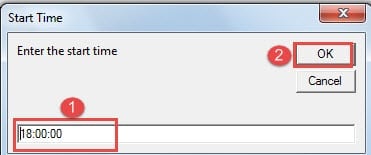
- U polje „Vrijeme početka“ unesite vrijeme početka, na primjer „18:00:00“.

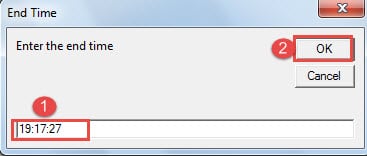
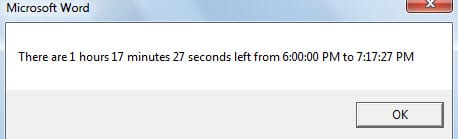
- Zatim upišite vrijeme završetka u dijaloški okvir “Vrijeme završetka” i kliknite “OK”. I možete provjeriti rezultat u okviru za poruke koji se pojavljuje.

Smanjite rizik od gubitka datoteke
S vremena na vrijeme, Word može prestati raditi iz vedra neba, ostavljajući naše datoteke u velikoj opasnosti. Stoga, kako biste smanjili mogućnost oštećenja datoteka, predlažemo da redovno pravite sigurnosne kopije. Takođe, nabavite a Wordov proizvod za oporavak datoteka je neophodno kada se nađete u potrebi da popravite pokvarene datoteke.
Uvod za autora:
Vera Chen je stručnjak za oporavak podataka DataNumen, Inc., koji je svjetski lider u tehnologijama za oporavak podataka, uključujući Excel xls alat za popravku podataka i pdf popravak softverskih proizvoda. Za više informacija posjetite www.datanumen.com