
U ovom članku postoje 4 jednostavna savjeta za promjenu boje balona komentara ili teksta u Word dokumentu.
Uglavnom, boju balona komentara u dokumentu Word nasumično dodeljuje prema autoru uređivanja. Slično tome, boja teksta komentara je po defaultu postavljena u crno. Ipak, još uvijek možemo primijeniti neke trikove za promjenu zadane boje.
Savjet 1: Nanesite prilagođenu boju za balone s komentarima
Poznato je da Word nasumično distribuira boju balonima komentara. Međutim, u slučaju da mrzite samo jednu određenu boju, slobodno je promijenite.
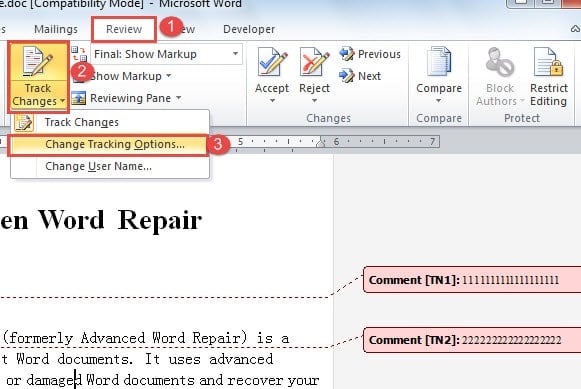
- Prvo otvorite Word dokument koji trebate da promijenite boju balona komentara.
- Zatim kliknite na “Prati promjene” na kartici “Pregled”.
- Na padajućem izborniku odaberite “Promijeni opcije praćenja” da otvorite dijaloški okvir “Opcije praćenja promjena”.
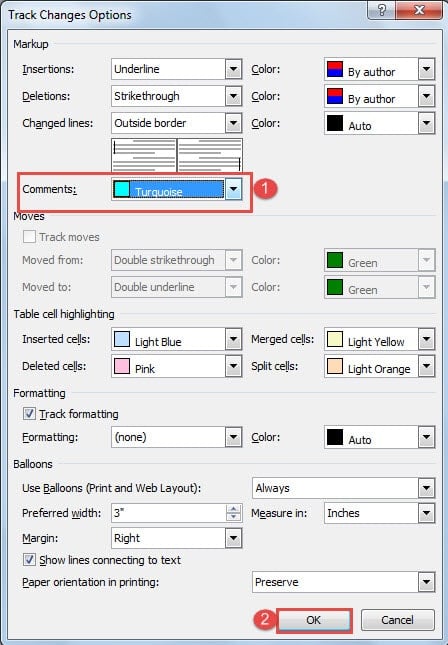
- Sada idite da odaberete boju koja vam se sviđa za komentar i kliknite na “OK” da bi proradila. Vidjet ćete da su svi baloni s komentarima u trenutnom dokumentu sada u istoj boji.

Savjet 2: Neka se boja balona komentara razlikuje od autora
U osnovi, svaki autor komentara dobija svoju boju za balon. Pažljiva karakteristika! Čak i tako, ako slučajno promijenite postavku, stvari mogu postati drugačije. Evo koraka koji će vam pomoći da vratite funkciju.
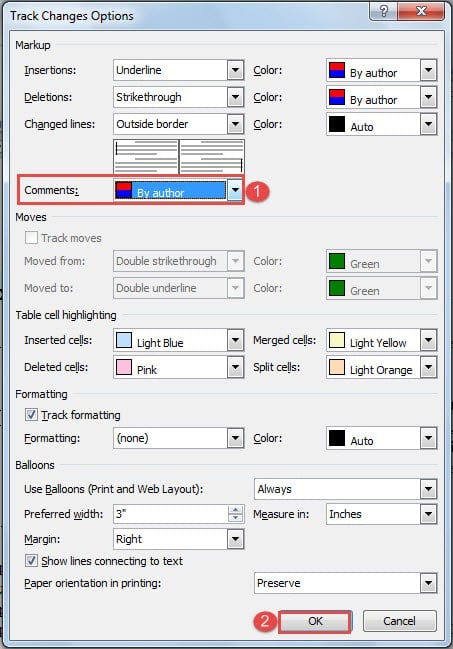
- Ponovite prva 3 koraka iz savjeta 1 da otvorite dijaloški okvir “Track Changes Options”.
- Odaberite “Po autoru” za “Komentari”.
- Kliknite na "OK".

Savjet 3: Upotrijebite više boja za balone s komentarima istog autora
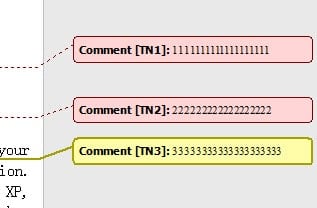
Word dodjeljuje boje različitim autorima prema njihovim inicijalima, tako da možemo iskoristiti ovu funkciju da imamo više boja za balone za komentare istog autora.
- Prije umetanja novog komentara druge boje, prvo izvršite 3 koraka iz savjeta 2.
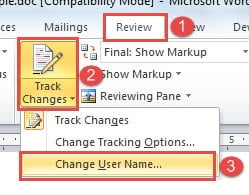
- Ponovo kliknite na "Prati promjene" na kartici "Pregled".
- Zatim odaberite “Promijeni naziv korištenja”.

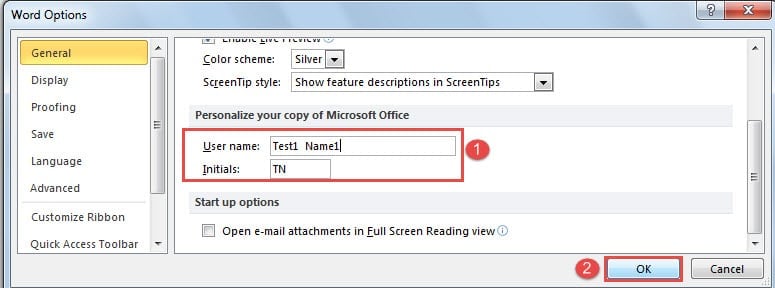
- Sada postoji dijaloški okvir „Opcije riječi“. Promijenite malo korisničko ime, kao što je dodavanje brojeva iza, i pobrinite se da inicijali ostanu isti.
- Kliknite na "OK".


Savjet 4: Grupno promijenite boju teksta komentara
Promjena boje teksta jednog komentara je prilično jednostavna, ali evo našeg načina da vam pomognemo da to učinite u grupama.
- Prvo, pritisnite “Alt+ F11” da brzo otvorite VBA editor.
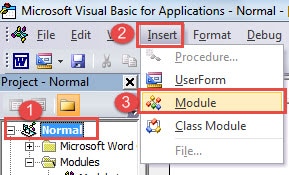
- Zatim kliknite na “Normal”, a zatim na “Insert”.
- Odaberite “Module”.

- Dvaput kliknite na modul za otvaranje područja koda.
- Zatim tamo zalijepite ove kodove:
Sub ChangeCommentsColor()
  Dim objComment As Comment

  '  Change comment's Color
  For Each objComment In ActiveDocument.Comments
  objComment.Range.Font.Color = wdColorDarkRed
  Next objComment
End Sub
- Kliknite na dugme „Pokreni“.


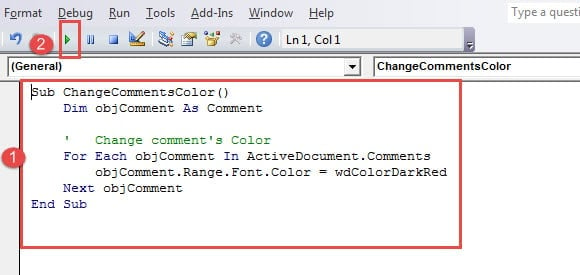
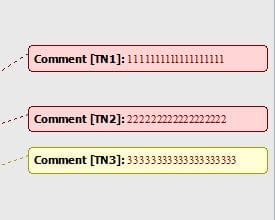
Među njima, kodovi “objComment.Range.Font.Color = wdColorDarkRed” znači postavljanje teksta komentara u tamnocrvenoj boji. Za više kodova boja, možete posjetiti https://docs.microsoft.com/en-us/previous-versions/office/developer/office-2003/aa195614(v=office.11)
Oštećeni Word dokumenti
Word dokumenti se s vremena na vrijeme oštećuju. Ako imate rezervne kopije za pribjegavanje, to vam može malo ometati. Međutim, ako ne, vjerovatno ćete morati isprobati sve načine da vratite podatke. A Proizvod za popravku grešaka u Word dokumentu će biti od pomoći u ovako teškim trenucima.
Uvod za autora:
Vera Chen je stručnjak za oporavak podataka DataNumen, Inc., koji je svjetski lider u tehnologijama za oporavak podataka, uključujući Excel alat za popravku i pdf popravak softverskih proizvoda. Za više informacija posjetite www.datanumen.com