
Da li često koristite ime priloga kao temu e-pošte u Outlooku? Ako je tako, morate se nadati da će Outlook to automatski dovršiti. Ovaj članak će predstaviti zgodnu metodu za realizaciju pomoću Outlook VBA.
Mnogi korisnici su navikli ručno upisivati naziv priloga u naslov e-pošte. U takvom slučaju, ako Outlook to može automatski izvršiti, to će biti mnogo praktičnije. Također, neki korisnici često zaborave popuniti naslov. Dakle, kada pritisnu dugme „Pošalji“, dobit će poruku upozorenja „nema naslova“. U takvom slučaju, ako Outlook može automatski popuniti naslov nazivom priloga, moći će izbjeći dosadno upozorenje „nema naslova“. Ukratko, vjeruje se da mnogi korisnici Outlooka žude za takvom metodom koja bi Outlooku omogućila da automatski popuni naslov e-pošte nazivom priloga. Srećom, uz pomoć Outlook VBA, to možemo postići s najvećom lakoćom. Evo detaljnih VBA kodova i koraka.
Automatsko popunjavanje predmeta e-pošte imenom priloga
- Prvo, možete pokrenuti Outlook i prebaciti se na karticu "Programer".
- Zatim, ispod ove kartice, treba da kliknete na dugme „Visual Basic“, koje će otvoriti VBA editor.
- U sljedećem prozoru, prvo biste trebali locirati projekt “ThisOutlookSession” na listi projekata na desnoj strani.
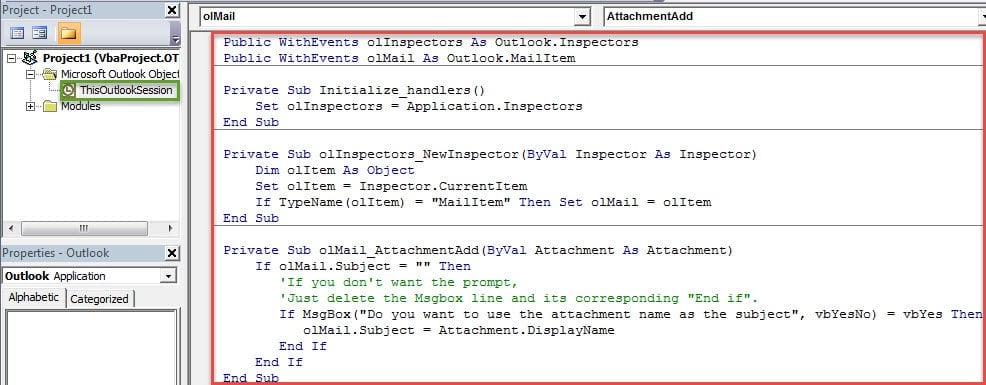
- Zatim dvaput kliknite da otvorite ovaj projekat. I zatim kopirajte sljedeće kodove u njega.
Public WithEvents olInspectors As Outlook.Inspectors
Public WithEvents olMail As Outlook.MailItem

Private Sub Initialize_handlers()
    Set olInspectors = Application.Inspectors
End Sub

Private Sub olInspectors_NewInspector(ByVal Inspector As Inspector)
    Dim olItem As Object
    Set olItem = Inspector.CurrentItem
    If TypeName(olItem) = "MailItem" Then Set olMail = olItem
End Sub

Private Sub olMail_AttachmentAdd(ByVal Attachment As Attachment)
    If olMail.Subject = "" Then
      'If you don't want the prompt,
      'Just delete the Msgbox line and its corresponding "End if".
      If MsgBox("Do you want to use the attachment name as the subject", vbYesNo) = vbYes Then
         olMail.Subject = Attachment.DisplayName
      End If
    End If
End Sub
- Nakon toga, morate nastaviti sa dodjeljivanjem digitalnog certifikata trenutnom VBA projektu kao i obično.
- Prvo, koristite ugrađeni uslužni program “Digitalni certifikati za VBA projekte” za generiranje digitalnog certifikata.
- Nakon toga, možete potpisati trenutni makro.

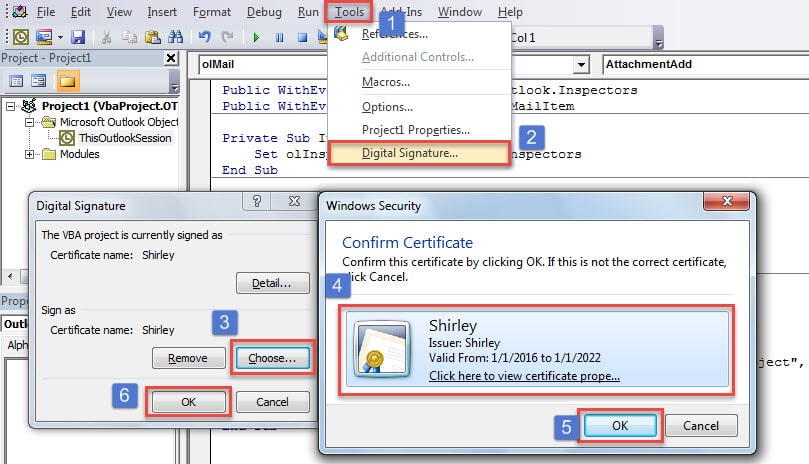
- Kasnije izađite iz VBA editora i promijenite postavke makroa u “Obaveštenja za digitalno potpisane makroe, svi ostali makroi onemogućeni”.
- Konačno možete probati.
- Kreirajte novu e-poštu.
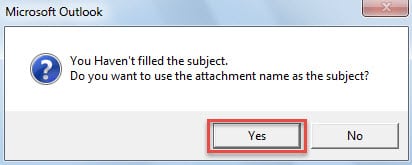
- Ako niste popunili temu i namjeravate priložiti datoteku, dobit ćete poruku, poput sljedeće slike:

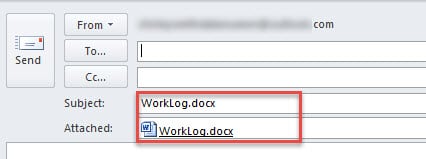
- Kada odaberete “Da”, predmet će se odjednom popuniti imenom priloga.

Nosite se s čestim problemima s Outlookom
Pod uslovom da ste Outlook koristili decenijama, sigurno ste naišli na mnogo problema sa Outlookom. Zatim, koje radnje obično preduzimate kada ih upoznate? Predlaže se da se otkriju i iskorijene što je prije moguće. To je zato što nagomilavanje problema može oštetiti vaše Outlook podatke u bilo kojem trenutku. Stoga, čak i ako Outlook može raditi normalno, bolje je primijeniti ili alat za popravku prijemnog sandučeta ili vanjski Outlook PST uslužni program za popravku grešaka, kao DataNumen Outlook Repair, za skeniranje vaših PST datoteka kako biste otkrili i riješili greške.
Uvod za autora:
Shirley Zhang je stručnjak za oporavak podataka DataNumen, Inc., koji je svjetski lider u tehnologijama za oporavak podataka, uključujući popraviti oštećeno SQL Server baza podataka i Outlook softverski proizvodi za popravku. Za više informacija posjetite www.datanumen.com