
Sigurno ste ikada primali e-poruke koje sadrže mnogo slika u tijelu poruke. Ovaj članak će predstaviti 2 brza pristupa za izdvajanje i spremanje slika iz e-pošte.
Kao što svi znamo, Outlook dozvoljava korisnicima da umetnu slike u tijelo poruke ili kao priloge. Kao što je prikazano na sledećem snimku ekrana, da bismo dodali sliku u telo, možemo direktno pritisnuti dugme „Slika“. A da bismo dodali kao priloge, trebali bismo odabrati “Priloži datoteku”.
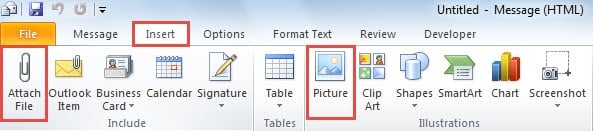
Vjeruje se da su obični korisnici morali znati kako sačuvati priloge. Pa šta je sa inline slikama? Usredsredite se na ovo pitanje, ponudićemo dve alternative na osnovu količine slika koju želite da izdvojite i sačuvate. Čitajte dalje da biste ih detaljno saznali.
Sačuvajte jednu sliku ugrađenu u e-poruku
Pod uslovom da samo želite da sačuvate jednu sliku ugrađenu u e-poštu, ova metoda će biti bolji izbor.
- Na samom početku otvorite e-poštu u svom prozoru poruke ili je pregledajte u oknu za čitanje.
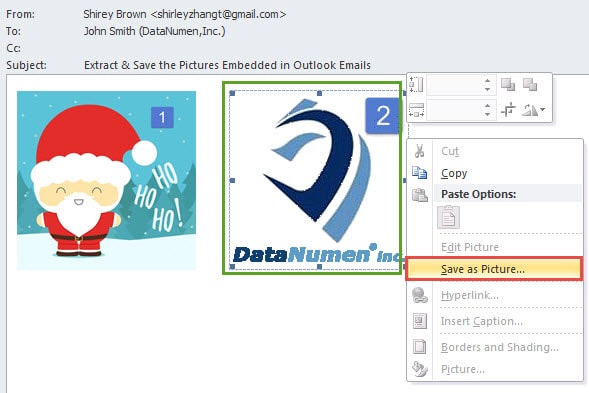
- Zatim postavite na izvornu sliku i kliknite desnim klikom na nju.
- Zatim iz izbornika koji kliknete desnim klikom odaberite opciju "Sačuvaj kao sliku".
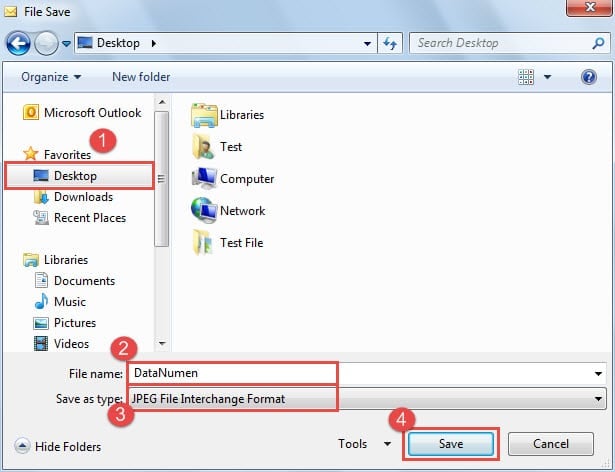
- Konačno, u novom prozoru “File Save” odaberite odredišni folder za spremanje i odredite naziv za sliku, promijenite “Save as type” u “JPEG” i pritisnite dugme “Save”.

Brzo sačuvajte sve slike ugrađene u e-poruku
Pod pretpostavkom da želite da sačuvate više slika ili čak sve iz e-pošte, prvi način će biti glomazan. Dakle, sljedeći trik je bolje rješenje za ovaj slučaj.
- Za početak, odaberite izvornu e-poštu.
- Zatim idite na meni „Datoteka“ i izaberite opciju „Sačuvaj kao“.
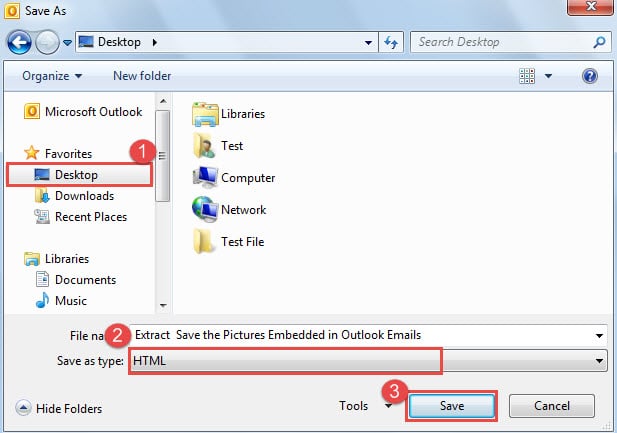
- Zatim u iskačućem dijalogu „Sačuvaj kao“, morate odabrati odredište za spremanje datoteke, i odabrati „HTML“ sa padajuće liste „Save as type“ i na kraju pritisnuti dugme „Save“.

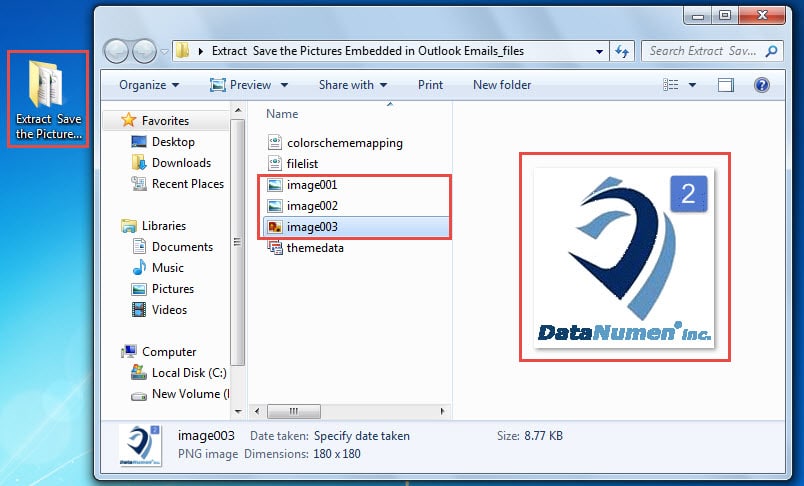
- Na kraju možete izaći iz Outlooka i otići u odredišni folder. Vidjet ćete novu mapu čije je ime potpuno isto kao i predmet e-pošte. Ovaj folder sadrži sve slike u e-poruci.

Nosite se sa ranjivostima Outlooka
Iako je Outlook bogat funkcijama, podložan je i greškama. Otuda i razni problemi, poput neočekivanih Oštećenje e-pošte Outlook, nagli padovi i česte poruke o greškama u Outlooku i tako dalje, muče korisnike već dugo vremena. Srećom, postoje mnogi univerzalni trikovi za njihovo uklanjanje, kao što je kreiranje novog profila e-pošte, onemogućavanje dodataka trećih strana, skeniranje PST datoteke u potrazi za greškama putem Scanpst.exe, itd.
Uvod za autora:
Shirley Zhang je stručnjak za oporavak podataka DataNumen, Inc., koji je svjetski lider u tehnologijama za oporavak podataka, uključujući popraviti oštećeni mdf i Outlook softverski proizvodi za popravku. Za više informacija posjetite www.datanumen.com