
U ovom članku ćemo vam predstaviti 2 načina da izdvojite sve adrese e-pošte u Word dokumentu i spojite ih za grupnu obradu.
S vremena na vrijeme, možda ćete morati slati e-poštu većem broju osoba u isto vrijeme. Međutim, stvari mogu postati malo zeznute kada su njihove adrese razbacane po dugom dokumentu na stranicama. Kretanje kroz cijeli dokument i pronalaženje jednog po jednog može oduzeti mnogo vremena. Zbog toga želimo da vam pokažemo brz način da ih sve izdvojite u jednom potezu za grupnu obradu u vašem poštanskom sandučetu.
Metoda 1: Koristite opciju „Pronađi i zamijeni“.
- Prvo i najvažnije, otvorite dokument koji sadrži adrese e-pošte.
- Zatim počinjemo klikom na karticu "Početna".
- Zatim odaberite klik na naopaki trokut na ikoni „Pronađi“.
- Na padajućoj listi odaberite "Napredno traženje".

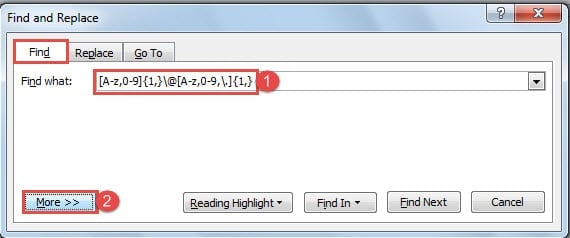
- Sada ćete imati otvoren dijaloški okvir „Pronađi i zamijeni“. Uvjerite se da je kartica "Pronađi" uključena i unesite "[Az,0-9]{1,}\@[Az,0-9,\.]{1,}" u okvir za tekst "Pronađi šta".
- Zatim kliknite na “Više” da vidite više opcija.

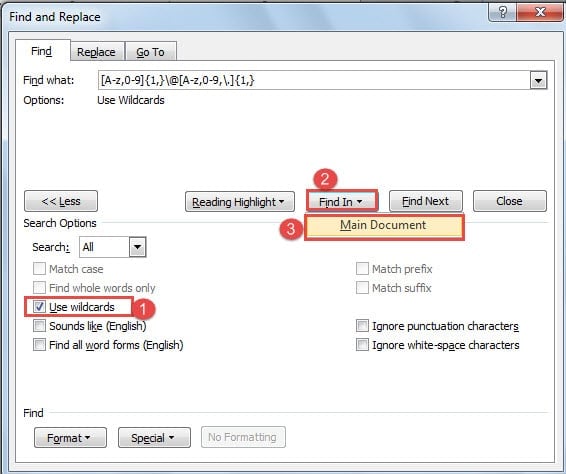
- Zatim potvrdite okvir "Koristi zamjenske znakove" ispod "Opcije pretraživanja".
- Kliknite na dugme „Pronađi u“ i izaberite „Glavni dokument“.

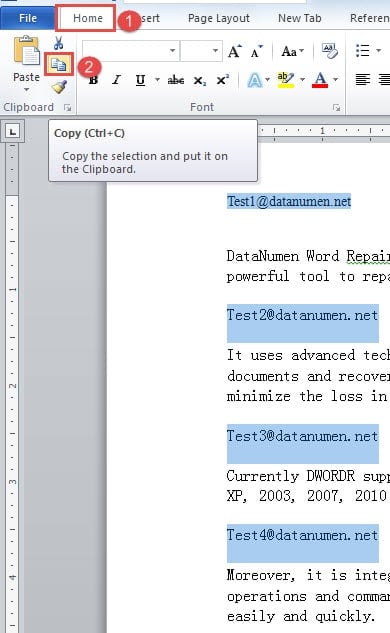
- Sada možete vidjeti da su sve adrese e-pošte u ovom dokumentu označene. Zatvorite dijaloški okvir.
- Zatim kliknite na “Kopiraj” u grupi “Međuspremnik” na kartici “Početna”.

- Sada kreirajte novi Word dokument.
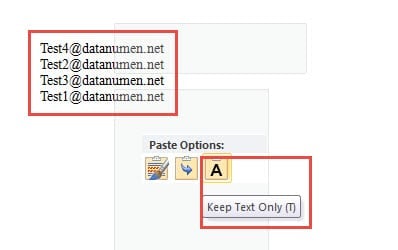
- Kliknite desnim tasterom miša na novi i odaberite "Zadrži samo tekst". Vidjet ćete da su sve adrese e-pošte zalijepljene tamo u kolonu.

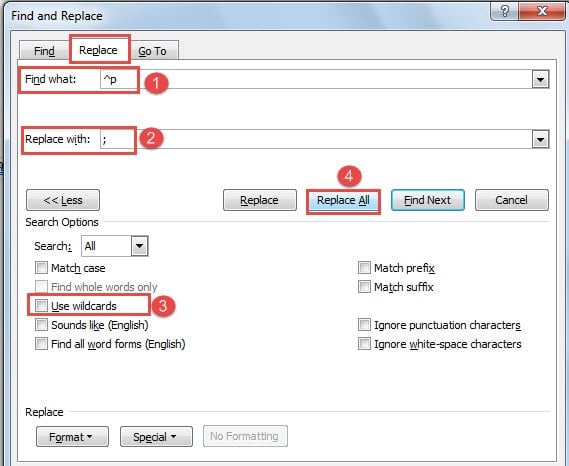
- Zatim kliknite na "Zamijeni" u grupi "Uređivanje" na kartici "Početna".

- Na kartici "Zamijeni" unesite "^p" i ";" u tekstualnim okvirima „Pronađi šta“ i „Zameni sa“.
- I ne zaboravite da obrišete okvir „Koristi zamjenske znakove“.
- Zatim kliknite na dugme „Zameni sve“. Word će vam reći koliko je zamjena napravio i možete zatvoriti sve otvorene kutije. Na dokumentu se nalaze adrese e-pošte odvojene tačkom i zarezom.


- Ono što trebate učiniti na kraju je da kopirate ove adrese u vaš poštanski sandučić i pošaljete iste informacije za sve primaoce odjednom.


Metod 2: Koristite VBA kodove
- Prvo pritisnite “Alt+F11” da otvorite VBA editor.
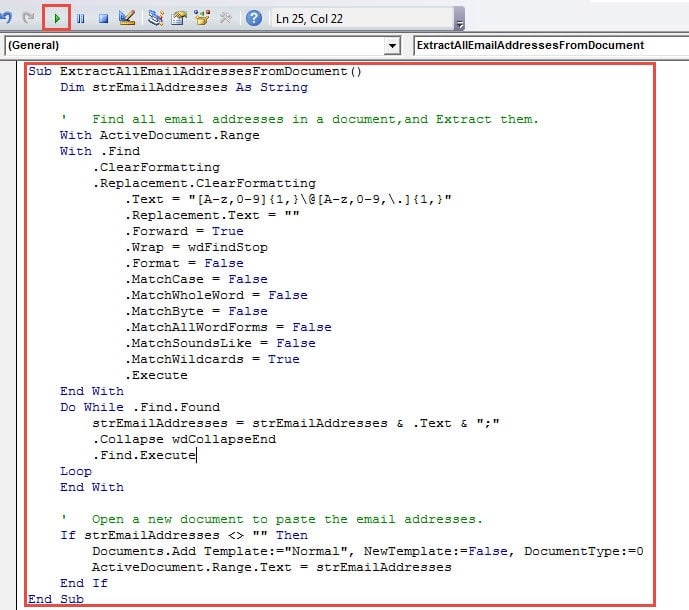
- Zatim na područje za uređivanje zalijepite sljedeće kodove:
Sub ExtractAllEmailAddressesFromDocument()
  Dim strEmailAddresses As String

      ' Find all email addresses in a document,and Extract them.
      With ActiveDocument.Range
        With.Find
          .ClearFormatting
          .Replacement.ClearFormatting
          .Text = "[A-z,0-9]{1,}\@[A-z,0-9,\.]{1,}"
          .Replacement.Text = ""
          .Forward = True
          .Wrap = wdFindStop
          .Format = False
          .MatchCase = False
          .MatchWholeWord = False
          .MatchByte = False
          .MatchAllWordForms = False
          .MatchSoundsLike = False
          .MatchWildcards = True
          .Execute
      End With
      Do While .Find.Found
        strEmailAddresses = strEmailAddresses & .Text & ";"
        .Collapse wdCollapseEnd
        .Find.Execute
      Loop
      End With

      '  Open a new document to paste the email addresses.
      If strEmailAddresses <> "" Then
        Documents.Add Template:="Normal", NewTemplate:=False, DocumentType:=0
        ActiveDocument.Range.Text = strEmailAddresses
      End If
End Sub
- Zatim pritisnite dugme “Run”.

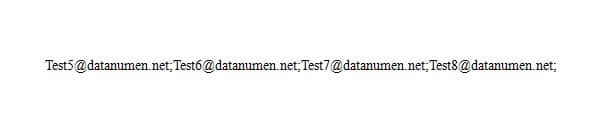
Zatim ćete imati još jedan novi dokument sa svim email adresama koje se tamo nalaze, odvojenim tačka-zarezom. I možete ih početi koristiti za grupnu obradu u poštanskom sandučetu.
Iskoristite vrijeme za preuzimanje oštećenih datoteka
Istina, uvijek možete pronaći neka iznenađenja kroz rad sa Wordom. Iako ste zadivljeni njegovim mogućnostima, trebali biste paziti na moguće padove koje Word može pretrpjeti. S jedne strane, to zaustavlja vaš rad. S druge strane, još veća prijetnja može izazvati kada se Word sruši. A pod većom prijetnjom podrazumijevamo vaše kompromitovane datoteke i nezamjenjive podatke.
Stoga vam i dalje predlažemo da pravite sigurnosne kopije i, što je najvažnije, da nabavite program za popraviti oštećenje Worda tako da nećete gubiti vrijeme na zebnju okolo.
Uvod za autora:
Vera Chen je stručnjak za oporavak podataka DataNumen, Inc., koji je svjetski lider u tehnologijama za oporavak podataka, uključujući xls alat za rješavanje problema i pdf popravak softverskih proizvoda. Za više informacija posjetite www.datanumen.com