
Mnogi korisnici traže metode za povezivanje imena u Excel radnom listu sa relevantnim Outlook kontaktima. Sada ćemo u ovom članku predstaviti 2 takva načina.
Na primjer, imate listu imena u Excel datoteci. Sada ih želite povezati s povezanim kontaktima u vašem Outlooku. Da budemo precizni, želite da dok god kliknete na veze, prikazuju se odgovarajući Outlook kontakti. Sada, u nastavku, naučit ćemo 2 pristupa kako bismo to s lakoćom realizirali.
Metoda 1: Povezivanje sa izvezenim vCard datotekama
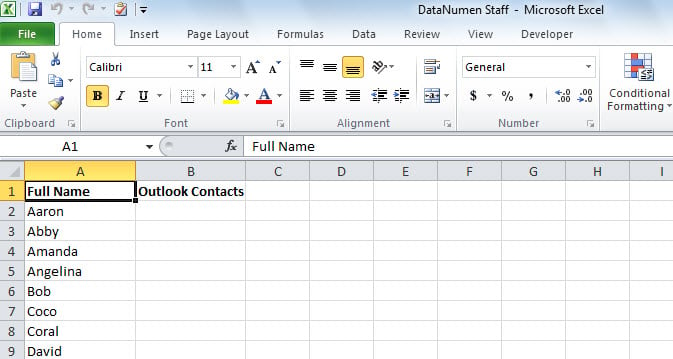
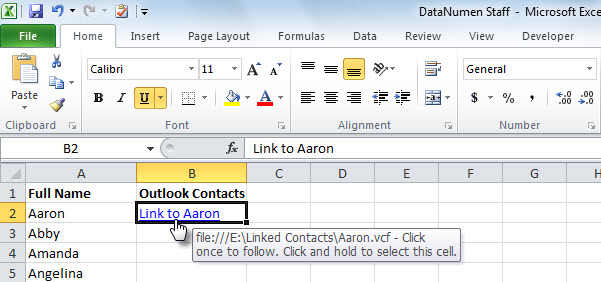
- Prvo otvorite određenu Excel datoteku. Kao što je prikazano na sljedećoj slici, povezaću ime “Aaron” sa Outlook kontaktom “Aaron” kao instancu.
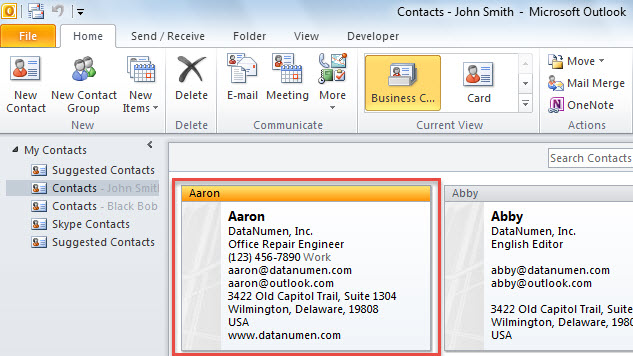
- Zatim pokrenite Outlook i pronađite određeni kontakt.

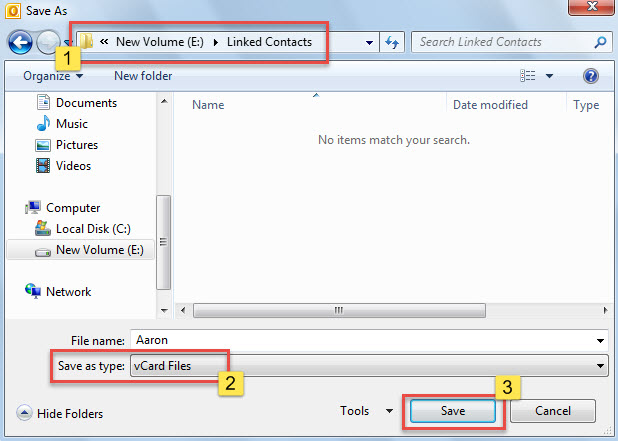
- Zatim idite na “File” > “Save As”.
- U iskačućem dijaloškom okviru “Sačuvaj kao” idite do određene lokalne mape da biste spremili izvezeni kontakt i osigurajte “vCard datoteke” u “Save as type” i na kraju kliknite na “Save”.

- Nakon toga, vratite se u Excel datoteku.
- Zatim odaberite ćelije u koje želite da dodate vezu Outlook kontaktu.
- Zatim pritisnite dugme "Ctrl + K".
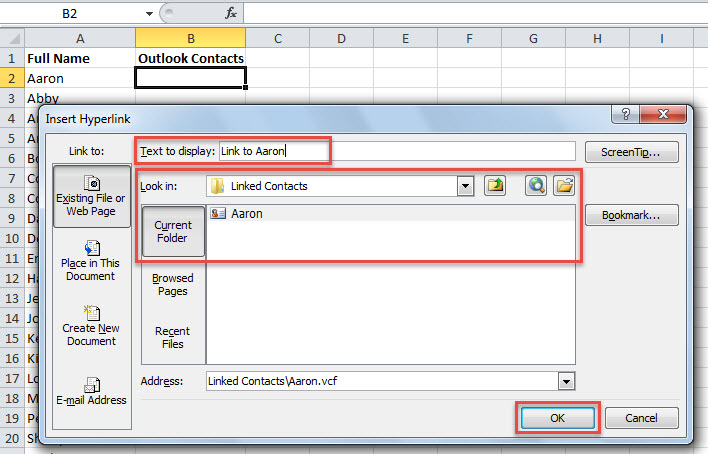
- U dijaloškom okviru “Insert Hyperlink” idite do fascikle u koju ste sačuvali vCard datoteku, postavite određenu vCard datoteku, izmenite tekst za prikaz i kliknite na “OK”, kao na slici ispod.

- Nakon toga, vidjet ćete da postoji veza u odabranoj ćeliji.

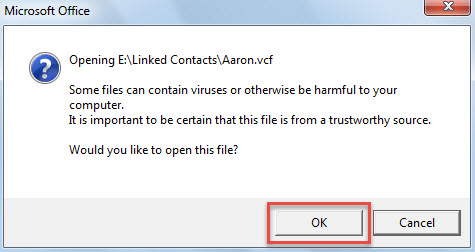
- Kada kliknete na njega, pojavit će se poruka u kojoj odaberite “OK”.

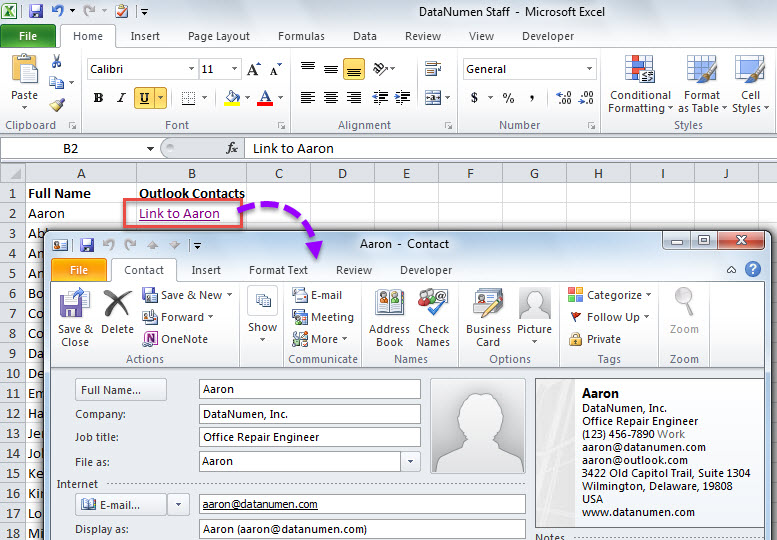
- Odjednom će se otvoriti odgovarajući Outlook kontakt, kao na slici ispod.

Ako imate više imena u Excelu, stoga želite grupno sačuvati više kontakata kao vCard datoteke, pogledajte “2 Metode grupnog izvoza više Outlook kontakata kao vCard datoteka".
Metod 2: Povezivanje sa kontaktima putem MS OneNote-a
- Prije svega, osigurajte da je MS OneNote instaliran na vašem računaru.
- Zatim u Outlooku odaberite određeni Outlook kontakt.
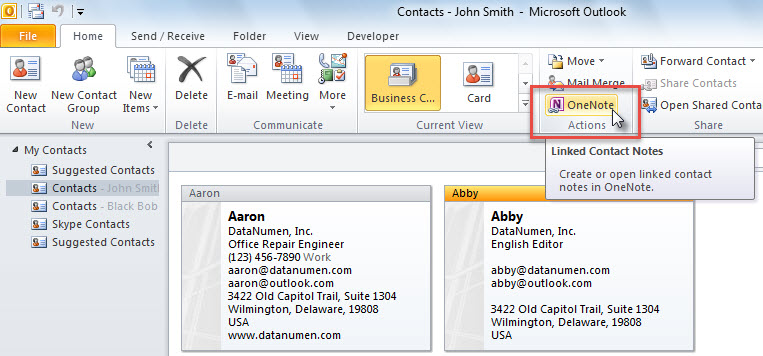
- Zatim kliknite na dugme „OneNote“ u grupi „Radnje“ na kartici „Početna“.

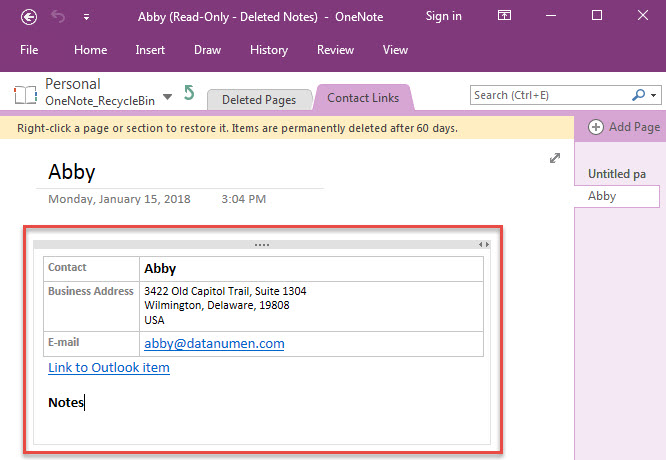
- Nakon toga, MS OneNote će se prikazati sa omogućenim odeljkom u kojem možete videti povezani kontakt.

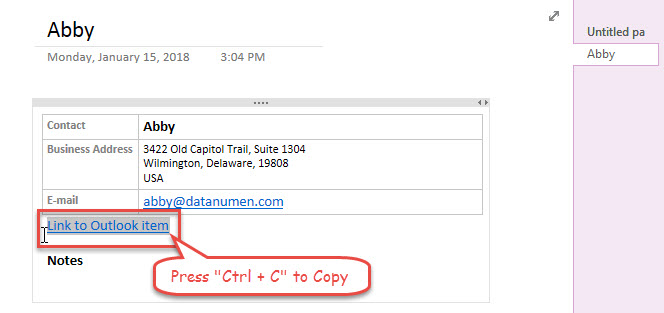
- Sada morate odabrati vezu "Link to Outlook Item" i pritisnuti "Ctrl + C" da biste je kopirali.

- Kasnije otvorite Excel datoteku i pronađite određeni naziv
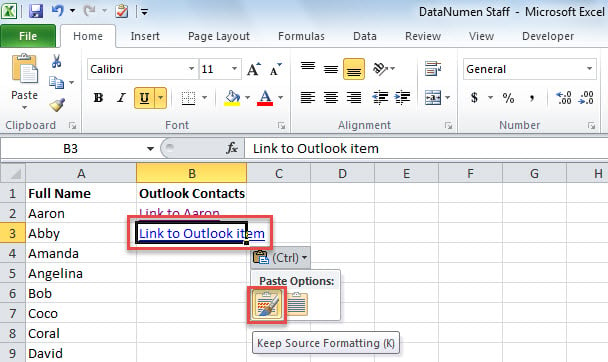
- Nakon toga, zalijepite kopiranu vezu u desnu ćeliju s izvornim formatiranjem.

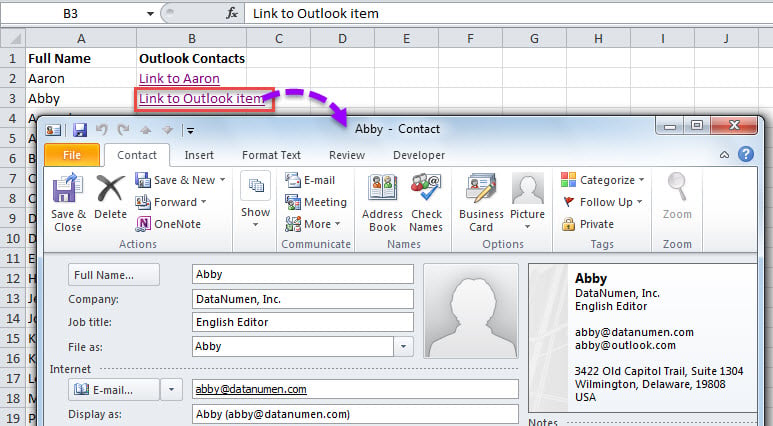
- Konačno, možete kliknuti na vezu koja će istovremeno otvoriti povezani Outlook kontakt.

Popravite svoju Outlook datoteku
Slično Excel datoteci, Outlook datoteka podataka može se lako oštetiti jer danas postoji previše rizika i prijetnji. Na primjer, nepravilno gašenje može direktno dovesti do oštećenja Outlooka. Stoga je razborito pripremiti moćan i pouzdan PST repair alat unapred, kao npr DataNumen Outlook Repair. Na ovaj način, čak i ako je Outlook PST datoteka oštećena, i dalje je možete popraviti kao čep.
Uvod za autora:
Shirley Zhang je stručnjak za oporavak podataka DataNumen, Inc., koji je svjetski lider u tehnologijama za oporavak podataka, uključujući sql repair i Outlook softverski proizvodi za popravku. Za više informacija posjetite www.datanumen.com