
Ako želite da izvezete više Outlook kontakata kao vCard datoteke masovno, možete koristiti dva načina predstavljena u ovom članku.
Nema sumnje da je vrlo lako izvesti Outlook kontakt kao vCard datoteku. Možete jednostavno odabrati kontakt, a zatim se okrenuti na meni „Datoteka“ i pritisnuti „Sačuvaj kao“. U iskačućem dijaloškom okviru „Sačuvaj kao“, opcija tipa „vCard File“ je dostupna po defaultu. Ali, ako odaberete više kontakata i koristite “Save As”, postoji samo opcija “Text File”. Dakle, pod uslovom da želite da masovno izvezete mnoge kontakte kao zasebne vCard fajlove, morate da tražite druge načine. Ovdje ćemo vam predstaviti dva načina.
Metoda 1: Proslijedi kontakte kao posjetnicu
- Za početak, pokrenite Outlook aplikaciju.
- Zatim se prebacite na okno „Kontakti“ i otvorite ispravnu fasciklu sa kontaktima.
- Zatim izaberite kontakte koje želite da izvezete kao vCard datoteke.
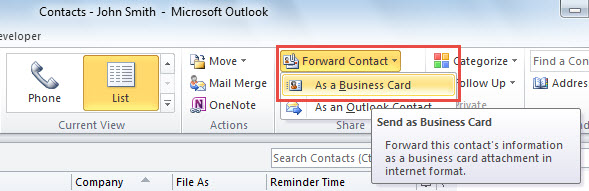
- Zatim odaberite “Proslijedi kontakt” > “Kao vizit karta”.

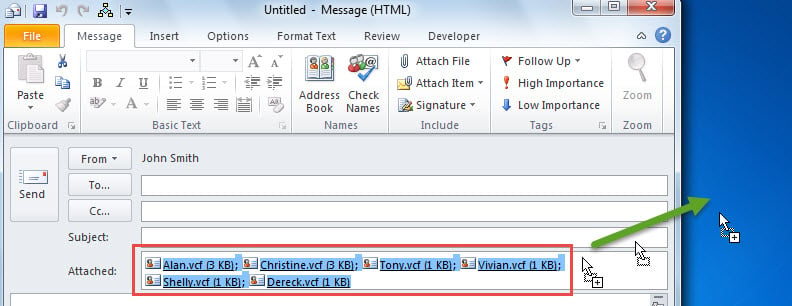
- Nakon toga će se pojaviti nova poruka u kojoj se prilažu svi odabrani kontakti.
- Sada treba da izaberete sve priložene vizitkarte u redu „Priloži“.
- Kasnije ih možete prevući i ispustiti na lokalni disk, kao na slici ispod:

- Odmah ćete dobiti zasebne vCard datoteke na lokalnom disku.
Metoda 2: Grupni izvoz kao vCard sa Outlook VBA
- Prvo, pritisnite tipke “Alt + F11” u glavnom prozoru programa Outlook.
- Tada ćete dobiti pristup Outlook VBA editoru.
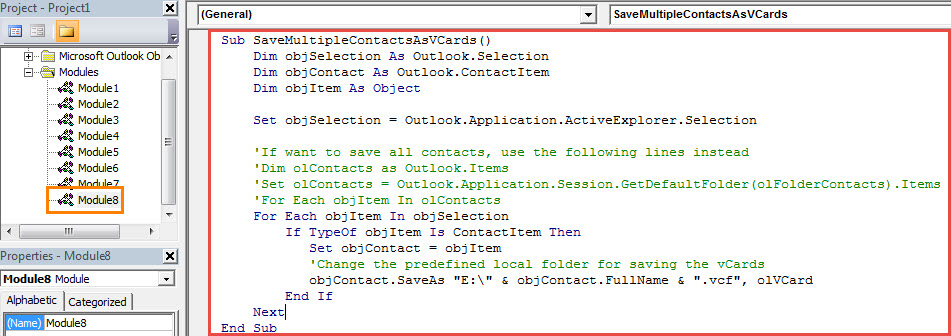
- Zatim morate kopirati sljedeće VBA kodove u modul koji se ne koristi.
Sub ExportMultipleContactsAsVCards()
    Dim objSelection As Outlook.Selection
    Dim objContact As Outlook.ContactItem
    Dim objItem As Object

    Set objSelection = Outlook.Application.ActiveExplorer.Selection

    'If want to export all contacts, use the following lines instead
    'Dim olContacts as Outlook.Items
    'Set olContacts = Outlook.Application.Session.GetDefaultFolder(olFolderContacts).Items
    'For Each objItem In olContacts
    For Each objItem In objSelection
        If TypeOf objItem Is ContactItem Then
           Set objContact = objItem
           'Change the predefined local folder for saving the vCards
           objContact.SaveAs "E:\" & objContact.FullName & ".vcf", olVCard
        End If
    Next
End Sub
- Nakon toga, radi praktičnosti, možete dodati novi VBA projekat na traku sa alatkama za brzi pristup.
- Osim toga, trebali biste osigurati da Outlook dozvoljava makronaredbe.
- Konačno, možete probati.
- Prvo odaberite izvorne kontakte.
- Zatim kliknite na dugme makro na traci sa alatkama za brzi pristup.
- Nakon što se makro završi, moći ćete pronaći odgovarajuće vCard datoteke u unaprijed definiranoj lokalnoj mapi.
Riješite neugodne PST probleme
Ako ste koristili Outlook decenijama, sigurno ste se susreli sa raznim PST problemima, kao što su nepristupačni PST problemi. U ovom slučaju, kao i obično, prvo se možete vratiti na alat za popravku inboxa. Ako ne uspije, možete posegnuti za iskusnijim alatom, kao što je DataNumen Outlook Repair.
Uvod za autora:
Shirley Zhang je stručnjak za oporavak podataka DataNumen, Inc., koji je svjetski lider u tehnologijama za oporavak podataka, uključujući popraviti mdf i Outlook softverski proizvodi za popravku. Za više informacija posjetite www.datanumen.com