
1. ভূমিকা
1.1 Scanpst.exe কি
Scanpst.exe, সাধারণভাবে Microsoft Outlook Inbox Repair Tool নামে পরিচিত, একটি অন্তর্নির্মিত ইউটিলিটি যা মাইক্রোসফট আউটলুকের ক্ষতিগ্রস্থ PST (পার্সোনাল স্টোরেজ টেবিল) ফাইলগুলি নির্ণয় ও মেরামতের জন্য ডিজাইন করা হয়েছে। অধিকন্তু, এই অপরিহার্য টুলটি Microsoft Outlook-এর সমস্ত সংস্করণের সাথে বান্ডিল করে আসে এবং তাই ব্যবহারকারীরা যখন তাদের Outlook ডেটা ফাইলগুলির সাথে সমস্যার সম্মুখীন হয় তখন প্রতিরক্ষার প্রথম লাইন হিসাবে কাজ করে।

1.2 কেন এটি আউটলুক ব্যবহারকারীদের জন্য গুরুত্বপূর্ণ
Scanpst.exe-এর গুরুত্ব আউটলুক ব্যবহারকারীদের জন্য বিভিন্ন কারণে বাড়াবাড়ি করা যাবে না:
- প্রথমত, এটি দূষিত PST ফাইল মেরামতের জন্য একটি বিনামূল্যে, অফিসিয়াল সমাধান প্রদান করে
- উপরন্তু, এটি অ্যাক্সেসযোগ্য ইমেল, পরিচিতি এবং অন্যান্য আউটলুক আইটেম পুনরুদ্ধার করতে সাহায্য করে
- তদুপরি, এটি ফাইল দুর্নীতির কারণে ডেটা ক্ষতি প্রতিরোধ করে
- উপরন্তু, এটি Outlook ডেটা ফাইলের অখণ্ডতা বজায় রাখে
- অবশেষে, এটি সাধারণ আউটলুক সমস্যাগুলির জন্য একটি তাত্ক্ষণিক সমস্যা সমাধানের সরঞ্জাম হিসাবে কাজ করে
1.3 যখন আপনি এটি ব্যবহার করতে হবে
নিম্নলিখিত পরিস্থিতির সম্মুখীন হলে ব্যবহারকারীদের Scanpst.exe চালানোর কথা বিবেচনা করা উচিত:
- খোলার চেষ্টা করার সময় আউটলুক ক্র্যাশ বা জমে যায়
- নির্দিষ্ট ফোল্ডার অ্যাক্সেস করার সময় ত্রুটি বার্তা উপস্থিত হয়
- অনুপস্থিত বা অসম্পূর্ণ ইমেল এবং অন্যান্য আইটেম
- অপ্রত্যাশিত Outlook আচরণ বা কর্মক্ষমতা সমস্যা
- অনুপযুক্ত Outlook শাটডাউন বা সিস্টেম ক্র্যাশের পরে
- প্রাপ্ত করার সময় "ফাইলটি xxxx.pst একটি ব্যক্তিগত ফোল্ডার ফাইল নয়" বা অন্যান্য ত্রুটি বার্তা।

যদিও Scanpst.exe প্রাথমিকভাবে একটি মেরামতের সরঞ্জাম, তবুও এটি নিয়মিত রক্ষণাবেক্ষণের অংশ হিসাবে আউটলুক ডেটা ফাইলগুলির স্বাস্থ্য নিশ্চিত করতে সক্রিয়ভাবে ব্যবহার করা যেতে পারে। ফলস্বরূপ, কখন এবং কীভাবে এই টুলটি কার্যকরভাবে ব্যবহার করতে হয় তা বোঝার ফলে ব্যবহারকারীদের সম্ভাব্য ডেটা ক্ষতি থেকে বাঁচাতে পারে এবং ফলস্বরূপ তাদের ইমেল যোগাযোগে বাধা কমাতে পারে।
2. Scanpst.exe কোথায়
2.1 উইন্ডোজ এবং আউটলুক সংস্করণ দ্বারা ডিফল্ট স্ক্যানপস্ট অবস্থান
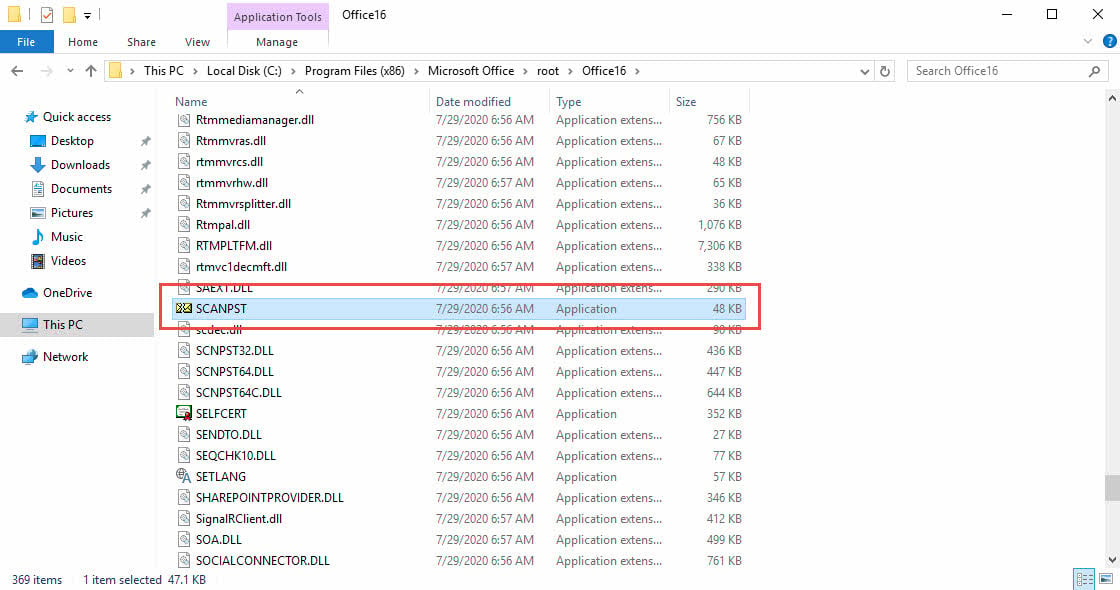
Scanpst.exe এর অবস্থান আপনার Windows আর্কিটেকচার এবং Outlook সংস্করণের উপর নির্ভর করে পরিবর্তিত হয়। এখানে সাধারণ পথগুলি যেখানে আপনি টুলটি খুঁজে পেতে পারেন:
(1) উইন্ডোজ 32-বিট অবস্থান
- আউটলুক 2021/2019/2016: C:\Program Files\Microsoft Office\root\Office16
- আউটলুক 2013: C:\Program Files\Microsoft Office\Office15
- আউটলুক 2010: C:\Program Files\Microsoft Office\Office14
- আউটলুক 2007: C:\Program Files\Microsoft Office\Office12
- আউটলুক 2003: C:\Program Files\Microsoft Office\Office11
(2) উইন্ডোজ 64-বিট অবস্থান
- আউটলুক 2021/2019/2016: C:\Program Files (x86)\Microsoft Office\root\Office16
- Outlook 2013: C: \ Program Files (x86) \ Microsoft Office \ Office15
- Outlook 2010: C: \ Program Files (x86) \ Microsoft Office \ Office14
- Outlook 2007: C: \ Program Files (x86) \ Microsoft Office \ Office12
2.2 ক্লিক-টু-রান সংস্করণে এটি খুঁজুন
Microsoft 365 (পূর্বে অফিস 365) এবং ক্লিক-টু-রান ইনস্টলেশনের জন্য, অবস্থান ভিন্ন হতে পারে:
- সাধারণ পথ হল C:\Program Files\Microsoft Office\root\Office16 বা অনুরূপ বৈচিত্র।
- সঠিক ফোল্ডারে সংস্করণ নম্বর বা অতিরিক্ত সাবডিরেক্টরি অন্তর্ভুক্ত থাকতে পারে।
2.3 উইন্ডোজ অনুসন্ধানের মাধ্যমে এটি খুঁজুন
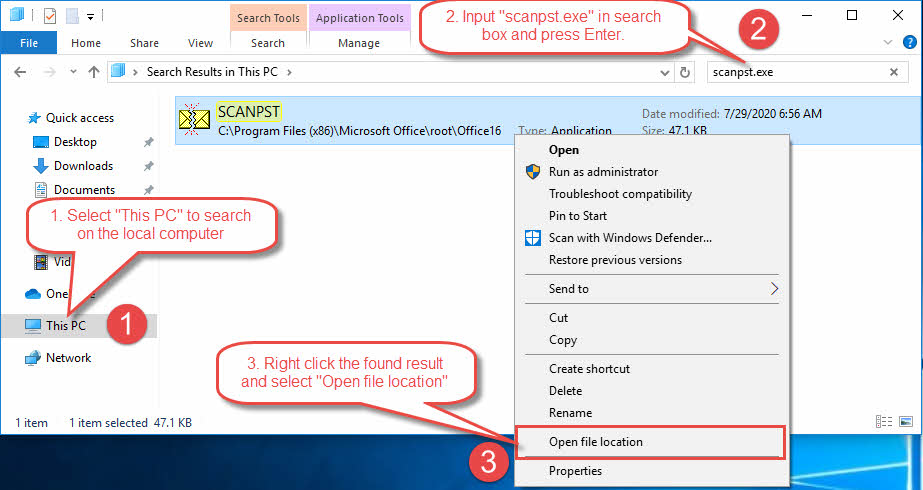
ব্যবহারকারীরা নীচের মত “scanpst.exe” লিখে ফাইলটি সনাক্ত করতে উইন্ডোজ অনুসন্ধান ব্যবহার করতে পারেন:
- স্থানীয় কম্পিউটারে অনুসন্ধান করতে "এই পিসি" নির্বাচন করুন৷
- অনুসন্ধান বাক্সে "scanpst.exe" ইনপুট করুন এবং এন্টার টিপুন।
- "scanpst.exe" পাওয়া যাওয়ার পরে, এটিতে ডান ক্লিক করুন এবং scanpst.exe-এর অবস্থান খুলতে "ওপেন ফাইল অবস্থান" নির্বাচন করুন।

2.4 Scanpst.exe অনুপস্থিত হলে কি করতে হবে
আপনি যদি ডিফল্ট অবস্থানে Scanpst.exe খুঁজে না পান তবে এই সমাধানগুলি চেষ্টা করুন:
- উইন্ডোজ অনুসন্ধান ব্যবহার করে একটি সিস্টেম-ব্যাপী অনুসন্ধান করুন
- আপনার অফিস ইনস্টলেশন সম্পূর্ণ এবং দূষিত না তা যাচাই করুন
- নীচের মত "কন্ট্রোল প্যানেল" এর মাধ্যমে আপনার অফিস ইনস্টলেশন মেরামত করুন:
-
- ইনপুট "নিয়ন্ত্রণ প্যানেল" উইন্ডোজ অনুসন্ধান বাক্সে খুঁজতে এবং চালু করতে "নিয়ন্ত্রণ প্যানেল"
- যান কন্ট্রোল প্যানেল> প্রোগ্রাম> প্রোগ্রাম এবং বৈশিষ্ট্য
- "Microsoft Office xxx" এন্ট্রিতে ডান ক্লিক করুন এবং নির্বাচন করুন "পরিবর্তন".
- নির্বাচন করা "দ্রুত মেরামত" আপনার অফিস ইনস্টলেশন মেরামত করতে।
- যদি "দ্রুত মেরামত" কাজ না করে, চেষ্টা করুন "অনলাইন মেরামত" পরিবর্তে.

-
- সর্বশেষ অফিস আপডেট ডাউনলোড এবং ইনস্টল করুন
- প্রয়োজনে, মাইক্রোসফ্ট অফিসের একটি পরিষ্কার পুনরায় ইনস্টলেশন সঞ্চালন করুন
- থেকে scanpst.exe এর একটি কপি ডাউনলোড করুন আমাদের ওয়েবসাইট.

সুবিধার জন্য, অনেক ব্যবহারকারী তাদের ডেস্কটপে Scanpst.exe-এর একটি শর্টকাট তৈরি করে বা এক্সিকিউটেবল খুঁজে পাওয়ার পর সহজে অ্যাক্সেসযোগ্য স্থানে। ভবিষ্যতে মেরামতের জন্য টুলটির প্রয়োজন হলে এটি সময় বাঁচায়।
দ্রষ্টব্য: আপনার নির্দিষ্ট অফিস সংস্করণ এবং ইনস্টলেশন সেটিংসের উপর নির্ভর করে সঠিক অবস্থানটি সামান্য পরিবর্তিত হতে পারে। সর্বদা নিশ্চিত করুন যে আপনি Scanpst.exe-এর সংস্করণটি ব্যবহার করছেন যা সর্বোত্তম সামঞ্জস্য এবং কর্মক্ষমতার জন্য আপনার Outlook সংস্করণের সাথে মিলে যায়।
3. কিভাবে Scanpst.exe চালাবেন
3.1 বোতাম ব্যাখ্যা করা হয়েছে
Scanpst.exe চালানোর সময়, আপনি বেশ কয়েকটি গুরুত্বপূর্ণ বোতামের সম্মুখীন হবেন:
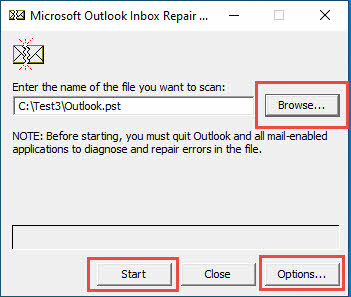
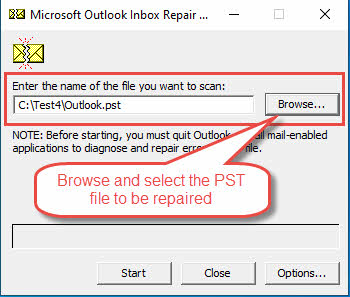
- "ব্রাউজ করুন" বোতাম: আপনাকে স্ক্যান করার জন্য PST ফাইলটি সনাক্ত করতে এবং নির্বাচন করার অনুমতি দেয়
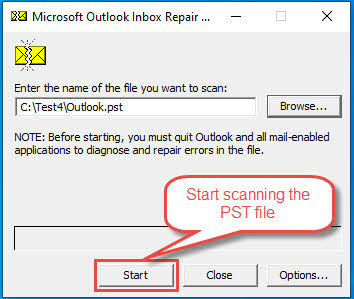
- "সূচনা" বোতাম: স্ক্যানিং প্রক্রিয়া শুরু হয়
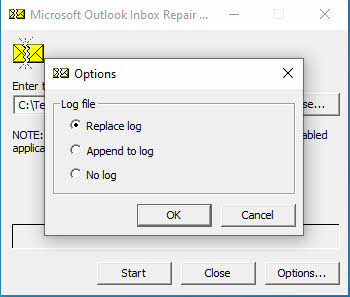
- "বিকল্প" বোতাম: নিচের মত লগ অপশন সেট করুন:
- লগ প্রতিস্থাপন করুন: বিদ্যমান লগ ফাইলটি প্রতিস্থাপন করুন। এটি ডিফল্ট বিকল্প।
- লগে যুক্ত করুন: লগটি ওভাররাইট করার পরিবর্তে বিদ্যমান লগ ফাইলে লগ যোগ করুন।
- কোন লগ নেই: লগ আউটপুট করবেন না।
 বিঃদ্রঃ: প্রকৃতপক্ষে, স্ক্যানপস্ট সংস্করণ, পিএসটি ফাইলের সমস্যা এবং সেই ফাইলটির সাথে scanpst.exe কী করেছে তা সহ অতিরিক্ত তথ্য পেতে লগ ফাইলটি আমাদের জন্য অত্যন্ত গুরুত্বপূর্ণ। অতএব, যখনই সম্ভব, স্ক্যানপস্টকে সর্বদা “লগ প্রতিস্থাপন” (ডিফল্ট) বা “লগে যুক্ত করুন” নির্বাচন করে লগ তৈরি করতে দিন। পরবর্তীকালে, আমরা আপনাকে বলব কিভাবে লগ ফাইলটি বিশ্লেষণ করতে হয় নিম্নলিখিত অধ্যায়.
 বিঃদ্রঃ: প্রকৃতপক্ষে, স্ক্যানপস্ট সংস্করণ, পিএসটি ফাইলের সমস্যা এবং সেই ফাইলটির সাথে scanpst.exe কী করেছে তা সহ অতিরিক্ত তথ্য পেতে লগ ফাইলটি আমাদের জন্য অত্যন্ত গুরুত্বপূর্ণ। অতএব, যখনই সম্ভব, স্ক্যানপস্টকে সর্বদা “লগ প্রতিস্থাপন” (ডিফল্ট) বা “লগে যুক্ত করুন” নির্বাচন করে লগ তৈরি করতে দিন। পরবর্তীকালে, আমরা আপনাকে বলব কিভাবে লগ ফাইলটি বিশ্লেষণ করতে হয়
 3.2 দৌড়ানোর আগে সর্বোত্তম অনুশীলন
Scanpst.exe ব্যবহার করার আগে, এই গুরুত্বপূর্ণ প্রস্তুতিমূলক পদক্ষেপগুলি অনুসরণ করুন:
- Microsoft Outlook সম্পূর্ণরূপে বন্ধ করুন
- আপনার PST ফাইলের একটি ব্যাকআপ কপি তৈরি করুন। দ্রষ্টব্য: scanpst.exe আপনাকে একটি ব্যাকআপ PST ফাইল তৈরি করার জন্য অনুরোধ করবে এটি মূল ফাইলটি মেরামত করার চেষ্টা করার আগে। তাই এই পদক্ষেপ ঐচ্ছিক.
- পর্যাপ্ত ডিস্ক স্থান নিশ্চিত করুন (আপনার PST ফাইলের আকার কমপক্ষে 2x)
- ফাইলটি অ্যাক্সেস করার জন্য আপনার কাছে উপযুক্ত অনুমতি আছে তা যাচাই করুন
- যদি অ্যান্টিভাইরাস সফটওয়্যারটি সমস্যা সৃষ্টি করে, তবে তা সাময়িকভাবে নিষ্ক্রিয় করুন।
- মূল PST ফাইলের অবস্থান নোট করুন
3.3 টুলটি চালানোর জন্য ধাপে ধাপে নির্দেশিকা
Scanpst.exe কার্যকরভাবে চালানোর জন্য এই পদক্ষেপগুলি অনুসরণ করুন:
ধাপ 1: টুলটি চালু করুন
- Scanpst.exe অবস্থানে নেভিগেট করুন
- প্রোগ্রাম খুলতে ডাবল ক্লিক করুন
- প্রয়োজনে প্রশাসক হিসাবে চালান

ধাপ 2: PST ফাইলটি নির্বাচন করুন
- আপনার PST ফাইলটি সনাক্ত করতে "ব্রাউজ করুন" এ ক্লিক করুন
- আপনি যে ফাইলটি মেরামত করতে চান তা নির্বাচন করুন
- সঠিক ফাইল পাথ প্রদর্শিত হয় যাচাই করুন
- "বিকল্প" বোতামে ক্লিক করুন এবং নিশ্চিত করুন যে আপনি "লগ প্রতিস্থাপন করুন" বা "লগে যুক্ত করুন" বেছে নিয়েছেন, যেমনটি আমরা উপরে সুপারিশ করছি।
ধাপ 3: স্ক্যান শুরু করুন
- স্ক্যানিং প্রক্রিয়া শুরু করতে “স্টার্ট” এ ক্লিক করুন:

- প্রাথমিক স্ক্যান সম্পূর্ণ হওয়ার জন্য অপেক্ষা করুন
- স্ক্যান ফলাফল এবং ত্রুটি রিপোর্ট পর্যালোচনা
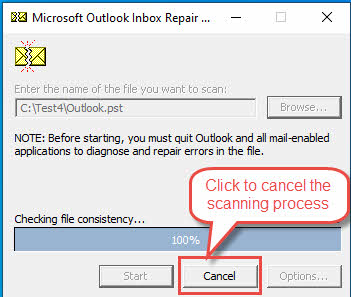
- আপনি স্ক্যানিং প্রক্রিয়া বাতিল করতে চাইলে, অনুগ্রহ করে "বাতিল করুন" এ ক্লিক করুন:
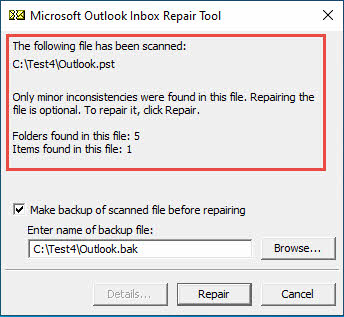
 স্ক্যানিং প্রক্রিয়ার পরে, আপনি স্ক্যান ফলাফলের একটি সংক্ষিপ্ত প্রতিবেদন দেখতে পাবেন, নিচের মত:
 লগ ফাইলে আরও বিস্তারিত তথ্য পাওয়া যাবে। আমরা পরবর্তী বিভাগে একটি নমুনা লগ ফাইল বিশ্লেষণ করব।
 স্ক্যানিং প্রক্রিয়ার পরে, আপনি স্ক্যান ফলাফলের একটি সংক্ষিপ্ত প্রতিবেদন দেখতে পাবেন, নিচের মত:
 লগ ফাইলে আরও বিস্তারিত তথ্য পাওয়া যাবে। আমরা পরবর্তী বিভাগে একটি নমুনা লগ ফাইল বিশ্লেষণ করব।
ধাপ 4: মেরামত প্রক্রিয়া
- আপনি যদি আপনার PST ফাইলের ব্যাকআপ না করে থাকেন, তবে মেরামত করার আগে, নিশ্চিত করুন যে "মেরামত করার আগে স্ক্যান করা ফাইলের ব্যাকআপ করুন" বিকল্পটি নির্বাচিত (ডিফল্ট)।
- ত্রুটি পাওয়া গেলে, "মেরামত" ক্লিক করুন
- মেরামতের অগ্রগতি নিরীক্ষণ করুন
- সমাপ্তির বার্তার জন্য অপেক্ষা করুন
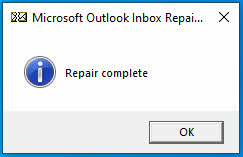
- ফাইলটি মেরামত করার পরে, আপনি নিম্নলিখিত বার্তাটি দেখতে পাবেন:

পদক্ষেপ 5: যাচাইকরণ
- বিস্তারিত জানার জন্য মেরামত লগ চেক করুন. আমরা পরবর্তী বিভাগে মেরামত লগ বিশ্লেষণ কিভাবে দেখাব.
- সংশোধনগুলি যাচাই করতে Outlook চালু করুন
- সমস্ত আইটেম অ্যাক্সেসযোগ্য নিশ্চিত করুন
মেরামত প্রক্রিয়া চলাকালীন, আপনি সমাপ্তির শতাংশ নির্দেশ করে অগ্রগতি বার দেখতে পারেন। ফাইলের আকার এবং দুর্নীতির পরিমাণের উপর প্রয়োজনীয় সময় নির্ভর করে। বড় PST ফাইলগুলির জন্য, প্রক্রিয়াটি কয়েক ঘন্টা সময় নিতে পারে।
একাধিক পাসের প্রয়োজন হলে, টুলটি স্বয়ংক্রিয়ভাবে অতিরিক্ত স্ক্যানের পরামর্শ দেবে। কোনো মারাত্মক ত্রুটি রিপোর্ট না হওয়া পর্যন্ত একাধিকবার স্ক্যান চালানোর পরামর্শ দেওয়া হয়, তবে সাধারণত 4-5 বারের বেশি নয়। নিম্নলিখিত বিভাগে, আমরা স্বয়ংক্রিয়ভাবে একাধিক পাসের জন্য scanpst.exe চালানোর একটি উপায় প্রবর্তন করব।
4. একাধিক পাসের জন্য Scanpst চালান
4.1 সংস্করণ একাধিক পাস সমর্থন করে
আউটলুক 2016 সংস্করণ 1807 এর আগের সংস্করণগুলিতে, ইনবক্স মেরামত টুল (Scanpst.exe) ক্ষতিগ্রস্থ PST স্ক্যান করার জন্য শুধুমাত্র একটি পাস চালাতে পারে বা OST ফাইল যেহেতু Outlook 2016 সংস্করণ 1807 (বিল্ড 16.0.10325.20082), টুলটি একটি স্থির অবস্থায় না পৌঁছানো পর্যন্ত কমান্ড লাইন অপারেশনের মাধ্যমে স্বয়ংক্রিয়ভাবে একাধিক পাস করার ক্ষমতা অর্জন করেছে।
4.2 স্থির অবস্থা বোঝা
নিম্নলিখিত শর্তগুলির যে কোনও একটি পূরণ হলে একটি স্থির অবস্থায় পৌঁছে যায়:
- স্ক্যানে শূন্য (0) ত্রুটি পাওয়া যায়
- কোন নতুন ত্রুটি রিপোর্ট করা হয় না (পরপর দুটি পাস অভিন্ন ফলাফল দেখায়)
- পাসের সর্বোচ্চ সংখ্যা পৌঁছে গেছে (ডিফল্ট 10, সর্বোচ্চ 20 পাস)
4.3 কমান্ড লাইন আর্গুমেন্ট
একাধিক পাস কার্যকারিতা সক্ষম করতে, আপনাকে অবশ্যই এই কমান্ড লাইন আর্গুমেন্টগুলির একটি ব্যবহার করতে হবে:
-force: UI বিকল্পগুলির জন্য ব্যবহারকারীর মিথস্ক্রিয়া প্রয়োজন ছাড়াই চালান৷-silent: কোনো UI প্রদর্শন ছাড়াই চালান-rescan: স্ক্যান পুনরাবৃত্তির সর্বাধিক সংখ্যা নির্দিষ্ট করুন-no repair: মেরামত না করেই স্ক্যান চালান
অতিরিক্ত দরকারী কমান্ড লাইন আর্গুমেন্ট অন্তর্ভুক্ত:
-log: লগ ফাইল তৈরি নিয়ন্ত্রণ করুন (বিকল্প: যুক্ত করুন, প্রতিস্থাপন করুন, কোনোটিই নয়)-backupfile: ব্যাকআপ ফাইলের নাম উল্লেখ করুন-file: PST/ নির্দিষ্ট করুনOST file স্ক্যান করার পথ
4.4 একাধিক পাস চালানো
একাধিক পাস চালানোর জন্য:
- প্রশাসক হিসাবে খোলা কমান্ড প্রম্পট
- scanpst.exe অবস্থানে নেভিগেট করুন
- পছন্দসই আর্গুমেন্ট সহ কমান্ড চালান, উদাহরণস্বরূপ:
scanpst.exe -rescan 15 -log replace -file "C:\path\to\outlook.pst"4.5 ট্র্যাকিং অগ্রগতি
টুলটি একাধিক পাসের জন্য ভিন্নভাবে অগ্রগতি দেখায়:
- প্রাথমিক পাস: পর্যায় 1 থেকে 8
- দ্বিতীয় পাস: পর্যায় 9 থেকে 16
- তৃতীয় পাস: পর্যায় 17 থেকে 24
- আর তাই ...
লগ ফাইল অপশন ব্যবহার করার সময়, সহজে ট্র্যাকিংয়ের জন্য প্রতিটি পাসকে ক্রমানুসারে নম্বর দেওয়া হয় (স্ক্যান নম্বর 1, স্ক্যান নম্বর 2, ইত্যাদি)।
4.6 গুরুত্বপূর্ণ বিবেচনা
- নেটওয়ার্ক ড্রাইভে PST ফাইল একাধিক পাসের জন্য সমর্থিত নয়
- কমান্ড লাইন আর্গুমেন্ট ছাড়া, টুলটি লিগ্যাসি একক-পাস মোডে ফিরে আসে
- সাইলেন্ট মোডের জন্য লগ ফাইল বা টাস্ক ম্যানেজারের মাধ্যমে বাহ্যিক পর্যবেক্ষণ প্রয়োজন
- 20 পাসের সর্বোচ্চ সীমা অসীম লুপ প্রতিরোধ করতে সাহায্য করে
- ব্যবহার
-forceঅযৌক্তিক অপারেশন জন্য যুক্তি
5. লগ ফাইল বিশ্লেষণ করুন
স্ক্যানপস্ট লগ ফাইলটি তার ইন্টারফেসে দেখানো স্ক্যান ফলাফলের চেয়ে অনেক বেশি তথ্য প্রদান করে। PST ফাইলে কী ঘটে এবং স্ক্যানপস্ট এটির সাথে কী করেছে তা বোঝা আমাদের জন্য অত্যন্ত গুরুত্বপূর্ণ এবং সহায়ক।

5.1 একটি PST ফাইলের মৌলিক কাঠামো
লগ ফাইল বিশ্লেষণ করার আগে, আমাদের পিএসটি ফাইলের গঠন সম্পর্কে প্রাথমিক ধারণা থাকা দরকার। সম্পূর্ণ PST ফাইল স্পেসিফিকেশন থেকে ডাউনলোড করা যেতে পারে অফিসিয়াল মাইক্রোসফ্ট সাইট  .
.
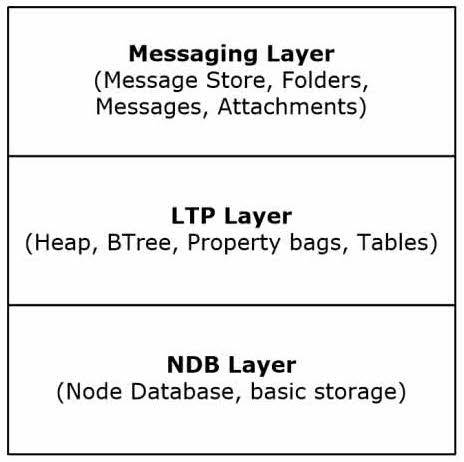
PST ফাইলের গঠন তিনটি লজিক স্তর নিয়ে গঠিত:
- নীচের স্তর: এনডিবি (নোড ডেটাবেস) স্তর, ব্লক, নোড, বিবিটি এবং এনবিটি ইত্যাদি সহ মৌলিক ডেটা স্ট্রাকচার রয়েছে।
- মাঝের স্তর: এলটিপি (তালিকা, টেবিল এবং বৈশিষ্ট্য) স্তর, মেসেজিং স্তর দ্বারা ব্যবহৃত ডেটা স্ট্রাকচার রয়েছে, যেমন বার্তা বৈশিষ্ট্য, টেবিল ইত্যাদি।
- শীর্ষ স্তর: বার্তাপ্রেরণ স্তর, বার্তা এবং অন্যান্য বস্তু সহ শীর্ষ-স্তরের বস্তু ধারণ করে।
5.2 PST ফাইলে ব্যবহৃত পরিভাষা
এখন আমাদের লগ ফাইলে উপস্থিত হতে পারে এমন পরিভাষাগুলির সাথে পরিচিত হতে হবে:
- NDB (নোড ডেটাবেস): উপরে বর্ণিত PST ফাইলের সর্বনিম্ন স্তর।
- ব্লক: PST ফাইলে স্টোরেজের মৌলিক একক।
- নোড: PST ফাইলের একটি যৌক্তিক ধারক যা ইমেল, ফোল্ডার ইত্যাদির মতো প্রকৃত অবজেক্ট ডেটা সংরক্ষণ করে। একটি স্তরক্রম তৈরি করার জন্য এটিতে সাবনোড থাকতে পারে।
- BBT (Block BTree): PST ফাইলের সমস্ত ব্লক পরিচালনা করার জন্য একটি বিশেষ ডেটা স্ট্রাকচার।
- NBT (Node BTree): PST ফাইলের সমস্ত নোড পরিচালনা করার জন্য একটি বিশেষ ডেটা স্ট্রাকচার।
- RBT: BBT এর মূল পাতা।
- AMap (অ্যালোকেশন ম্যাপ): ডেটা বরাদ্দ ট্র্যাক করতে ব্যবহৃত একটি পৃষ্ঠা সেই পৃষ্ঠাটিকে অনুসরণ করে।
- এনআইডি (নোড আইডি): PST ফাইলের প্রতিটি নোডের জন্য নির্ধারিত একটি অনন্য শনাক্তকারী
- হাই-ওয়াটার মার্ক: PST ফাইলে ব্যবহৃত সর্বোচ্চ ব্লক নম্বর এবং NID।
- HMP (HNPAGEMAP): একটি পৃষ্ঠায় বরাদ্দ ট্র্যাক করতে ব্যবহৃত একটি মানচিত্র।
- FLT (ফোল্ডার লুকআপ টেবিল): একটি গুরুত্বপূর্ণ ডেটা স্ট্রাকচার PST ফাইলের সমস্ত ফোল্ডারের জন্য একটি ডিরেক্টরি হিসাবে কাজ করে।
5.3 একটি বাস্তব লগ ফাইল বিশ্লেষণ করুন:
নীচে একটি বাস্তব নমুনা ফাইল আছে:
মূল PST ফাইল: আউটলুক.পিএসটি
স্ক্যানপস্ট লগ ফাইল: Outlook.log
PST ফাইল scanpst দ্বারা সংশোধন করা হয়েছে: Outlook_fixed.pst
এখন ধারা 4.1 এবং 4.2 এর জ্ঞানের সাথে, আমরা লগ ফাইলটি সহজে ব্যাখ্যা করতে পারি। নীচে আমার হাইলাইট করা মন্তব্য সহ লগ ফাইল আছে:
মাইক্রোসফ্ট (আর) ইনবক্স মেরামত টুল স্ক্যানপস্টের অফিসিয়াল নাম
? 2021 মাইক্রোসফ্ট কর্পোরেশন। সর্বস্বত্ব সংরক্ষিত কপিরাইট তথ্য. আমরা স্ক্যানপস্টের মুক্তির সময়ও জানতে পারি। স্ক্যানপস্টের কিছু সংস্করণে নিম্নলিখিত সংস্করণের তথ্য অন্তর্ভুক্ত থাকবে, যা আরও সঠিক। কিন্তু কিছু হবে না, তাই এই ধরনের ক্ষেত্রে, প্রকাশের সময় আমাদের স্ক্যানপস্ট সংস্করণ নির্ধারণ করতে সাহায্য করতে পারে।
সংস্করণ 16.0.18129.20030 সংস্করণ তথ্য। আমাদের জানতে সাহায্য করতে পারেন:
- এটা আমাদের প্রয়োজন সংস্করণ কিনা.
- scanpst.exe-এর এই সংস্করণটি Outlook-এর স্থানীয় ইনস্টলেশনের সাথে সামঞ্জস্যপূর্ণ কিনা।
** NDB পুনরুদ্ধার শুরু প্রথমে নিম্ন স্তর থেকে, অর্থাৎ এনডিবি (নোড ডাটাবেস) স্তর থেকে পুনরুদ্ধার শুরু করুন।
** ডাটাবেস খোলার চেষ্টা করা হচ্ছে
** হেডার যাচাই করার চেষ্টা করা হচ্ছে
** AMap যাচাই করার চেষ্টা করা হচ্ছে
**বিবিটি যাচাই করার চেষ্টা করা হচ্ছে
**এনবিটি বৈধ করার চেষ্টা করা হচ্ছে
**বিবিটি রিফকাউন্ট যাচাই করার চেষ্টা করা হচ্ছে নোড ডাটাবেসে BBT এর রেফারেন্স গণনা যাচাই করার চেষ্টা করুন।
RBT (CC) এ BBT এন্ট্রি খুঁজে পাওয়া যায়নি BBT এর মূল পৃষ্ঠায় একটি BBT এন্ট্রি খুঁজে পাওয়া যাচ্ছে না
** হেডার এনআইডি হাই-ওয়াটার চিহ্ন যাচাই করার চেষ্টা করা হচ্ছে
PST/OST পুনরুদ্ধার শুরু হচ্ছে উচ্চ স্তর, অর্থাৎ এলটিপি (LTP) এবং মেসেজিং স্তরে পুনরুদ্ধার শুরু করুন।
**সকল শীর্ষ-স্তরের বস্তু পুনরুদ্ধার করার চেষ্টা করা হচ্ছে
**বিল্ড দ্বারা তৈরি স্টোর: 161.8129 একটি PST ফাইলকে একটি বার্তা স্টোর বলা হয়। এই লাইনটি স্ক্যানপস্টের সংস্করণ প্রদান করে যা PST ফাইল তৈরি করে, যা উপরের সংস্করণের তথ্যের সাথে সামঞ্জস্যপূর্ণ, অর্থাৎ সংস্করণ 16.0.18129.20030। মনে রাখবেন এই লাইনে স্প্লিট ডট আলাদা এবং সংস্করণ তথ্য, এটাই স্বাভাবিক।
** সমস্ত ফোল্ডারে হাঁটার চেষ্টা করা হচ্ছে
**কোন অনাথ ফোল্ডার/বার্তা সনাক্ত করার চেষ্টা করা অনাথ ফোল্ডার/বার্তাগুলি পুনরুদ্ধার করুন যেগুলি কোনও বিদ্যমান ফোল্ডারের অন্তর্গত নয়।
**চূড়ান্ত HMP বৈধতা সঞ্চালন
** সামঞ্জস্যের জন্য শীর্ষ-স্তরের বস্তুগুলি পরীক্ষা করার চেষ্টা করা হচ্ছে
ফোল্ডারের স্তরবিন্যাস হালনাগাদ করা হচ্ছে
**অরিজিনাল ফাইল ঠিক করার চেষ্টা করা হচ্ছে
** বিবিটি কপি করার চেষ্টা করা হচ্ছে
** NBT কপি করার চেষ্টা করা হচ্ছে
এই ধরনের বিশ্লেষণের মাধ্যমে, আপনি আপনার PST ফাইল এবং scanpst এর উপর কী কাজ করে সে সম্পর্কে আরও গভীর ধারণা পেতে পারেন। scanpst প্রথমে নিম্ন NDB স্তর থেকে পুনরুদ্ধার শুরু করবে, সমস্ত প্রধান ডেটা কাঠামোর সামঞ্জস্য পরীক্ষা করবে এবং তারপরে উচ্চ স্তরের পুনরুদ্ধারের দিকে অগ্রসর হবে। কোনো অসামঞ্জস্য থাকলে, এটি সেগুলি ঠিক করার চেষ্টা করবে এবং ঠিক করা ডেটা আউটপুট ফাইলে কপি করে দেবে।
এই বিশ্লেষণ শুধুমাত্র প্রদর্শনের জন্য. বহু বছর ধরে ব্যবহৃত একটি বড় PST ফাইলের জন্য, লগ ফাইলটি অনেক বেশি জটিল হবে এবং আপনাকে এটি বিশ্লেষণ করতে আরও সময় ব্যয় করতে হবে।
6. সাধারণ Scanpst.exe ত্রুটি এবং সমাধান
আপনার PST ফাইলগুলি স্ক্যান এবং মেরামত করতে scanpst.exe ব্যবহার করার সময়, আপনি বিভিন্ন ত্রুটি বার্তার সম্মুখীন হতে পারেন৷ আমরা নীচে তাদের সব তালিকা করার চেষ্টা করি:
6.1 ইনবক্স মেরামত টুল ফাইল চিনতে পারে না
সম্পূর্ণ ত্রুটি বার্তা:
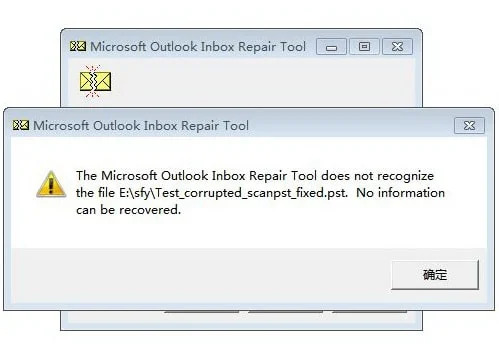
Microsoft ইনবক্স মেরামত টুল xxxx.pst ফাইলটিকে চিনতে পারে না। কোন তথ্য উদ্ধার করা যাবে না.
স্ক্রীনশট:
এই ত্রুটির সাধারণ কারণ:
- PST ফাইলটি মারাত্মকভাবে দূষিত।
- আপনার কাছে PST ফাইল অ্যাক্সেস করার অনুমতি নেই।
- ফাইল এক্সটেনশন ভুলভাবে পরিবর্তন করা হয়েছে.
- ফাইলটি আসলে একটি PST ফাইল নয়।
সলিউশন:
- ফাইল এক্সটেনশন সঠিক কিনা যাচাই করুন।
- ফাইলটি সঠিকভাবে অ্যাক্সেসযোগ্য কিনা তা পরীক্ষা করুন।
- PST ফাইলের একটি ব্যাকআপ কপি তৈরি করার চেষ্টা করুন, তারপর তার পরিবর্তে কপিটি মেরামত করুন।
- নিশ্চিত করুন যে ফাইলটি অন্য প্রক্রিয়া দ্বারা লক করা হয় না।
- উপরের সমস্ত সমাধান ব্যর্থ হলে, চেষ্টা করুন DataNumen Outlook Repair নিচে ফাইলটি মেরামত করতে।
নমুনা ফাইল:
দুর্নীতি ফাইল: পরীক্ষা 2.pst
ফাইল স্থির করে DataNumen Outlook Repair: Test2_fixed.pst
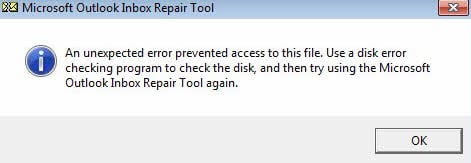
6.2 অপ্রত্যাশিত ত্রুটি ফাইল অ্যাক্সেস বাধা
সম্পূর্ণ ত্রুটি বার্তা:
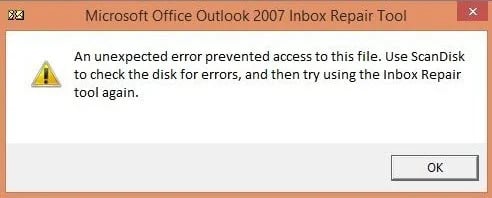
একটি অপ্রত্যাশিত ত্রুটি এই ফাইলে অ্যাক্সেসকে বাধা দিয়েছে। ত্রুটির জন্য ডিস্কটি পরীক্ষা করতে স্ক্যানডিস্ক ব্যবহার করুন এবং তারপরে আবার ইনবক্স মেরামত সরঞ্জামটি ব্যবহার করার চেষ্টা করুন।
or
একটি অপ্রত্যাশিত ত্রুটি এই ফাইলে অ্যাক্সেস বাধা দিয়েছে৷ ডিস্ক পরীক্ষা করার জন্য একটি ডিস্ক ত্রুটি চেকিং প্রোগ্রাম ব্যবহার করুন, এবং তারপর আবার Microsoft Outlook ইনবক্স মেরামত টুল ব্যবহার করার চেষ্টা করুন।
or
একটি অজানা ত্রুটি ফাইল অ্যাক্সেস বাধা. ত্রুটি 0x80070570: ফাইল বা ডিরেক্টরি দূষিত এবং অপঠনযোগ্য.
স্ক্রীনশট:
or
এই ত্রুটির সাধারণ কারণ:
- আপনার কাছে PST ফাইল অ্যাক্সেস করার অনুমতি নেই।
- PST ফাইল অন্য প্রক্রিয়া দ্বারা লক করা হয়.
- PST ফাইলটি হার্ড ডিস্ক বা স্টোরেজ মিডিয়ার খারাপ সেক্টরে অবস্থিত।
- PST ফাইলটি একটি শেয়ার্ড নেটওয়ার্ক ড্রাইভে অবস্থিত।
- আপনার ফাইল সিস্টেমে ত্রুটি আছে.
- অসম্পূর্ণ ফাইল স্থানান্তর।
সলিউশন:
- ফাইলটি সঠিকভাবে অ্যাক্সেসযোগ্য কিনা তা পরীক্ষা করুন।
- নিশ্চিত করুন যে ফাইলটি অন্য প্রক্রিয়া দ্বারা লক করা হয় না।
- PST ফাইলের একটি ব্যাকআপ কপি তৈরি করার চেষ্টা করুন, অথবা PST ফাইলটিকে অন্য ডিস্ক/স্টোরেজ মিডিয়াতে অনুলিপি করুন, তারপর তার পরিবর্তে অনুলিপিতে মেরামত করুন।
- শেয়ার্ড নেটওয়ার্ক ড্রাইভ থেকে স্থানীয় ডিস্কে PST ফাইলটি অনুলিপি করুন, তারপর স্থানীয় অনুলিপিটি মেরামত করুন।
- ব্যবহার ScanDisk
 , ChkDsk বা আপনার ডিস্ক পরীক্ষা করতে এবং ফাইল সিস্টেমের ত্রুটিগুলি ঠিক করতে অন্যান্য ধরণের ডিস্ক চেকিং প্রোগ্রাম।
 - হার্ডওয়্যার সমস্যার জন্য ডিস্ক চেক করুন।
- ফাইলটি পুনরায় স্থানান্তর/কপি করুন।
- উপরের সমস্ত সমাধান ব্যর্থ হলে, চেষ্টা করুন DataNumen Outlook Repair নিচে ফাইলটি মেরামত করতে।
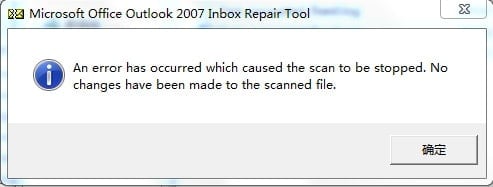
6.3 স্ক্যান অপ্রত্যাশিতভাবে বন্ধ হয়ে গেছে
সম্পূর্ণ ত্রুটি বার্তা:
একটি ত্রুটি ঘটেছে যার ফলে স্ক্যানটি বন্ধ হয়ে গেছে। স্ক্যান করা ফাইলটিতে কোনও পরিবর্তন করা হয়নি।
স্ক্রীনশট:
এই ত্রুটির সাধারণ কারণ:
- PST ফাইলটি মারাত্মকভাবে দূষিত।
- PST ফাইলের মৌলিক কাঠামো সম্পূর্ণরূপে ক্ষতিগ্রস্ত হয়েছে।
- ফাইলটি আসলে একটি PST ফাইল নয়।
- অপর্যাপ্ত সিস্টেম সম্পদ।
- অ্যান্টিভাইরাস হস্তক্ষেপ।
সলিউশন:
- অপ্রয়োজনীয় অ্যাপ্লিকেশন বন্ধ করুন।
- অ্যান্টিভাইরাস প্রোগ্রামটি সাময়িকভাবে নিষ্ক্রিয় করুন।
- উপরের সমস্ত সমাধান ব্যর্থ হলে, চেষ্টা করুন DataNumen Outlook Repair নিচে ফাইলটি মেরামত করতে।
নমুনা ফাইল:
দুর্নীতি ফাইল: পরীক্ষা 5.pst
ফাইল স্থির করে DataNumen Outlook Repair: Test5_fixed.pst
6.4 মারাত্মক ত্রুটি (80040818/80040900)
সম্পূর্ণ ত্রুটি বার্তা:
মারাত্মক ত্রুটি: 80040818
or
মারাত্মক ত্রুটি: 80040900
এই ত্রুটির সাধারণ কারণ:
- আউটলুক 2002 এবং পূর্ববর্তী সংস্করণগুলির জন্য, পিএসটি ফাইলটি পুরানো এএনএসআই ফর্ম্যাট ব্যবহার করে, যার একটি a 2 জিবি আকারের সীমা. আউটলুক 2003 সাল থেকে, 2GB আকারের সীমাবদ্ধতা দূর করে এর পরিবর্তে ইউনিকোড ফর্ম্যাট নামে একটি নতুন PST ফর্ম্যাট ব্যবহার করা হয়। এটা সম্ভব যে আপনার PST ফাইলটি পুরানো ANSI ফর্ম্যাটে আছে, এবং এটি 2GB আকারের সীমাতে পৌঁছেছে বা সীমাটি বন্ধ করে দিয়েছে(>= 1.8GB), এই কারণেই স্ক্যানপস্ট এটিকে ঠিক করতে পারে না এবং "মারাত্মক ত্রুটি: 80040818" রিপোর্ট করতে পারে।
- PST ফাইলটি মারাত্মকভাবে দূষিত।
- হেডার ক্ষতি।
- ফাইল গঠন সমস্যা।
- PST ফাইলে ম্যালওয়্যার রয়েছে।
সলিউশন:
- যদি ফাইলটি ANSI ফরম্যাটে থাকে এবং এর আকার 2GB সীমা বন্ধ করে, আপনি করতে পারেন:
- এটিকে ইউনিকোড ফরম্যাটে রূপান্তর করুন.
- ছোট ছোট টুকরো করে বিভক্ত করুন.
- অকেজো আইটেম অপসারণ করে এর আকার হ্রাস করুন।
- একাধিক মেরামতের পাস চালান।
- এটি থেকে ম্যালওয়্যার স্ক্যান এবং অপসারণ করতে একটি অ্যান্টিভাইরাস প্রোগ্রাম ব্যবহার করুন।
- সম্ভব হলে ব্যাকআপ থেকে পুনরুদ্ধার করুন।
- উপরের সমস্ত সমাধান ব্যর্থ হলে, চেষ্টা করুন DataNumen Outlook Repair নিচে ফাইলটি মেরামত করতে।
6.5 FLT এ সারি যোগ করতে ব্যর্থ হয়েছে৷
এই ত্রুটি প্রদর্শিত হয় scanpst লগ. নীচে সম্পূর্ণ ত্রুটি বার্তা আছে:
FLT এ সারি যোগ করতে ব্যর্থ হয়েছে, RowID = ###
or
FLT এ সারি যোগ করতে ব্যর্থ হয়েছে, irow = ###, RowID = ###
যেখানে ### একটি দশমিক বা হেক্সাডেসিমেল সংখ্যা।
এই ত্রুটির জন্য সাধারণ কারণ:
FLT হল ফোল্ডার লুকআপ টেবিল, যা সকল ফোল্ডারের জন্য একটি ডিরেক্টরি হিসেবে ব্যবহৃত হয়। এই ত্রুটির মানে স্ক্যানপস্ট টেবিলে নতুন এন্ট্রি যোগ করতে পারে না। নীচে সাধারণ কারণগুলি রয়েছে
- ফোল্ডার লুকআপ টেবিল ক্ষতিগ্রস্থ বা বড়।
- PST ফাইলটি মারাত্মকভাবে দূষিত।
- বড় PST ফাইলের আকার।
- খারাপ সেক্টর বা ফাইল অখণ্ডতা সমস্যা.
- PST ফাইলটি নেটওয়ার্ক ড্রাইভে রয়েছে।
- PST ফাইল আপস করা হয়েছে.
সলিউশন:
- বড় PST ফাইলটি বিভক্ত করুন।
- ব্যবহার ScanDisk , ChkDsk বা আপনার ডিস্ক পরীক্ষা করতে এবং ফাইল সিস্টেমের ত্রুটিগুলি ঠিক করতে অন্যান্য ধরণের ডিস্ক চেকিং প্রোগ্রাম।
- PST ফাইলটি স্থানীয় ড্রাইভে অনুলিপি করুন, তারপর অনুলিপিটি মেরামত করুন।
- PST ফাইল স্ক্যান এবং চেক করতে একটি অ্যান্টিভাইরাস প্রোগ্রাম ব্যবহার করুন।
- উপরের সমস্ত সমাধান ব্যর্থ হলে, চেষ্টা করুন DataNumen Outlook Repair নিচে ফাইলটি মেরামত করতে।
নমুনা ত্রুটি লগ:
** সমস্ত ফোল্ডারে হাঁটার চেষ্টা করা হচ্ছে
FLT এ সারি যোগ করতে ব্যর্থ হয়েছে, irow = 2537, RowID = D15AB0
FLT এ সারি যোগ করতে ব্যর্থ হয়েছে, irow = 2536, RowID = D15ACF
FLT, irow = 2533, RowID = D159CD এ সারি যোগ করতে ব্যর্থ হয়েছে
FLT এ সারি যোগ করতে ব্যর্থ হয়েছে, irow = 2545, RowID = D158A1
FLT, irow = 2544, RowID = D158DB-তে সারি যোগ করতে ব্যর্থ হয়েছে
6.6 Scanpst.exe অবিরামভাবে হ্যাং হয়
লক্ষণ:
স্ক্যানপিএসটি অবিরাম হ্যাং বা ফ্রিজ হয়ে থাকে এবং ব্যবহারকারীর কোনো কাজে সাড়া দেয় না। আপনি যদি উইন্ডোজ টাস্ক ম্যানেজার খোলেন, তাহলে দেখবেন অ্যাপ্লিকেশনটির স্ট্যাটাস “নট রেসপন্ডিং” দেখাচ্ছে। আপনি যদি অ্যাপ্লিকেশনটি অস্বাভাবিকভাবে বন্ধ করে দিয়ে একই ফাইলটি পুনরায় মেরামত করার জন্য আবার চালু করেন, তাহলেও সবসময় একই ফলাফল পাবেন।
এই ত্রুটির সাধারণ কারণ:
- বড় PST ফাইল প্রক্রিয়াকরণ.
- সিস্টেম সম্পদ সীমাবদ্ধতা.
- পরস্পরবিরোধী প্রক্রিয়া।
- PST ফাইলটি খারাপভাবে ক্ষতিগ্রস্ত হয়েছে।
- দুর্নীতি পরিস্থিতি এতটাই জটিল যে স্ক্যানপস্ট মৃত লুপে চলে যায়।
- স্ক্যানপস্টে বাগ।
সলিউশন:
- বড় ফাইলের জন্য আরও সময় দিন।
- বড় PST ফাইল বিভক্ত করুন যদি সম্ভব হয়.
- স্ক্যানপস্ট চালানোর আগে অন্যান্য সমস্ত অ্যাপ্লিকেশন বন্ধ করুন।
- কম্পিউটারটি রিস্টার্ট করে আবার চেষ্টা করুন।
- সিস্টেম সম্পদ ব্যবহার নিরীক্ষণ.
- Outlook এবং scanpst এর সর্বশেষ সংস্করণ দিয়ে অন্য কম্পিউটারে মেরামত করুন।
- উপরের সমস্ত সমাধান ব্যর্থ হলে, চেষ্টা করুন DataNumen Outlook Repair নিচে ফাইলটি মেরামত করতে।
6.7 চাই আইটেম পুনরুদ্ধার করা হয়নি
লক্ষণ:
স্থির PST ফাইলটি খালি। অথবা কাঙ্ক্ষিত জিনিসপত্র উদ্ধার করা হয় না।

এই ত্রুটির সাধারণ কারণ:
- অসম্পূর্ণ মেরামত।
- আংশিক তথ্য পুনরুদ্ধার.
- ব্যর্থ আইটেম পুনরুদ্ধার.
- PST ফাইলটি খারাপভাবে ক্ষতিগ্রস্ত হয়েছে।
সলিউশন:
- একাধিক মেরামতের চক্রের চেষ্টা করুন।
- চেষ্টা DataNumen Outlook Repair নিচে ফাইলটি মেরামত করতে।
নমুনা ফাইল:
| দুর্নীতি ফাইল | স্ক্যানপস্ট দ্বারা ফাইল স্থির | ফাইল স্থির করে DataNumen Outlook Repair |
| পরীক্ষা 1_2.pst | Test1_2_fixed.pst
(মাত্র 2 টি ফোল্ডার পুনরুদ্ধার করা হয়েছে, 0% ইমেল পুনরুদ্ধার করা হয়েছে) |
Test1_2_fixed (dolkr) .pst |
| পরীক্ষা 1_3.pst | Test1_3_fixed.pst
(মাত্র চারটি ফোল্ডার পুনরুদ্ধার করা হয়েছে, 0% ইমেল পুনরুদ্ধার করা হয়েছে) |
Test1_3_fixed (dolkr) .pst |
| পরীক্ষা 1_4.pst | Test1_4_fixed.pst | Test1_4_fixed (dolkr) .pst |
| পরীক্ষা 1_5.pst | Test1_5_fixed.pst | Test1_5_fixed (dolkr) .pst |
৬.৮ প্রবেশের স্থান খুঁজে পাওয়া যায়নি
লক্ষণ:
Scanpst “Scanpst.exe – এন্ট্রি পয়েন্ট খুঁজে পাওয়া যায়নি” এই ত্রুটিটি দেখাচ্ছে এবং এর সাথে বিস্তারিত তথ্য হিসেবে বলছে, “ডাইনামিক লিঙ্ক লাইব্রেরি SCNPST32.dll-এ প্রসিডিউর এন্ট্রি পয়েন্ট RCVR_Scan32@28 খুঁজে পাওয়া যায়নি”।
এই ত্রুটির সাধারণ কারণ:
- SCNPST32.dll ফাইল দুর্নীতি
- আউটলুক অ্যাপ্লিকেশন দুর্নীতি
- আউটলুকের অসম্পূর্ণ ইনস্টলেশন
সলিউশন:
- অফিসের ইনস্টলেশন মেরামত করুন.
- আউটলুক পুনরায় ইনস্টল করুন।
- Outlook এবং ScanPST.exe ইনস্টল করা অন্য কম্পিউটারে PST ফাইলটি মেরামত করুন।
- একটি ব্যবহার করুন বিকল্প সমাধান ফাইলটি মেরামত করতে।
6.9 অন্যান্য সাধারণ ত্রুটি
আপনি সম্মুখীন হতে পারেন অতিরিক্ত সমস্যা:
- "এই ফাইলটিতে অভ্যন্তরীণ ত্রুটি পাওয়া গেছে। এই ফাইলটি সঠিকভাবে কাজ করার জন্য এগুলি মেরামত করতে হবে।" ত্রুটি।
- অ্যাক্সেস অস্বীকার ত্রুটি
- ফাইল ইন ব্যবহার বার্তা
- মেমরি বরাদ্দ সমস্যা
- অপ্রত্যাশিত ত্রুটি বার্তা

সাধারণ সমাধান:
- ফাইল অনুমতি পরীক্ষা করুন.
- স্থানীয় ডিস্কে ফাইলটির একটি অনুলিপি তৈরি করুন এবং পরিবর্তে অনুলিপিটি মেরামত করুন।
- নিশ্চিত করুন আউটলুক সম্পূর্ণরূপে বন্ধ আছে
- অস্থায়ী ফাইলগুলি মুছে ফেলুন
- অন্য কোনো অ্যাপ্লিকেশন বন্ধ করুন।
- সিস্টেম পুনরায় আরম্ভ করুন।
- প্রয়োজন হলে সামঞ্জস্য মোডে চালান।
- অ্যান্টিভাইরাস প্রোগ্রামটি সাময়িকভাবে নিষ্ক্রিয় করুন।
- উপরের সমস্ত সমাধান ব্যর্থ হলে, চেষ্টা করুন DataNumen Outlook Repair নিচে ফাইলটি মেরামত করতে।
7. Scanpst সংস্করণ ইতিহাস
আসুন স্ক্যানপস্ট সংস্করণের ইতিহাস এবং আউটলুক সংস্করণগুলির সাথে এর সম্পর্ক দেখি।
7.1 Scanpst সংস্করণ তথ্য পান
Scanpst সংস্করণ তথ্য পেতে দুটি উপায় আছে:
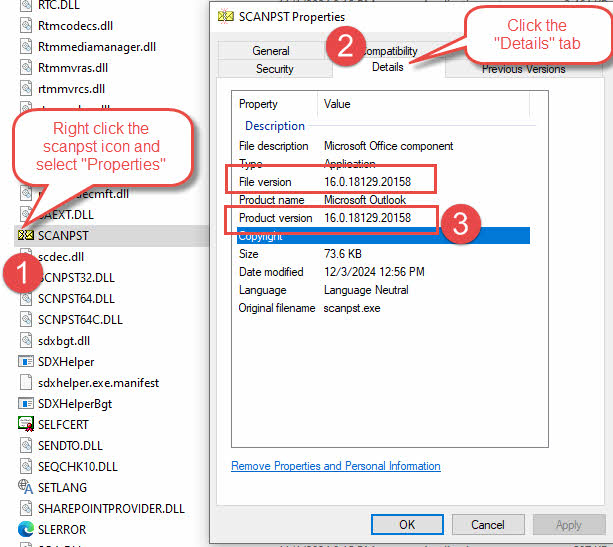
- scanpst.exe এর বৈশিষ্ট্য থেকে, নীচের মত:
- খোঁজো scanpst.exe এর অবস্থান.
- scanpst.exe রাইট ক্লিক করুন এবং "বৈশিষ্ট্য" নির্বাচন করুন।
- পপআপ "সম্পত্তি" ডায়ালগে, "বিশদ বিবরণ" ট্যাব নির্বাচন করুন।
- "পণ্য সংস্করণ" থেকে সংস্করণ তথ্য পান।

বিঃদ্রঃ: "বিশদ" ট্যাবে একটি "ফাইল সংস্করণ" এবং "পণ্য সংস্করণ" থাকবে। সাধারণত তারা একই হবে। যদি তারা ভিন্ন হয়, তাহলে আমরা "পণ্য সংস্করণ" ব্যবহার করতে পারি।
- মেরামত লগ থেকে, নীচের হিসাবে:
-
- স্ক্যানপিএসটি শুরু করুন। নিশ্চিত করুন যে লগ বিকল্প সক্রিয় করা হয়.
- একটি PST ফাইল স্ক্যান এবং মেরামত করুন।
- লগ ফাইলটি খুলুন এবং নীচের মত সংস্করণ তথ্য লাইন চেক করুন:
সংস্করণ 16.0.18129.20030
আমরা বর্ণনা করেছি কিভাবে একটি নমুনা লগ ফাইল বিশ্লেষণ উপরে।
-
7.2 সংস্করণ ইতিহাস
নীচে স্ক্যানপস্ট সংস্করণ ইতিহাস এবং সংশ্লিষ্ট আউটলুক সংস্করণ তথ্য রয়েছে:
| Scanpst সংস্করণ | আউটলুক সংস্করণ |
| 14.0.7268.5000 | অফিস 2010 (14.0.7268.5000) |
| 16.0.4266.1003 | অফিস 2016 MSO (16.0.4266.1003) |
| 16.0.10325.20082 (এই সংস্করণ থেকে, স্বয়ংক্রিয়ভাবে কমান্ড লাইন থেকে একাধিক স্ক্যান সম্পাদন করতে সমর্থন) | আউটলুক 2016, সংস্করণ 1807 (বিল্ড 16.0.10325.20082) |
| 16.0.15601.20148 | Microsoft 365 MSO এর জন্য আউটলুক (সংস্করণ 2208 বিল্ড 16.0.15601.20148) |
| 16.0.18129.20030 | আউটলুক 2019 MSO (সংস্করণ 2410 বিল্ড 16.0.18129.20158) |
| 16.0.18129.20158 | অফিস 365 (16.0.18129.20158) |
এই সারণি থেকে আমরা দেখতে পাচ্ছি যে, বেশিরভাগ সময়ই scanpst ভার্সনটি Outlook ভার্সনের সমান থাকে।
8. Scanpst.exe-এর সীমাবদ্ধতা

8.1 কাঠামো-ভিত্তিক পুনর্নির্মাণের সীমাবদ্ধতা
হিসাবে বর্ণিত লগ বিশ্লেষণ বিভাগে, Scanpst.exe PST ফাইল কাঠামোর তিনটি লজিক স্তরের উপর ভিত্তি করে পুনরুদ্ধার করে। সুতরাং এটির মেরামতের ক্ষমতার মধ্যে বেশ কয়েকটি কাঠামোগত সীমাবদ্ধতা রয়েছে:
- নীচের লজিক স্তর বা সমস্ত লজিক স্তর সম্পূর্ণরূপে ক্ষতিগ্রস্ত হলে মেরামত করা যাবে না।
- মারাত্মকভাবে ক্ষতিগ্রস্ত ফাইল হেডার পুনর্গঠন করতে অক্ষম।
- ফোল্ডার শ্রেণিবিন্যাস মেরামত করার সীমিত ক্ষমতা
- ফোল্ডার বৈশিষ্ট্য এবং কাস্টম দৃশ্য সংরক্ষণ নাও হতে পারে
এই সীমাবদ্ধতার অর্থ হল:
- ভারীভাবে দূষিত ফাইলগুলি শুধুমাত্র আংশিকভাবে পুনরুদ্ধার করা যেতে পারে বা পুনরুদ্ধার করা যাবে না।
- মেরামতের সময় কিছু জটিল ফোল্ডার কাঠামো হারিয়ে যেতে পারে।
- কাস্টম ফোল্ডার সেটিংস পুনরায় তৈরি করা প্রয়োজন হতে পারে.
8.2 স্থায়ীভাবে মুছে ফেলা আইটেম পুনরুদ্ধার করতে অক্ষমতা
Scanpst.exe পুনরুদ্ধার করতে পারে না:
- মুছে ফেলা আইটেম ফোল্ডার থেকে মুছে ফেলা আইটেম
- Shift+Delete ব্যবহার করে আইটেম সরানো হয়েছে
- PST ফাইল কম্প্যাক্ট করার পরে ডেটা শুদ্ধ করা হয়েছে
- আইটেম ধারণ সময়কাল অতিক্রম মুছে ফেলা হয়েছে
গুরুত্বপূর্ণ বিবেচনা:
- কোনো অন্তর্নির্মিত মুছে ফেলার কার্যকারিতা নেই
- খালি মুছে ফেলা আইটেম ফোল্ডার থেকে পুনরুদ্ধার করা যাবে না
- মুছে ফেলা বিষয়বস্তুর জন্য কোন গভীর স্ক্যানিং
8.3 2GB PST ফাইলের আকার সীমা
আকার-সম্পর্কিত সীমাবদ্ধতা অন্তর্ভুক্ত:
- 2GB সীমার কাছাকাছি ANSI PST ফাইলগুলিকে কার্যকরভাবে পরিচালনা করতে পারে না (>= 1.8 GB)৷
- বড় ইউনিকোড PST ফাইলগুলির সাথে লড়াই করতে পারে
- বড় আকারের ফাইলগুলির জন্য প্রক্রিয়াকরণের সীমাবদ্ধতা
ব্যবহারকারীদের উপর প্রভাব:
- বড় ফাইলে সম্ভাব্য ডেটা ক্ষতি
- বড় PST ফাইলগুলির জন্য মেরামতের সময় বৃদ্ধি
- অসম্পূর্ণ মেরামতের ঝুঁকি
- মেরামতের আগে ফাইল বিভক্ত করার প্রয়োজন
Scanpst.exe এর পাসওয়ার্ড সুরক্ষা সংক্রান্ত উল্লেখযোগ্য সীমাবদ্ধতা রয়েছে:
- পাসওয়ার্ড-সুরক্ষিত PST ফাইলগুলি মেরামত করা যাবে না৷
- কোনো অন্তর্নির্মিত পাসওয়ার্ড পুনরুদ্ধারের বৈশিষ্ট্য নেই
- এনক্রিপশন বাইপাস করতে অক্ষম
ব্যবহারকারীদের জন্য পরিণতি:
- মেরামতের আগে পাসওয়ার্ড মুছে ফেলতে হবে
- পাসওয়ার্ড ভুলে গেলে ডেটা হারানোর ঝুঁকি
- সুরক্ষিত ফাইলের জন্য প্রয়োজনীয় অতিরিক্ত পদক্ষেপ
8.5 অতিরিক্ত সাধারণ সীমাবদ্ধতা:
- মেরামতের আগে কোনও পূর্বরূপ কার্যকারিতা নেই
- সীমিত রিপোর্টিং ক্ষমতা
- কোন নির্বাচনী মেরামতের বিকল্প নেই
- বেসিক লগিং কার্যকারিতা শুধুমাত্র
- কোন মেরামত সময়সূচী বৈশিষ্ট্য
- সীমিত ব্যাকআপ বিকল্প
এই সীমাবদ্ধতাগুলি হাইলাইট করে কেন এটি অপরিহার্য:
- একটি উন্নত ব্যবসায়িক ধারাবাহিকতা পরিকল্পনা (BCP) সম্ভাব্য ডেটা বিপর্যয়ের জন্য।
- প্রতিরোধমূলক রক্ষণাবেক্ষণের অনুশীলনগুলি প্রয়োগ করুন
- উপযুক্ত ব্যাকআপ কৌশল প্রস্তুত করুন
- PST ফাইলের আকার নিরীক্ষণ করুন
- বিভিন্ন Outlook সংস্করণের জন্য উপযুক্ত ফাইল বিন্যাস ব্যবহার করুন
- মেরামতের ফলাফলের জন্য বাস্তবসম্মত প্রত্যাশা সেট করুন
- বিবেচনা পেশাদার বিকল্প গুরুতর দুর্নীতির জন্য
9. যখন Scanpst.exe যথেষ্ট নয়
পূর্ববর্তী বিভাগে, আমরা এমন পরিস্থিতি বর্ণনা করেছি যেখানে Scanpst.exe অপর্যাপ্ত প্রমাণিত হতে পারে। এই ধরনের ক্ষেত্রে, আমাদের পেশাদার-গ্রেড সমাধানগুলি বিবেচনা করা প্রয়োজন।

9.1 এর ভূমিকা DataNumen Outlook Repair
DataNumen Outlook Repair এর সাথে আরও শক্তিশালী সমাধান অফার করে:
- সেরা পুনরুদ্ধারের হার ইণ্ডাস্ট্রিতে.
- গুরুতরভাবে দূষিত PST ফাইল পুনরুদ্ধার করুন.
- স্থায়ীভাবে মুছে ফেলা আইটেম পুনরুদ্ধার করুন.
- বড় আকারের এবং বিশাল PST ফাইল সমর্থন করে।
- এনক্রিপ্ট করা PST ফাইল পুনরুদ্ধার করুন।
- হায়ারার্কি ব্যবহার করে সব ধরনের অবজেক্ট পুনরুদ্ধার করুন।
- বস্তুর সমস্ত বৈশিষ্ট্য পুনরুদ্ধার করুন।
- ব্যাচে PST ফাইল মেরামত করুন।
- একাধিক আউটপুট বিন্যাস সমর্থন.
- ব্যাপক মেরামতের বিকল্প।
- উন্নত লগিং এবং রিপোর্টিং.
- সমস্ত আউটলুক সংস্করণের জন্য সমর্থন।
- প্রযুক্তিগত সহায়তা প্রাপ্যতা
- নিয়মিত আপডেট এবং উন্নতি
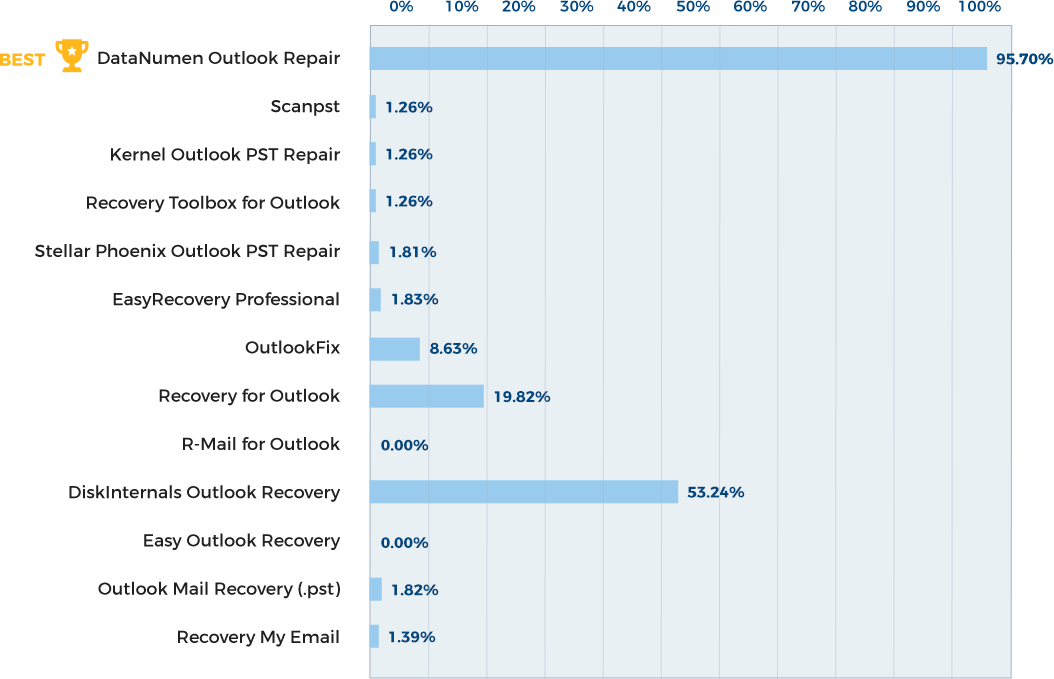
9.2 সাফল্যের হার তুলনা
পুনরুদ্ধারের সাফল্যের হার উল্লেখযোগ্যভাবে পৃথক:
- Scanpst.exe: ৮০% গড় পুনরুদ্ধারের হার
- DataNumen: ৮০% সুস্থতার হার
নীচে একটি সম্পূর্ণ প্রতিযোগিতামূলক তুলনা:
9.3 গুরুতর দুর্নীতি থেকে পুনরুদ্ধার
গুরুতর ক্ষেত্রে উন্নত ক্ষমতা:
- শারীরিকভাবে ক্ষতিগ্রস্ত স্টোরেজ থেকে পুনরুদ্ধার
- ফরম্যাট করা ড্রাইভ বা ক্র্যাশ হওয়া সিস্টেম থেকে পুনরুদ্ধার
- ডিস্ক ইমেজ, ব্যাকআপ ফাইল, ভার্চুয়াল মেশিন ডিস্ক ফাইল, টেম্পোরারি ফাইল ইত্যাদি থেকে পুনরুদ্ধার করুন।
9.4 মুছে ফেলা আইটেম পুনরুদ্ধার
উন্নত পুনরুদ্ধারের বৈশিষ্ট্যগুলির মধ্যে রয়েছে:
- শিফট-মোছা আইটেম পুনরুদ্ধার
- খালি ফোল্ডার পুনরুদ্ধার
- দীর্ঘ মুছে ফেলা বিষয়বস্তু পুনরুদ্ধার
9.5 ওভারসাইজড পিএসটি ফাইলগুলি পরিচালনা করা
বড় ফাইলের জন্য উন্নত ক্ষমতা:
- 2GB সীমার কাছাকাছি ফাইলগুলির জন্য সমর্থন (>= 1.8GB)
- বড় ফাইল বিভক্ত
- ANSI বিন্যাস এবং ইউনিকোড বিন্যাসের মধ্যে PST ফাইলগুলি রূপান্তর করুন।
- বড় ডেটাসেটের দক্ষ প্রক্রিয়াকরণ
- বিশাল ফাইল পুনরুদ্ধারের জন্য অপ্টিমাইজ করা মেমরি ব্যবহার
9.6 পাসওয়ার্ড পরিচালনার ক্ষমতা
উন্নত ডিক্রিপশন বৈশিষ্ট্য:
- পাসওয়ার্ড ছাড়াই এনক্রিপ্ট করা ফাইল পুনরুদ্ধার করুন
- উদ্ধারকৃত ফাইলে কোনো পাসওয়ার্ড নেই
9.7 কখন পেশাদার সমাধান বিবেচনা করতে হবে:
- একাধিক ব্যর্থ Scanpst.exe প্রচেষ্টার পরে
- গুরুতর দুর্নীতির পরিস্থিতিতে জন্য
- সমালোচনামূলক ব্যবসার ডেটা নিয়ে কাজ করার সময়
- যখন সময় সংকটময়
- যখন সর্বাধিক পুনরুদ্ধার অপরিহার্য
যেমন পেশাদার সমাধান DataNumen Outlook Repair Scanpst.exe-এর উপর একটি উল্লেখযোগ্য আপগ্রেড প্রতিনিধিত্ব করে, অনেক ভাল সাফল্যের হার এবং চ্যালেঞ্জিং ডেটা পুনরুদ্ধার পরিস্থিতিগুলির জন্য আরও ব্যাপক পুনরুদ্ধারের বিকল্পগুলি অফার করে।
10. প্রায়শই জিজ্ঞাসিত প্রশ্নাবলী

প্রশ্ন: স্ক্যান করতে সাধারণত কতক্ষণ লাগে?
উত্তর: স্ক্যানের সময়কাল এর উপর ভিত্তি করে পরিবর্তিত হয়:
- PST ফাইলের আকার (প্রতি জিবি আনুমানিক 1-2 মিনিট)
- দুর্নীতির মাত্রা
- সিস্টেমের কর্মক্ষমতা
- ড্রাইভ গতি
প্রশ্ন: আমি কি একাধিকবার Scanpst.exe চালাতে পারি?
উত্তর: হ্যাঁ, আপনি করতে পারেন এবং কখনও কখনও করা উচিত:
- একাধিক পাস ফলাফল উন্নত করতে পারে
- প্রস্তাবিত সর্বাধিক 4-5 প্রচেষ্টা
- লগে কোনো নতুন উন্নতি দেখা না গেলে বন্ধ করুন
প্রশ্ন: আমি কি মেরামতের সময় ডেটা হারাবো?
উত্তর: হ্যাঁ, ডেটা হারানোর ঝুঁকি বিদ্যমান, তাই মেরামতের আগে আপনার সর্বদা ব্যাকআপ তৈরি করা উচিত।
বিঃদ্রঃ:
- সামান্য তথ্য ক্ষতি সম্ভব
- সাফল্যের হার দুর্নীতির স্তর অনুসারে পরিবর্তিত হয়
প্রশ্ন: আমি একটি নতুন খালি PST ফাইল তৈরি করি। কিন্তু স্ক্যানপস্ট এখনও এতে ত্রুটি রিপোর্ট করে। কেন?
উত্তর: স্ক্যানপস্ট পিএসটি ফাইলটিকে আউটলুকের থেকে কিছুটা ভিন্নভাবে মূল্যায়ন করে। সুতরাং এটি একটি নতুন তৈরি স্বাস্থ্যকর পিএসটি ফাইলেও ত্রুটির প্রতিবেদন করবে, তবে সাধারণত ত্রুটিটি ছোট, যেমন: "এই ফাইলে শুধুমাত্র ছোটখাটো অসঙ্গতি পাওয়া গেছে।" এই ধরনের ক্ষেত্রে, আপনি নিরাপদে ত্রুটি উপেক্ষা করতে পারেন এবং স্ক্যানপস্টকে এটি মেরামত করতে দেবেন না।
প্রশ্ন: স্ক্যানপস্ট রিপোর্টে শুধুমাত্র ছোটখাটো সমস্যা রয়েছে এবং মেরামত ঐচ্ছিক, আমি কি এটি মেরামত করব?
উত্তর: আপনি নিরাপদে সমস্যাগুলি উপেক্ষা করতে পারেন। এটি মেরামত করতে স্ক্যানপস্ট করতে দেবেন না।
প্রশ্ন: কেন মেরামত করা ফাইলটি আসলটির চেয়ে বড়?
উত্তর: ফাইল পুনর্গঠনের পর, স্ক্যানপস্ট কিছু খালি ব্লক এবং নোড যোগ করতে পারে, যা PST ফাইলের আকার বাড়িয়ে দেবে। যাইহোক, এটি মোটেই কোন সমস্যা সৃষ্টি করবে না।
প্রশ্ন: scanpst.exe কি OST ফাইল মেরামত করতে পারে?
উত্তর: হ্যাঁ, scanpst.exeও মেরামত করতে সক্ষম OST ফাইল। তবে, যদি তোমার OST ফাইলটি দূষিত এবং আপনি একটি এক্সচেঞ্জ অ্যাকাউন্ট ব্যবহার করছেন, আপনি কেবল দূষিতটি মুছে ফেলতে পারেন OST ফাইলটি মেরামত করার পরিবর্তে। পরের বার যখন আপনি আউটলুক চালু করবেন, এটি একটি নতুন ফাইল পুনরায় তৈরি করবে। OST আপনার জন্য ফাইল
11. উপসংহার

11.1 মূল পয়েন্টের সারাংশ
Scanpst.exe সম্পর্কে প্রয়োজনীয় উপায়:
- প্রাথমিক কার্যাদি:
- মৌলিক PST ফাইল মেরামতের ক্ষমতা
- প্রথম লাইনের সমস্যা সমাধানের টুল
- অন্তর্নির্মিত আউটলুক রক্ষণাবেক্ষণ ইউটিলিটি
- মূল সুবিধা:
- বিনামূল্যে এবং সহজলভ্য
- অফিসিয়াল মাইক্রোসফ্ট সমাধান
- সহজ ইউজার ইন্টারফেস
- কোন অতিরিক্ত ইনস্টলেশন প্রয়োজন
- মূল সীমাবদ্ধতা:
- শুধুমাত্র মৌলিক মেরামতের ক্ষমতা
- আকারের সীমাবদ্ধতা
- কোনো উন্নত পুনরুদ্ধারের বৈশিষ্ট্য নেই
- গুরুতর দুর্নীতির সাথে সীমিত সাফল্য
11.2 কখন Scanpst.exe বনাম উন্নত সমাধান ব্যবহার করবেন
এর জন্য Scanpst.exe ব্যবহার করুন:
- ছোটখাটো PST দুর্নীতি
- নিয়মিত রক্ষণাবেক্ষণ
- প্রাথমিক সমস্যা সমাধান
- ছোট PST ফাইল
উন্নত সমাধান বিবেচনা করুন যখন:
- Scanpst.exe বারবার ব্যর্থ হয়
- গুরুতর দুর্নীতি মোকাবেলা
- বড় PST ফাইলগুলি পরিচালনা করা
- মুছে ফেলা আইটেম পুনরুদ্ধার প্রয়োজন
- এনক্রিপ্ট করা ফাইল নিয়ে কাজ করা
11.3 ক্রমাগত সমস্যাযুক্ত ব্যবহারকারীদের জন্য পরবর্তী পদক্ষেপ
তাত্ক্ষণিক ক্রিয়া:
- অ্যাসেসমেন্ট:
- তথ্য সমালোচনা মূল্যায়ন
- নথি ত্রুটি বার্তা
- মেরামতের প্রচেষ্টা পর্যালোচনা করুন
- সিদ্ধান্ত গ্রহণ:
- পেশাদার সমাধান বিবেচনা করুন
- ব্যয়ের প্রভাব মূল্যায়ন করুন
- পুনরুদ্ধারের কৌশল পরিকল্পনা করুন
- প্রতিরোধ:
- বাস্তবায়ন ব্যাকআপ সমাধান
- রক্ষণাবেক্ষণের রুটিন স্থাপন করুন
- বিকল্প স্টোরেজ বিকল্পগুলি বিবেচনা করুন
দীর্ঘমেয়াদী সুপারিশ:
- ডাটা ব্যাবস্থাপনা:
- নিয়মিত সংরক্ষণাগার কৌশল
- PST ফাইলের আকার পর্যবেক্ষণ
- ব্যাকআপ সময়সূচী বাস্তবায়ন
- সিস্টেম রক্ষণাবেক্ষণ:
- নিয়মিত আউটলুক আপডেট
- সিস্টেম অপ্টিমাইজেশন
- সংগ্রহস্থল ব্যবস্থাপনা
- পেশাদার সমর্থন:
- আইটি সমর্থন যোগাযোগের তথ্য
- পুনরুদ্ধার পরিষেবা বিকল্প
- প্রশিক্ষণ সম্পদ
11.4 চূড়ান্ত চিন্তা:
- Scanpst.exe একটি মূল্যবান প্রথম-প্রতিক্রিয়া সরঞ্জাম হিসাবে রয়ে গেছে
- এর সীমাবদ্ধতা বোঝা অত্যন্ত গুরুত্বপূর্ণ
- প্রতিরোধ রোগের চিকিত্সার চেয়ে বেশী ভাল
- পেশাদার সমাধানগুলি আরও ব্যাপক পুনরুদ্ধারের বিকল্পগুলি অফার করে
- নিয়মিত রক্ষণাবেক্ষণ PST সমস্যা প্রতিরোধের মূল চাবিকাঠি
Scanpst.exe-এর ক্ষমতা এবং সীমাবদ্ধতা উভয়ই বোঝার মাধ্যমে, ব্যবহারকারীরা তাদের PST ফাইল রক্ষণাবেক্ষণ এবং পুনরুদ্ধারের কৌশল সম্পর্কে অবগত সিদ্ধান্ত নিতে পারে, সর্বোত্তম ইমেল ডেটা ব্যবস্থাপনা এবং তাদের কাজে ন্যূনতম ব্যাঘাত নিশ্চিত করে।