
1. ভূমিকা
ভুলবশত গুরুত্বপূর্ণ ফাইল মুছে ফেলা একটি সাধারণ সমস্যা যা বেশিরভাগ কম্পিউটার ব্যবহারকারীকেই প্রভাবিত করে। আপনি রিসাইকেল বিন খালি করুন বা Shift+Delete ব্যবহার করুন না কেন, দ্রুত পদক্ষেপ নিলে মুছে যাওয়া ফাইল পুনরুদ্ধার করা প্রায়শই সম্ভব। এই বিস্তারিত নির্দেশিকাটিতে উইন্ডোজে মুছে যাওয়া ফাইল পুনরুদ্ধার করার একাধিক পদ্ধতি আলোচনা করা হয়েছে, যার মধ্যে বিল্ট-ইন টুল থেকে শুরু করে পেশাদার রিকভারি টুল পর্যন্ত অন্তর্ভুক্ত রয়েছে।
২. রিসাইকেল বিন পরীক্ষা করুন (সহজ পদ্ধতি)
মুছে ফেলা ফাইলগুলি কখন পুনরুদ্ধার করতে হবে তা পরীক্ষা করার জন্য রিসাইকেল বিন হল প্রথম স্থান। যখন আপনি সাধারণত ফাইলগুলি মুছে ফেলেন, তখন উইন্ডোজ স্থায়ীভাবে মুছে ফেলার পরিবর্তে সেগুলিকে রিসাইকেল বিনে স্থানান্তর করে।
- খোলা রিসাইকেল বিন ডেস্কটপে এর আইকনে ডাবল-ক্লিক করে অথবা স্টার্ট মেনুতে এটি খুঁজে।

- আপনি যে মুছে ফেলা ফাইলগুলি পুনরুদ্ধার করতে চান তা সনাক্ত করুন। আপনি নাম বা তারিখ অনুসারে বাছাই করতে পারেন, অথবা উপরের বাম কোণে অনুসন্ধান বাক্সটি ব্যবহার করতে পারেন।
- আপনি যে ফাইলগুলি পুনরুদ্ধার করতে চান সেগুলিতে ডান-ক্লিক করুন এবং নির্বাচন করুন প্রত্যর্পণ করা.

- ফাইলগুলি তাদের আসল অবস্থানে পুনরুদ্ধার করা হবে। বিকল্পভাবে, আপনি রিসাইকেল বিন থেকে অন্য ফোল্ডারে ফাইলগুলি টেনে এনে ফেলে দিতে পারেন।


বিঃদ্রঃ: মুছে ফেলা ফাইলগুলি রিসাইকেল বিনে প্রদর্শিত হওয়ার জন্য বাহ্যিক ড্রাইভগুলি কম্পিউটারের সাথে সংযুক্ত থাকতে হবে।
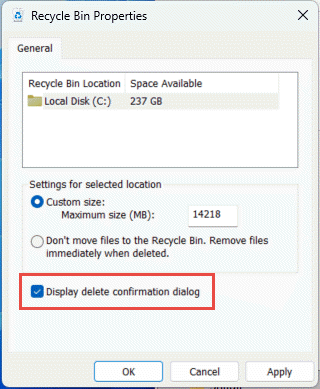
ডিলিট নিশ্চিতকরণ ডায়ালগ সক্রিয় করতে, আপনার ডেস্কটপে রিসাইকেল বিন-এ ডান-ক্লিক করুন, নির্বাচন করুন প্রোপার্টি, এবং পরীক্ষা করুন মুছে ফেলার নিশ্চিতকরণ ডায়ালগ প্রদর্শন করুন:
৩. ফাইলটি পুনরায় ডাউনলোড/পুনরায় পাঠান
যদি মুছে ফেলা ফাইলটি ইন্টারনেট থেকে ডাউনলোড করা হয়ে থাকে অথবা ইমেলের মাধ্যমে গৃহীত হয়ে থাকে, তাহলে সবচেয়ে সহজ সমাধান হতে পারে পুনরায় ডাউনলোড করা অথবা ফাইলটি আবার অনুরোধ করা। আপনার ইমেল সংযুক্তি, ডাউনলোড ইতিহাস পরীক্ষা করুন, অথবা ফাইলটির একটি নতুন কপি পেতে প্রেরকের সাথে যোগাযোগ করুন।
৪. ব্যাকআপ বা কপি থেকে পুনরুদ্ধার করুন
যদি ব্যাকআপ পাওয়া যায়, তাহলে আপনি আপনার ব্যাকআপ থেকে ফাইলটি পুনরুদ্ধার করতে পারেন। অন্যথায়, আপনার ফাইলটি কোথায় সংরক্ষণ করা হয়েছে তার সমস্ত অবস্থান সম্পর্কে চিন্তাভাবনা করুন, যার মধ্যে রয়েছে:
- উইন্ডোজ ওয়ানড্রাইভ (উইন্ডোজ ১০/১১ এর সাথে ইন্টিগ্রেটেড)
- অন্যান্য ক্লাউড ড্রাইভ, যেমন গুগল ড্রাইভ, ড্রপবক্স ইত্যাদি।
- আপনার কম্পিউটার থেকে অ্যাক্সেসযোগ্য শেয়ার্ড নেটওয়ার্ক ড্রাইভ
- ইমেল সংযুক্তি যেখানে আপনি নিজের কাছে বা অন্যদের কাছে ফাইলটি পাঠিয়ে থাকতে পারেন
- অন্যান্য ক্লাউড-ভিত্তিক পরিষেবা
স্বাভাবিক ব্যবহারের সময় অনেক ধরণের ফাইল স্বয়ংক্রিয়ভাবে ক্লাউড পরিষেবাগুলিতে সংরক্ষিত হয়। উদাহরণস্বরূপ, ছবিগুলি অনলাইন গ্যালারী বা ফটো প্রিন্টিং ওয়েবসাইটে সংরক্ষণ করা যেতে পারে, অনলাইন ট্যাক্স প্রস্তুতি প্ল্যাটফর্মের মাধ্যমে ট্যাক্স নথিগুলি অ্যাক্সেসযোগ্য থাকতে পারে ইত্যাদি। যদিও এই সম্ভাব্য স্টোরেজ অবস্থানগুলি পর্যালোচনা করার জন্য প্রচেষ্টার প্রয়োজন হয়, সময়ের বিনিয়োগ প্রায়শই গুরুত্বপূর্ণ ফাইলগুলির সফল পুনরুদ্ধারের সুযোগ দেয়।
৫. অ্যান্টিভাইরাস কোয়ারেন্টাইন থেকে পুনরুদ্ধার করুন
যদি কোনো অ্যান্টিভাইরাস প্রোগ্রাম আপনার ফাইলগুলো মুছে দেয়, তবে সেগুলো স্থায়ীভাবে মুছে নাও যেতে পারে। বেশিরভাগ অ্যান্টিভাইরাস সফটওয়্যার সন্দেহজনক ফাইলগুলোকে সঙ্গে সঙ্গে মুছে ফেলার পরিবর্তে একটি কোয়ারেন্টাইন ফোল্ডারে সরিয়ে রাখে। এই কোয়ারেন্টাইন করা ফাইলগুলোকে যদি ভুলবশত হুমকি হিসেবে চিহ্নিত করা হয়ে থাকে, তবে প্রায়শই সেগুলো পুনরুদ্ধার করা সম্ভব হয়।
অ্যান্টিভাইরাস কোয়ারেন্টাইন থেকে ফাইল পুনরুদ্ধার করতে:
- আপনার অ্যান্টিভাইরাস সফটওয়্যারটি খুলুন (উইন্ডোজ সিকিউরিটি, নর্টন, ম্যাকাফি, বিটডিফেন্ডার, ইত্যাদি)।
- নেভিগেট করুন সঙ্গরোধ, ভাইরাস বুকে, বা অন্তরণ বিভাগ (সফ্টওয়্যার অনুসারে নাম পরিবর্তিত হয়)।
- কোয়ারেন্টাইন করা ফাইলের তালিকা পর্যালোচনা করুন এবং আপনি যে ফাইলটি পুনরুদ্ধার করতে চান তা সনাক্ত করুন।
- ফাইলটি নির্বাচন করুন এবং নির্বাচন করুন প্রত্যর্পণ করা or উদ্ধার করুন বিকল্প।
- যদি আপনি নিশ্চিত হন যে ফাইলটি নিরাপদ, তাহলে ভবিষ্যতে কোয়ারেন্টাইন রোধ করার জন্য আপনাকে এটিকে বাদ দেওয়ার তালিকায় যুক্ত করতে হতে পারে।

বিঃদ্রঃ: যদি আপনি নিশ্চিত হন যে কোয়ারেন্টাইন থেকে ফাইলগুলি প্রকৃত হুমকি নয়, তবেই পুনরুদ্ধার করুন। যদি নিশ্চিত না হন, তাহলে পুনরুদ্ধার করার আগে অনলাইনে ফাইলের নামটি অনুসন্ধান করুন অথবা আইটি সহায়তার সাথে পরামর্শ করুন।
৫. উইন্ডোজ ফাইল ইতিহাস ব্যবহার করুন
ফাইল হিস্ট্রি হল একটি অন্তর্নির্মিত উইন্ডোজ বৈশিষ্ট্য যা স্বয়ংক্রিয়ভাবে আপনার ব্যক্তিগত ফাইলগুলির কপিগুলি একটি বহিরাগত ড্রাইভ বা নেটওয়ার্ক অবস্থানে ব্যাক আপ করে।
দ্রষ্টব্য: মুছে ফেলা ফাইলগুলি পুনরুদ্ধার করার জন্য এই বৈশিষ্ট্যটি ব্যবহার করার আগে এটি সক্রিয় করতে হবে।
৫.১ ফাইল ইতিহাস সক্রিয় আছে কিনা তা পরীক্ষা করুন
ফাইল ইতিহাস সক্রিয় কিনা তা পরীক্ষা করতে:
- যান কন্ট্রোল প্যানেল -> সিস্টেম এবং নিরাপত্তা -> ফাইল ইতিহাস.
- যদি ফাইল ইতিহাস সক্রিয় না থাকে, তাহলে নির্বাচন করুন একটি ড্রাইভ যোগ করুন এবং একটি বহিরাগত ড্রাইভ বা নেটওয়ার্ক অবস্থান নির্বাচন করুন।
- একবার কনফিগার হয়ে গেলে, ফাইল ইতিহাস নিয়মিত বিরতিতে স্বয়ংক্রিয়ভাবে আপনার ফাইলগুলির ব্যাকআপ নেবে।

পুনরুদ্ধারের জন্য ফাইল ইতিহাস অ্যাক্সেস করার দুটি পদ্ধতি রয়েছে: পূর্ববর্তী সংস্করণ এবং নিয়ন্ত্রণ প্যানেল।
৫.২ পূর্ববর্তী সংস্করণগুলি ব্যবহার করুন
- ফাইল এক্সপ্লোরার খুলুন এবং মুছে ফেলা ফাইলটি ধারণ করার জন্য ব্যবহৃত ফোল্ডারে যান।
- ফোল্ডারে ডান ক্লিক করুন এবং নির্বাচন করুন প্রোপার্টি.

- ক্লিক করুন পূর্বের সংস্করণসমূহ ট্যাব, যা ফোল্ডারের পূর্ববর্তী সংস্করণগুলির তালিকা করে।

- ফাইলটি মুছে ফেলার আগে একটি পূর্ববর্তী সংস্করণ নির্বাচন করুন।
- কন্টেন্টের প্রিভিউ দেখতে, প্রসারিত করুন খোলা এবং নির্বাচন করুন ফাইল ইতিহাসে খুলুন.
- কন্টেন্ট পুনরুদ্ধার করতে, নির্বাচন করুন প্রত্যর্পণ করা. বর্তমান সংস্করণটি ওভাররাইট করা এড়াতে, প্রসারিত করুন প্রত্যর্পণ করা এবং নির্বাচন করুন পুনরুদ্ধার.





৫.৩ কন্ট্রোল প্যানেল ব্যবহার করুন
- আদর্শ ফাইল পুনরুদ্ধার করুন টাস্কবারে অনুসন্ধান বাক্সে এবং নির্বাচন করুন ফাইল ইতিহাস (কন্ট্রোল প্যানেল) ব্যবহার করে আপনার ফাইলগুলি পুনরুদ্ধার করুন.

- আপনার প্রয়োজনীয় ফাইলটি খুঁজে পেতে আপনার ব্যাকআপ করা ফোল্ডারগুলি ব্রাউজ করুন:

- ফাইলের বিভিন্ন সংস্করণে নেভিগেট করতে তীরচিহ্নগুলি ব্যবহার করুন।
- যখন আপনি আপনার পছন্দের সংস্করণটি খুঁজে পাবেন, তখন সবুজ রঙ নির্বাচন করুন প্রত্যর্পণ করা উইন্ডোর নীচে বোতাম।

- ফাইলটি তার আসল অবস্থানে পুনরুদ্ধার করা হবে। অন্য কোনও স্থানে পুনরুদ্ধার করতে, ডান-ক্লিক করুন প্রত্যর্পণ করা এবং নির্বাচন করুন পুনরুদ্ধার, তারপর একটি নতুন স্থান নির্বাচন করুন।



৫.৪ ফাইল ইতিহাসের সীমাবদ্ধতা
- ডিফল্টরূপে, এটি শুধুমাত্র সিস্টেম লাইব্রেরি ফোল্ডারগুলো (ডকুমেন্টস, পিকচারস, ভিডিওস, মিউজিক, ইত্যাদি) ব্যাকআপ করে।
- আপনার যদি অন্য কোথাও থাকা ফোল্ডারগুলো ব্যাক আপ করতে চান, তাহলে আপনি সেগুলোকে একটি বিদ্যমান লাইব্রেরিতে যোগ করতে পারেন অথবা সেগুলোর জন্য একটি নতুন লাইব্রেরি তৈরি করতে পারেন।
- বাহ্যিক ড্রাইভগুলি সাধারণত ফাইল ইতিহাসের ব্যাকআপ স্টোরেজ অবস্থান হিসাবে ব্যবহৃত হয়; ফাইল ইতিহাস স্বয়ংক্রিয়ভাবে বাহ্যিক ড্রাইভে ফাইলগুলির ব্যাকআপ নেয় না।
৬. উইন্ডোজ ব্যাকআপ এবং রিস্টোর ব্যবহার করা
ব্যাকআপ এবং পুনরুদ্ধার একটি লিগ্যাসি বৈশিষ্ট্য যা মূলত উইন্ডোজ ৭-এ চালু করা হয়েছিল কিন্তু উইন্ডোজ ১০ এবং উইন্ডোজ ১১-এ এখনও উপলব্ধ। এটি আপনাকে ব্যক্তিগত এবং সিস্টেম ফাইলগুলির ব্যাকআপ এবং পুনরুদ্ধার করতে দেয়।
দ্রষ্টব্য: ব্যাকআপ এবং পুনরুদ্ধার ব্যবহার করে ফাইলগুলি পুনরুদ্ধার করতে, আপনাকে প্রথমে এই ফাইলগুলির ব্যাকআপ নিতে হবে।
৬.১ ব্যাকআপ ফাইল
- খোলা কন্ট্রোল প্যানেল স্টার্ট মেনুতে এটি টাইপ করে।
- নেভিগেট করুন সিস্টেম এবং নিরাপত্তা -> ব্যাকআপ এবং পুনরুদ্ধার (উইন্ডোজ 7).
- ক্লিক বিকল্প ব্যবস্থা প্রস্তুত করা ডান দিকে.

- আপনার ব্যাকআপ সংরক্ষণ করতে চান এমন বাহ্যিক ড্রাইভ বা নেটওয়ার্ক অবস্থান নির্বাচন করুন, তারপর ক্লিক করুন পরবর্তী.

- আপনি কী ব্যাকআপ নিতে চান তা বেছে নিন:
- উইন্ডোজকে বেছে নিতে দিন লাইব্রেরি, ডেস্কটপ এবং উইন্ডোজের ডিফল্ট ফোল্ডারগুলোতে সংরক্ষিত ডেটার ব্যাকআপ নেয়।
- আমাকে পছন্দ করতে দিন - ব্যাকআপে অন্তর্ভুক্ত করার জন্য আপনাকে নির্দিষ্ট ফাইল, ফোল্ডার এবং ড্রাইভ ম্যানুয়ালি নির্বাচন করার অনুমতি দেয়।
- ক্লিক পরবর্তী আপনার নির্বাচন করার পর।
- আপনার ব্যাকআপ সেটিংস পর্যালোচনা করুন এবং ক্লিক করুন সেটিংস সংরক্ষণ করুন এবং ব্যাকআপ চালান.
- উইন্ডোজ আপনার প্রথম ব্যাকআপ তৈরি করবে। আপনি স্বয়ংক্রিয়ভাবে চালানোর জন্য একটি ব্যাকআপ সময়সূচীও সেট আপ করতে পারেন।


৬.২ ফাইল পুনরুদ্ধার করুন
- খোলা কন্ট্রোল প্যানেল স্টার্ট মেনুতে এটি টাইপ করে।
- নেভিগেট করুন সিস্টেম এবং নিরাপত্তা -> ব্যাকআপ এবং পুনরুদ্ধার (উইন্ডোজ 7).
- পুনরুদ্ধার বিভাগের অধীনে, ক্লিক করুন আমার ফাইল পুনরুদ্ধার করুন.

- ফাইল পুনরুদ্ধার করুন উইন্ডোতে, নাম অনুসারে ফাইলগুলি অনুসন্ধান করুন অথবা ব্যাকআপ ব্রাউজ করে সেগুলি খুঁজে বের করুন।

- আপনি যে ফাইল বা ফোল্ডারগুলি পুনরুদ্ধার করতে চান তা নির্বাচন করুন এবং ক্লিক করুন পরবর্তী.
- ফাইলগুলি কোথায় পুনরুদ্ধার করবেন তা বেছে নিন। আপনি সেগুলিকে তাদের আসল অবস্থানে পুনরুদ্ধার করতে পারেন অথবা অন্য একটি অবস্থান নির্বাচন করতে পারেন।
- ক্লিক প্রত্যর্পণ করা আপনার ফাইলগুলি পুনরুদ্ধার করতে।


৭. উইন্ডোজ ফাইল রিকভারি টুল ব্যবহার করা
উইন্ডোজ ফাইল রিকভারি হল মাইক্রোসফট কর্তৃক তৈরি একটি বিনামূল্যের কমান্ড-লাইন টুল যা স্থানীয় স্টোরেজ ডিভাইস থেকে স্থায়ীভাবে মুছে ফেলা ফাইল পুনরুদ্ধার করতে সাহায্য করে। এটি সমর্থন করে NTFS, FAT, exFAT, এবং ReFS ফাইল সিস্টেম।
- মাইক্রোসফ্ট স্টোর থেকে উইন্ডোজ ফাইল রিকভারি ডাউনলোড এবং ইনস্টল করুন।

- প্রেস করুন উইন্ডোজ কী, টাইপ করুন উইন্ডোজ ফাইল রিকভারি, এবং অ্যাপ্লিকেশন নির্বাচন করুন।
- অ্যাপটিকে পরিবর্তন করার অনুমতি দেওয়ার অনুরোধ জানানো হলে, নির্বাচন করুন হাঁ.
- কমান্ড প্রম্পট উইন্ডোতে, নিম্নলিখিত বিন্যাসে কমান্ডটি প্রবেশ করান: winfr সোর্স-ড্রাইভ: গন্তব্য-ফোল্ডার [/মোড] [/সুইচ]


দুটি মৌলিক পুনরুদ্ধার পদ্ধতি রয়েছে:
নিয়মিত মোড - সম্প্রতি মুছে ফেলা ফাইলগুলির জন্য NTFS ফাইল সিস্টেম:
উদাহরণ: C: ড্রাইভ থেকে E:\RecoveryDestination ফোল্ডারে আপনার ডকুমেন্টস ফোল্ডারটি পুনরুদ্ধার করতে
winfr C: E:\RecoveryDestination /regular /n \Users\username\Documents\
উদাহরণ: পুনরুদ্ধার করা PDF এবং Word ফাইলগুলি C: ড্রাইভ থেকে E:\RecoveryDestination ফোল্ডারে
winfr C: E:\RecoveryDestination /regular /n *.pdf /n *.docx
বিস্তৃত মোড - কিছুক্ষণ আগে মুছে ফেলা বা অ- মুছে ফেলা ফাইলগুলির জন্যNTFS ফাইল সিস্টেম:
উদাহরণ: ফাইলের নামে "ইনভয়েস" থাকা ফাইলগুলি পুনরুদ্ধার করতে:
winfr C: E:\RecoveryDestination /ব্যাপক /n *চালান*
উদাহরণ: Pictures ফোল্ডার থেকে JPEG এবং PNG ছবি পুনরুদ্ধার করতে:
winfr C: E:\RecoveryDestination /extensive /n \Users\username\Pictures\*.JPEG /n \Users\username\Pictures\*.PNG
নিশ্চিতকরণের জন্য অনুরোধ করা হলে, লিখুন Y পুনরুদ্ধার শুরু করতে চাপুন। আপনার ড্রাইভের আকারের উপর নির্ভর করে প্রক্রিয়াটিতে কিছুটা সময় লাগতে পারে। Ctrl + C প্রয়োজনে পুনরুদ্ধার বন্ধ করতে।
৮. থার্ড-পার্টি ডেটা রিকভারি সফটওয়্যার ব্যবহার করা
যখন বিল্ট-ইন উইন্ডোজ টুলগুলি আপনার ফাইলগুলি পুনরুদ্ধার করতে পারে না, তখন তৃতীয় পক্ষের ডেটা পুনরুদ্ধার সফ্টওয়্যার, যেমন DataNumen Data Recovery, আরও উন্নত স্ক্যানিং ক্ষমতা এবং ব্যবহারকারী-বান্ধব ইন্টারফেস অফার করে।
মুছে ফেলা ফাইলগুলি পুনরুদ্ধার করতে DataNumen Data Recovery:
- শুরু DataNumen Data Recovery.
- আপনি যে সোর্স ড্রাইভ বা ডিস্ক থেকে মুছে ফেলা ফাইলগুলি পুনরুদ্ধার করতে চান তা নির্বাচন করুন এবং ক্লিক করুন OK

- DataNumen Data Recovery ড্রাইভ বা ডিস্ক স্ক্যান করা শুরু করবে এবং খুঁজে পাওয়া ফাইলগুলো ডান প্যানেলে দেখাবে।
- আপনি যে ফাইলগুলি পুনরুদ্ধার করতে চান তা পরীক্ষা করুন এবং পুনরুদ্ধার ক্লিক করুন

- অন্য ড্রাইভে পুনরুদ্ধারের গন্তব্য বেছে নিন।
- ক্লিক OK চেক করা ফাইলগুলি পুনরুদ্ধার করতে।


৯. মুছে ফেলা ফাইলের ডেটা পুনরুদ্ধার করুন
কখনও কখনও আমরা মুছে ফেলা ফাইলটি সম্পূর্ণরূপে পুনরুদ্ধার করতে সক্ষম নাও হতে পারি, তবে আমরা এর কিছু ডেটা পুনরুদ্ধার করতে পারি।
৯.১ নমুনা কেস: একটি মুছে ফেলা আউটলুক ফাইলের ইমেল ডেটা পুনরুদ্ধার করুন
যদি আপনি একটি Outlook PST মুছে ফেলেন অথবা OST ফাইলটি পুনরুদ্ধার করতে না পারলে, এর ভিতরে থাকা ইমেল ডেটা পুনরুদ্ধার করার জন্য আপনি নিম্নলিখিত সমাধানগুলি চেষ্টা করতে পারেন:
- ব্যবহার DataNumen Outlook Drive Recovery আপনি যেখানে PST সংরক্ষণ করেছেন সেই ড্রাইভ/ডিস্কটি স্ক্যান করতে অথবা OST ফাইল করুন এবং এতে ইমেল ডেটা পুনরুদ্ধার করুন।
- ব্যবহার DataNumen Disk Image ডিস্কের একটি ছবি তৈরি করতে, তারপর ব্যবহার করুন DataNumen Outlook Repair ডিস্ক ইমেজটিকে উৎস হিসেবে গ্রহণ করতে এবং এতে থাকা ইমেল ডেটা পুনরুদ্ধার করতে।
৯.২ বিভিন্ন ফাইলের ধরণ এবং তাদের ডেটা পুনরুদ্ধারের সমাধান
| ফাইলের ধরণ | ফাইল মুছে ফেলার পরে ডেটা পুনরুদ্ধারের সমাধান |
| SQL Server ডাটাবেস ফাইল (*.MDF, *.NDF) | কিভাবে MDF ফাইল মেরামত করবেন SQL Server: সম্পূর্ণ নির্দেশিকা (২০২৫) – হার্ড ড্রাইভ, ডিস্ক ইমেজ বা ব্যাকআপ ফাইল থেকে পুনরুদ্ধার করুন |
| ডাটাবেস ফাইল অ্যাক্সেস করুন (*.MDB, *.ACCDB) | কিভাবে করাপ্টেড অ্যাক্সেস ডাটাবেস মেরামত করবেন: সম্পূর্ণ নির্দেশিকা (২০২৫) – হার্ড ড্রাইভ, ডিস্ক ইমেজ বা ব্যাকআপ ফাইল থেকে অ্যাক্সেস ডেটা পুনরুদ্ধার করুন |
| এক্সেল ফাইল (*.XLS, *.XLSX) | কিভাবে করাপ্টেড এক্সেল ফাইল পুনরুদ্ধার করবেন: সম্পূর্ণ নির্দেশিকা [2025] – হার্ড ড্রাইভ, ডিস্ক ইমেজ, অথবা ব্যাকআপ ফাইল থেকে এক্সেল ডেটা পুনরুদ্ধার করুন |
| Outlook Express ফাইল (*.DBX) | DataNumen Outlook Express Drive Recovery |
১০. লুকানো ফাইলগুলি দেখান
কখনও কখনও ফাইলগুলি ফাইল এক্সপ্লোরারে লুকিয়ে থাকা অবস্থায় মুছে ফেলা হয় বলে মনে হয়।
কমান্ড প্রম্পট ব্যবহার করে লুকানো ফাইলগুলি দেখাতে:
- প্রেস উইন্ডোজ + এক্স এবং নির্বাচন করুন টার্মিনাল (প্রশাসক) or উইন্ডোজ পাওয়ারশেল (অ্যাডমিন).
- নিম্নলিখিত কমান্ডটি টাইপ করুন (আপনার ড্রাইভের জায়গায় E: এর পরিবর্তে ফাইলগুলি খুঁজুন) এবং টিপুন প্রবেশ করান:
attrib -h -r -s /s /d E:\*.*
বিকল্পভাবে, ফাইল এক্সপ্লোরারে লুকানো ফাইলগুলি দেখানোর জন্য:
- ফাইল এক্সপ্লোরার খুলুন।
- ক্লিক দেখুন টুলবারে।
- নির্বাচন করা প্রদর্শনী.
- চেক লুকানো আইটেম বিকল্প।

১১. মুছে ফেলা সিস্টেম ফাইল পুনরুদ্ধার করুন
যখন উইন্ডোজ সিস্টেম ফাইল মুছে ফেলা হয়, তখন আপনি সেগুলি পুনরুদ্ধার করতে এবং সিস্টেমের স্থিতিশীলতা বজায় রাখতে অন্তর্নির্মিত সরঞ্জামগুলি ব্যবহার করতে পারেন।
১১.১ সিস্টেম রিস্টোর ব্যবহার করুন
সিস্টেম রিস্টোর আপনাকে রিস্টোর পয়েন্ট ব্যবহার করে আপনার পিসির অবস্থা আগের অবস্থায় ফিরিয়ে আনতে সাহায্য করে। এটি ব্যক্তিগত ফাইলগুলিকে প্রভাবিত না করে সাম্প্রতিক পরিবর্তনগুলির কারণে সৃষ্ট সমস্যাগুলি থেকে পুনরুদ্ধার করতে সাহায্য করতে পারে।
- প্রেস উইন্ডোজ + আর, টাইপ করুন rstrui.exe, এবং প্রেস প্রবেশ করান. বিকল্পভাবে, খুলুন কন্ট্রোল প্যানেল -> পুনরুদ্ধার -> সিস্টেম পুনরুদ্ধার খুলুন.
- মধ্যে সিস্টেম পুনরুদ্ধার ডায়ালগ, নির্বাচন করুন পরবর্তী.

- তালিকা থেকে আপনি যে পুনরুদ্ধার পয়েন্টটি ব্যবহার করতে চান তা নির্বাচন করুন। যদি আপনি আপনার প্রয়োজনীয় পুনরুদ্ধার পয়েন্টটি দেখতে না পান, তাহলে চেক করুন পয়েন্ট পুনঃস্থাপন আরো প্রদর্শন চেকবক্স নেই।
- ঐচ্ছিকভাবে, নির্বাচন করুন প্রভাবিত প্রোগ্রামের জন্য স্ক্যান করুন কী পরিবর্তন হবে তা দেখার জন্য।
- একবার আপনি সঠিক পুনরুদ্ধার বিন্দু খুঁজে পেলে, নির্বাচন করুন পরবর্তী -> শেষ.
- রিস্টোর পয়েন্ট প্রয়োগ করার পর উইন্ডোজ স্বয়ংক্রিয়ভাবে রিস্টার্ট হবে।

১৪.৪ সিস্টেম ফাইল চেকার ব্যবহার করুন
সিস্টেম ফাইল চেকার (SFC) দূষিত বা অনুপস্থিত উইন্ডোজ সিস্টেম ফাইলগুলি স্ক্যান করে পুনরুদ্ধার করে। আমাদের একটি এটি কীভাবে ব্যবহার করবেন তার একটি বিস্তৃত নির্দেশিকা.
১২. পেশাদার ডেটা পুনরুদ্ধার পরিষেবা
যখন উপরের সমস্ত পুনরুদ্ধার পদ্ধতি ব্যর্থ হয়, তখন পেশাদার ডেটা পুনরুদ্ধার পরিষেবাগুলি আপনার শেষ বিকল্প হতে পারে। এই পরিষেবাগুলিতে এমন বিশেষজ্ঞ নিয়োগ করা হয় যারা উন্নত কৌশল এবং ক্লিন রুম সুবিধা ব্যবহার করে শারীরিকভাবে ক্ষতিগ্রস্ত বা গুরুতরভাবে দূষিত স্টোরেজ ডিভাইস থেকে ডেটা পুনরুদ্ধার করেন। পেশাদার পুনরুদ্ধার বিশেষ করে ব্যবসায়িক-গুরুত্বপূর্ণ ডেটার জন্য বা হার্ডওয়্যার ব্যর্থতার সাথে মোকাবিলা করার সময় কার্যকর। তবে, এই পরিষেবাগুলি ব্যয়বহুল এবং সময়সাপেক্ষ হতে পারে, প্রায়শই সম্পন্ন হতে দিন বা সপ্তাহ সময় লাগে। আপনার ধরণের স্টোরেজ ডিভাইস এবং ডেটা ক্ষতির পরিস্থিতি পরিচালনা করার জন্য ভাল পর্যালোচনা এবং অভিজ্ঞতা সহ একটি স্বনামধন্য পরিষেবা চয়ন করুন।
১৩. সর্বোত্তম অনুশীলন এবং প্রতিরোধ
১৩.১ নিয়মিত ব্যাকআপ কৌশল
- 3-2-1 ব্যাকআপ নিয়ম: আপনার ডেটার কমপক্ষে তিনটি কপি দুটি ভিন্ন ধরণের মিডিয়াতে সংরক্ষণ করুন, যার একটি কপি অফসাইট বা ক্লাউডে রাখুন। এই কৌশলটি বিভিন্ন দুর্যোগের পরিস্থিতি থেকে রক্ষা করার জন্য স্থানীয় ব্যাকআপ (যেমন বহিরাগত হার্ড ড্রাইভ) এবং ক্লাউড স্টোরেজ (যেমন OneDrive বা Google Drive) উভয়কেই একত্রিত করে।
- স্বয়ংক্রিয় ব্যাকআপ: উইন্ডোজ ফাইল হিস্ট্রি, ব্যাকআপ এবং রিস্টোর, অথবা থার্ড-পার্টি ব্যাকআপ সফটওয়্যার ব্যবহার করে স্বয়ংক্রিয় ব্যাকআপ সময়সূচী কনফিগার করুন। স্বয়ংক্রিয় ব্যাকআপ নিশ্চিত করে যে আপনার ডেটা ম্যানুয়াল হস্তক্ষেপ ছাড়াই ধারাবাহিকভাবে সুরক্ষিত।
১৩.২ অন্তর্নির্মিত সুরক্ষা বৈশিষ্ট্যগুলি সক্ষম করা
- ফাইল ইতিহাস সেট আপ করা হচ্ছে: একটি বহিরাগত ড্রাইভ সংযুক্ত করে ফাইল ইতিহাস সক্ষম করুন, তারপর সেটিংস -> আপডেট এবং সুরক্ষা -> ব্যাকআপ -> একটি ড্রাইভ যোগ করুন এ নেভিগেট করুন। স্বয়ংক্রিয় ফাইল ব্যাকআপ শুরু করতে আপনার বহিরাগত ড্রাইভ নির্বাচন করুন।
- উইন্ডোজ ব্যাকআপ সক্ষম করা: আপনার ব্যক্তিগত ফাইল এবং সিস্টেম চিত্রের নির্ধারিত ব্যাকআপ তৈরি করতে কন্ট্রোল প্যানেল -> সিস্টেম এবং সুরক্ষা -> ব্যাকআপ এবং পুনরুদ্ধারের মাধ্যমে উইন্ডোজ ব্যাকআপ এবং পুনরুদ্ধার কনফিগার করুন।
- সিস্টেম রিস্টোর পয়েন্ট তৈরি করা: সিস্টেম সুরক্ষা সক্ষম করুন এবং বড় ধরনের সিস্টেম পরিবর্তন করার আগে পুনরুদ্ধার পয়েন্ট তৈরি করুন। কন্ট্রোল প্যানেল -> সিস্টেম -> সিস্টেম সুরক্ষার মাধ্যমে এটি অ্যাক্সেস করুন।
১৩.৩ নিরাপদ অপসারণের অনুশীলন
- মুছে ফেলার আগে দুবার পরীক্ষা করা: মুছে ফেলার বিষয়টি নিশ্চিত করার আগে সর্বদা ফাইলের বিষয়বস্তু এবং অবস্থান যাচাই করুন। সঠিক ফাইলগুলি মুছে ফেলছেন কিনা তা নিশ্চিত করার জন্য কিছুক্ষণ সময় নিন।
- Shift+Delete এড়িয়ে চলুন: Shift+Delete ব্যবহার করে স্থায়ীভাবে মুছে ফেলার পরিবর্তে ফাইলগুলিকে রিসাইকেল বিনে পাঠাতে সাধারণ ডিলিট ফাংশন ব্যবহার করুন। এটি আপনাকে দুর্ঘটনাক্রমে মুছে ফেলা ফাইলগুলি পুনরুদ্ধার করার জন্য একটি সুরক্ষা জাল দেয়।
- নিয়মিত রিসাইকেল বিন পর্যালোচনা: আপনার রিসাইকেল বিন খালি করার আগে মাঝে মাঝে এর বিষয়বস্তু পর্যালোচনা করুন যাতে কোনও গুরুত্বপূর্ণ ফাইল স্থায়ীভাবে মুছে ফেলা না হয়।
১৩.৪ অ্যান্টিভাইরাস সফটওয়্যার ব্যবহার করা
- ম্যালওয়্যার-সম্পর্কিত ডেটা ক্ষতি রোধ করা: আপনার ফাইলগুলিকে দূষিত বা মুছে ফেলতে পারে এমন ম্যালওয়্যার থেকে রক্ষা করার জন্য নির্ভরযোগ্য অ্যান্টিভাইরাস সফ্টওয়্যার ইনস্টল এবং রক্ষণাবেক্ষণ করুন। নিয়মিত স্ক্যানগুলি ক্ষতি করার আগে হুমকি সনাক্ত এবং অপসারণ করতে সহায়তা করে।
- নিয়মিত নিরাপত্তা আপডেট: আপনার অপারেটিং সিস্টেম এবং অ্যান্টিভাইরাস সফটওয়্যারকে সর্বশেষ নিরাপত্তা প্যাচ দিয়ে আপডেট রাখুন। আপডেটগুলিতে প্রায়শই এমন দুর্বলতার সমাধান অন্তর্ভুক্ত থাকে যা আপনার ডেটার ক্ষতি করতে ব্যবহার করা যেতে পারে।
১৩.৫ গুরুত্বপূর্ণ ফাইলগুলি সংগঠিত করা
- ফোল্ডার গঠন পরিষ্কার করুন: সুস্পষ্ট স্তরবিন্যাস সহ ফাইলগুলোকে যৌক্তিক ফোল্ডারে সাজান। একটি সুসংগঠিত ফাইল ব্যবস্থা ফাইল খুঁজে বের করা সহজ করে এবং ভুলবশত মুছে যাওয়ার ঝুঁকি কমায়।
- অর্থপূর্ণ ফাইলের নাম: ফাইলের বিষয়বস্তু শনাক্ত করা সহজ করে তুলতে বর্ণনামূলক, সামঞ্জস্যপূর্ণ ফাইল নামকরণের রীতি ব্যবহার করুন। উপযুক্ত হলে তারিখ বা সংস্করণ নম্বর অন্তর্ভুক্ত করুন।
- জটিল ফাইলের জন্য সংস্করণ নিয়ন্ত্রণ: গুরুত্বপূর্ণ নথির জন্য, একাধিক সংস্করণ বজায় রাখুন অথবা সংস্করণ নিয়ন্ত্রণ সিস্টেম ব্যবহার করুন। সাম্প্রতিক পরিবর্তনগুলি পূর্বাবস্থায় ফেরানোর প্রয়োজন হলে এটি রোলব্যাক বিকল্পগুলি প্রদান করে।
১৩.৬ গুরুত্বপূর্ণ সিস্টেম ফাইল/ফোল্ডার কখনও মুছে ফেলবেন না
কিছু উইন্ডোজ সিস্টেম ফাইল এবং ফোল্ডার সিস্টেমের স্থিতিশীলতার জন্য অত্যন্ত গুরুত্বপূর্ণ এবং এগুলি কখনই মুছে ফেলা বা পরিবর্তন করা উচিত নয়।
- প্রোগ্রাম ফাইলগুলি ফোল্ডারের: এতে ইনস্টল করা সমস্ত অ্যাপ্লিকেশন এবং তাদের প্রয়োজনীয় লাইব্রেরি ফাইল থাকে। এই ফোল্ডারটি মুছে ফেললে অ্যাপ্লিকেশনগুলো ঠিকমতো কাজ করবে না এবং ক্র্যাশ করবে।
- উইন্ডোজ ফোল্ডারের: এতে মূল উইন্ডোজ সিস্টেম ফাইল এবং সাবফোল্ডার রয়েছে। এই ফোল্ডারটি মুছে ফেলা বা পরিবর্তন করলে উইন্ডোজ সঠিকভাবে কাজ করতে পারবে না।
- System32 ফোল্ডারের: উইন্ডোজ বুট এবং চালানোর জন্য প্রয়োজনীয় গুরুত্বপূর্ণ DLL ফাইল এবং এক্সিকিউটেবল রয়েছে। এই ফোল্ডারে কখনও ফাইল মুছবেন না বা পরিবর্তন করবেন না।
- WinSxS ফোল্ডারের: সামঞ্জস্যের উদ্দেশ্যে সিস্টেম উপাদানের একাধিক সংস্করণ সংরক্ষণ করে। এই ফোল্ডারটি মুছে ফেললে সিস্টেমের গুরুতর অস্থিরতা দেখা দেবে।
- সিস্টেম ভলিউম তথ্য ফোল্ডারের: সিস্টেম রিস্টোর পয়েন্ট এবং পার্টিশন ডেটা রয়েছে। এই ফোল্ডারটি মুছে ফেললে আপনার উইন্ডোজকে আগের অবস্থায় ফিরিয়ে আনার ক্ষমতা কমে যাবে।
- পেজফিল.সিস ফাইল: RAM পূর্ণ হলে ভার্চুয়াল মেমোরি হিসেবে কাজ করে। এই ফাইলটি মুছে ফেললে সিস্টেমের কর্মক্ষমতা মারাত্মকভাবে প্রভাবিত হবে।
- Swapfile.sys ফাইল: মডার্ন/ইউডব্লিউপি অ্যাপ্লিকেশনগুলির জন্য মেমরি পরিচালনা করে এবং দ্রুত স্টার্টআপ সমর্থন করে। এই ফাইলটি মুছে ফেললে অ্যাপ ক্র্যাশ করবে এবং বুট হতে বেশি সময় লাগবে।
১৩.৭ গুরুত্বপূর্ণ ফাইল মুছে ফেলার পরের সেরা অনুশীলনগুলি
আপনার গুরুত্বপূর্ণ ফাইলগুলি মুছে ফেলা হলে, পুনরুদ্ধারের সম্ভাবনা সর্বাধিক করতে এই গুরুত্বপূর্ণ পদক্ষেপগুলি অনুসরণ করুন।
- অবিলম্বে ড্রাইভ ব্যবহার বন্ধ করুন: মুছে ফেলা ফাইলগুলি ওভাররাইট করার জন্য নতুন ডেটা আটকাতে প্রভাবিত ড্রাইভের সমস্ত ক্রিয়াকলাপ বন্ধ করুন। সম্ভব হলে ড্রাইভটি সংযোগ বিচ্ছিন্ন করুন।
- আক্রান্ত ড্রাইভে পুনরুদ্ধার সফ্টওয়্যার ডাউনলোড বা ইনস্টল করবেন না: একই ড্রাইভে সফটওয়্যার ইনস্টল করলে মুছে ফেলা ফাইলের স্থান ওভাররাইট হয়ে যাবে, যার ফলে পুনরুদ্ধারের সম্ভাবনা কমে যাবে।
- DIY পুনরুদ্ধারের চেষ্টা করার আগে একটি ডিস্ক চিত্র তৈরি করুন: ড্রাইভের একটি সম্পূর্ণ ছবি তৈরি করুন এবং আরও ডেটা ক্ষতি রোধ করতে মূল ড্রাইভের পরিবর্তে ছবিতে পুনরুদ্ধারের কাজ করুন।
- শুধুমাত্র নির্ভরযোগ্য পুনরুদ্ধার সফ্টওয়্যার এবং পরিষেবা ব্যবহার করুন: বিশ্বস্ত, সু-পর্যালোচিত পুনরুদ্ধার সরঞ্জাম এবং পেশাদার পরিষেবাগুলি বেছে নিন। অজানা বা অবিশ্বস্ত সফ্টওয়্যার আপনার ফাইলগুলিকে পুনরুদ্ধারের বাইরেও ক্ষতি করতে পারে।
- কখনই মূল ড্রাইভে ফাইল পুনরুদ্ধার করবেন না: পুনরুদ্ধার করা ফাইলগুলি সর্বদা একটি ভিন্ন ড্রাইভে সংরক্ষণ করুন। একই ড্রাইভে পুনরুদ্ধার করলে অন্যান্য মুছে ফেলা ফাইলগুলি ওভাররাইট হওয়ার ঝুঁকি থাকে যা এখনও পুনরুদ্ধার করা হয়নি।
- ডিস্ক ইমেজ মুছে ফেলার আগে পুনরুদ্ধার করা ফাইলগুলি যাচাই করুন: আপনার ডিস্ক ইমেজটি বাতিল করার আগে বা অন্যান্য ক্রিয়াকলাপ শুরু করার আগে পুনরুদ্ধার করা ফাইলগুলি সঠিকভাবে খোলা হয়েছে এবং প্রত্যাশিত ডেটা রয়েছে কিনা তা পরীক্ষা করুন।
14. প্রায়শই জিজ্ঞাসিত প্রশ্ন (FAQs)
প্রশ্ন: স্থায়ীভাবে মুছে ফেলা ফাইল কি পুনরুদ্ধার করা সম্ভব?
উত্তর: হ্যাঁ, দ্রুত পদক্ষেপ নিলে স্থায়ীভাবে মুছে ফেলা ফাইলগুলি প্রায়শই পুনরুদ্ধার করা সম্ভব। যখন আপনি কোনও ফাইল মুছে ফেলেন, তখন উইন্ডোজ স্থানটিকে উপলব্ধ হিসাবে চিহ্নিত করে কিন্তু তাৎক্ষণিকভাবে ডেটা ওভাররাইট করে না। উইন্ডোজ ফাইল রিকভারির মতো পুনরুদ্ধার সফ্টওয়্যার ব্যবহার করে, DataNumen Data Recovery, অথবা অন্যান্য থার্ড-পার্টি টুল ড্রাইভটি স্ক্যান করতে পারে এবং ফাইলগুলি ওভাররাইট হওয়ার আগে পুনরুদ্ধার করতে পারে। তবে, সাফল্য নির্ভর করে কত সময় কেটে গেছে এবং সেই স্থানে নতুন ডেটা লেখা হয়েছে কিনা তার উপর।
প্রশ্ন: মুছে ফেলা ফাইলগুলি পুনরুদ্ধার করতে আমার কতক্ষণ সময় লাগবে?
A: পুনরুদ্ধার উইন্ডো উল্লেখযোগ্যভাবে পরিবর্তিত হয়। রিসাইকেল বিন থেকে ফাইলগুলি খালি না করা পর্যন্ত পুনরুদ্ধার করা যেতে পারে। স্থায়ীভাবে মুছে ফেলা ফাইলগুলির জন্য, সময়সীমা ড্রাইভ ব্যবহারের উপর নির্ভর করে। আপনি যদি অবিলম্বে ড্রাইভ ব্যবহার বন্ধ করে দেন, তাহলে সপ্তাহ বা মাসের জন্য পুনরুদ্ধার সম্ভব হতে পারে। তবে, সক্রিয় ড্রাইভ ব্যবহার কয়েক ঘন্টা বা দিনের মধ্যে মুছে ফেলা ফাইলগুলিকে ওভাররাইট করতে পারে। ফাইল ইতিহাস ডিফল্টরূপে প্রায় 30 দিনের জন্য ব্যাকআপ ধরে রাখে। মূল বিষয় হল ফাইলগুলি মুছে ফেলা হয়েছে তা বুঝতে পেরে অবিলম্বে পদক্ষেপ নেওয়া এবং প্রভাবিত ড্রাইভে নতুন ডেটা লেখা এড়ানো।
প্রশ্ন: রিসাইকেল বিন খালি করার পর কি আমি ফাইলগুলি পুনরুদ্ধার করতে পারি?
উত্তর: হ্যাঁ, রিসাইকেল বিন খালি করার পরেও পুনরুদ্ধার সম্ভব। আপনার হার্ড ড্রাইভ থেকে ফাইলগুলি তাৎক্ষণিকভাবে মুছে ফেলা হয় না। উইন্ডোজ কেবল নতুন ডেটার জন্য উপলব্ধ স্থান হিসাবে চিহ্নিত করে। আপনি পূর্ববর্তী সংস্করণগুলি পুনরুদ্ধার করতে ফাইল ইতিহাস, কমান্ড-লাইন পুনরুদ্ধারের জন্য উইন্ডোজ ফাইল পুনরুদ্ধার, অথবা গ্রাফিক্যাল ইন্টারফেস সহ তৃতীয় পক্ষের ডেটা পুনরুদ্ধার সফ্টওয়্যার ব্যবহার করতে পারেন। আপনি যত তাড়াতাড়ি পুনরুদ্ধারের চেষ্টা করবেন এবং ড্রাইভটি যত কম ব্যবহার করবেন, সাফল্যের সম্ভাবনা তত বেশি।
প্রশ্ন: Windows 10/11-এ কি বিল্ট-ইন ফাইল রিকভারি আছে?
হ্যাঁ, Windows 10 এবং 11-এ বেশ কিছু বিল্ট-ইন রিকভারি অপশন রয়েছে। রিসাইকেল বিন সম্প্রতি মুছে ফেলা ফাইলগুলির জন্য বেসিক রিকভারি সুবিধা দেয়। ফাইল হিস্ট্রি কনফিগার করা থাকলে ব্যক্তিগত ফাইলগুলির স্বয়ংক্রিয়ভাবে ব্যাকআপ নেয়। প্রিভিয়াস ভার্সনস শ্যাডো কপি ব্যবহার করে ফাইলের আগের অবস্থা পুনরুদ্ধার করে। ব্যাকআপ অ্যান্ড রিস্টোর নির্ধারিত সময়ে ব্যাকআপ তৈরি করে। উইন্ডোজ ফাইল রিকভারি হলো মাইক্রোসফট স্টোরের একটি বিনামূল্যের অ্যাপ, যা স্থায়ীভাবে মুছে ফেলা ফাইলগুলির জন্য কমান্ড-লাইন রিকভারির সুবিধা দেয়। এই টুলগুলি কোনো থার্ড-পার্টি সফটওয়্যার ছাড়াই বেশিরভাগ সাধারণ রিকভারি পরিস্থিতি সামাল দিতে পারে।
প্রশ্ন: সেরা বিনামূল্যের ফাইল পুনরুদ্ধার সফ্টওয়্যার কোনটি?
এ: মাইক্রোসফটের সেরা অফিসিয়াল ফ্রি অপশন হলো উইন্ডোজ ফাইল রিকভারি, যদিও এর জন্য কমান্ড-লাইন জ্ঞান প্রয়োজন। গ্রাফিক্যাল ইন্টারফেসসহ ফ্রি বিকল্পগুলোর মধ্যে, রেকুভা (Recuva) একটি সহজে ব্যবহারযোগ্য ইন্টারফেসের মাধ্যমে ভালো ফলাফল দেয়। ফটোরেক (PhotoRec) এবং টেস্টডিস্ক (TestDisk) হলো শক্তিশালী ওপেন-সোর্স টুল যা বিভিন্ন ফাইল সিস্টেম এবং রিকভারি সিনারিও সমর্থন করে, যদিও এগুলো শেখা বেশ কঠিন। বেশিরভাগ বাণিজ্যিক রিকভারি সফটওয়্যারের ফ্রি ভার্সন সীমাবদ্ধতাসহ পাওয়া যায়, যা দিয়ে সাধারণত কেবল ১০০ মেগাবাইট থেকে ২ গিগাবাইট পর্যন্ত ডেটা পুনরুদ্ধার করা যায়, যা ছোটখাটো রিকভারির জন্য যথেষ্ট হতে পারে।
প্রশ্ন: আমি কি ফরম্যাট করা ড্রাইভ থেকে ফাইল পুনরুদ্ধার করতে পারি?
উত্তর: হ্যাঁ, ফরম্যাট করা ড্রাইভ থেকে ফাইল পুনরুদ্ধার সম্ভব, যদিও সাফল্যের হার ভিন্ন। দ্রুত ফরম্যাট করলে ডেটা মুছে না ফেলে কেবল ফাইল সিস্টেমের কাঠামোই মুছে ফেলা হয়, যার ফলে পুনরুদ্ধারের সম্ভাবনা বেশি হয়। পূর্ণ ফরম্যাট আরও ডেটা ওভাররাইট করে, পুনরুদ্ধারের সম্ভাবনা হ্রাস করে। ফরম্যাট করা ড্রাইভ পুনরুদ্ধারের জন্য ডিজাইন করা ডিপ স্ক্যান ক্ষমতা সহ ডেটা পুনরুদ্ধার সফ্টওয়্যার ব্যবহার করুন। সম্ভব হলে ফরম্যাট করা ড্রাইভটিকে অন্য কম্পিউটারের সাথে সংযুক্ত করুন এবং এতে কোনও নতুন ডেটা লেখা এড়িয়ে চলুন। ফরম্যাট করার পরে যত তাড়াতাড়ি আপনি পুনরুদ্ধারের চেষ্টা করবেন, ফাইলগুলি পুনরুদ্ধারের সম্ভাবনা তত বেশি।
প্রশ্ন: ক্র্যাশ হওয়া সিস্টেম থেকে ফাইলগুলি কীভাবে পুনরুদ্ধার করব?
A: ক্র্যাশ হওয়া সিস্টেম থেকে ফাইল পুনরুদ্ধার করতে, ক্র্যাশ হওয়া কম্পিউটার থেকে হার্ড ড্রাইভটি সরিয়ে একটি USB-to-SATA অ্যাডাপ্টার বা এক্সটার্নাল ড্রাইভ এনক্লোজার ব্যবহার করে একটি কার্যকরী কম্পিউটারের সাথে সংযুক্ত করুন। একবার সংযুক্ত হয়ে গেলে, ড্রাইভটি কার্যকরী কম্পিউটারে একটি বহিরাগত ড্রাইভ হিসাবে উপস্থিত হওয়া উচিত। ফাইলগুলি ব্রাউজ এবং অনুলিপি করতে ফাইল এক্সপ্লোরার ব্যবহার করুন, অথবা ফাইলগুলি দূষিত বা অ্যাক্সেসযোগ্য না হলে ডেটা পুনরুদ্ধার সফ্টওয়্যার ব্যবহার করুন। এই পদ্ধতিটি আপনাকে অপারেটিং সিস্টেম বুট না হলেও ডেটা পুনরুদ্ধার করতে দেয়।
প্রশ্ন: আমি কি একটি বহিরাগত USB ড্রাইভ থেকে ফাইল পুনরুদ্ধার করতে পারি?
উত্তর: হ্যাঁ, আপনি অভ্যন্তরীণ ড্রাইভের মতো একই পদ্ধতি ব্যবহার করে বহিরাগত USB ড্রাইভ থেকে ফাইল পুনরুদ্ধার করতে পারেন। প্রথমে, USB ড্রাইভের রিসাইকেল বিন আছে কিনা তা পরীক্ষা করে দেখুন। ড্রাইভটি সংযুক্ত করুন এবং Windows ফাইল রিকভারি বা তৃতীয় পক্ষের পুনরুদ্ধার সফ্টওয়্যার চালান। USB ফ্ল্যাশ ড্রাইভগুলি মুছে ফেলা ফাইলগুলি Windows রিসাইকেল বিনে পাঠাতে পারে না, যার ফলে পুনরুদ্ধারের সরঞ্জামগুলি অপরিহার্য হয়ে ওঠে। পুনরুদ্ধার প্রক্রিয়া জুড়ে USB ড্রাইভটি সংযুক্ত রয়েছে তা নিশ্চিত করুন। ওভাররাইটিং প্রতিরোধ করার জন্য ফাইলগুলি মুছে ফেলা হয়েছে তা বুঝতে পারার সাথে সাথে ড্রাইভটি ব্যবহার বন্ধ করুন।
প্রশ্ন: কেন SSD পুনরুদ্ধার HDD এর চেয়ে বেশি কঠিন?
A: TRIM কমান্ডের কারণে SSD পুনরুদ্ধার করা আরও চ্যালেঞ্জিং, যা SSD কর্মক্ষমতা এবং দীর্ঘায়ু বজায় রাখার জন্য মুছে ফেলা ডেটা তাৎক্ষণিকভাবে মুছে ফেলে। যখন SSD থেকে ফাইল মুছে ফেলা হয়, তখন TRIM ড্রাইভকে সেই ব্লকগুলি স্থায়ীভাবে মুছে ফেলতে বলে, HDD-এর বিপরীতে যেখানে ডেটা ওভাররাইট না হওয়া পর্যন্ত থাকে। এটি TRIM কার্যকর হওয়ার পরে পুনরুদ্ধার প্রায় অসম্ভব করে তোলে। SSD পুনরুদ্ধারের সর্বোত্তম সুযোগের জন্য, মুছে ফেলার পর অবিলম্বে কাজ করুন, TRIM কার্যকর হওয়া রোধ করতে SSD-কে একটি বহিরাগত ড্রাইভ হিসাবে সংযুক্ত করুন এবং দ্রুত বিশেষায়িত পুনরুদ্ধার সরঞ্জাম ব্যবহার করুন।
প্রশ্ন: রিকভারি সফটওয়্যার কি আমার ড্রাইভের ক্ষতি করবে?
উত্তর: না, স্বনামধন্য পুনরুদ্ধার সফ্টওয়্যারটি কেবল পঠনযোগ্য মোডে কাজ করে এবং আপনার ড্রাইভ বা বিদ্যমান ডেটার ক্ষতি করবে না। এই সরঞ্জামগুলি কন্টেন্ট পরিবর্তন না করেই ড্রাইভ স্ক্যান করে। তবে, পুনরুদ্ধার প্রক্রিয়ার জন্য সময় এবং ড্রাইভ কার্যকলাপ প্রয়োজন, যা তাত্ত্বিকভাবে পুরানো ড্রাইভগুলিতে ক্ষয়ক্ষতি ত্বরান্বিত করতে পারে। আসল ঝুঁকি হল পুনরুদ্ধার করা ফাইলগুলি একই ড্রাইভে আবার লেখা, যা পুনরুদ্ধারযোগ্য ডেটা ওভাররাইট করতে পারে। সুরক্ষা নিশ্চিত করতে সর্বদা একটি ভিন্ন ড্রাইভ বা পার্টিশনে ফাইল পুনরুদ্ধার করুন।
প্রশ্ন: ব্যাকআপ না থাকলে কি আমি ফাইলগুলি পুনরুদ্ধার করতে পারব?
উত্তর: হ্যাঁ, ব্যাকআপ ছাড়াই পুনরুদ্ধার করা সম্ভব বিভিন্ন পদ্ধতি ব্যবহার করে। ফাইলগুলি এখনও রিসাইকেল বিনে আছে কিনা তা পরীক্ষা করুন। স্থায়ীভাবে মুছে ফেলা ফাইলগুলি স্ক্যান করতে Windows ফাইল রিকভারি ব্যবহার করুন। গভীর স্ক্যানিং ক্ষমতা সহ তৃতীয় পক্ষের পুনরুদ্ধার সফ্টওয়্যার ব্যবহার করে দেখুন। ক্লাউড পরিষেবাগুলি পরীক্ষা করুন যেখানে ফাইলগুলি স্বয়ংক্রিয়ভাবে সিঙ্ক হয়ে থাকতে পারে। আপনি যদি কাউকে ফাইলটি পাঠিয়ে থাকেন তবে ইমেল সংযুক্তিতে ফাইলটি সন্ধান করুন। ব্যাকআপগুলি পুনরুদ্ধারের সম্ভাবনা উল্লেখযোগ্যভাবে উন্নত করলেও, ব্যাকআপের অভাবে পুনরুদ্ধার অসম্ভব হয় না, বিশেষ করে যদি আপনি দ্রুত পদক্ষেপ নেন।
প্রশ্ন: ভবিষ্যতে ফাইল হারানো কীভাবে রোধ করতে পারি?
A: একাধিক সুরক্ষা ব্যবস্থা প্রয়োগ করে ভবিষ্যতে ফাইল ক্ষতি রোধ করুন। একটি বহিরাগত ড্রাইভে ব্যক্তিগত ফাইলগুলি স্বয়ংক্রিয়ভাবে ব্যাকআপ করার জন্য ফাইল ইতিহাস সক্ষম করুন। স্বয়ংক্রিয় সিঙ্ক্রোনাইজেশনের জন্য OneDrive এর মতো ক্লাউড স্টোরেজ পরিষেবা ব্যবহার করুন। দুটি ভিন্ন মিডিয়া ধরণের এবং একটি অফসাইটে তিনটি কপি সহ 3-2-1 ব্যাকআপ নিয়ম অনুসরণ করুন। পুনরুদ্ধার পয়েন্ট তৈরি করতে সিস্টেম পুনরুদ্ধার সক্ষম করুন। ম্যালওয়্যার-সম্পর্কিত ডেটা ক্ষতি রোধ করতে অ্যান্টিভাইরাস সফ্টওয়্যার ব্যবহার করুন। ফাইল মুছে ফেলার জন্য Shift+Delete ব্যবহার করা এড়িয়ে চলুন। খালি করার আগে রিসাইকেল বিনের বিষয়বস্তু পর্যালোচনা করুন। ফাইলগুলিকে যুক্তিসঙ্গতভাবে সংগঠিত করুন এবং দুর্ঘটনাজনিত মুছে ফেলা কমাতে অর্থপূর্ণ নাম ব্যবহার করুন।
প্রশ্ন: দুর্ঘটনাক্রমে মুছে ফেলার পরপরই আমার কী করা উচিত?
A: ওভাররাইট প্রতিরোধ করার জন্য যে ড্রাইভ থেকে ফাইল মুছে ফেলা হয়েছে তা অবিলম্বে ব্যবহার বন্ধ করুন। সহজে পুনরুদ্ধারের জন্য প্রথমে রিসাইকেল বিনটি পরীক্ষা করুন। যদি সেখানে না পাওয়া যায়, তাহলে ফাইল ইতিহাস সক্রিয় আছে কিনা তা পরীক্ষা করুন এবং পূর্ববর্তী সংস্করণগুলি ব্যবহার করুন। নতুন সফ্টওয়্যার ইনস্টল করা বা ফাইল ডাউনলোড করা এড়িয়ে চলুন। ডিস্ক ক্লিনআপ টুল বা সিস্টেম অপ্টিমাইজেশন ইউটিলিটি চালাবেন না। যদি ফাইলটি SSD-তে থাকে, তাহলে TRIM ডেটা মুছে ফেলার আগে খুব দ্রুত পদক্ষেপ নিন। সম্ভব হলে ড্রাইভটি সংযোগ বিচ্ছিন্ন করুন এবং পুনরুদ্ধারের প্রচেষ্টার জন্য এটিকে অন্য কম্পিউটারের সাথে একটি বহিরাগত ড্রাইভ হিসাবে সংযুক্ত করুন।
প্রশ্ন: আমি কি ক্লাউড স্টোরেজ থেকে ফাইল পুনরুদ্ধার করতে পারি?
হ্যাঁ, বেশিরভাগ ক্লাউড স্টোরেজ পরিষেবাতেই ফাইল পুনরুদ্ধারের সুবিধা রয়েছে। OneDrive-এ একটি রিসাইকেল বিন আছে যা মুছে ফেলা ফাইলগুলোকে ৩০ দিনের জন্য সংরক্ষণ করে। Google Drive স্থায়ীভাবে মুছে ফেলার আগে ফাইলগুলোকে ৩০ দিনের জন্য ট্র্যাশে রাখে। Dropbox বিনামূল্যে অ্যাকাউন্টে মুছে ফেলা ফাইলগুলোকে ৩০ দিনের জন্য এবং পেইড প্ল্যানে আরও বেশি সময়ের জন্য সংরক্ষণ করে। অনেক পরিষেবা ভার্সন হিস্ট্রির সুবিধাও দেয়, যা আপনাকে পরিবর্তিত ফাইলগুলোর আগের ভার্সন পুনরুদ্ধার করতে সাহায্য করে। এই পুনরুদ্ধার বৈশিষ্ট্যগুলো ব্যবহার করার জন্য আপনার ক্লাউড পরিষেবার ওয়েব ইন্টারফেসটি দেখুন। কিছু পরিষেবা ভুলবশত একসাথে অনেক ফাইল মুছে ফেলার পর সেগুলো পুনরুদ্ধার করার জন্য অ্যাকাউন্ট রিকভারির সুবিধাও দিয়ে থাকে।
প্রশ্ন: উইন্ডোজ থেকে কোনও ফাইল মুছে ফেললে আসলে কী ঘটে?
A: এটা নির্ভর করে আপনি কীভাবে ফাইলটি মুছে ফেলবেন তার উপর। যদি আপনি মুছে ফেলা ডান-ক্লিক মেনু থেকে কী বা ডিলিট নির্বাচন করুন, ফাইলটি রিসাইকেল বিনে চলে যায় এবং সহজেই পুনরুদ্ধার করা যায়। যদি আপনি ব্যবহার করেন Shift + মুছে ফেলুন অথবা রিসাইকেল বিন খালি করলেও, শুধুমাত্র ফাইল রেকর্ডটি মুছে ফেলা হয়েছে বলে চিহ্নিত হয় এবং জায়গাটি উপলব্ধ হিসেবে দেখানো হয়, কিন্তু আসল ডেটা ড্রাইভে থেকে যায় যতক্ষণ না নতুন ফাইল সেটিকে ওভাররাইট করে। এই কারণেই ওভাররাইট হওয়ার আগে ব্যবস্থা নিলে রিকভারি সফটওয়্যার “স্থায়ীভাবে মুছে ফেলা” ফাইলগুলো পুনরুদ্ধার করতে পারে। তবে, ট্রিম (TRIM) সক্রিয় থাকা এসএসডি-তে (SSD) মুছে ফেলা ডেটা প্রায় সঙ্গে সঙ্গেই স্বয়ংক্রিয়ভাবে মুছে যায়, যা পুনরুদ্ধারকে অত্যন্ত কঠিন বা অসম্ভব করে তোলে। এইচডিডি (HDD) থেকে ফাইল স্থায়ীভাবে মুছে ফেলার জন্য, আপনি ডেটা ওয়াইপিং সফটওয়্যার ব্যবহার করতে পারেন যা ডেটাকে একাধিকবার ওভাররাইট করে, অথবা ড্রাইভটিকে খণ্ড খণ্ড করে ভেঙে শারীরিকভাবে ধ্বংস করে দিতে পারেন।
প্রশ্ন: ম্যাকে মুছে ফেলা ফাইলগুলি কীভাবে পুনরুদ্ধার করবেন?
A: অনুগ্রহ করে অনুসরণ করুন আমাদের ব্যাপক গাইড.
প্রশ্ন: আইফোনে মুছে ফেলা ছবি কিভাবে পুনরুদ্ধার করবেন?
A: অনুগ্রহ করে অনুসরণ করুন আমাদের ব্যাপক গাইড.
15. উপসংহার
৯.১ পুনরুদ্ধার পদ্ধতির সারাংশ
একাধিক পদ্ধতির মাধ্যমে মুছে যাওয়া ফাইল পুনরুদ্ধার করা প্রায়শই সম্ভব। রিসাইকেল বিন এবং ক্লাউড স্টোরেজ ব্যাকআপ পরীক্ষা করার মতো সহজতম বিকল্পগুলো দিয়ে শুরু করুন। ফাইল হিস্ট্রি, প্রিভিয়াস ভার্সন এবং ব্যাকআপ অ্যান্ড রিস্টোর সহ উইন্ডোজের বিল্ট-ইন টুলগুলো ব্যবহার করুন। স্থায়ীভাবে মুছে যাওয়া ফাইলের জন্য, উইন্ডোজ ফাইল রিকভারি বিনামূল্যে কমান্ড-লাইন রিকভারির সুবিধা দেয়। থার্ড-পার্টি সফটওয়্যার উন্নত স্ক্যানিং ক্ষমতাসহ ব্যবহারকারী-বান্ধব ইন্টারফেস প্রদান করে। সিস্টেম ফাইলের জন্য, সিস্টেম রিস্টোর এবং সিস্টেম ফাইল চেকার সিস্টেমের স্থিতিশীলতা পুনরুদ্ধার করতে পারে।
১৫.২ দ্রুত পদক্ষেপ নেওয়ার গুরুত্ব
ফাইল পুনরুদ্ধারের ক্ষেত্রে সময় অত্যন্ত গুরুত্বপূর্ণ। আপনি যত বেশি অপেক্ষা করবেন এবং আপনার কম্পিউটার যত বেশি ব্যবহার করবেন, মুছে ফেলা ডেটা ওভাররাইট হওয়ার ঝুঁকি তত বেশি হবে। ফাইল মুছে ফেলা হয়েছে বুঝতে পারার সাথে সাথেই প্রভাবিত ড্রাইভ ব্যবহার বন্ধ করুন। পুনরুদ্ধার সম্পূর্ণ না হওয়া পর্যন্ত নতুন সফ্টওয়্যার ইনস্টল করা, ফাইল ডাউনলোড করা বা সিস্টেম আপডেট করা এড়িয়ে চলুন। SSD ড্রাইভের ক্ষেত্রে, TRIM-এর কারণে কয়েক মিনিট থেকে কয়েক ঘন্টার মধ্যে কাজ করে। ঐতিহ্যবাহী হার্ড ড্রাইভের ক্ষেত্রে, ড্রাইভটি অব্যবহৃত থাকলে আপনার কয়েক দিন বা সপ্তাহ সময় লাগতে পারে।
১৫.৩ আরোগ্যের চেয়ে প্রতিরোধই উত্তম
পুনরুদ্ধারের সরঞ্জামগুলি মুছে ফেলা ফাইলগুলি সংরক্ষণ করতে পারে, তবে প্রতিরোধ কৌশলগুলি আরও নির্ভরযোগ্য। ফাইল ইতিহাস এবং ক্লাউড স্টোরেজ ব্যবহার করে নিয়মিত স্বয়ংক্রিয় ব্যাকআপ বাস্তবায়ন করুন। গুরুত্বপূর্ণ ডেটার জন্য 3-2-1 ব্যাকআপ নিয়ম অনুসরণ করুন। সিস্টেম পুনরুদ্ধার সক্ষম করুন এবং নিয়মিত পুনরুদ্ধার পয়েন্ট তৈরি করুন। নিরাপদ মুছে ফেলার পদ্ধতিগুলি ব্যবহার করুন এবং Shift+Delete এড়িয়ে চলুন। দুর্ঘটনাজনিত মুছে ফেলা কমাতে ফাইলগুলিকে যুক্তিসঙ্গতভাবে সংগঠিত করুন। অ্যান্টিভাইরাস সফ্টওয়্যার ইনস্টল এবং রক্ষণাবেক্ষণ করুন। এই প্রতিরোধমূলক ব্যবস্থাগুলি নিশ্চিত করে যে ফাইলগুলি মুছে ফেলা হলেও, ব্যাকআপের মাধ্যমে পুনরুদ্ধার সহজতর হয়।
৪.২ প্রস্তাবিত পরবর্তী পদক্ষেপগুলি
আপনার ডেটা সুরক্ষিত রাখার জন্য এখনই পদক্ষেপ নিন। যদি আপনি ইতিমধ্যেই ফাইল ইতিহাস সক্ষম না করে থাকেন, তাহলে একটি বহিরাগত ড্রাইভ সংযোগ করে এবং ব্যাকআপ সেটিংস কনফিগার করে রাখুন। গুরুত্বপূর্ণ ফাইলগুলির জন্য ক্লাউড স্টোরেজ সিঙ্ক্রোনাইজেশন সেট আপ করুন। সিস্টেম পরিবর্তন করার আগে একটি সিস্টেম পুনরুদ্ধার পয়েন্ট তৈরি করুন। আপনার গুরুত্বপূর্ণ ফাইলগুলি পর্যালোচনা করুন এবং পরিষ্কার ফোল্ডার কাঠামোতে সংগঠিত করুন। প্রয়োজনে কাজ করে তা নিশ্চিত করার জন্য আপনার ব্যাকআপ এবং পুনরুদ্ধার পদ্ধতিগুলি পরীক্ষা করুন। সফ্টওয়্যার পদ্ধতির মাধ্যমে পুনরুদ্ধার করা যায় না এমন অপূরণীয় ফাইলগুলির জন্য পেশাদার ডেটা পুনরুদ্ধার পরিষেবাগুলি বিবেচনা করুন।
তথ্যসূত্র
- মাইক্রোসফটের অফিসিয়াল ডকুমেন্ট: উইন্ডোজ ফাইল রিকভারি
- মাইক্রোসফট অফিসিয়াল ডকুমেন্ট: ফাইল ইতিহাস
- মাইক্রোসফটের অফিসিয়াল ডকুমেন্ট: সিস্টেম রিস্টোর
- মাইক্রোসফট অফিসিয়াল ডকুমেন্ট: সিস্টেম ফাইল চেকার
- DataNumen Data Recovery
লেখক সম্পর্কে
কিয়ান গুয়া উইন্ডোজ ফাইল সিস্টেম, স্টোরেজ প্রযুক্তি এবং দুর্যোগ পুনরুদ্ধার সমাধানে ১০ বছরেরও বেশি অভিজ্ঞতা সম্পন্ন একজন ডেটা পুনরুদ্ধার বিশেষজ্ঞ। তিনি ব্যক্তিগত এবং এন্টারপ্রাইজ উভয় পরিবেশেই হাজার হাজার ব্যবহারকারীকে গুরুত্বপূর্ণ ডেটা ক্ষতির পরিস্থিতির মধ্য দিয়ে সফলভাবে পরিচালিত করেছেন।
কিয়ান উইন্ডোজ ডেটা পুনরুদ্ধার পদ্ধতি, ফাইল সিস্টেম বিশ্লেষণ এবং প্রতিরোধমূলক ব্যাকআপ কৌশলগুলিতে বিশেষজ্ঞ। তার ব্যাপক বাস্তব অভিজ্ঞতার মধ্যে রয়েছে ড্রাইভ থেকে ডেটা পুনরুদ্ধার, ব্যাপক ব্যাকআপ সমাধান বাস্তবায়ন এবং বিভিন্ন জায়গায় জটিল ফাইল সিস্টেম সমস্যা সমাধান। NTFS, FAT, exFAT, এবং ReFS ভলিউম। তিনি বিল্ট-ইন উইন্ডোজ ইউটিলিটি থেকে শুরু করে পেশাদার ডেটা পুনরুদ্ধার সফ্টওয়্যার পর্যন্ত বিভিন্ন পুনরুদ্ধার সরঞ্জাম এবং কৌশল নিয়ে কাজ করেছেন।
তার প্রযুক্তিগত লেখার মাধ্যমে, কিয়ান ব্যবহারকারীদের তাদের মূল্যবান তথ্য সুরক্ষা এবং পুনরুদ্ধারের জন্য ব্যবহারিক জ্ঞান দিয়ে ক্ষমতায়িত করার জন্য নিবেদিতপ্রাণ। তিনি উইন্ডোজ ফাইল পুনরুদ্ধার প্রযুক্তি, স্টোরেজ ডিভাইস উদ্ভাবন এবং ডেটা সুরক্ষার সর্বোত্তম অনুশীলনের সর্বশেষ উন্নয়নের সাথে আপডেট থাকেন। যখন ব্যবহারকারীদের তাদের তথ্য পুনরুদ্ধারে সহায়তা করেন নাost fileকিয়ান উদীয়মান স্টোরেজ প্রযুক্তি নিয়ে গবেষণা করতে এবং ভবিষ্যতে ডেটা ক্ষতি রোধ করার জন্য ডেটা সুরক্ষার টিপস শেয়ার করতে ভালোবাসেন।
এই নির্দেশিকা সম্পর্কে কোন প্রশ্ন আছে অথবা ডেটা পুনরুদ্ধারের জন্য সাহায্যের প্রয়োজন? কিয়ান স্বাগত জানাচ্ছেন। প্রতিক্রিয়া এবং পরামর্শ এই তথ্য পুনরুদ্ধারের সংস্থানগুলি উন্নত করার জন্য।