
বিনামূল্যের বিল্ট-ইন এক্সেল বৈশিষ্ট্য থেকে শুরু করে উন্নত কৌশল এবং বিশেষায়িত মেরামতের সরঞ্জাম পর্যন্ত, দূষিত এক্সেল ফাইলগুলি পুনরুদ্ধার করার প্রমাণিত পদ্ধতিগুলি আবিষ্কার করুন।
1. এক্সেল ফাইল দুর্নীতি বোঝা
এক্সেল ফাইল দুর্নীতি ব্যবসা এবং ব্যক্তিদের জন্য বড় সমস্যা তৈরি করে। এই বিভাগে, আমরা এক্সেল ফাইল দুর্নীতির প্রতিটি দিক নিয়ে আলোচনা করব।

1.1 এক্সেল ফাইল দুর্নীতির সাধারণ কারণ
নীচে এক্সেল ফাইল দুর্নীতির কিছু সাধারণ কারণ রয়েছে:
- বিদ্যুৎ বিভ্রাট, হার্ডওয়্যার বা সফ্টওয়্যার সমস্যা থেকে অপ্রত্যাশিত কম্পিউটার শাটডাউন।
- ভাইরাস আক্রমণ এবং ম্যালওয়্যার.
- হার্ড ডিস্ক ব্যর্থ হয়, বিশেষ করে যখন এক্সেল ফাইলগুলি প্রভাবিত সেক্টরে সংরক্ষণ করা হয়।
- অনেক ফর্মুলা এবং লিঙ্ক সহ বড় ফাইলগুলির দূষিত হওয়ার ঝুঁকি বেশি থাকে।
- একাধিক ব্যবহারকারী একই সাথে একই ফাইল অ্যাক্সেস করার চেষ্টা করে।
- একটি নেটওয়ার্ক ড্রাইভে এক্সেল ফাইল অ্যাক্সেস করুন।
1.2 এক্সেল ফাইল দুর্নীতি প্রতিরোধ করার জন্য দরকারী টিপস
আমরা এক্সেল ফাইল দুর্নীতি প্রতিরোধ করার জন্য বেশ কিছু দরকারী টিপস সংক্ষিপ্ত করেছি। যাইহোক, যখন এটি সত্যিই ঘটে, তখনও আপনার দূষিত ফাইলটি মেরামত করার জন্য একটি কার্যকর পদ্ধতির প্রয়োজন।
1.3 একটি দূষিত এক্সেল ফাইলের সাধারণ লক্ষণ
দূষিত হলে, আপনার এক্সেল ফাইল এই লক্ষণগুলি দেখাতে পারে:
- ফাইল খুলতে পারে না
- ফাইল লোড হতে অস্বাভাবিকভাবে বেশি সময় নেয়
- অপারেশন চলাকালীন ঘন ঘন ক্র্যাশ বা জমে যায়
- ডেটা এন্ট্রি বা সূত্র অনুপস্থিত
- লেআউট সমস্যা বা ভাঙ্গা হেডার
- অপঠনযোগ্য বা এলোমেলো অক্ষর, বা বোধগম্য কোড
- ত্রুটি বার্তা যা প্রদর্শিত হতে থাকে
- পরিবর্তনগুলি সংরক্ষণ বা আপডেট হবে না
- সংরক্ষণ অপারেশন চলাকালীন অপ্রত্যাশিত ত্রুটি
- অটোরিকভার কাজ করছে না।
1.4 ফাইল দূষিত হলে ত্রুটি বার্তা
নীচে সাধারণ ত্রুটি বার্তাগুলি রয়েছে যা আপনি এক্সেল ফাইলটি দূষিত হলে দেখতে পাবেন, আমরা আপনার দূষিত এক্সেল ফাইলের নাম প্রকাশ করতে 'filename.xlsx' ব্যবহার করি।
- এক্সেল ফাইলটি 'filename.xlsx' খুলতে পারে না কারণ ফাইল এক্সটেনশনের জন্য ফাইল ফর্ম্যাটটি বৈধ নয়। ফাইলটি দুর্নীতিগ্রস্থ হয়নি এবং ফাইল এক্সটেনশনটি ফাইলের ফর্ম্যাটের সাথে মেলে তা যাচাই করুন। (ত্রুটি 101590)
- এক্সেল এই ফাইলটি খুলতে পারে না। ফাইল ফর্ম্যাট বা ফাইল এক্সটেনশন বৈধ নয়। ফাইলটি দুর্নীতিগ্রস্থ হয়নি এবং ফাইল এক্সটেনশনটি ফাইলের ফর্ম্যাটের সাথে মেলে তা যাচাই করুন।
- এক্সেল ফাইলটি 'filename.xlsx' খুলতে পারে না কারণ ফাইল ফর্ম্যাট বা ফাইল এক্সটেনশান বৈধ নয়। ফাইলটি দুর্নীতিগ্রস্থ হয়নি এবং ফাইল এক্সটেনশনটি ফাইলের ফর্ম্যাটের সাথে মেলে তা যাচাই করুন।
- 'filename.xls' এর ফাইল ফর্ম্যাট এবং এক্সটেনশন মিলছে না। ফাইলটি দূষিত বা অনিরাপদ হতে পারে। যদি না আপনি এর উৎস বিশ্বাস করেন, তাহলে এটি খুলবেন না। আপনি কি যাইহোক এটি খুলতে চান?
- ফাইলটি দূষিত এবং খোলা যাবে না।
- এই ফাইলটি একটি স্বীকৃতিযোগ্য ফর্ম্যাটে নেই।
* যদি আপনি জানেন যে ফাইলটি অন্য কোনও প্রোগ্রাম থেকে এসেছে যা মাইক্রোসফ্ট অফিস এক্সেলের সাথে সামঞ্জস্যপূর্ণ নয়, বাতিল ক্লিক করুন, তারপরে এই ফাইলটিকে তার মূল অ্যাপ্লিকেশনটিতে খুলুন। আপনি যদি মাইক্রোসফ্ট অফিস এক্সেলের পরে ফাইলটি খুলতে চান তবে এটি এমন বিন্যাসে সংরক্ষণ করুন যা সামঞ্জস্যপূর্ণ, যেমন পাঠ্য বিন্যাস
* যদি আপনার সন্দেহ হয় যে ফাইলটি ক্ষতিগ্রস্থ হয়েছে, সমস্যা সমাধান সম্পর্কে আরও তথ্যের জন্য সহায়তা ক্লিক করুন।
* আপনি যদি এখনও ফাইলটিতে কী পাঠ্য রয়েছে তা দেখতে চান, ঠিক আছে ক্লিক করুন। তারপরে পাঠ্য আমদানি উইজার্ডে সমাপ্তি ক্লিক করুন। - এক্সেল ফাইলটি একটি স্বীকৃতিযোগ্য ফর্ম্যাটে নেই।
- এক্সেল অপঠনযোগ্য কন্টেন্ট খুঁজে পেয়েছে । আপনি কি এই ওয়ার্কবুকের বিষয়বস্তু পুনরুদ্ধার করতে চান? যদি আপনি এই ওয়ার্কবুকের উৎসকে বিশ্বাস করেন, তাহলে হ্যাঁ ক্লিক করুন।
- দস্তাবেজটি দূষিত এবং খোলা যাবে না। এটির চেষ্টা ও মেরামত করতে, ওপেন ডায়ালগ বাক্সে ওপেন এবং মেরামত কমান্ডটি ব্যবহার করুন এবং অনুরোধ জানালে ডেটা এক্সট্র্যাক্ট নির্বাচন করুন।
- ফাইলটি পড়তে অক্ষম।
- 'filename.xls' অ্যাক্সেস করা যায় না। ফাইলটি কেবল পঠনযোগ্য হতে পারে, বা আপনি কেবল পঠনযোগ্য অবস্থান অ্যাক্সেস করার চেষ্টা করছেন। অথবা, দস্তাবেজটিতে যে সার্ভারটি সঞ্চিত আছে সেগুলি সাড়া দিচ্ছে না।
- মাইক্রোসফ্ট এক্সেল কাজ বন্ধ করে দিয়েছে।
- রূপান্তরকারী ফাইলটি খুলতে ব্যর্থ হয়েছে।
- এই ফাইলটি খোলার জন্য প্রয়োজনীয় রূপান্তরকারীটি পাওয়া যাবে না।
- আমরা 'filename.xlsx' তে কিছু সামগ্রী নিয়ে একটি সমস্যা পেয়েছি। আপনি কি চান আমাদের যথাসাধ্য পুনরুদ্ধার করার চেষ্টা করা উচিত? আপনি যদি এই ওয়ার্কবুকের উত্সটি বিশ্বাস করেন তবে হ্যাঁ ক্লিক করুন।
- দুঃখিত, আমরা filename.xlsx খুঁজে পাইনি। এটি কি সরানো, নতুন নামকরণ বা মুছে ফেলা সম্ভব?
- EXCEL.exe ত্রুটি তৈরি করেছে এবং উইন্ডোজ দ্বারা বন্ধ করা হবে।
1.5 ব্যবসায়িক কার্যক্রমের উপর প্রভাব
ফাইল দুর্নীতি ব্যবসায়িক কার্যক্রমকে ব্যাপকভাবে প্রভাবিত করে। ছোট ব্যবসাগুলি উচ্চ ঝুঁকির সম্মুখীন হয়, এবং FEMA রিপোর্ট করে যে 40% তাদের ডেটা হারানোর পরে আর কখনও খুলবে না। 88% স্প্রেডশীটে ত্রুটি থাকায় পরিস্থিতি আরও জটিল হয়ে ওঠে। এই ত্রুটিগুলি ফাইলগুলিকে জালিয়াতি, দুর্নীতি এবং অব্যবস্থাপনার জন্য ঝুঁকিপূর্ণ করে তোলে৷ স্থিতিশীল অপারেশন এবং আর্থিক নিরাপত্তার জন্য ফাইলের অখণ্ডতা অত্যাবশ্যক।

2. দূষিত এক্সেল ফাইল মেরামত করার জন্য বিনামূল্যে অন্তর্নির্মিত পদ্ধতি
মাইক্রোসফট এক্সেল শক্তিশালী বিল্ট-ইন টুল নিয়ে আসে যা ব্যবহারকারীদের তৃতীয় পক্ষের সফ্টওয়্যার ছাড়াই দূষিত এক্সেল ফাইলগুলি পুনরুদ্ধার করতে সহায়তা করে। ফাইলগুলি দূষিত হয়ে গেলে এই বৈশিষ্ট্যগুলি আপনার প্রথম প্রতিরক্ষা হিসাবে কাজ করে।
2.1 এক্সেলের ওপেন এবং মেরামত বৈশিষ্ট্য ব্যবহার করা
এক্সেল এর ওপেন এবং মেরামত বৈশিষ্ট্যের মাধ্যমে একটি অন্তর্নির্মিত মেরামত প্রক্রিয়া রয়েছে। আপনি এই পদক্ষেপগুলি অনুসরণ করে এই বৈশিষ্ট্যটি ব্যবহার করতে পারেন:
- In সীমা অতিক্রম করা, ক্লিক ফাইল > খোলা
- দূষিত এক্সেল ফাইল নির্বাচন করুন
- পাশের তীরটিতে ক্লিক করুন খোলা বোতাম
- বেছে নিন ওপেন এবং মেরামত
- নির্বাচন করা মেরামত সর্বোচ্চ ডেটা পুনরুদ্ধার করতে
- যদি এটি কাজ না করে, ব্যবহার করুন ডেটা এক্সট্রাক্ট করুন মান এবং সূত্র পুনরুদ্ধার করতে
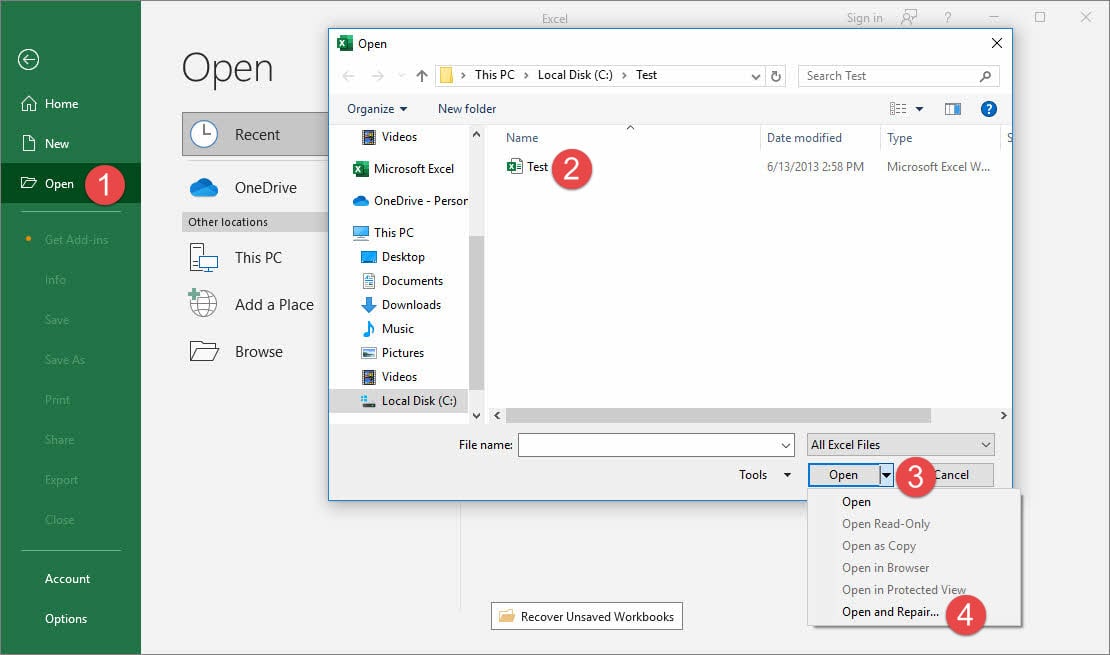
আরও তথ্যের জন্য, আপনি দেখতে পারেন অফিসিয়াল মাইক্রোসফ্ট পৃষ্ঠা  .
.
2.2 অটোরিকভারের মাধ্যমে পুনরুদ্ধার
এক্সেল অটোরিকভার বৈশিষ্ট্যের মাধ্যমে স্বয়ংক্রিয়ভাবে আপনার কাজকে সুরক্ষিত করে। এই বৈশিষ্ট্যটি আপনার ওয়ার্কবুকের অসংরক্ষিত সংস্করণগুলিকে নির্দিষ্ট ব্যবধানে একটি নির্দিষ্ট স্থানে স্বয়ংক্রিয়ভাবে সংরক্ষণ করবে।
2.2.1 AutoRecover সেট আপ করুন
আপনি নীচের মত AutoRecover সেট আপ করতে পারেন:
- In সীমা অতিক্রম করা, খুলুন ফাইল > অপশন সমূহ > সংরক্ষণ করুন
- সক্ষম করা AutoRecover তথ্য সংরক্ষণ করুন (ডিফল্টরূপে সক্ষম)
- সময় ব্যবধান সেট করুন (ডিফল্ট 10 মিনিট)
- যাচাই করুন স্বতঃপুনরুদ্ধার ফাইল অবস্থান

2.2.2 কিভাবে স্বতঃপুনরুদ্ধার কাজ করে
কিভাবে AutoRecover কাজ করে তা ব্যাখ্যা করা যাক:
- যখন আপনি একটি ফাইল তৈরি করেন Test.xlsx, তারপর এটি একটি পরিবর্তন করুন, কিন্তু এটি সংরক্ষণ করবেন না. তারপরে প্রিসেট সময়ের ব্যবধানের পরে, অটোরিকভার প্রিসেট অটোসেভ ফাইলের অবস্থানে একটি সাবফোল্ডার তৈরি করবে, যেমন:
C:\Users\ccw\AppData\Roaming\Microsoft\Excel\Test#####
যেখানে দীর্ঘ সংখ্যা ##### একটি অনন্য শনাক্তকারী এক্সেল বিভিন্ন স্বতঃপুনরুদ্ধার সেশনের মধ্যে পার্থক্য করতে ব্যবহার করে। তারপরে এটি একটি স্বয়ংক্রিয় পুনরুদ্ধার করা ফাইলে পরিবর্তনটি সংরক্ষণ করবে পরীক্ষা((অটোরিকভারড-#####)).xlsb. বন্ধনীর দীর্ঘ সংখ্যাটি একটি অনন্য শনাক্তকারী এক্সেল বিভিন্ন পরিবর্তন সেশনের মধ্যে পার্থক্য করতে ব্যবহার করে। লক্ষ্য করুন যে আপনার আসল ফাইলটি .xlsx হলেও ভালো পারফরম্যান্স এবং ছোট ফাইলের আকারের জন্য এগুলি .xlsb (Microsoft Excel Binary Worksheet) ফরম্যাট হিসাবে সংরক্ষণ করা হয়েছে।
- পরে আপনি Test.xlsx সংরক্ষণ করলে, AutoRecover হবে না প্রথম স্বয়ংক্রিয় পুনরুদ্ধার করা ফাইল মুছুন।
- আপনি যদি ফাইলে অন্য পরিবর্তন করেন তবে এটি সংরক্ষণ করবেন না। তারপর প্রিসেট সময়ের ব্যবধানের পরে, AutoRecover পরিবর্তনটিকে একটি 2য় স্বয়ংক্রিয়-পুনরুদ্ধার করা ফাইলে সংরক্ষণ করবে পরীক্ষা((অটোরিকভারড-#####)).xlsb, প্রথম স্বয়ংক্রিয়-পুনরুদ্ধার করা ফাইল থেকে নিজেকে আলাদা করতে একটি ভিন্ন অনন্য শনাক্তকারী সহ।
- আপনি যদি ক্রমাগত পরিবর্তন করেন তবে পূর্বনির্ধারিত সময়ের ব্যবধান শেষ হওয়ার আগে সেগুলি সংরক্ষণ করবেন না তবে উপরের পদ্ধতিটি চলতে থাকবে। তাই সাবফোল্ডারে একাধিক স্বয়ংক্রিয়-পুনরুদ্ধার করা ফাইল থাকতে পারে।
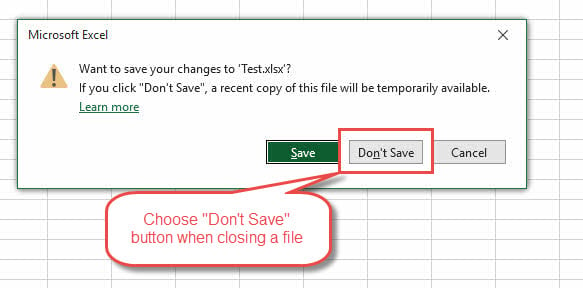
- শেষ পর্যন্ত, আপনি Test.xlsx বন্ধ করুন কিন্তু নির্বাচন করুন না এটিকে সংরক্ষণ করতে, তারপরে সর্বশেষটি বাদে সমস্ত স্বয়ংক্রিয় পুনরুদ্ধার করা ফাইল মুছে ফেলা হবে, যা একটি অসংরক্ষিত ফাইলে নামকরণ করা হবে, পরীক্ষা((অসংরক্ষিত-#####)).xlsb, যেখানে অনন্য শনাক্তকারী ##### সংশ্লিষ্ট স্বয়ংক্রিয়-পুনরুদ্ধার করা ফাইলের অনুরূপ:

- আপনি যদি "সংরক্ষণ করুন" নির্বাচন করেন, সমস্ত স্বয়ংক্রিয়-পুনরুদ্ধার করা ফাইল এবং পূর্ববর্তী অসংরক্ষিত ফাইলগুলি মুছে ফেলা হবে এবং সাবফোল্ডারটিও মুছে ফেলা হবে৷ পরের বার যখন আপনি একই ফাইল খুলবেন এবং সম্পাদনা করবেন, অটোরিকভার একটি ভিন্ন অনন্য শনাক্তকারীর সাথে একটি নতুন সাবফোল্ডার পরীক্ষা#### তৈরি করবে।
৩.২.৩ একটি বাস্তব উদাহরণ
নীচে একটি বাস্তব নমুনা:
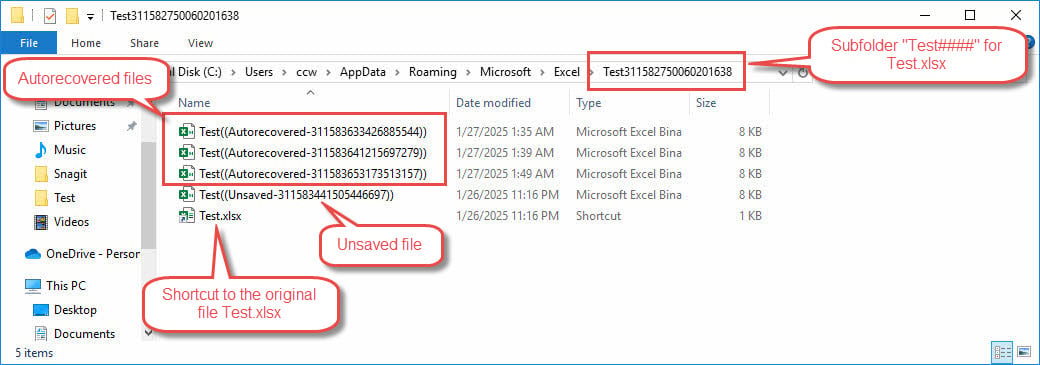
এই নমুনা থেকে, আমরা দেখতে পারি:
- Test311582750060201638 হল Test.xlsx এর জন্য AutoRecover সাবফোল্ডার।
- Test((Unsaved-311583441505446697)).xlsb ফাইলের শেষ ক্লোজের আগে অসংরক্ষিত সংস্করণ।
- নিম্নলিখিত ফাইলগুলি ফাইলের শেষ খোলার পরে স্বয়ংক্রিয়ভাবে পুনরুদ্ধার করা ফাইল:
Test((Autorecovered-311583633426885544)).xlsb
Test((Autorecovered-311583641215697279)).xlsb
Test((Autorecovered-311583653173513157)).xlsb
এই ফাইলগুলির জন্য টাইম স্ট্যাম্পগুলি অসংরক্ষিত ফাইলের চেয়ে নতুন হবে৷
- Test.xlsx প্রকৃত ফাইল Test.xlsx এর একটি শর্টকাট।
2.2.4 যখন আপনার ফাইল দূষিত হয় তখন AutoRecover ব্যবহার করুন
এখন সুখবর হল AutoRecover হল ডিফল্টরূপে সক্ষম করা হয়েছে। তাই যদি আপনি একটি দূষিত এক্সেল ফাইল খুলতে এবং পুনরুদ্ধার করতে না পারেন, তাহলে অটোরিকভার বৈশিষ্ট্যের মাধ্যমে আপনার কাছে ফাইলটির সাম্প্রতিক সংস্করণ পুনরুদ্ধারের সুযোগ থাকতে পারে।
2.2.5 "অসংরক্ষিত ওয়ার্কবুকগুলি পুনরুদ্ধার করুন" বৈশিষ্ট্যটি ব্যবহার করুন৷
- In সীমা অতিক্রম করা, ক্লিক ফাইল > খোলা
- ক্লিক অসংরক্ষিত ওয়ার্কবুক পুনরুদ্ধার করুন বোতাম

- অটোরিকভার ফাইল অবস্থানে আপনার দূষিত ফাইলের জন্য .xlsb ফাইলটি খুঁজুন এবং নির্বাচন করুন। হয় অসংরক্ষিত সংস্করণ বা স্বতঃ পুনরুদ্ধার করা সংস্করণ ঠিক আছে৷ শুধু আপনার পছন্দসই বিষয়বস্তু সঙ্গে এক চয়ন করুন.

2.2.6 ম্যানুয়ালি ফাইল খুঁজুন এবং পুনরুদ্ধার করুন
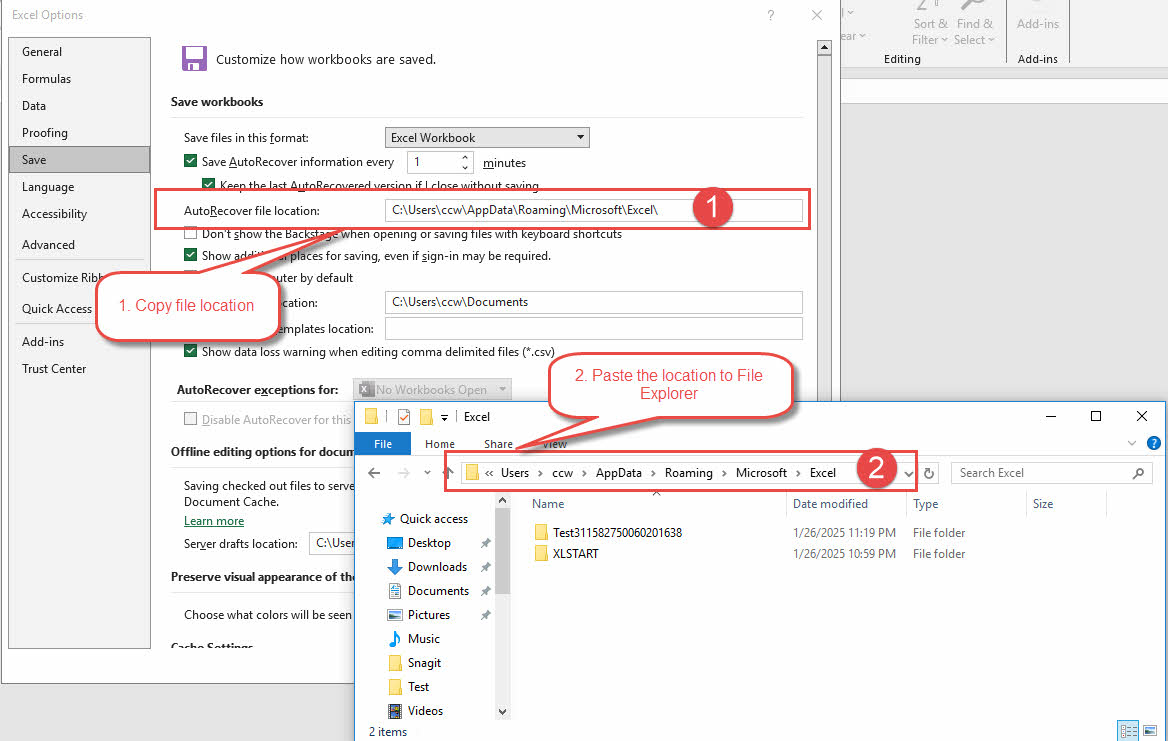
আপনি নিজেও "অটোরিকভার ফাইল অবস্থান" খুলতে পারেন এবং কাঙ্ক্ষিত ফাইলগুলি খুঁজে পেতে পারেন:
- এক্সেলে "অটো রিকভার ফাইল লোকেশন" কপি করুন।
- এটি উইন্ডোজ ফাইল এক্সপ্লোরারে আটকান।
2.2.7 "ডকুমেন্ট রিকভারি" প্যানেল ব্যবহার করুন
যদি আপনার ফাইল এক্সেলের অপ্রত্যাশিত শাটডাউনের কারণে দূষিত হয়ে যায়, তাহলে আপনি যখন এটিকে আবার খুলতে এক্সেল ব্যবহার করেন, আপনার ফাইলটি দূষিত বলে একটি ত্রুটি বার্তা ছাড়া, আপনি বামদিকে "ডকুমেন্ট রিকভারি" প্যানেলও দেখতে পাবেন, যা প্রদান করে বিভিন্ন সংস্করণ সম্পর্কে আরও কিছু তথ্য, যাতে আপনি যেটি চান তা বেছে নিতে পারেন:
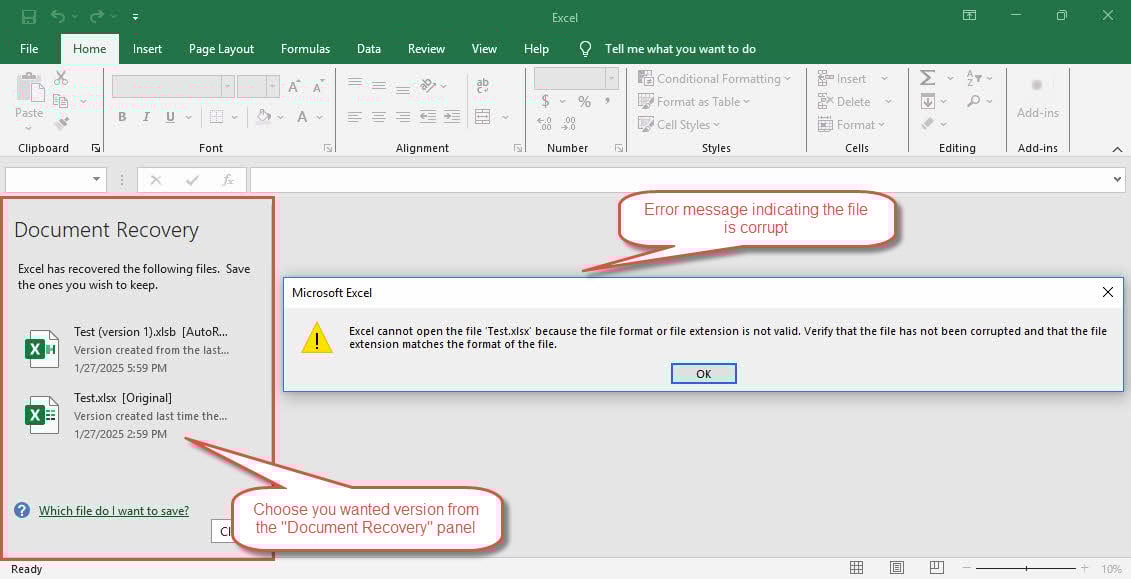
কখনও কখনও আপনি যখন একটি সংস্করণে ক্লিক করেন, তখনও আপনি একটি ত্রুটি বার্তা পাবেন যে এক্সেল এটি খুলতে ব্যর্থ হয়েছে৷ এই ধরনের ক্ষেত্রে, আপনি একটি সুস্থ একটি না পাওয়া পর্যন্ত পরিবর্তে অন্য সংস্করণ চেষ্টা করুন.
2.2.8 গুরুত্বপূর্ণ নোট
- AutoRecover হল না অটোসেভ, নীচে বর্ণিত আরেকটি বৈশিষ্ট্য।
- AutoRecover হল না স্বয়ংক্রিয় ব্যাকআপ। এটা হবে না অসংরক্ষিত সংস্করণ সংরক্ষণ করুন যদি আপনি সময় ব্যবধান শেষ হওয়ার আগে আপনার ফাইল সংরক্ষণ করেন। এটাও হবে না আপনি যদি আপনার ফাইলটি সংরক্ষণ করেন এবং এটি বন্ধ করেন তবে মধ্যস্থতাকারী সংস্করণটি রাখুন। আপনার ফাইলগুলি স্বয়ংক্রিয়ভাবে ব্যাকআপ করতে, আপনাকে নীচে বর্ণিত আরেকটি বিকল্প সক্ষম করতে হবে৷
- অটোরিকভারের মাধ্যমে ফাইল পুনরুদ্ধার করার সম্ভাবনা বাড়ানোর জন্য, আপনি সময়ের ব্যবধানটি সর্বনিম্ন 1 মিনিটে কমাতে পারেন। যাইহোক, বিশাল ফাইলগুলি প্রক্রিয়া করার সময় এটি এক্সেলের কর্মক্ষমতা হ্রাস করতে পারে।
আপনি স্বয়ংক্রিয় পুনরুদ্ধার তথ্য পেতে পারেন অফিসিয়াল মাইক্রোসফ্ট পৃষ্ঠা পাশাপাশি যাইহোক, তারা আমাদের মত ব্যাপক তথ্য প্রদান করে না।
2.3 অটোসেভের মাধ্যমে পুনরুদ্ধার
অটোসেভ হল আরেকটি বৈশিষ্ট্য যা আপনার ফাইল নষ্ট হলে আপনাকে সাহায্য করতে পারে। অনেক লোক প্রায়ই অটোরিকভার এবং অটোসেভকে বিভ্রান্ত করে, ভুলভাবে বিশ্বাস করে যে তারা একই, কিন্তু বাস্তবে, তারা সম্পূর্ণ আলাদা। স্বয়ংক্রিয় সংরক্ষণ, সক্রিয় করা হলে, প্রতি কয়েক সেকেন্ডে আপনার ফাইলকে ক্লাউড স্টোরেজ যেমন OneDrive-এ স্বয়ংক্রিয়ভাবে সংরক্ষণ করবে।
অটোসেভ শুধুমাত্র Microsoft 365-এর জন্য Excel-এ উপলব্ধ। এটি OneDrive, OneDrive for Business, অথবা SharePoint Online-এ ফাইলের জন্য ডিফল্টরূপে সক্রিয় থাকে। কিন্তু স্থানীয় কম্পিউটারে ফাইলের জন্য নিষ্ক্রিয়।
2.3.1 স্বয়ংক্রিয় সংরক্ষণ বিকল্প
আপনি এর দ্বারা অটোসেভ বিকল্পটি খুঁজে পেতে পারেন:
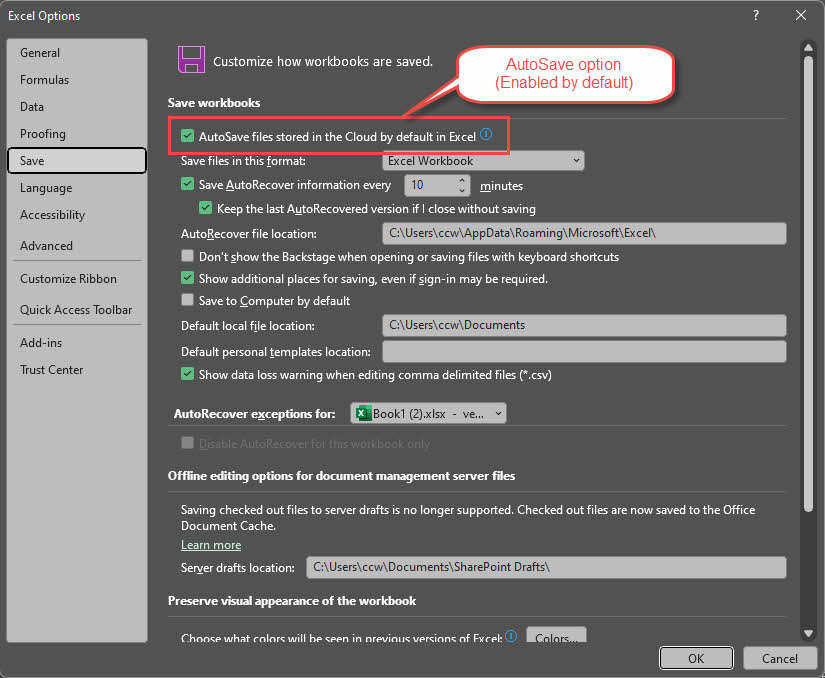
- In সীমা অতিক্রম করা, খুলুন ফাইল > অপশন সমূহ > সংরক্ষণ করুন
- তুমি খুজেঁ পাবে এক্সেলে ডিফল্টরূপে ক্লাউডে সংরক্ষিত অটোসেভ ফাইল বিকল্প এটি ডিফল্টরূপে সক্রিয় থাকে এবং আমরা সুপারিশ করি যে আপনি বিশেষ ক্ষেত্রে না হলে এটিকে সর্বদা সক্রিয় রাখুন৷
2.3.2 স্থানীয় ফাইলের জন্য স্বতঃসংরক্ষণ সক্ষম করুন৷
স্থানীয় ড্রাইভে ফাইলগুলির জন্য অটোসেভ সক্ষম করাও সম্ভব, নিম্নরূপ:
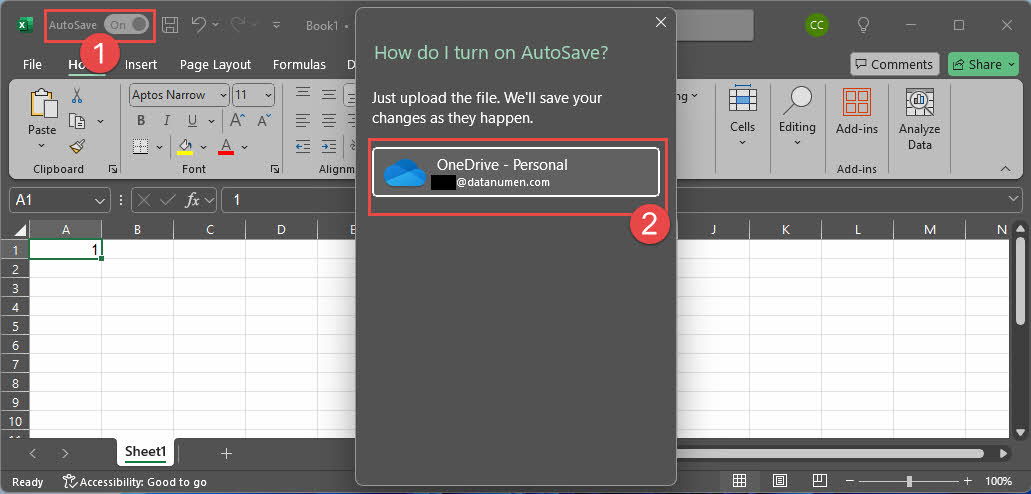
- স্থানীয় ফাইলটি খুলুন সীমা অতিক্রম করা
- চালু করো স্বয়ংক্রিয়-সংরক্ষণ উপরের-বাম কোণে টগল করুন।
- একটি ডায়ালগ পপ আপ হবে. তারপরে আপনি স্বয়ংক্রিয়-সংরক্ষিত ফাইলগুলি সংরক্ষণ করতে ক্লাউড ড্রাইভ চয়ন করতে পারেন।
- তারপর থেকে, আপনার স্থানীয় ফাইল ক্লাউড ড্রাইভে আপলোড করা হবে। এবং ভবিষ্যতের সমস্ত আপডেট সেখানে সংরক্ষিত হবে। স্থানীয় ফাইল হবে না আর আপডেট করা হবে।
৩.৩.৩ দূষিত এক্সেল ফাইল পুনরুদ্ধার করুন
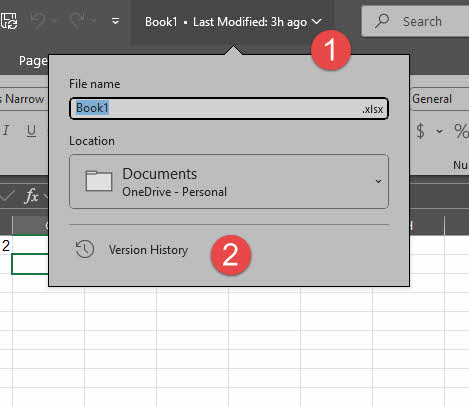
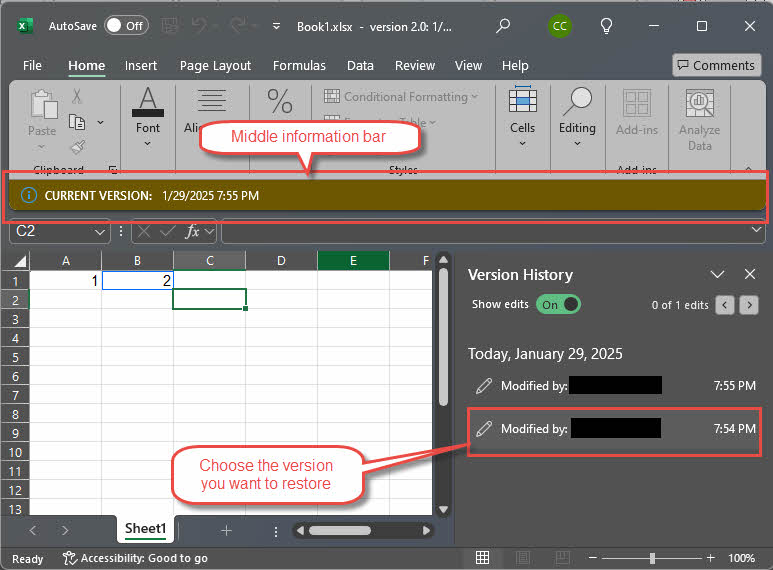
যখন ক্লাউডে আপনার ফাইলটি দূষিত হয়, আপনি অটোসেভের "সংস্করণ ইতিহাস" ফাংশনটি ব্যবহার করতে পারেন একটি পুরানো সংস্করণে পুনরুদ্ধার করতে যা স্বাস্থ্যকর:
- In সীমা অতিক্রম করা, উপরের বারে ফাইলের নামে ক্লিক করুন।
- পপআপ মেনুতে, ক্লিক করুন সংস্করণ ইতিহাস.

- সংস্করণ ইতিহাস ডান প্যানেলে প্রদর্শিত হবে.
- আপনি যে সংস্করণটি পুনরুদ্ধার করতে চান তাতে ক্লিক করুন:

- মাঝের তথ্য বারে, ক্লিক করুন প্রত্যর্পণ করা সেই সংস্করণে পুনরুদ্ধার করতে:


2.3.3 তথ্যসূত্র
- মাইক্রোসফট অফিসিয়াল পেজ: অটোসেভ কি?

- মাইক্রোসফট অফিসিয়াল পেজ: আমি কিভাবে অটোসেভ চালু করব?
2.4 স্বয়ংক্রিয় ব্যাকআপের মাধ্যমে পুনরুদ্ধার করুন৷
এছাড়াও আপনি স্বয়ংক্রিয় ব্যাকআপ কপি তৈরি করতে পারেন। আসল ফাইলটি নষ্ট হয়ে গেলে এটি আপনাকে আপনার ডেটাতে অ্যাক্সেস দেয়। তবে, AutoRecover এর বিপরীতে, অটো ব্যাকআপ হয় না ডিফল্টরূপে সক্ষম।
2.4.1 ম্যানুয়ালি স্বয়ংক্রিয় ব্যাকআপ সক্ষম করুন৷
স্বয়ংক্রিয়-ব্যাকআপ সক্ষম করা সহজ:
- In সীমা অতিক্রম করা, আপনি যে ফাইলটি অটো-ব্যাকআপ সেট আপ করতে চান সেটি খুলুন।
- নির্বাচন করা ফাইল > সংরক্ষণ করুন > ব্রাউজ করুন.
- ক্লিক টুলস > সাধারণ বিকল্প…
- চেক সর্বদা ব্যাকআপ তৈরি করুন বিকল্প এবং ক্লিক করুন OK বোতাম.
- ক্লিক সংরক্ষণ করুন বোতাম এবং বিদ্যমান ফাইল প্রতিস্থাপন নিশ্চিত করুন.

তারপর থেকে, যদি আসল ফাইলটি "Test.xlsx" হয়, তাহলে এটির জন্য একটি "Test.xlk এর ব্যাকআপ" ফাইল থাকবে। দ্রষ্টব্য .xlk হল মাইক্রোসফট এক্সেল ব্যাকআপ ফাইলের ফাইল এক্সটেনশন:

2.4.2 নোট:
- অটো ব্যাকআপ হল না একটি বিশ্বব্যাপী বিকল্প, কিন্তু একটি প্রতি-ফাইল বিকল্প। আপনি একটি ফাইলের জন্য স্বয়ংক্রিয়-ব্যাকআপ সক্ষম করলে, এটি হবে না অন্যদের জন্য সক্ষম।
- অটো ব্যাকআপ হবে না ব্যাকআপ বর্তমান সংস্করণ কিন্তু আপনি সংরক্ষণ করার আগে সংস্করণ. এবং সংরক্ষণ অপারেশন প্রকৃতপক্ষে মূল ফাইলে পরিবর্তনগুলি সংরক্ষণ করে, এটিকে বর্তমান সংস্করণে পরিণত করে।
- প্রথমবার যখন আপনি ব্যাকআপ বিকল্পের সাথে একটি নতুন এক্সেল ফাইল সংরক্ষণ করতে "সেভ অ্যাজ" ব্যবহার করবেন, তখন এক্সেল করবে না ব্যাকআপ ফাইল তৈরি করুন, যেহেতু আপনি সংরক্ষণ করার আগে কোনও সংস্করণ উপলব্ধ নেই।
- যদি মূল এক্সেল ফাইলটি দূষিত হয় এবং আপনি এটির জন্য স্বয়ংক্রিয়-ব্যাকআপ সক্ষম করে থাকেন, তবে আপনি ব্যাকআপ থেকে সংরক্ষণ করার আগে সংস্করণটি পেতে পারেন।
- আপনি যখন .xlk ব্যাকআপ ফাইলটি খুলবেন, আপনি নিম্নলিখিত সতর্কতা দেখতে পাবেন:

শুধু এটি উপেক্ষা করুন এবং ক্লিক করুন হাঁ ফাইলটি খুলতে।

2.4.3 ফাইলের একটি ব্যাচের জন্য স্বয়ংক্রিয় ব্যাকআপ সক্ষম করুন৷
এক্সেল VBA পদ্ধতি ওয়ার্কবুক। SaveAs একটি ঐচ্ছিক পরামিতি CreateBackup আছে, যা একটি ফাইল প্রোগ্রামের জন্য স্বয়ংক্রিয় ব্যাকআপ সক্ষম করতে ব্যবহার করা যেতে পারে। সুতরাং আমরা ফাইলগুলির একটি ব্যাচের জন্য স্বয়ংক্রিয় ব্যাকআপ সক্ষম করতে একটি সাধারণ VBA স্ক্রিপ্ট লিখতে পারি:
Option Explicit

Function BatchEnableBackup()
    Dim fd As FileDialog
    Dim i As Long
    Dim fileName As String
    Dim wb As Workbook
    Dim fileFormat As Long

    ' Configure file dialog
    Set fd = Application.FileDialog(msoFileDialogFilePicker)
    With fd
        .AllowMultiSelect = True
        .Title = "Select Excel Files to Enable Backup"
        .Filters.Clear
        .Filters.Add "Excel Files", "*.xls; *.xlsx; *.xlsm; *.xlsb"
        If .Show <> -1 Then Exit Function ' Exit if user cancels
    End With

    ' Process selected files
    For i = 1 To fd.SelectedItems.Count
        fileName = fd.SelectedItems(i)

        ' Attempt to open workbook
        On Error Resume Next
        Set wb = Workbooks.Open(fileName)
        On Error GoTo 0

        If Not wb Is Nothing Then
            Application.DisplayAlerts = False  ' Suppress overwrite warnings

            ' Save with backup enabled
            On Error Resume Next  ' Skip files that can't be saved
            fileFormat = wb.fileFormat
            wb.SaveAs _
                fileName:=fileName, _
                fileFormat:=fileFormat, _
                CreateBackup:=True
            On Error GoTo 0

            Application.DisplayAlerts = True
            wb.Close SaveChanges:=False
            Set wb = Nothing
        End If
    Next i
End Function
আপনি ডাউনলোড করতে পারেন ম্যাক্রো সহ এক্সেল ফাইল সরাসরি।
আরেকটি VBA শুধুমাত্র পঠনযোগ্য সম্পত্তি Workbook.CreateBackup একটি ফাইলের জন্য স্বয়ংক্রিয় ব্যাকআপ সক্ষম আছে কিনা তা পরীক্ষা করতে ব্যবহার করা যেতে পারে।
অটো-ব্যাকআপ বৈশিষ্ট্য সম্পর্কে শুধুমাত্র খুব সীমিত তথ্য রয়েছে৷ অফিসিয়াল মাইক্রোসফ্ট পৃষ্ঠা .
2.5 ম্যানুয়াল ক্যালকুলেশন মোডের মাধ্যমে পুনরুদ্ধার করুন
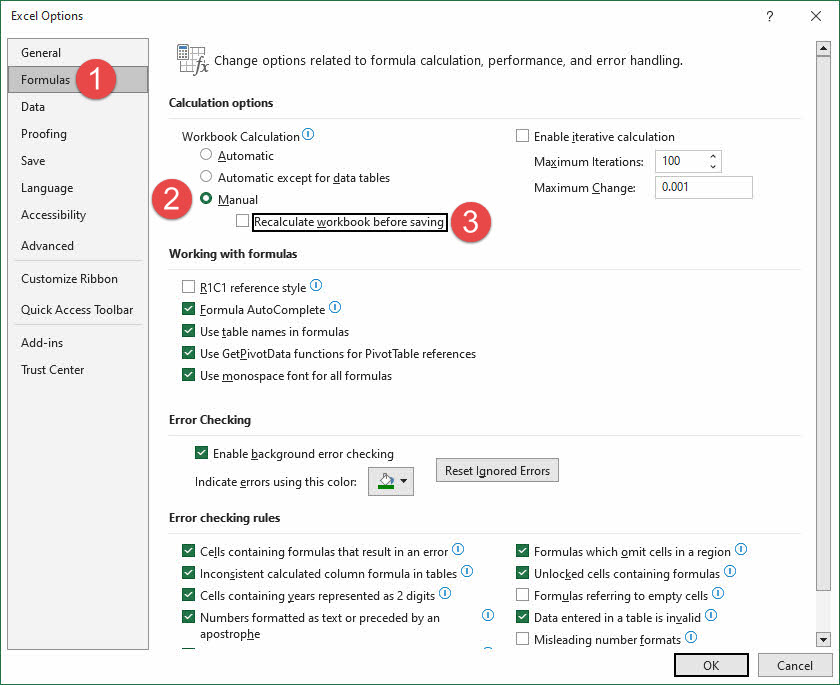
স্বয়ংক্রিয় থেকে ম্যানুয়াল পদ্ধতিতে গণনা মোড পরিবর্তন করলে এক্সেল কোনও ওয়ার্কবুক খোলার সময় তার সমস্ত সূত্র পুনরায় গণনা করতে পারবে না। এই পদ্ধতিটি কিছু দূষিত এক্সেল ফাইল খুলতে এবং পুনরুদ্ধার করতে সাহায্য করতে পারে যদি সেগুলির পুনঃগণনার প্রয়োজন না হয়।
আপনি এইভাবে গণনার সেটিংস পরিবর্তন করতে পারেন:
- এক্সেলে, একটি নতুন ফাঁকা ওয়ার্কবুক খুলুন বা তৈরি করুন।
- ক্লিক ফাইল > অপশন সমূহ
- নেভিগেট করুন সূত্র ট্যাব
- অধীনে গণনার বিকল্প, নির্বাচন করুন ম্যানুয়াল ওয়ার্কবুক গণনার জন্য।
- টিকচিহ্ন তুলে দিন সংরক্ষণের আগে ওয়ার্কবুকটি পুনরায় গণনা করুন।
- ক্লিক OK পরিবর্তনগুলি সংরক্ষণ করতে

- দূষিত ফাইলটি খোলার চেষ্টা করুন।
- যদি ফাইলটি সফলভাবে খোলা যায়, তাহলে এটিকে একটি নতুন ফাইল হিসেবে সংরক্ষণ করে ব্যাকআপ করুন।
মাইক্রোসফট আরও তথ্য প্রদান করে সূত্র পুনঃগণনা মোড পরিবর্তন করা হচ্ছে এবং বর্তমান গণনা পদ্ধতি .
৩.৬ ফাইলটি সেফ মোডে খুলুন
আপনি আপনার দূষিত ফাইলটি খোলার চেষ্টা করতে পারেন নিরাপদ ভাবে । যদি এটি সফলভাবে খোলা যায়, তাহলে ভিন্ন নামে একটি কপি সংরক্ষণ করুন।
৪. দুর্নীতিগ্রস্ত এক্সেল ফাইল পুনরুদ্ধারের উন্নত কৌশল
উন্নত পুনরুদ্ধার কৌশলগুলি গুরুতরভাবে ক্ষতিগ্রস্ত এক্সেল ফাইলগুলির জন্য দুর্দান্ত সমাধান। এই পদ্ধতিগুলি আমাদের বিশেষ ফর্ম্যাট এবং কোডিং পদ্ধতির উপর ফোকাস করতে সাহায্য করে যা দূষিত ওয়ার্কবুক থেকে ডেটা উদ্ধার করে।
3.1 SYLK ফর্ম্যাট রূপান্তর পদ্ধতি
একটি এক্সেল ফাইল একটি জটিল বাইনারি ফাইল ফর্ম্যাট ব্যবহার করে তাই এটি দূষিত হওয়ার সম্ভাবনা বেশি থাকে। যদি এটি ঘটে, তাহলে আপনি এটিকে একটি টেক্সট ফর্ম্যাটে, SYLK (সিম্বলিক লিঙ্ক) ফর্ম্যাটে রূপান্তর করার চেষ্টা করতে পারেন, যাতে দূষিত উপাদানগুলি ফিল্টার করা যায় এবং তারপর এটিকে আবার এক্সেল ফর্ম্যাটে রূপান্তর করা যায়। এই পদ্ধতিটি প্রিন্টার-সম্পর্কিত সমস্যার জন্য বিশেষভাবে কার্যকর। কিন্তু এর জন্য আপনার দূষিত ফাইলটি এক্সেলে খোলার প্রয়োজন।
নিচে বিস্তারিত পদক্ষেপগুলি দেওয়া হল:
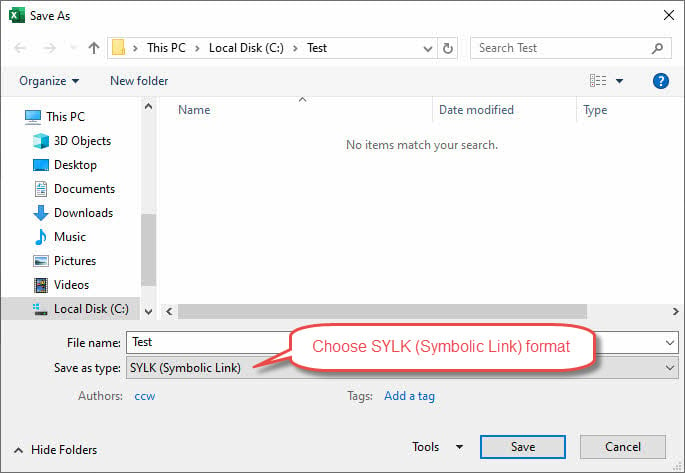
- নির্বাচন করা ফাইল > সংরক্ষণ করুন
- বেছে নিন SYLK (প্রতীকী লিঙ্ক) বিন্যাস

- বর্ণনামূলকভাবে সক্রিয় পত্রকের নাম দিন
- ক্লিক সংরক্ষণ করুন এবং বিন্যাস পরিবর্তন নিশ্চিত করুন
- সংরক্ষিত .slk ফাইলটি পুনরায় খুলুন
- এটিকে একটি নতুন নাম দিয়ে এক্সেল ফর্ম্যাটে সংরক্ষণ করুন।
SYLK ফর্ম্যাটের কিছু সীমাবদ্ধতা আছে। এটি শুধুমাত্র একটি ওয়ার্কশিট সমর্থন করে, তাই মাল্টি-শিট ওয়ার্কবুকের জন্য আপনাকে উপরের ধাপগুলি একাধিকবার পুনরাবৃত্তি করতে হবে। এই সমস্যা সমাধানের জন্য, আমরা একটি এক্সেল VBA ফাংশন তৈরি করেছি, যা SYLK রূপান্তর পদ্ধতির মাধ্যমে মাল্টি-শিট ওয়ার্কবুক মেরামত করতে পারে:
Option Explicit

Function RepairExcelFileViaSYLKConversion(SrcFile As String, DstFile As String) As Boolean
    On Error GoTo ErrorHandler

    Dim srcWb As Workbook
    Dim dstWb As Workbook
    Dim tempWb As Workbook
    Dim slkWb As Workbook
    Dim ws As Worksheet
    Dim fso As Object
    Dim srcBaseName As String
    Dim dstPath As String
    Dim slkFileName As String
    Dim sheetName As String
    Dim sanitizedName As String
    Dim isFirst As Boolean

    Set fso = CreateObject("Scripting.FileSystemObject")

    Application.ScreenUpdating = False
    Application.DisplayAlerts = False

    ' Step 1: Open source workbook
    Set srcWb = Workbooks.Open(SrcFile)

    ' Get source base name
    srcBaseName = fso.GetBaseName(SrcFile)

    ' Step 2: Save each sheet as SYLK
    dstPath = fso.GetParentFolderName(DstFile) & "\"

    If Not fso.FolderExists(dstPath) Then
        fso.CreateFolder dstPath
    End If

    For Each ws In srcWb.Worksheets
        ' Sanitize sheet name for filename
        sanitizedName = SanitizeFileName(ws.name)
        slkFileName = dstPath & srcBaseName & "_" & sanitizedName & ".slk"

        ' Copy sheet to new workbook and save as SYLK
        ws.Copy
        Set tempWb = ActiveWorkbook
        tempWb.SaveAs Filename:=slkFileName, FileFormat:=xlSYLK
        tempWb.Close SaveChanges:=False
    Next ws

    ' Close source workbook
    srcWb.Close SaveChanges:=False

    ' Step 3 and 4: Create new workbook and merge SYLK files
    Set dstWb = Workbooks.Add
    isFirst = True

    ' Get list of SYLK files
    slkFileName = Dir(dstPath & srcBaseName & "_*.slk")

    Do While slkFileName <> ""
        ' Open SYLK file
        Application.DisplayAlerts = False
        Set slkWb = Workbooks.Open(dstPath & slkFileName)
        Application.DisplayAlerts = True

        ' Copy sheet to destination workbook
        If isFirst Then
            ' Copy before first sheet and delete original
            slkWb.Sheets(1).Copy Before:=dstWb.Sheets(1)
            Application.DisplayAlerts = False
            If dstWb.Sheets.Count > 1 Then
                dstWb.Sheets(2).Delete
            End If
            Application.DisplayAlerts = True
            isFirst = False
        Else
            slkWb.Sheets(1).Copy After:=dstWb.Sheets(dstWb.Sheets.Count)
        End If

        ' Extract sheet name from filename
        sheetName = Mid(fso.GetBaseName(slkFileName), Len(srcBaseName) + 2)
        ' Rename the sheet
        On Error Resume Next ' Ignore errors (e.g., duplicate name)
        dstWb.Sheets(dstWb.Sheets.Count).name = sheetName
        On Error GoTo ErrorHandler ' Resume normal error handling

        ' Close SYLK workbook
        slkWb.Close SaveChanges:=False

        ' Next file
        slkFileName = Dir()
    Loop

    ' Step 5: Save and close destination workbook
    Application.DisplayAlerts = False ' Suppress overwrite warning
    dstWb.SaveAs Filename:=DstFile
    Application.DisplayAlerts = True
    dstWb.Close SaveChanges:=True

    ' Cleanup
    Application.ScreenUpdating = True
    Application.DisplayAlerts = True

    RepairExcelFileViaSYLKConversion = True
    Exit Function

ErrorHandler:
    ' Cleanup code
    On Error Resume Next
    If Not srcWb Is Nothing Then srcWb.Close SaveChanges:=False
    If Not tempWb Is Nothing Then tempWb.Close SaveChanges:=False
    If Not slkWb Is Nothing Then slkWb.Close SaveChanges:=False
    If Not dstWb Is Nothing Then dstWb.Close SaveChanges:=False
    Application.ScreenUpdating = True
    Application.DisplayAlerts = True
    RepairExcelFileViaSYLKConversion = False
End Function

Function SanitizeFileName(name As String) As String
    Dim invalidChars As String
    invalidChars = "\/:*?""<>|"
    Dim i As Long
    For i = 1 To Len(invalidChars)
        Dim c As String
        c = Mid(invalidChars, i, 1)
        name = Replace(name, c, "_")
    Next i
    SanitizeFileName = name
End Function
আমরা এই ফাংশনের জন্য একটি GUIও তৈরি করেছি। আপনি ডাউনলোড করতে পারেন সমস্ত ফাংশন এবং GUI সহ এক্সেল ফাইল এবং ব্যবহারকারী ফর্ম MainForm চালান।
এই পদ্ধতি সম্পর্কে খুব সীমিত তথ্য রয়েছে অফিসিয়াল মাইক্রোসফট ওয়েব পৃষ্ঠা .
৪.২ ওয়েব পেজ রূপান্তর পদ্ধতি
SYLK রূপান্তর পদ্ধতির অনুরূপ, আপনি সম্ভাব্য দুর্নীতি দূর করতে দুর্নীতিগ্রস্ত এক্সেল ফাইলটিকে ওয়েব পৃষ্ঠা (HTML) ফর্ম্যাটে রূপান্তর করতে পারেন এবং তারপরে একটি নতুন এক্সেল ফাইলে ফিরিয়ে আনতে পারেন।
নিচে ধাপগুলো দেওয়া হল:
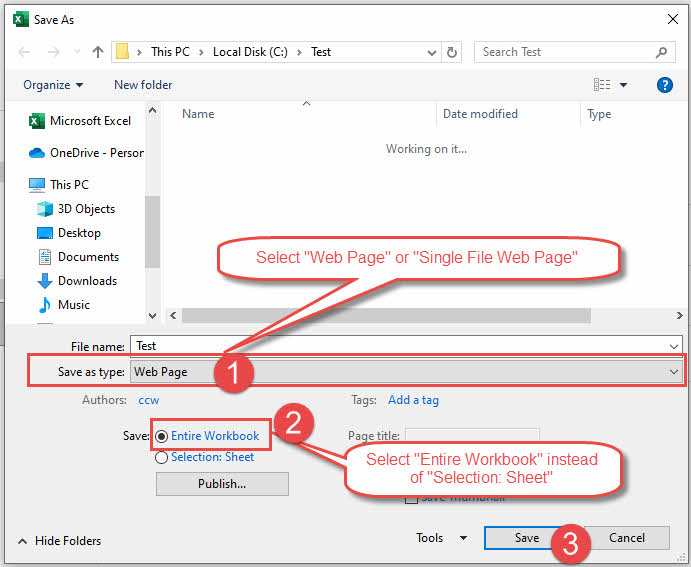
- নির্বাচন করা ফাইল > সংরক্ষণ করুন
- নির্বাচন করা টাইপ হিসাবে সংরক্ষণ করুন থেকে ওয়েব পৃষ্ঠা or একক ফাইল ওয়েব পেজ.
- সংরক্ষণ করতে ভুলবেন না সমগ্র ওয়ার্কবুক পরিবর্তে নির্বাচন: শীট.

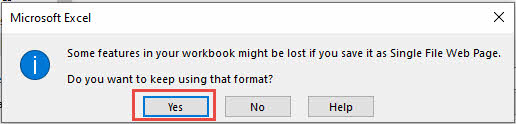
- ক্লিক সংরক্ষণ করুন, আপনি নিম্নলিখিত সতর্কতা দেখতে পাবেন, এটি উপেক্ষা করুন এবং সংরক্ষণ করতে ঠিক আছে ক্লিক করুন:

3.3 এক্সটার্নাল রেফারেন্স রিকভারি অ্যাপ্রোচ
এক্সটার্নাল রেফারেন্সগুলি ডেটা পুনরুদ্ধার এবং দূষিত এক্সেল ফাইলগুলি পুনরুদ্ধার করার আরেকটি উপায় প্রদান করে। এই কৌশলটি ক্ষতিগ্রস্ত ওয়ার্কবুকের লিঙ্ক তৈরি করে এবং সূত্র বা গণনা করা মান ছাড়াই ডেটা নিষ্কাশনের অনুমতি দেয়।
৪.৩.১ পুনরুদ্ধারের ধাপ
- In সীমা অতিক্রম করা, একটি নতুন ফাঁকা ওয়ার্কবুক তৈরি করুন এবং এটি সংরক্ষণ করুন।
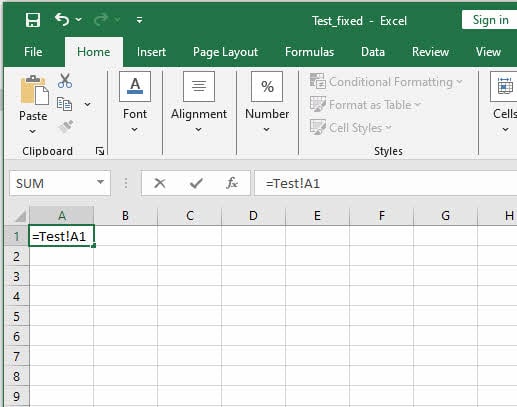
- ওয়ার্কবুকের প্রথম ঘরে, নিম্নলিখিত সূত্রটি ইনপুট করুন:
=FileName!A1, যেখানে FileName হল এক্সটেনশন ছাড়াই দূষিত এক্সেল ফাইলের নাম। উদাহরণস্বরূপ, যদি আপনার দূষিত ফাইল Test.xlsx হয়, তাহলে সূত্রটি হবে=Test!A1সূত্রটি ইনপুট করার পর, টিপুন প্রবেশ করান.

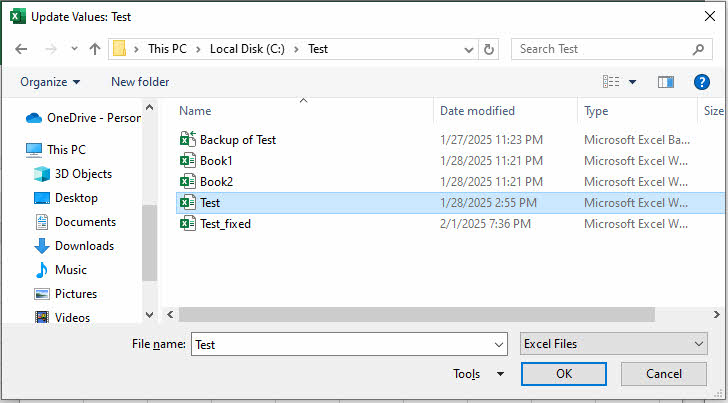
- যদি আপডেট ভ্যালুস ডায়ালগটি প্রদর্শিত হয়, তাহলে ব্রাউজ করুন এবং এক্সটার্নাল রেফারেন্সের জন্য মান সহ দূষিত এক্সেল ফাইলটি নির্বাচন করুন:

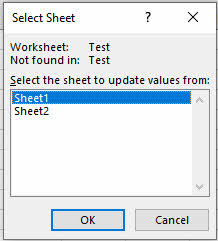
- যদি দূষিত এক্সেল ফাইলটিতে একাধিক শিট থাকে, তাহলে আপনাকে বর্তমান বাহ্যিক রেফারেন্সের জন্য শিটটি নির্বাচন করতে হবে:

- A1 সেল নির্বাচন করুন এবং টিপুন Ctrl + C এর সূত্রটি অনুলিপি করতে।
- A1 থেকে শুরু করে, মূল ত্রুটিপূর্ণ ওয়ার্কবুকের ডেটা রেঞ্জের প্রায় সমান বা তার চেয়ে বড় একটি রেঞ্জ নির্বাচন করুন, তারপর চাপুন। Ctrl + P নির্বাচিত পরিসরের সকল কক্ষে সূত্রটি পেস্ট করতে।
- পেস্ট করার পর, মান আপডেট করুন ডায়ালগটি আবার পপ আপ হতে পারে, আসল দূষিত ওয়ার্কবুকটি নির্বাচন করুন এবং ক্লিক করুন OK.
- ঘরের মানগুলি সঠিক কিনা তা পরীক্ষা করুন। মূল ফাইলের পরিসরের মধ্যে থাকা ঘরগুলি মূল ফাইলের মানগুলি দেখাবে। পরিসরের বাইরের ঘরগুলি শূন্য দেখাবে।
- আপনার পছন্দের ঘরগুলি নির্বাচন করুন এবং টিপুন Ctrl + C তাদের অনুলিপি করতে।
- একটি নতুন শীট তৈরি করুন, A1 কোষে ক্লিক করুন, তারপর ডান ক্লিক করুন এবং নির্বাচন করুন পেস্ট মান শুধুমাত্র মানগুলি পেস্ট করার জন্য। এইভাবে, আমরা মূল দূষিত ফাইল থেকে নতুন শীটে মানগুলি অনুলিপি করি। যদি আমরা সরাসরি পেস্ট করতে পছন্দ করি, তাহলে আমরা মানগুলির পরিবর্তে আবার বহিরাগত রেফারেন্স সূত্র পাব।
3.3.2 দ্রষ্টব্য:
- এই পদ্ধতিটি শুধুমাত্র ডেটা মান পুনরুদ্ধার করবে। এটি সূত্র, ফর্ম্যাটিং, চার্ট, ফর্ম এবং ম্যাক্রো পুনরুদ্ধার করবে না।
- ধাপ ৬-এ যদি আপনি ত্রুটির সম্মুখীন হন, তাহলে সফল না হওয়া পর্যন্ত পরিসর কমিয়ে দিন।
আপনি এই পদ্ধতি সম্পর্কে তথ্য এখানেও পেতে পারেন অফিসিয়াল মাইক্রোসফ্ট পৃষ্ঠা .
৪.৪ ওপেন এক্সএমএল এসডিকে টুল ব্যবহার করা
আপনার ফাইলের দূষিত অংশগুলি খুঁজে বের করতে এবং ঠিক করতে আপনি Open XML SDK টুলটিও ব্যবহার করতে পারেন। এটি করার জন্য, অনুগ্রহ করে:
- ডাউনলোড XML SDK খুলুন এবং এটি ইনস্টল করুন।
- ডাউনলোড মাইক্রোসফট অফিসের জন্য XML SDK প্রোডাক্টিভিটি টুল খুলুন এবং এটি ইনস্টল করুন।
- শুরু করুন মাইক্রোসফট অফিসের জন্য XML SDK প্রোডাক্টিভিটি টুল খুলুন
- ক্লিক ফাইল > ফাইল খুলুন … দূষিত এক্সেল ফাইলটি খুলতে।
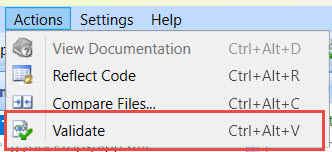
- ক্লিক অ্যাকশন > যাচাই করুন এক্সেল ফাইলটি যাচাই করতে এবং ফাইলটিতে সমস্যা খুঁজে পেতে:

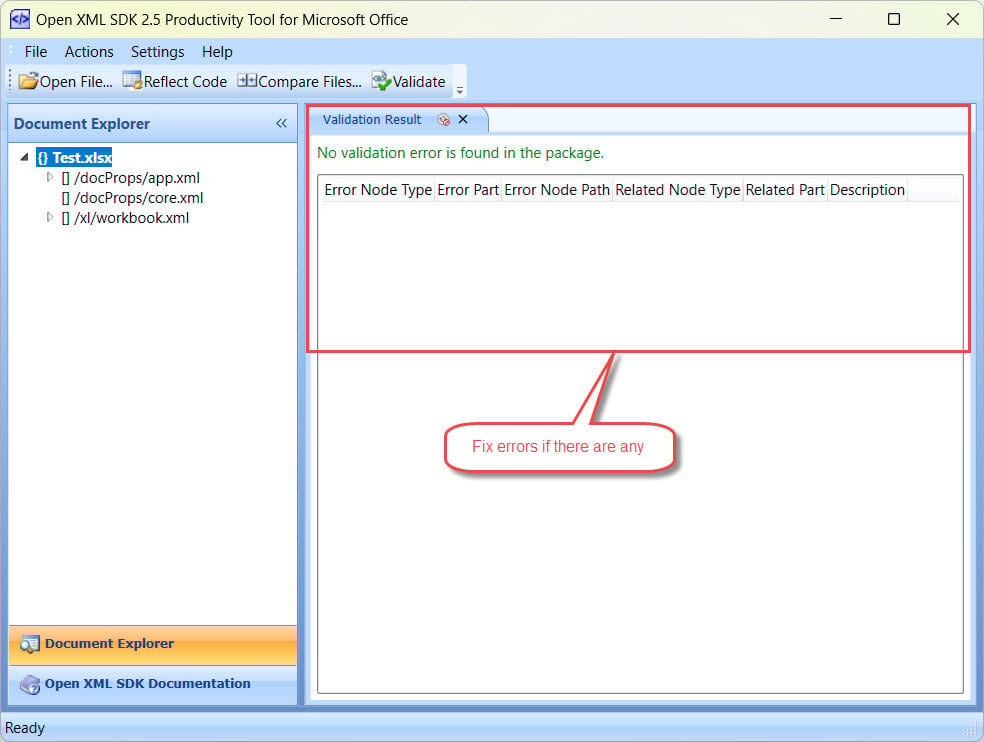
- যাচাইকরণ ফলাফল পরীক্ষা করুন এবং ফাইলের ত্রুটিগুলি ম্যানুয়ালি ঠিক করুন:

বিঃদ্রঃ: এই পদ্ধতির জন্য আপনার প্রোগ্রামিংয়ের মতো উন্নত আইটি দক্ষতা এবং পরিচিতি থাকতে হবে অফিস ওপেন এক্সএমএল ফাইল ফরম্যাট, তাই গড় এক্সেল ব্যবহারকারীর জন্য কাজ নাও করতে পারে।
৪.৫ VBA কোড এবং ম্যাক্রো পুনরুদ্ধার করুন
মূল্যবান VBA কোড এবং ম্যাক্রো সহ ওয়ার্কবুকগুলির জন্য একটি বিশেষায়িত পুনরুদ্ধার পদ্ধতির প্রয়োজন, যেমন:
- শুরু সীমা অতিক্রম করা দূষিত ফাইলটি চালু না করেই।
- সেট ওয়ার্কবুক গণনা মোড থেকে ম্যানুয়াল.
- খালি ফাইল > অপশন সমূহ.
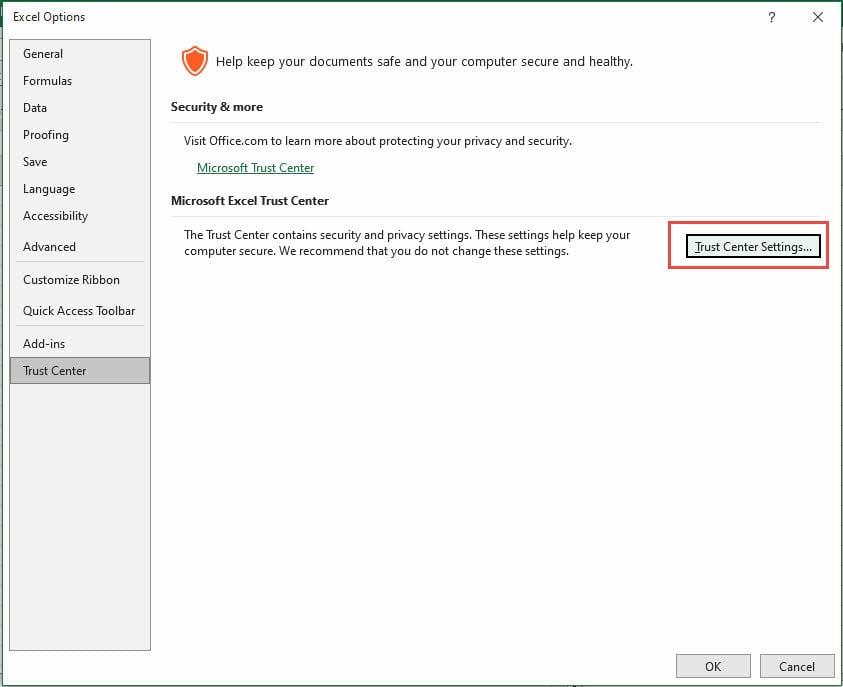
- In বিশ্বাস কেন্দ্র ট্যাব, ক্লিক করুন বিশ্বাস কেন্দ্র সেটিংস:

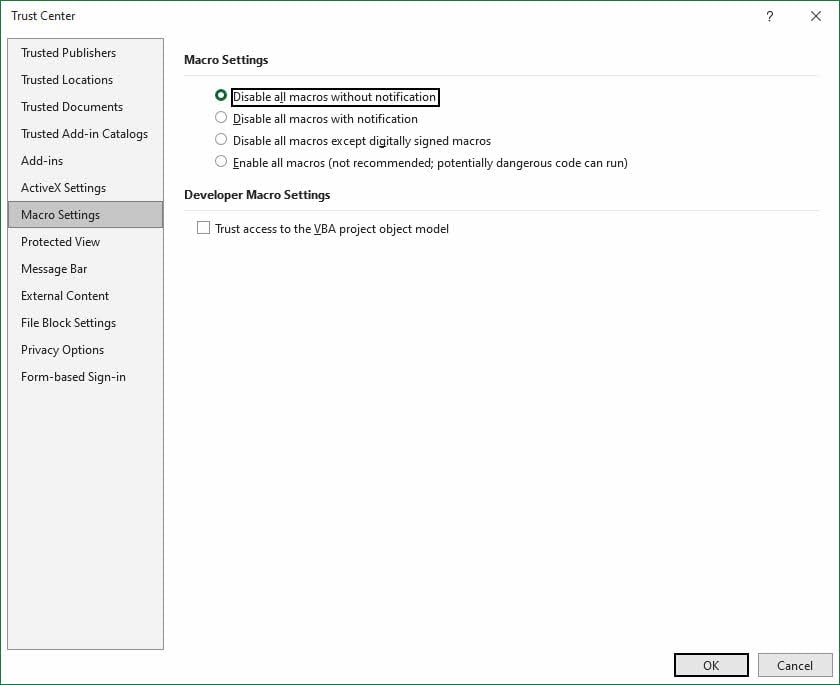
- পপআপে বিশ্বাস কেন্দ্র ডায়ালগ, ক্লিক করুন ম্যাক্রো সেটিংস ট্যাব এবং চয়ন করুন বিজ্ঞপ্তি ছাড়াই সমস্ত ম্যাক্রো নিষ্ক্রিয় করুন, তারপর ক্লিক করুন OK:
- এখন সমস্ত স্বয়ংক্রিয় গণনা এবং ম্যাক্রো নিষ্ক্রিয় করা হয়েছে।
- তারপর আপনি দূষিত ফাইলটি খুলতে পারবেন। যদি এক্সেল সফলভাবে এটি খুলতে পারে, তাহলে কোন আমরা 'নো-নোটিফিকেশন' বিকল্পটি বেছে নেওয়ার পর থেকে ম্যাক্রোগুলি নিষ্ক্রিয় করা হয়েছে বলে বিজ্ঞপ্তি। যদি এক্সেল এটি খুলতে ব্যর্থ হয়, তাহলে আপনি না পারেন কোডগুলি আর পুনরুদ্ধার করতে এই পদ্ধতিটি ব্যবহার করুন।
- প্রেস Alt + F11 ভিজ্যুয়াল বেসিক এডিটর খুলতে।
- VBAProject ব্রাউজ করুন এবং একটি পছন্দসই আইটেম নির্বাচন করুন, যেমন একটি ফর্ম বা মডিউল, তারপর ডান ক্লিক করুন এবং নির্বাচন করুন ফাইল রপ্তানি করুন... আইটেমটি ম্যানুয়ালি রপ্তানি করতে:

- আপনার সমস্ত কাঙ্ক্ষিত জিনিস রপ্তানি না হওয়া পর্যন্ত ধাপ ৯ পুনরাবৃত্তি করুন।
- ভিজ্যুয়াল বেসিক এডিটর এবং বর্তমান ফাইলটি বন্ধ করুন।
- একটি নতুন ওয়ার্কবুক তৈরি করুন এবং সমস্ত আইটেম আবার আমদানি করুন।
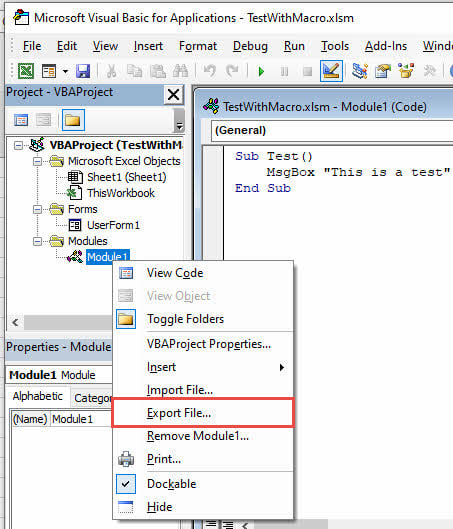
এই পদ্ধতিটি এমন সময়েও কাজ করে যখন অন্যান্য পুনরুদ্ধার কৌশলগুলি সম্পূর্ণ ওয়ার্কবুক কার্যকারিতা পুনরুদ্ধার করতে ব্যর্থ হয়।
এই উন্নত কৌশলগুলি বিভিন্ন ধরণের দুর্নীতির জন্য বিশেষ সমাধানের সাথে স্ট্যান্ডার্ড পুনরুদ্ধার পদ্ধতির পরিপূরক। SYLK রূপান্তর, বহিরাগত রেফারেন্স, অথবা VBA পুনরুদ্ধারের মধ্যে আপনার পছন্দ নির্দিষ্ট ক্ষতি এবং আপনার সংরক্ষণের জন্য প্রয়োজনীয় ডেটার ধরণের উপর নির্ভর করবে।
৪.৬ ম্যাক্রোর মাধ্যমে চার্ট ডেটা বের করা
আপনি একটি দূষিত ওয়ার্কবুক থেকে চার্ট ডেটা বের করার জন্য একটি ম্যাক্রো ব্যবহার করতে পারেন। মাইক্রোসফ্ট আরও তথ্য প্রদান করে ম্যাক্রো এবং এটি কিভাবে ব্যবহার করতে চার্ট ডেটা পুনরুদ্ধার করতে।
৫. থার্ড-পার্টি এক্সেল সামঞ্জস্যপূর্ণ টুল ব্যবহার করুন
কিছু থার্ড-পার্টি টুল এক্সেল ফাইলগুলিকেও সমর্থন করে। যখন আপনার ফাইলটি দূষিত হয় এবং এক্সেলে খুলতে পারে না, তখন আপনি এই টুলগুলি ব্যবহার করে দেখতে পারেন। নীচে তাদের কিছু দেওয়া হল:
- Google পত্রকগুলি
- খোলা অফিস
- LibreOffice এর
যদি একটি টুল ফাইলটি খুলতে পারে, তাহলে এটি একটি নতুন ত্রুটি-মুক্ত এক্সেল ফাইলে সংরক্ষণ করুন।
5। ব্যবহার DataNumen Excel Repair নষ্ট এক্সেল ফাইল মেরামত করতে
যদি উপরের সমস্ত পদ্ধতি ব্যর্থ হয়, তাহলে আপনি একটি পেশাদার সরঞ্জাম ব্যবহার করার কথা বিবেচনা করতে পারেন, যেমন DataNumen Excel Repair, যা ব্যবহারকারীদের আশ্চর্যজনক নির্ভুলতার সাথে দূষিত এক্সেল ফাইলগুলি পুনরুদ্ধার করতে সহায়তা করে। সফ্টওয়্যারটি সমস্ত এক্সেল সংস্করণের সাথে কাজ করে।
২.১ একটি একক এক্সেল ফাইল মেরামত করুন
একটি একক দূষিত এক্সেল ফাইল মেরামত করতে, অনুগ্রহ করে নিম্নরূপ করুন:
- মাইক্রোসফ্ট এক্সেল এবং অন্যান্য অ্যাপ্লিকেশনগুলি বন্ধ করুন যা আপনার উত্স এক্সেল ফাইলটি পরিবর্তন করতে পারে৷
- উৎস এক্সেল ফাইল (.xls/.xlsx) নির্বাচন করুন।
- উৎস ফাইলটি test.xls/test.xlsx হলে, আউটপুট ফাইলের নাম test_fixed.xls/test_fixed.xlsx স্বয়ংক্রিয়ভাবে সেট করা হবে। মনে রাখবেন আউটপুট ফাইল ফরম্যাট আপনার স্থানীয় কম্পিউটারে এক্সেলের সংস্করণের উপর ভিত্তি করে সেট করা হয়েছে। এক্সেল 2003 বা তার আগের সংস্করণের জন্য, আউটপুট ফাইলটি .xls ফরম্যাটে হবে। Excel 2007+ এর জন্য, এটি .xlsx ফরম্যাটে হবে। আপনি নিজেও আউটপুট ফাইলের নাম পরিবর্তন করতে পারেন (.xls/.xlsx)।
- “মেরামত শুরু করুন” বোতামে ক্লিক করুন
- মেরামত প্রক্রিয়ার পরে, DataNumen Excel Repair একটি নতুন ফিক্সড এক্সেল ফাইল আউটপুট করবে।

২.২ এক্সেল ফাইলের একটি ব্যাচ মেরামত করুন
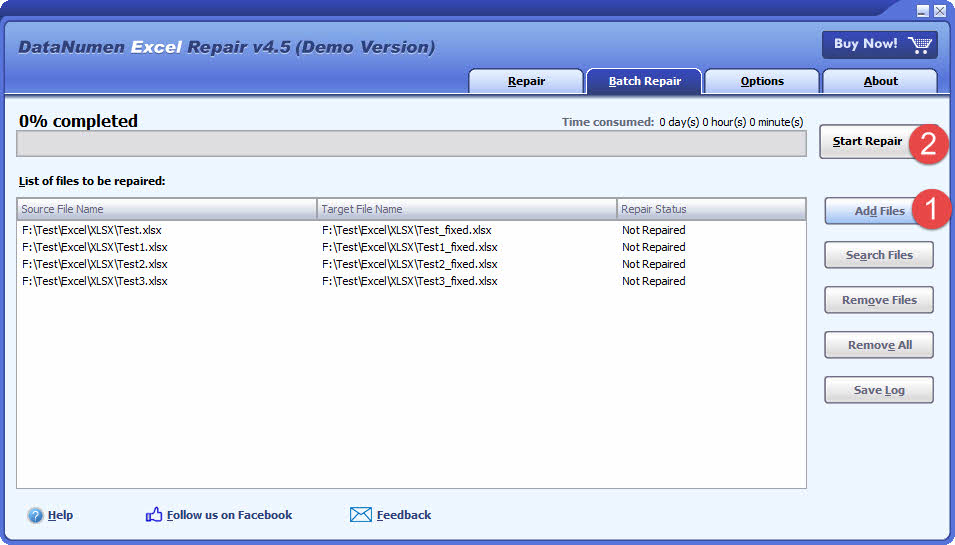
DataNumen Excel Repair একাধিক দূষিত ফাইলের প্রক্রিয়াকরণ সহজ করে তোলে। আপনি একাধিক এক্সেল ফাইল নির্বাচন করতে পারেন বা আপনার কম্পিউটার থেকে নির্দিষ্ট মানদণ্ডের সাথে মেলে সেগুলি অনুসন্ধান করতে পারেন, তারপর সেগুলিকে ব্যাচে মেরামত করতে পারেন, নীচের মত:
- "ব্যাচ মেরামত" ট্যাবে যান।
- মেরামত করার জন্য একাধিক এক্সেল ফাইল (.xls/.xlsx) যোগ করতে "ফাইল যোগ করুন" এ ক্লিক করুন।
- স্থানীয় কম্পিউটারে মেরামত করার জন্য ফাইলগুলি খুঁজে পেতে আপনি "ফাইলগুলি অনুসন্ধান করুন" এ ক্লিক করতে পারেন৷
- “মেরামত শুরু করুন” বোতামে ক্লিক করুন
- তালিকার সমস্ত এক্সেল ফাইল একে একে মেরামত করা হবে।
5.3 হার্ড ড্রাইভ, ডিস্ক ইমেজ বা ব্যাকআপ ফাইল থেকে এক্সেল ডেটা পুনরুদ্ধার করুন
এক্সেল ডেটা সরাসরি হার্ড ড্রাইভ, ডিস্ক ইমেজ বা ব্যাকআপ ফাইল থেকে পুনরুদ্ধার করা যেতে পারে যদি আপনার কাছে আর এক্সেল ফাইল না থাকে, উদাহরণস্বরূপ:
- আপনি Excel XLS/XLSX ফাইল স্থায়ীভাবে মুছে ফেলুন।
- আপনি হার্ড ড্রাইভ ফরম্যাট করুন।
- হার্ড ড্রাইভ ব্যর্থতা।
- ভিএমওয়্যার বা ভার্চুয়াল পিসিতে ভার্চুয়াল ডিস্কটি দূষিত বা ক্ষতিগ্রস্থ।
- ব্যাকআপ মিডিয়ার ব্যাকআপ ফাইলটি দূষিত বা ক্ষতিগ্রস্ত এবং আপনি এটি থেকে এক্সেল XLS/XLSX ফাইলটি পুনরুদ্ধার করতে পারবেন না।
- ডিস্ক ইমেজ ফাইলটি দূষিত বা ক্ষতিগ্রস্ত এবং আপনি এটি থেকে আপনার এক্সেল ফাইল পুনরুদ্ধার করতে পারবেন না।
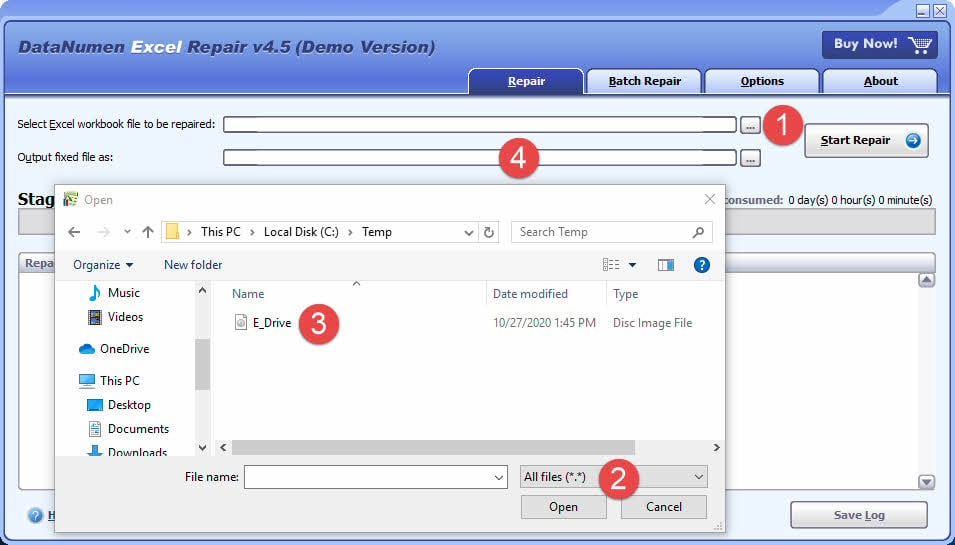
আপনার হাতে যদি ডিস্কের ছবি বা ব্যাকআপ ফাইল থাকে, তাহলে আপনি নিম্নরূপ করতে পারেন:
- উৎস ফাইল নির্বাচন করতে "..." বোতামে ক্লিক করুন।
- "ওপেন ফাইল" ডায়ালগে, ফিল্টার হিসাবে "সমস্ত ফাইল (*)" নির্বাচন করুন।
- মেরামত করার জন্য সোর্স ফাইল হিসাবে ডিস্ক ইমেজ বা ব্যাকআপ ফাইল নির্বাচন করুন।
- আউটপুট ফিক্সড এক্সেল ফাইল সেট করুন, এবং নিশ্চিত করুন যে এটির এক্সটেনশন .xlsx যদি আপনার কাছে Excel 2007+ ইনস্টল থাকে, উদাহরণস্বরূপ, E_Drive_fixed.xlsx, অন্যথায়, .xls এক্সটেনশন ব্যবহার করুন, উদাহরণস্বরূপ, E_Drive_fixed.xls।
আপনি যদি সরাসরি হার্ড ড্রাইভ থেকে পুনরুদ্ধার করতে চান তবে আপনাকে ব্যবহার করতে হবে DataNumen Disk Image হার্ড ড্রাইভের জন্য একটি ডিস্ক ইমেজ ফাইল তৈরি করতে:
- হার্ড ড্রাইভ বা ডিস্ক নির্বাচন করুন।
- আউটপুট ইমেজ ফাইলের নাম সেট করুন।
- হার্ড ড্রাইভ/ডিস্ক থেকে ডিস্ক ইমেজ ফাইল তৈরি করতে “স্টার্ট ক্লোনিং” বাটনে ক্লিক করুন।

5.4 Ransomware বা ভাইরাস থেকে পুনরুদ্ধার করুন
র্যানসমওয়্যার বা ভাইরাস আপনার ফাইলগুলিতে আঘাত করলে এখনই আপনার সংক্রামিত ফাইলগুলির ব্যাক আপ নিন। তারপর আপনি ব্যবহার করতে পারেন DataNumen Excel Repair এই ফাইলগুলি স্ক্যান করতে এবং আপনার ডেটাতে অ্যাক্সেস পুনরুদ্ধার করার চেষ্টা করুন। উন্নত স্ক্যানিং বৈশিষ্ট্যগুলি র্যানসমওয়্যার বা ভাইরাস সংক্রামিত ফাইলগুলি থেকে ডেটা ক্ষতি কমাতে সাহায্য করবে৷
5.5 একটি পুনরুদ্ধার করা ফাইল মেরামত করুন
কখনও কখনও দ্বারা ফাইল উদ্ধার DataNumen Data Recovery বা অন্যান্য অনুরূপ ডেটা পুনরুদ্ধারের সরঞ্জামগুলি এখনও Excel এ খুলতে পারে না। এই ধরনের ক্ষেত্রে, আপনি ব্যবহার করতে পারেন DataNumen Excel Repair পুনরুদ্ধার করা ফাইলটি মেরামত করতে যা এক্সেলে খোলা যায়।
২.৮ নমুনা ফাইল
| নমুনা দূষিত এক্সেল ফাইল | ফাইল পুনরুদ্ধার করে DataNumen Excel Repair |
| ত্রুটি 1.xls | ত্রুটি 1_ফিক্সড.এক্সলসেক্স |
| ত্রুটি 4.xlsx | ত্রুটি 4_ফিক্সড.এক্সএল |
| ত্রুটি 5.xls | ত্রুটি 5_ফিক্সড.এক্সএল |
6. অনলাইন পুনরুদ্ধার পরিষেবা
অনলাইন পুনরুদ্ধার পরিষেবা ব্যবহারকারীদের সফ্টওয়্যার ইনস্টল না করেই দূষিত এক্সেল ফাইলগুলি পুনরুদ্ধার করার একটি ওয়েব-ভিত্তিক উপায় দেয়। দূষিত ফাইলগুলির দ্রুত সমাধান খুঁজছেন এমন ব্যবহারকারীরা এই পরিষেবাগুলির দিকে ঝুঁকছেন।
6.1 সহজ পুনরুদ্ধারের পদ্ধতি
অনলাইন পরিষেবাগুলির মাধ্যমে এক্সেল ফাইল পুনরুদ্ধার এই পদক্ষেপগুলি অনুসরণ করে:
- একটি সম্মানজনক অনলাইন পুনরুদ্ধার পরিষেবা নির্বাচন করুন
- দূষিত এক্সেল ফাইলটি পরিষেবা ওয়েবপৃষ্ঠায় আপলোড করুন।
- বিজ্ঞপ্তি পেতে আপনার ইমেল ঠিকানা লিখুন
- মেরামত প্রক্রিয়া শুরু করুন
- মেরামত প্রক্রিয়া সম্পন্ন হওয়ার জন্য অপেক্ষা করুন
- স্থির ফাইলটি ডাউনলোড করুন অথবা ইমেলের মাধ্যমে গ্রহণ করুন
এই পরিষেবাগুলি বিভিন্ন ধরণের এক্সেল ফাইল দুর্নীতি ঠিক করার জন্য বিভিন্ন অ্যালগরিদম ব্যবহার করে। মেরামত করতে সাধারণত মাত্র কয়েক মিনিট সময় লাগে, যা এটিকে জরুরি ফাইল পুনরুদ্ধারের একটি দ্রুত উপায় করে তোলে।
6.2 পেশাদার এবং কনস
অনলাইন পুনরুদ্ধার পরিষেবাগুলির শক্তি এবং দুর্বলতাগুলির একটি ভাল ধারণা ব্যবহারকারীদের আরও ভাল পছন্দ করতে সহায়তা করে৷
উপকারিতা:
- আপনি ইন্টারনেট সহ যেকোনো ডিভাইস থেকে এগুলি অ্যাক্সেস করতে পারেন
- সফ্টওয়্যার ইনস্টল করার বা প্রযুক্তিগত জ্ঞানের প্রয়োজন নেই
- ফাইল দ্রুত মেরামত করা হয়
- ঐতিহ্যগত পুনরুদ্ধারের পদ্ধতির তুলনায় আরো সাশ্রয়ী মূল্যের
সীমাবদ্ধতা:
- সংবেদনশীল তথ্য আপলোড করা নিরাপত্তা এবং গোপনীয়তার উদ্বেগ বাড়ায়
- আপনার একটি স্থিতিশীল ইন্টারনেট সংযোগ প্রয়োজন
- সাধারণত এগুলি মারাত্মকভাবে দূষিত ফাইলগুলির সাথে ভালভাবে কাজ করে না।
6.3 শীর্ষ পরিষেবা
বেশ কিছু অনলাইন প্ল্যাটফর্ম এক্সেল ফাইল পুনরুদ্ধার করতে পারে, নীচে তাদের কয়েকটি দেওয়া হল:
- DataNumen অনলাইন এক্সেল মেরামতকোনো সফটওয়্যার ইনস্টল না করেই, সরাসরি আপনার ব্রাউজারে ত্রুটিপূর্ণ এক্সেল ফাইল মেরামত করার একটি দ্রুত এবং সুবিধাজনক উপায় প্রদান করে। এর প্রধান বৈশিষ্ট্যগুলোর মধ্যে রয়েছে:
- বিনামূল্যে প্রিভিউ: পেমেন্ট করার আগে মেরামত করা এক্সেল ফাইলগুলো প্রিভিউ করুন।
- একাধিক ফরম্যাট: .xls, .xlw, .xlsx, এবং .xlsm ফাইল সমর্থন করে।
- কোন ইনস্টলেশন নেই: সফটওয়্যার ডাউনলোড না করেই অনলাইনে এক্সেল ফাইল মেরামত করুন।
- ব্যবহার করা সহজ: আপনার ত্রুটিপূর্ণ ফাইলটি আপলোড করুন এবং মেরামত শুরু করুন।
- অফিসরিকভারি: একটি যুগান্তকারী ক্লাউড-ভিত্তিক পরিষেবা হিসেবে নেতৃত্ব দেয় যা 5.0 থেকে 2010 পর্যন্ত এক্সেল সংস্করণগুলিকে সমর্থন করে। এই পরিষেবাটি .xls, .xlsx এবং .xla এর মতো বিভিন্ন ফাইল ফর্ম্যাট পরিচালনা করে।
- রিকভারি টুলবক্স ফর এক্সেল: .xls, .xlsx, .xlsm, .xlt, .xltx, .xltm, এবং .xlam ফাইল সহ একাধিক এক্সেল ফরম্যাট থেকে ডেটা পুনরুদ্ধারে এটি বিশেষভাবে উল্লেখযোগ্য।
- Aspose: বিভিন্ন ফাইল ফরম্যাট মেরামত করার জন্য নির্ভরযোগ্য ক্ষমতা প্রদান করে এবং XLS, XLSM, XLSX, XLSB, এবং ODS ফাইলগুলিকে সমর্থন করে। পরিষেবাটি ডেটা সুরক্ষার উপর দৃষ্টি নিবদ্ধ করে এবং আপলোড করা ফাইলগুলিকে সুরক্ষিত রাখতে এনক্রিপশন ব্যবহার করে।
এই পরিষেবাগুলি বিভিন্ন মূল্যের বিকল্প অফার করে, যার মধ্যে রয়েছে বিনামূল্যের সহজ মেরামত থেকে শুরু করে উন্নত পুনরুদ্ধার বৈশিষ্ট্য সহ প্রিমিয়াম সাবস্ক্রিপশন।
৬. দূষিত এক্সেল ফাইল পুনরুদ্ধারের জন্য আরও উন্নত সরঞ্জাম
ইতিমধ্যে আলোচিত সমাধানগুলির বাইরেও, গুরুতর ফাইল দুর্নীতি মোকাবেলার জন্য বিভিন্ন ধরণের বিশেষায়িত এক্সেল মেরামত সফ্টওয়্যার বিকল্প রয়েছে। আপনার অনুসন্ধানকে সহজ করার জন্য, আমরা কঠোরভাবে পরীক্ষা এবং সংকলন করেছি সবচেয়ে নির্ভরযোগ্য সরঞ্জামগুলির বিস্তারিত তালিকা, বিভিন্ন পরিস্থিতিতে তাদের বৈশিষ্ট্য এবং কার্যকারিতা তুলে ধরে।
৭. এক্সেল ফাইল খোলার ত্রুটির অন্যান্য সমাধান
ফাইল দুর্নীতি ছাড়াও, আরও কিছু কারণে এক্সেল ফাইল খোলার ব্যর্থতা হতে পারে। লক্ষণ এবং ত্রুটি বার্তা ফাইল দুর্নীতির মতো বা এমনকি একই রকম হতে পারে।
আপনার ফাইলটি দূষিত কিনা তা নির্ধারণ করতে, আপনি আপনার ফাইলটি অন্য একটি চলমান কম্পিউটারে অনুলিপি করতে পারেন এবং এটি এক্সেলে খুলতে পারেন যাতে ত্রুটিটি এখনও বিদ্যমান কিনা তা দেখতে পারেন। অথবা এক্সেলের অনলাইন সংস্করণ এটা চেক করতে।
যদি ফাইলটি অন্য কম্পিউটারে বা অনলাইনে খোলা যায়, তাহলে তা হল না আপনার কম্পিউটারে খোলার ত্রুটি ঠিক করার জন্য আপনি নিম্নলিখিত সমাধানগুলি চেষ্টা করতে পারেন:
- মেরামত অফিস
- ব্যবহারকারীর অভিজ্ঞতা ভার্চুয়ালাইজেশন মেরামত করুন (UE-V)
- DDE উপেক্ষা করবেন না
- সকল অ্যাড-ইন অক্ষম করুন
- ফাইল অ্যাসোসিয়েশন রিসেট করুন
- হার্ডওয়্যার ত্বরণ অক্ষম করুন
- সর্বশেষ আপডেট ইনস্টল করুন
- নিশ্চিত করুন যে এক্সেল, উইন্ডোজ এবং অন্যান্য সফ্টওয়্যারের মধ্যে কোনও সামঞ্জস্যের সমস্যা নেই।
- উইন্ডোজ রেজিস্ট্রিতে ত্রুটিগুলি ঠিক করুন .
- অন্যান্য সমস্ত অ্যাপ্লিকেশন বন্ধ করুন
9. উপসংহার
বর্তমানে ব্যবসা প্রতিষ্ঠানগুলোর জন্য সবচেয়ে বড় চ্যালেঞ্জ হলো এক্সেল ফাইলের ত্রুটি। এই সমস্যা সমাধানের জন্য আপনার কাছে একাধিক পুনরুদ্ধার বিকল্প রয়েছে। পুনরুদ্ধার পদ্ধতিগুলো সম্পর্কে ভালো ধারণা থাকলে তা আপনার মূল্যবান ডেটা সুরক্ষিত রাখতে এবং আপনার ব্যবসাকে নির্বিঘ্নে চালিয়ে যেতে সাহায্য করবে। নিচে এর একটি সারসংক্ষেপ দেওয়া হলো:
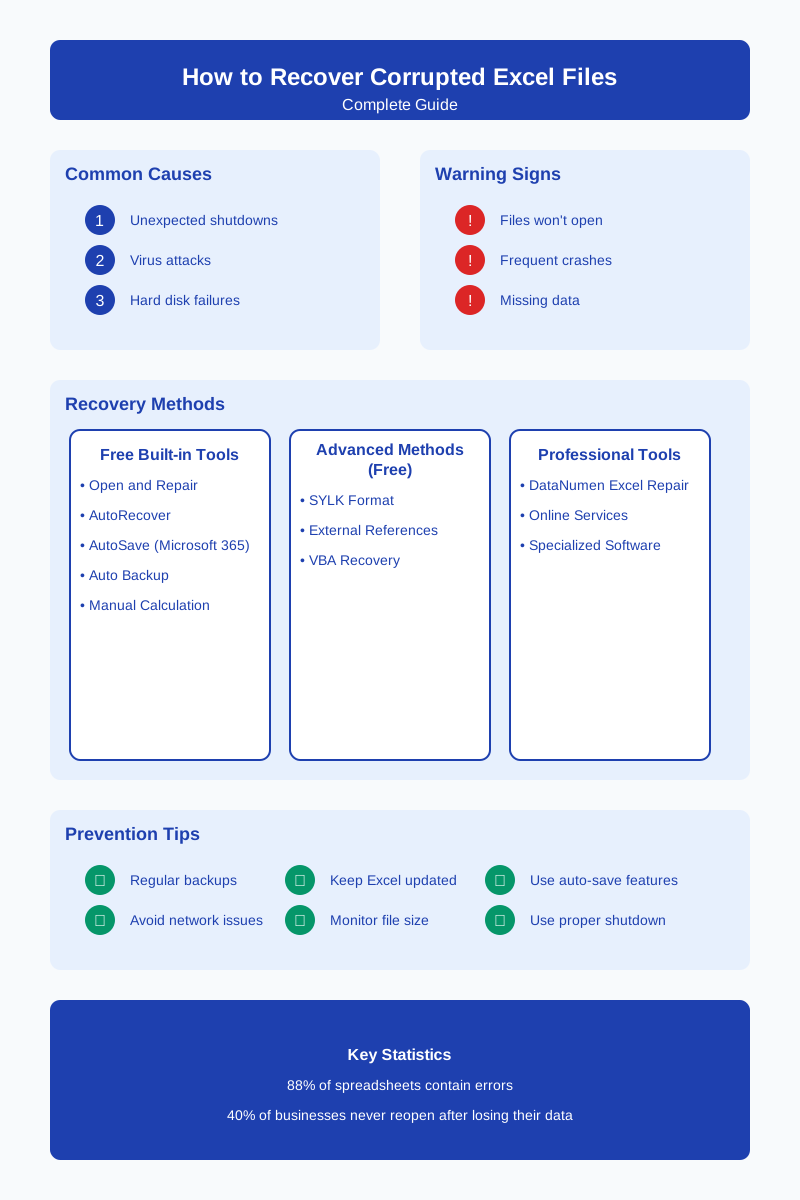
বিল্ট-ইন এক্সেল বৈশিষ্ট্য, ম্যানুয়াল পদ্ধতি, পেশাদার এক্সেল মেরামত সফ্টওয়্যার, এবং অনলাইন পুনরুদ্ধার পরিষেবাগুলি আলাদাভাবে কাজ করে। দুর্নীতির ধরণের উপর নির্ভর করে প্রতিটি বিকল্পের নিজস্ব সুবিধা রয়েছে। এক্সেলের অন্তর্নির্মিত পুনরুদ্ধার সরঞ্জামগুলি আপনার প্রথম পছন্দ হওয়া উচিত। গুরুতর দুর্নীতির ক্ষেত্রে, বিশেষায়িত সফ্টওয়্যার যেমন DataNumen দুর্নীতিগ্রস্ত এক্সেল ফাইল পুনরুদ্ধারের জন্য আপনাকে উন্নত পুনরুদ্ধার বৈশিষ্ট্য প্রদান করে।
মনে রাখবেন যে সমস্যা প্রতিরোধ করার জন্য নিয়মিত ব্যাকআপ এবং সঠিক ফাইল হ্যান্ডলিং অপরিহার্য। এর উপরে, আপনাকে দুর্নীতির সতর্কতা চিহ্নগুলির জন্য নজর রাখতে হবে। ঝুঁকি কমাতে আপনার এক্সেল সফ্টওয়্যার আপডেট রাখুন।
এর সঠিক মিশ্রণ প্রতিরোধ এবং পুনরুদ্ধার সরঞ্জামগুলি আপনার এক্সেল ফাইলগুলিকে দুর্নীতি থেকে রক্ষা করবে। প্রয়োজনে দ্রুত পুনরুদ্ধার সহজ হয়ে যায়। ফাইল সুরক্ষার জন্য একটি সক্রিয় পদ্ধতি গ্রহণ করুন এবং একাধিক পুনরুদ্ধারের বিকল্প প্রস্তুত রাখুন। এইভাবে, আপনি চাপ ছাড়াই এক্সেল দুর্নীতির সমস্যাগুলি পরিচালনা করতে পারেন।
তথ্যসূত্র:
- মাইক্রোসফট কর্পোরেশন। (এনডি)। একটি দূষিত ওয়ার্কবুক মেরামত করুন. মাইক্রোসফট সাপোর্ট। https://support.microsoft.com/en-us/office/repair-a-corrupted-workbook-153a45f4-6cab-44b1-93ca-801ddcd4ea53
লেখক সম্পর্কে
শউ শেং একজন মাইক্রোসফট অফিস বিশেষজ্ঞ যার ওয়ার্ড, এক্সেল এবং PowerPoint প্রাতিষ্ঠানিক এবং শিক্ষাক্ষেত্রে সমস্যা সমাধানে তিনি পারদর্শী। তিনি হাজার হাজার ব্যবহারকারীকে হারিয়ে যাওয়া কাজ পুনরুদ্ধার করতে, ফাইল করাপশনের সমস্যা সমাধান করতে এবং তাদের অফিস ওয়ার্কফ্লো অপ্টিমাইজ করতে সাহায্য করেছেন।
তার কারিগরি লেখার মাধ্যমে, শো সকল দক্ষতা স্তরের ব্যবহারকারীদের জন্য জটিল অফিস সমস্যা সমাধানকে স্পষ্ট, কার্যকর পদক্ষেপে রূপান্তরিত করতে প্রতিশ্রুতিবদ্ধ। তিনি মাইক্রোসফ্ট 365 এর সর্বশেষ উন্নয়নের সাথে তাল মিলিয়ে চলেন এবং নির্ভুলতা নিশ্চিত করার জন্য বাস্তব-বিশ্বের ফাইল দুর্নীতির পরিস্থিতির বিরুদ্ধে ক্রমাগত পদ্ধতি পরীক্ষা করেন।
এই নির্দেশিকা সম্পর্কে কোন প্রশ্ন আছে অথবা অফিসের সমস্যাগুলির জন্য অতিরিক্ত সাহায্যের প্রয়োজন? শো স্বাগত জানাই। প্রতিক্রিয়া এবং পরামর্শ এই সমস্যা সমাধানের সংস্থানগুলি উন্নত করার জন্য।