
দূষিত অ্যাক্সেস ডাটাবেস ফাইল (MDB/ACCDB) কীভাবে মেরামত করবেন তা শিখুন। বিনামূল্যের অন্তর্নির্মিত পদ্ধতি, ম্যানুয়াল পুনরুদ্ধারের বিকল্প এবং বিশেষজ্ঞ সরঞ্জামগুলি অন্তর্ভুক্ত করে।
পরিসংখ্যান দেখায় যে 58% সংস্থা বছরে অন্তত একবার ডাটাবেস দুর্নীতির সম্মুখীন হয়। একটি আরও উদ্বেগজনক তথ্য প্রকাশ করে যে 40% ব্যবসা বিপর্যয়মূলক ডেটা ক্ষতি থেকে পুনরুদ্ধার করতে ব্যর্থ হয়।
আপনার অ্যাক্সেস ডাটাবেস কাজ করা বন্ধ করতে পারে বা সতর্কতা ছাড়াই দুর্নীতির চিহ্ন দেখাতে পারে। এই পরিস্থিতি চরম হতাশার সৃষ্টি করে। ভাল খবর হল দুর্নীতিগ্রস্ত অ্যাক্সেস ডাটাবেস ফাইলগুলি ঠিক করতে, এমএস অ্যাক্সেস ডাটাবেস ত্রুটিগুলি মেরামত করতে এবং মুছে ফেলা রেকর্ডগুলি পুনরুদ্ধার করার জন্য একাধিক সমাধান বিদ্যমান।

বেশ কিছু প্রমাণিত পদ্ধতি দূষিত অ্যাক্সেস ডাটাবেস মেরামত করতে সাহায্য করতে পারে। এগুলি বিল্ট-ইন মেরামতের সরঞ্জাম থেকে পেশাদার পুনরুদ্ধার সফ্টওয়্যার পর্যন্ত। এই অংশটি আপনাকে ছোটখাটো সমস্যাগুলির দ্রুত সমাধান এবং গুরুতর দুর্নীতির মামলাগুলি পরিচালনা করে এমন উন্নত সমাধানগুলির মাধ্যমে আপনাকে গাইড করে।
আপনার ডাটাবেস এখন মনোযোগ প্রয়োজন? আসুন ধাপে ধাপে এটি ঠিক করার দ্রুততম উপায়গুলি দেখুন।
1. অ্যাক্সেস ডেটাবেস দুর্নীতি বোঝা
ডেটাবেস দুর্নীতি ঘটে যখন অপ্রত্যাশিত পরিবর্তনগুলি আপনার অ্যাক্সেস ডাটাবেসের মূল কাঠামো পরিবর্তন করে। কোনো মেরামতের প্রচেষ্টার আগে দুর্নীতির প্রকৃতি বোঝা গুরুত্বপূর্ণ হয়ে ওঠে।
1.1 ডেটাবেস দুর্নীতির সাধারণ কারণ
অ্যাক্সেস ডাটাবেস দুর্নীতির কারণ হতে পারে এমন বেশ কয়েকটি কারণ:
- হার্ডওয়্যার ব্যর্থতা: খারাপ সেক্টরযুক্ত হার্ড ড্রাইভ বা স্টোরেজ ডিভাইস।
- সফটওয়্যার-সম্পর্কিত সমস্যা: ক্ষতিকারক সফ্টওয়্যার, সফ্টওয়্যার ত্রুটি, ভুল ফাইল সিস্টেম পুনরুদ্ধার, সম্পদ দ্বন্দ্ব ইত্যাদি।
- মানবিক কারণ: অনুপযুক্ত ডাটাবেস সংযোগ বিচ্ছিন্নকরণ, একযোগে বহু-ব্যবহারকারীর অ্যাক্সেস, ইত্যাদি।
- ডাটাবেস খোলা থাকার সময় বিদ্যুৎ বিভ্রাট বা ক্র্যাশের কারণে সিস্টেম শাটডাউন যথেষ্ট ক্ষতির কারণ হয়। ডাটাবেস একটি অসামঞ্জস্যপূর্ণ অবস্থায় শেষ হতে পারে এবং দূষিত হতে পারে।
- দূরবর্তীভাবে ডাটাবেস অ্যাক্সেস করার সময় নেটওয়ার্ক সংযোগ বিঘ্নিত হওয়া বা নেটওয়ার্ক ড্রাইভ ব্যর্থতা।
- ডাটাবেসের আকার খুব বড়।
1.2 অ্যাক্সেস ডেটাবেস দুর্নীতি প্রতিরোধে দরকারী টিপস
অন্য একটি নিবন্ধে, আমরা ইতিমধ্যেই অ্যাক্সেস ডাটাবেস দুর্নীতি প্রতিরোধ করার জন্য অনেক দরকারী টিপস প্রদান করেছি, যা দুর্নীতি 95% কমিয়ে দেবে। যাইহোক, বাকি মামলাগুলি পরিচালনা করার জন্য আমাদের এখনও কার্যকর পদ্ধতির প্রয়োজন।
১.৩ ডাটাবেস দূষিত হলে ত্রুটির বার্তা
যখন আপনি ডাটাবেসটি খোলার চেষ্টা করেন এবং নিম্নলিখিত ত্রুটির বার্তাগুলি দেখেন, তখন আপনার ডাটাবেসটি দূষিত হতে পারে:
- অজানা ডেটাবেস ফর্ম্যাট 'ফাইলের নাম.এমডিবি' (ত্রুটি 3343)
- 'Filename.mdb' ডাটাবেসটির মেরামত করা দরকার বা একটি ডাটাবেস ফাইল নয়। (ত্রুটি 2239) কোনও মাইক্রোসফ্ট অফিস অ্যাক্সেস ডাটাবেস খোলা থাকার সময় আপনি বা অন্য কোনও ব্যবহারকারী অপ্রত্যাশিতভাবে মাইক্রোসফ্ট অফিস অ্যাক্সেস ছেড়ে যেতে পারেন। আপনি কি মাইক্রোসফ্ট অফিস অ্যাক্সেস ডেটাবেস মেরামত করার চেষ্টা করতে চান?
- ডাটাবেস 'filename.mdb' মেরামত করা যায় না বা মাইক্রোসফ্ট অফিস অ্যাক্সেস ডাটাবেস ফাইল নয়।
- মাইক্রোসফট জেট ডাটাবেস ইঞ্জিন 'filename.mdb' ফাইলটি খুলতে পারে না। এটি ইতিমধ্যেই অন্য ব্যবহারকারী দ্বারা একচেটিয়াভাবে খোলা হয়েছে, অথবা এর ডেটা দেখার জন্য আপনার অনুমতি প্রয়োজন।
- মাইক্রোসফ্ট জেট ডাটাবেস ইঞ্জিনটি 'xxxx' অবজেক্টটি সন্ধান করতে পারেনি। নিশ্চিত হয়ে নিন যে বস্তুটি বিদ্যমান এবং আপনি এর নাম এবং পথের নামটি সঠিকভাবে বানান করলেন। (ত্রুটি 3011)
- রেকর্ড (গুলি) পড়া যায় না; 'xxxx' এ পড়ার অনুমতি নেই (ত্রুটি 3112)
- 'Filename.mdb' ডাটাবেস খুলতে পারে না। আপনার অ্যাপ্লিকেশন স্বীকৃত এমন কোনও ডাটাবেস নাও হতে পারে বা ফাইলটি দুর্নীতিগ্রস্থ হতে পারে। (ত্রুটি 3049)
- 'filename.mdb' অবজেক্টটি ব্যবহার করার জন্য আপনার প্রয়োজনীয় অনুমতি নেই। (ত্রুটি 3033)
- অবৈধ ফিল্ড ডেটা প্রকার (ত্রুটি 3259)
- অপ্রত্যাশিত ত্রুটি 35012
- মাইক্রোসফ্ট অ্যাক্সেস সনাক্ত করেছে যে এই ডাটাবেসটি একটি বেমানান অবস্থায় রয়েছে এবং এটি ডাটাবেস পুনরুদ্ধার করার চেষ্টা করবে। এই প্রক্রিয়া চলাকালীন, ডাটাবেসের একটি ব্যাকআপ কপি তৈরি করা হবে এবং পুনরুদ্ধার করা সমস্ত বস্তু একটি নতুন ডাটাবেসে স্থাপন করা হবে। অ্যাক্সেসের পরে নতুন ডাটাবেস খুলবে। সাফল্যের সাথে পুনরুদ্ধার করা হয়নি এমন বস্তুর নামগুলি "পুনরুদ্ধার ত্রুটি" সারণীতে লগ করা হবে। (ত্রুটি 9505)
- 'Xxx.mdb' ডাটাবেসটি মেরামত করা যায় না বা মাইক্রোসফ্ট অ্যাক্সেস ডাটাবেস ফাইল নয়।
- 'আইডি' এই টেবিলের একটি সূচী নয়। (ত্রুটি 3800)
- 'AOIndex' এই টেবিলের একটি সূচক নয়। (ত্রুটি 3800)
- বৈধ বুকমার্ক নয়। (ত্রুটি 3159)
- সংরক্ষিত ত্রুটি (- ####); এই ত্রুটির জন্য কোনও বার্তা নেই। (ত্রুটি 2626/3000)
- এই ফাইলটিতে এমন কোড থাকতে পারে যা আপনার কম্পিউটারের ক্ষতি করার উদ্দেশ্যে তৈরি হয়েছিল নিরাপদ নাও থাকতে পারে।
- ফাইল পাওয়া যায় নি
- ডাটাবেসটি খোলা যায় না কারণ এতে থাকা ভিবিএ প্রকল্পটি পড়া যায় না। ভিবিএ প্রকল্পটি মুছে ফেলা হলেই ডাটাবেসটি খোলা যায়। ভিবিএ প্রকল্পটি মোছা মডিউল, ফর্ম এবং প্রতিবেদনগুলি থেকে সমস্ত কোড সরিয়ে দেয়। ডাটাবেস খোলার এবং ভিবিএ প্রকল্পটি মোছার আগে আপনার নিজের ডাটাবেসের ব্যাক আপ করা উচিত up (ত্রুটি 29081)
- ডাটাবেসে ভিজ্যুয়াল বেসিক ফর অ্যাপ্লিকেশন প্রকল্পটি দুর্নীতিগ্রস্থ।
- মাইক্রোসফট অ্যাক্সেস এই ফাইলটিতে দুর্নীতি সনাক্ত করেছে। দুর্নীতি মেরামত করার চেষ্টা করার জন্য, প্রথমে ফাইলটির একটি ব্যাকআপ কপি তৈরি করুন। ফাইল ট্যাবে ক্লিক করুন, পরিচালনা করুন এ নির্দেশ করুন এবং তারপরে কম্প্যাক্ট এবং মেরামত ডেটাবেস ক্লিক করুন। আপনি যদি বর্তমানে এই দুর্নীতি মেরামত করার চেষ্টা করছেন, তাহলে আপনাকে এই ফাইলটি পুনরায় তৈরি করতে হবে অথবা পূর্ববর্তী ব্যাকআপ থেকে এটি পুনরুদ্ধার করতে হবে। (ত্রুটি 29072)
- আপনি সারণীতে অনুরোধকৃত পরিবর্তনগুলি সফল হয়নি কারণ তারা সূচি, প্রাথমিক কী বা সম্পর্কের ক্ষেত্রে সদৃশ মান তৈরি করবে। (ত্রুটি 3022)
- এই ক্রিয়াটি ব্রেক মোডে বর্তমান কোডটি রিসেট করবে। (ত্রুটি 29013)
- কম্পাইল ত্রুটি। (ত্রুটি 7788)
- মাইক্রোসফট অফিস অ্যাক্সেস ভিজ্যুয়াল বেসিক কোড কম্পাইল করার সময় একটি ত্রুটির সম্মুখীন হয়েছে। (ত্রুটি 2155 এবং 2156)
১.৪ দূষিত ডাটাবেসের অন্যান্য লক্ষণ
নিম্নলিখিত সূচকগুলি সাধারণত ডাটাবেস দুর্নীতির দিকেও নির্দেশ করে:
- ডাটাবেস খোলার চেষ্টা করার সময় সিস্টেম ক্র্যাশ হয়
- র্যান্ডম পাসওয়ার্ড প্রম্পট করে যখন কোনো পাসওয়ার্ড থাকে না
- ফিল্ড বিজ্ঞপ্তি অনুপস্থিত
- অ্যাপ্লিকেশন প্রকল্প দুর্নীতি বার্তা জন্য ভিজ্যুয়াল বেসিক
1.5 ব্যবসায়িক কার্যক্রমের উপর প্রভাব
ডেটাবেস দুর্নীতির ব্যবসায়িক পরিণতি গুরুতর প্রমাণিত হয়। সাম্প্রতিক গবেষণাগুলি দেখায় যে ডেটা সমস্যাগুলি 20 দিনের গড় ডাউনটাইম সৃষ্টি করে যা স্বাভাবিক ক্রিয়াকলাপগুলিকে উল্লেখযোগ্যভাবে ব্যাহত করে। ডেটা ক্ষতি এই ক্যাসকেডিং সমস্যাগুলিকে ট্রিগার করে:

- আর্থিক প্রভাব
- মার্কিন কোম্পানিগুলো ডেটা লঙ্ঘনের কারণে গড়ে ৮.৬০ মিলিয়ন ডলার ক্ষতির সম্মুখীন হয়।
- পুনরুদ্ধারের সময়কাল নয় মাস পর্যন্ত প্রসারিত হয়
- তথ্য বিনোদন এবং পুনরুদ্ধার সম্পদ খরচ
- অপারেশনাল ব্যাঘাত
- ক্রিটিক্যাল সিস্টেম কাজ করা বন্ধ করে দেয়
- উত্পাদনশীলতা সময়রেখা বিলম্ব সম্মুখীন
- গ্রাহকের আস্থা ও আনুগত্য ক্ষতিগ্রস্ত হয়
হার্ড ড্রাইভ ক্র্যাশ বা সিস্টেম ব্যর্থতার কারণে 67% ডেটা ক্ষতির ঘটনা ঘটে। এই সত্যটি শক্তিশালী ব্যাকআপ সিস্টেম এবং সঠিক ডাটাবেস রক্ষণাবেক্ষণ পদ্ধতির প্রয়োজনীয়তার উপর জোর দেয়।
2. বিনামূল্যে বিল্ট-ইন অ্যাক্সেস মেরামত সরঞ্জাম
মাইক্রোসফট অ্যাক্সেসের বেশ কিছু বিনামূল্যের বিল্ট-ইন টুল রয়েছে যা দূষিত অ্যাক্সেস ডাটাবেসগুলি মেরামত করতে সাহায্য করে। এই স্থানীয় সমাধানগুলি কোনও তৃতীয় পক্ষের সফ্টওয়্যার ছাড়াই সাধারণ ডাটাবেস সমস্যাগুলি সমাধান করতে পারে।
2.1 কমপ্যাক্ট এবং মেরামত ডাটাবেস টুল
অন্তর্নির্মিত কমপ্যাক্ট এবং মেরামত টুল ডাটাবেস রক্ষণাবেক্ষণের একটি গুরুত্বপূর্ণ অংশ যা অনেক সমস্যা প্রতিরোধ করতে পারে। এই টুলটি দুটি জিনিস করে - এটি আপনার ডাটাবেস ফাইলগুলিকে আরও ভালভাবে চালায় এবং ছোটখাটো দুর্নীতির সমস্যাগুলি সমাধান করে৷
এই টুলটি কীভাবে ব্যবহার করবেন তা এখানে:
- অ্যাক্সেস শুরু করুন
- সমস্ত সক্রিয় ডাটাবেস সংযোগ বন্ধ করুন
- Database Tools ট্যাবে যান
- "কমপ্যাক্ট এবং মেরামত ডাটাবেস সরঞ্জাম" নির্বাচন করুন
- "ডাটাবেস থেকে কমপ্যাক্ট ফ্রম" ডায়ালগে, মেরামত করার জন্য ডাটাবেস নির্বাচন করুন।
- "কমপ্যাক্ট" বোতামে ক্লিক করুন।
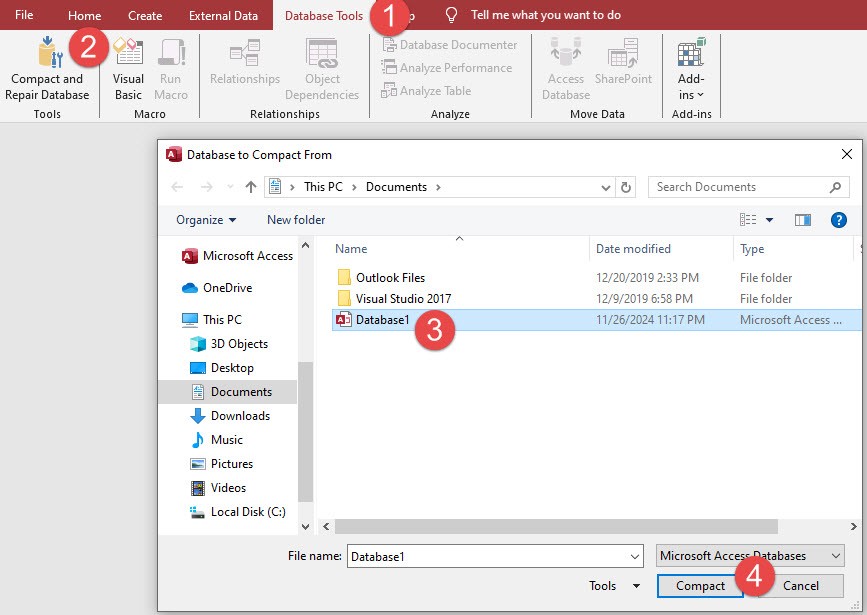
আমরা প্রতি সপ্তাহে এই রক্ষণাবেক্ষণটি চালাই, বিশেষ করে এমন ডেটাবেসে যা প্রচুর আপডেট এবং মুছে ফেলা হয়। এটি পারফরম্যান্সকে সর্বোত্তম রাখে এবং ডেটা ফুলে যাওয়া বন্ধ করে।
আরও তথ্যের জন্য, আপনি দেখতে পারেন অফিসিয়াল মাইক্রোসফ্ট পৃষ্ঠা  .
.
2.2 DAO ফাংশন DBEngine.CompactDatabase
DAO CompactDatabase ফাংশন আমাদের বিল্ট-ইন টুলের চেয়ে ডাটাবেস রক্ষণাবেক্ষণের উপর বেশি নিয়ন্ত্রণ দেয়। এই পদ্ধতিটি আমাদের মেরামত প্রক্রিয়া স্বয়ংক্রিয় করতে দেয়।
এই ফাংশনটি নিয়মিত রক্ষণাবেক্ষণের প্রয়োজন এমন একাধিক ডাটাবেসের সাথে দুর্দান্ত কাজ করে। এটি আপনার ডাটাবেসের একটি নতুন, অপ্টিমাইজড কপি তৈরি করে এবং আপনার সমস্ত ডেটা এবং বস্তু অক্ষত রাখে।
একটি ডিরেক্টরির অধীনে সমস্ত অ্যাক্সেস ডাটাবেস ব্যাচ মেরামত করার জন্য নীচে VBA কোড রয়েছে:
Option Explicit

' Add Windows API declarations
Private Declare PtrSafe Function SHBrowseForFolder Lib "shell32" (lpbi As BROWSEINFO) As Long
Private Declare PtrSafe Function SHGetPathFromIDList Lib "shell32" (ByVal pidList As Long, ByVal lpBuffer As String) As Long
Private Declare PtrSafe Sub CoTaskMemFree Lib "ole32" (ByVal pvoid As Long)

Private Type BROWSEINFO
    hWndOwner As Long
    pidlRoot As Long
    pszDisplayName As String
    lpszTitle As String
    ulFlags As Long
    lpfnCallback As Long
    lParam As Long
    iImage As Long
End Type

Private Type ProcessStats
    SuccessCount As Long
    FailureCount As Long
End Type

Public Sub CompactRepairDatabases()
    Dim fso As Object
    Dim folder As Object
    Dim file As Object
    Dim folderPath As String
    Dim stats As ProcessStats

    ' Create FileSystemObject
    Set fso = CreateObject("Scripting.FileSystemObject")

    ' Show folder picker dialog
    folderPath = GetFolderPath()
    If folderPath = "" Then
        MsgBox "Operation cancelled.", vbInformation
        Exit Sub
    End If

    ' Initialize stats
    stats.SuccessCount = 0
    stats.FailureCount = 0

    ' Get folder object
    Set folder = fso.GetFolder(folderPath)

    ' Process each file in the folder
    For Each file In folder.Files
        ' Check if it's an Access database
        If IsAccessDatabase(file.Name) Then
            If CompactAndRepairDB(file.Path) Then
                stats.SuccessCount = stats.SuccessCount + 1
            Else
                stats.FailureCount = stats.FailureCount + 1
            End If
        End If
    Next file

    ' Show results
    MsgBox "Process completed!" & vbCrLf & _
           "Successfully repaired: " & stats.SuccessCount & " databases" & vbCrLf & _
           "Failed to repair: " & stats.FailureCount & " databases", _
           vbInformation, "Compact and Repair Results"

    ' Clean up
    Set file = Nothing
    Set folder = Nothing
    Set fso = Nothing
End Sub

Private Function GetFolderPath() As String
    Dim bi As BROWSEINFO
    Dim pidl As Long
    Dim path As String
    Dim retval As Long

    ' Initialize BROWSEINFO
    With bi
        .hWndOwner = Application.hWndAccessApp
        .lpszTitle = "Select Folder Containing Access Databases"
        .ulFlags = &H1 ' Show only file system directories
    End With

    ' Show folder browser
    pidl = SHBrowseForFolder(bi)

    If pidl <> 0 Then
        ' Get path from ID list
        path = Space$(260)
        retval = SHGetPathFromIDList(pidl, path)
        CoTaskMemFree pidl

        ' Clean up path string
        If retval <> 0 Then
            GetFolderPath = Left$(path, InStr(path, vbNullChar) - 1)
        End If
    End If
End Function

Private Function IsAccessDatabase(FileName As String) As Boolean
    Dim extension As String
    extension = LCase$(Right$(FileName, 4))
    IsAccessDatabase = (extension = ".mdb" Or extension = ".accdb")
End Function

Private Function CompactAndRepairDB(dbPath As String) As Boolean
    Dim tempFile As String

    On Error GoTo ErrorHandler

    ' Create temporary file path
    tempFile = Left$(dbPath, InStrRev(dbPath, ".") - 1) & "_temp" & _
               Mid$(dbPath, InStrRev(dbPath, "."))

    ' Attempt to compact and repair
    DBEngine.CompactDatabase dbPath, tempFile

    ' Delete original and rename temp to original
    Kill dbPath
    Name tempFile As dbPath

    CompactAndRepairDB = True
    Exit Function

ErrorHandler:
    CompactAndRepairDB = False
    ' Clean up temp file if it exists
    On Error Resume Next
    If Dir(tempFile) <> "" Then Kill tempFile
End Function
আরও তথ্যের জন্য, আপনি দেখতে পারেন অফিসিয়াল মাইক্রোসফ্ট পৃষ্ঠা .
2.3 দূষিত অ্যাক্সেস ডেটাবেস ঠিক করতে VBA কোড ডিকম্পাইল করা
খারাপ VBA কোড ডাটাবেস সমস্যা হতে পারে. /decompile সুইচ হল Microsoft Access-এর একটি মূল্যবান সমস্যা সমাধানের টুল যা এই সমস্যাগুলি সমাধান করতে সাহায্য করতে পারে। যদিও "ডিকম্পাইল" নামকরণ করা হয়েছে, এটি আসলে প্রথাগত অর্থে "ডিকম্পাইলিং" নয় - এটি কম্পাইল করা কোডকে আবার সোর্স কোডে রূপান্তর করে না। পরিবর্তে, এটি আপনার আসল VBA কোড সংরক্ষণ করার সময় সমস্ত সংকলিত সংস্করণগুলিকে সহজভাবে সাফ করে দেয়, অ্যাক্সেসকে স্ক্র্যাচ থেকে সবকিছু পুনরায় কম্পাইল করতে দেয়।
একটি ডাটাবেস ডিকম্পাইল করতে, উইন্ডোজ কমান্ড প্রম্পট (cmd.exe) থেকে /decompile সুইচ দিয়ে অ্যাক্সেস চালু করুন:
"C:\Program Files\Microsoft Office\root\Office16\MSACCESS.EXE" "C:\Users\ccw\Documents\Database.accdb" /decompile
দ্রষ্টব্য: সেই অনুযায়ী MSACCESS.EXE এবং আপনার ডাটাবেসের পাথগুলো প্রতিস্থাপন করুন।
গুরুত্বপূর্ণ নিরাপত্তা নোট:
- ডিকম্পাইল করার আগে সর্বদা আপনার ডাটাবেস ফাইলের ব্যাকআপ নিন।
- এটি একটি অনথিভুক্ত বৈশিষ্ট্য, তাই সতর্কতার সাথে এটি ব্যবহার করুন৷
- এটি কম্পাইল করা .mde/.accde ফাইলে কাজ করবে না (শুধুমাত্র .mdb/.accdb এর জন্য)।
- ডিকম্পাইল করার আগে অ্যাক্সেসের সমস্ত দৃষ্টান্ত বন্ধ করতে ভুলবেন না।
ডিকম্পাইল করার পরে:
- ডাটাবেস খুলুন
- VBA সম্পাদক খুলুন
- সমস্ত মডিউল পুনরায় কম্পাইল করতে ডিবাগ - কম্পাইল কমান্ড ব্যবহার করুন
- ডাটাবেস সংরক্ষণ করুন
এই প্রক্রিয়াটি আংশিকভাবে সংকলিত কোডে দুর্নীতি দূর করতে সাহায্য করে এবং অ্যাক্সেস ডাটাবেসে অনেক রহস্যময় VBA-সম্পর্কিত ত্রুটির সমাধান করতে পারে।
2.4 ক্ষতিগ্রস্ত অ্যাক্সেস ডেটাবেস মেরামত করতে JetComp ইউটিলিটি ব্যবহার করুন
JetComp ইউটিলিটি পুরানো অ্যাক্সেস ডাটাবেসের জন্য একটি স্বতন্ত্র টুল। থেকে ডাউনলোড করতে পারেন এখানে অথবা অফিসিয়াল মাইক্রোসফ্ট পৃষ্ঠা .
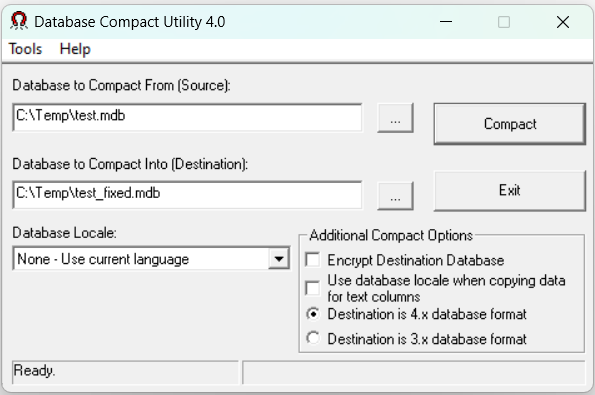
এখানে এর সুবিধা এবং সীমা রয়েছে:
প্রধান লাভ:
- কম্প্যাক্ট করার আগে ডাটাবেস খোলা এড়িয়ে যায়।
- স্ট্যান্ডার্ড কমপ্যাক্ট এবং মেরামত ইউটিলিটি ঠিক করতে পারে না এমন ডেটাবেসগুলি পরিচালনা করার ক্ষেত্রে আরও ভাল।
- পাসওয়ার্ড-সুরক্ষিত ডাটাবেসের সাথে কাজ করে।
- একাধিক ভাষার ডাটাবেস সমর্থন করে।
সীমা:
- শুধুমাত্র Microsoft Jet ডাটাবেস ইঞ্জিন 3.x এবং 4.x দিয়ে তৈরি *.mdb ডাটাবেস সমর্থন করে।
ডাটাবেস মেরামতের জন্য এই অন্তর্নির্মিত সরঞ্জামগুলো একটি চমৎকার সূচনা। যদি এগুলো কাজ না করে, তবে আপনার পূর্বে আলোচিত সমাধানগুলোর মতো আরও উন্নত সমাধানের প্রয়োজন হতে পারে।
৩. বিনামূল্যে ম্যানুয়াল ডাটাবেস মেরামত কৌশল
অন্তর্নির্মিত ইউটিলিটিগুলি সর্বদা দুর্নীতিগ্রস্ত অ্যাক্সেস ডেটাবেসগুলিকে ঠিক করে না, যখন পেশাদার সরঞ্জামগুলির জন্য অতিরিক্ত অর্থের প্রয়োজন হয়। ম্যানুয়াল কৌশলগুলি ক্ষতিগ্রস্থ ডাটাবেসগুলি থেকে বিনামূল্যে ডেটা পুনরুদ্ধার করতে সহায়তা করতে পারে। এই পদ্ধতিগুলি আরও বেশি সময় নেয় তবে প্রায়শই কোনও অতিরিক্ত ফি ছাড়াই আরও ভাল ফলাফল দেয়।
3.1 নতুন ডাটাবেসে বস্তু আমদানি করা
আমদানি পদ্ধতি আমাদের অসংখ্যবার দূষিত ডাটাবেস থেকে ডেটা সংরক্ষণ করতে সাহায্য করেছে। এই পদ্ধতির জন্য একটি নতুন ডাটাবেস প্রয়োজন যাতে ক্ষতিগ্রস্থ থেকে বস্তুগুলিকে পদ্ধতিগতভাবে স্থানান্তর করা যায়। এখানে যা সবচেয়ে ভাল কাজ করে:
- একটি নতুন, ফাঁকা অ্যাক্সেস ডাটাবেস তৈরি করুন
- স্বয়ংক্রিয়ভাবে তৈরি টেবিল 1 বন্ধ করুন
- "বাহ্যিক ডেটা" ট্যাবে যান
- "রিবন কাস্টমারাইজ করুন..." ক্লিক করুন
- একটি নতুন গ্রুপ তৈরি করতে "নতুন গ্রুপ" এ ক্লিক করুন।
- "অ্যাক্সেস (আমদানি অ্যাক্সেস ডেটা)" নির্বাচন করুন এবং তারপরে এটিকে নতুন গ্রুপে যুক্ত করতে "যোগ করুন>>" এ ক্লিক করুন।
- নতুন গ্রুপ থেকে "অ্যাক্সেস" নির্বাচন করুন।
- আপনার দূষিত ডাটাবেস ব্রাউজ করুন
- আপনি আমদানি করতে চান সব বস্তু নির্বাচন করুন
- "বিকল্প" ক্লিক করুন এবং নিশ্চিত করুন যে "সম্পর্ক" চেক করা হয়েছে।
- আপনার নতুন ডাটাবেসে বস্তু আমদানি করতে "ঠিক আছে" ক্লিক করুন।
নীচে একটি ধাপে ধাপে ভিডিও টিউটোরিয়াল রয়েছে:
বিঃদ্রঃ:
- কোনো মেরামত প্রক্রিয়া চেষ্টা করার আগে একটি ব্যাকআপ তৈরি করুন।
- যদি আমদানি ব্যর্থ হয়, আমদানি সফল না হওয়া পর্যন্ত কিছু বস্তু (সমস্ত বস্তুর পরিবর্তে) নির্বাচন করে পুনরায় চেষ্টা করুন।
- এই পদ্ধতিটি হালকা দুর্নীতির সাথে সবচেয়ে ভাল কাজ করে যেখানে বস্তুগুলি উপলব্ধ থাকে।
3.2 লিঙ্ক করা টেবিলের মাধ্যমে পুনরুদ্ধার করা
যখন সরাসরি আমদানি কাজ করে না তখন বহিরাগত লিঙ্কগুলি ডেটা পুনরুদ্ধার করতে সহায়তা করে। এই কৌশলটি ডেটা স্থানান্তর না করেই দূষিত ডাটাবেসের সাথে সংযোগ স্থাপন করে।
বাহ্যিক লিঙ্ক তৈরি করতে, শুধুমাত্র 5.1 এর মতো একই পদ্ধতি অনুসরণ করুন, ডাটাবেস আমদানি করার সময়, আপনাকে "একটি লিঙ্কযুক্ত টেবিল তৈরি করে ডেটা উত্সের সাথে লিঙ্ক করুন" নির্বাচন করা উচিত:
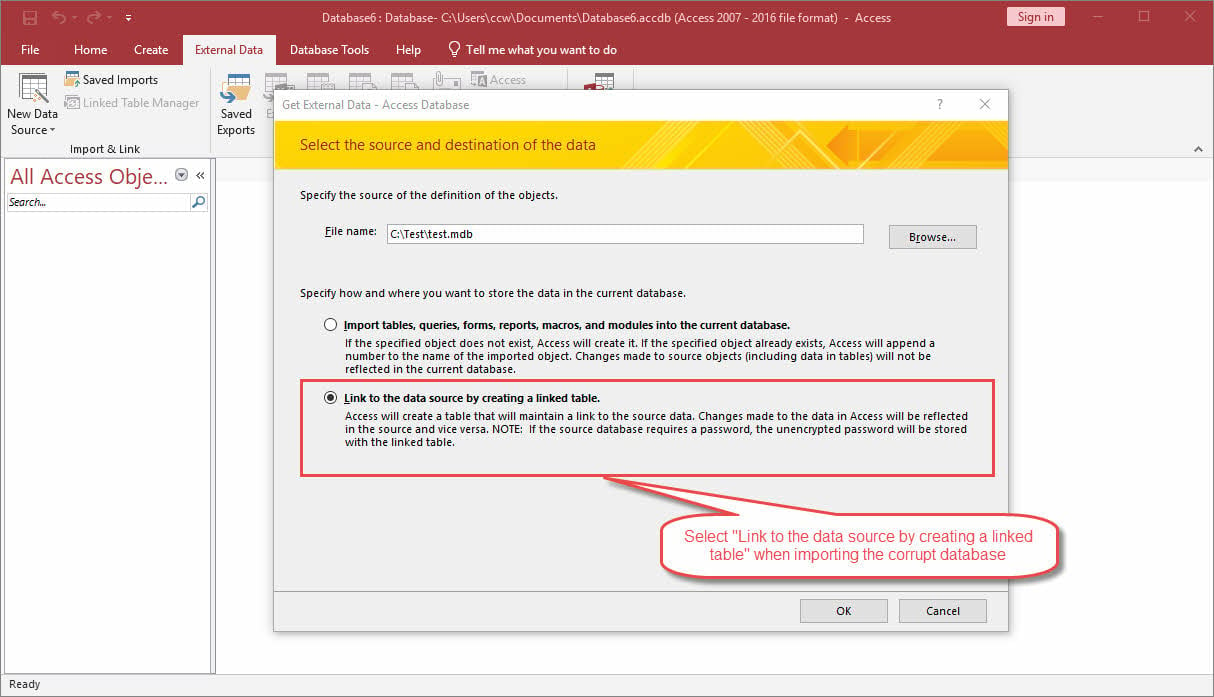
এর পরে, অ্যাক্সেস বর্তমান ডাটাবেসে লিঙ্কযুক্ত টেবিল তৈরি করবে, উৎস দূষিত ডাটাবেসের দিকে নির্দেশ করে:
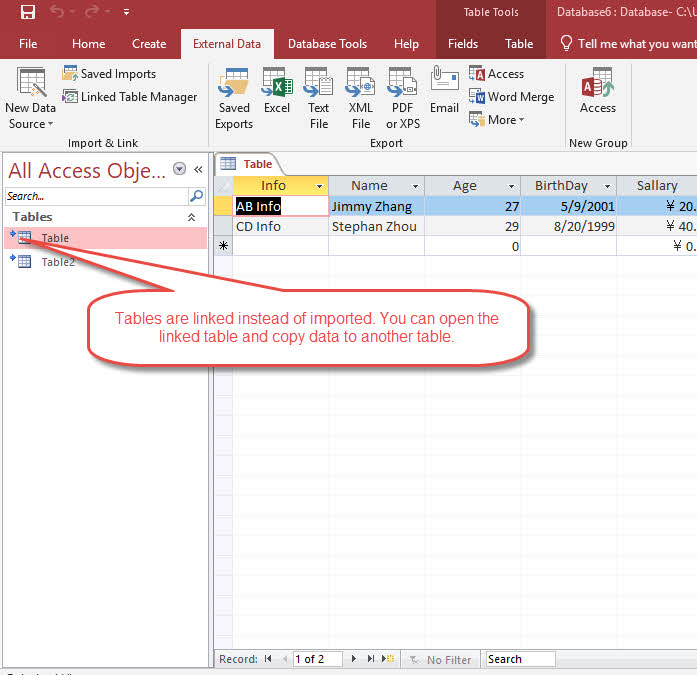
তারপর আপনি টেবিল পুনরুদ্ধার করতে নিম্নলিখিত হিসাবে করতে পারেন:
- একটি লিঙ্ক টেবিল খুলুন.
- যদি লিঙ্ক করা টেবিলটি খোলা যায়, তাহলে নতুন ডাটাবেসে একই কাঠামোর সাথে একটি নতুন টেবিল তৈরি করুন।
- ব্যাচে অ্যাক্সেসযোগ্য রেকর্ড কপি করুন। স্থানান্তরের সময় ডেটা হারানোর ঝুঁকি কমাতে রেকর্ডের ছোট ব্যাচের সাথে কাজ করুন (এক সময়ে 50-100)।
- নতুন টেবিলে পেস্ট করুন।
- স্থানান্তরের পরে প্রতিটি রেকর্ড পরীক্ষা করুন।
- সমস্ত লিঙ্কযুক্ত টেবিলের জন্য ধাপ 1 থেকে 5 পুনরাবৃত্তি করুন।
- সম্পর্ক এবং প্রশ্ন পুনর্নির্মাণ
- অন্যান্য অবজেক্ট যেমন ফর্ম, ম্যাক্রো ইত্যাদি একইভাবে করা যেতে পারে।
আমাদের পরীক্ষা দেখায় যে এই ম্যানুয়াল কৌশলগুলি সবচেয়ে ভাল কাজ করে যখন:
- ডাটাবেসটি আংশিকভাবে উপলব্ধ থাকে, যেখানে কিছু টেবিল এবং বস্তু এখনও কাজ করে যখন অন্যগুলি দূষিত হয়।
- অন্তর্নির্মিত মেরামতের সরঞ্জামগুলি কাজ করেনি
- আপনাকে নির্দিষ্ট ডেটা পুনরুদ্ধার করতে হবে
- সময়ের চাপ কোনো সমস্যা নয়
এই ম্যানুয়াল পদ্ধতিগুলির ধৈর্য এবং সতর্ক মনোযোগ প্রয়োজন। মেরামতের মাধ্যমে তাড়াহুড়া করা প্রায়ই আরও সমস্যা তৈরি করে। আপনার সময় নিন এবং মেরামত প্রক্রিয়া জুড়ে ব্যাকআপ কপি রাখুন।
4। ব্যবহার DataNumen Access Repair দুর্নীতিগ্রস্ত অ্যাক্সেস ডাটাবেস ঠিক করতে
যদি উপরের সমস্ত বিনামূল্যের পদ্ধতি ব্যর্থ হয়, তাহলে আপনি একটি পেশাদার সমাধান বিবেচনা করতে পারেন। DataNumen Access Repair দুর্নীতিগ্রস্ত অ্যাক্সেস ডাটাবেস ঠিক করার জন্য সেরা পেশাদার ডাটাবেস মেরামতের সরঞ্জামগুলির মধ্যে একটি হিসাবে দাঁড়িয়েছে। এই শক্তিশালী টুলটি অফিস 95 সহ অ্যাক্সেস 2021 থেকে 365 পর্যন্ত সমস্ত সংস্করণের সাথে কাজ করে।
4.1 একটি একক ফাইল মেরামত করুন
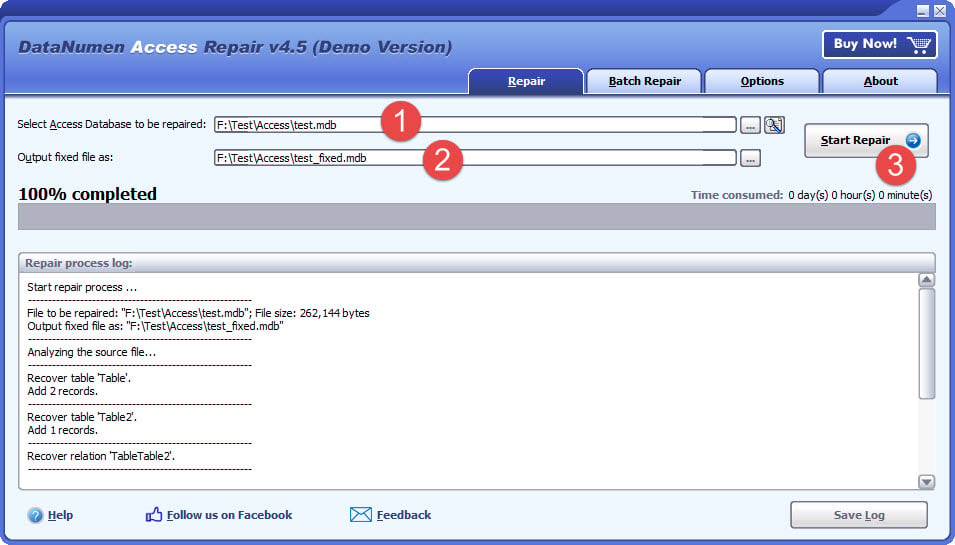
একটি একক অ্যাক্সেস ডাটাবেস ফাইল মেরামত করতে, অনুগ্রহ করে নিম্নরূপ করুন:
- Microsoft Access এবং অন্যান্য অ্যাপ্লিকেশনগুলি বন্ধ করুন যা আপনার সোর্স ডাটাবেস ফাইল পরিবর্তন করতে পারে।
- উৎস ডাটাবেস ফাইল (.mdb, .accdb) নির্বাচন করুন।
- উৎস ফাইলটি test.mdb/test.accdb হলে, আউটপুট ফাইলের নাম test_fixed.mdb/test_fixed.accdb স্বয়ংক্রিয়ভাবে সেট করা হবে। আপনি নিজেও আউটপুট ফাইলের নাম পরিবর্তন করতে পারেন (.mdb, .accdb)।
- “মেরামত শুরু করুন” বোতামে ক্লিক করুন
- মেরামত প্রক্রিয়ার পরে, DataNumen Access Repair একটি নতুন ডাটাবেস আউটপুট করবে।
4.2 ফাইলের একটি ব্যাচ মেরামত করুন
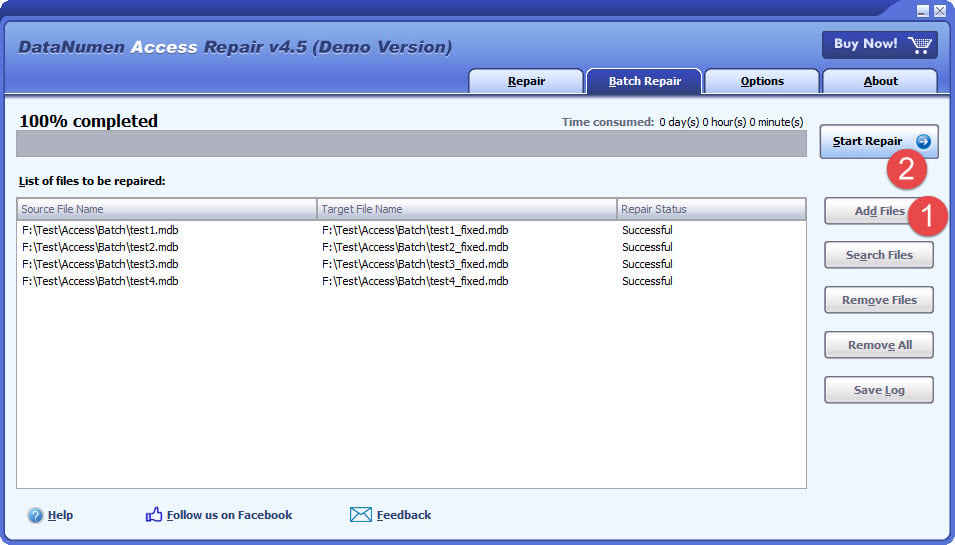
ব্যাচ প্রসেসিং বৈশিষ্ট্যের সাহায্যে সংস্থাগুলি সময় এবং শ্রম বাঁচাতে পারে। একাধিক দূষিত ডাটাবেস সারিবদ্ধ এবং ক্রমাগতভাবে প্রক্রিয়া করা যেতে পারে DataNumen, নীচের হিসাবে:
- "ব্যাচ মেরামত" ট্যাবে যান।
- মেরামত করার জন্য একাধিক অ্যাক্সেস ডাটাবেস ফাইল (.mdb, .accdb) যোগ করতে "ফাইল যোগ করুন" এ ক্লিক করুন।
- “মেরামত শুরু করুন” বোতামে ক্লিক করুন
- তালিকার সমস্ত ফাইল একে একে মেরামত করা হবে
4.3 মুছে ফেলা টেবিল এবং রেকর্ড পুনরুদ্ধার করুন
মুছে ফেলা বিষয়বস্তু পুনরুদ্ধার করার টুলটির ক্ষমতা চিত্তাকর্ষক। এখানে পুনরুদ্ধার প্রক্রিয়া:
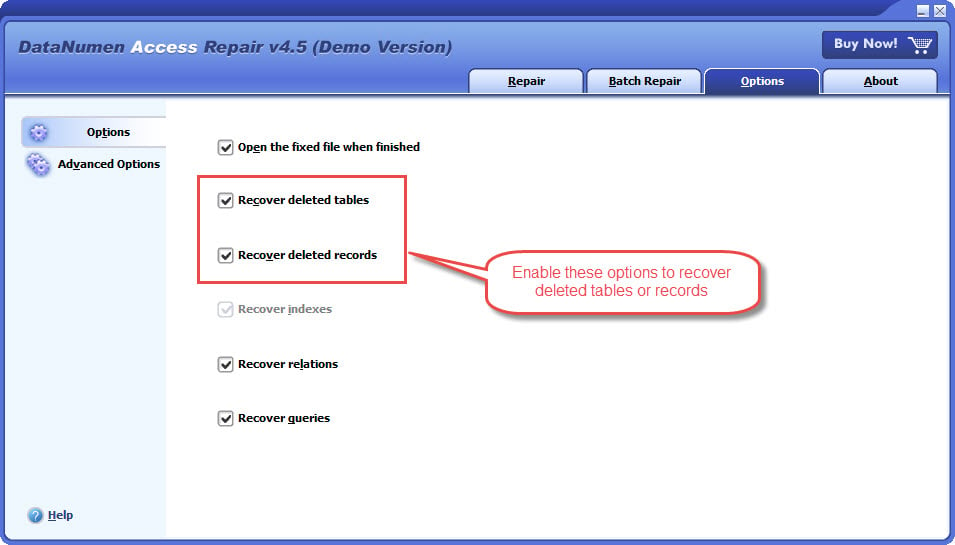
- "বিকল্প" ট্যাবে যান
- নীচের মত "মুছে ফেলা টেবিল পুনরুদ্ধার" এবং "মুছে ফেলা রেকর্ড পুনরুদ্ধার" সক্ষম করুন:

- “রিপেয়ার” ট্যাবে যান এবং আপনার ফাইলটি মেরামত করা শুরু করুন।
4.4 সূচক, সম্পর্ক এবং প্রশ্ন পুনরুদ্ধার করুন
DataNumen সফলভাবে বিভিন্ন ডাটাবেস বস্তু পুনরুদ্ধার করে যেমন:
- জটিল এসকিউএল কোয়েরি (মুছুন, সন্নিবেশ করান, কমান্ড আপডেট করুন)
- টেবিল সম্পর্ক এবং সূচক
আপনি যদি এই বস্তুগুলি পুনরুদ্ধার করতে চান তবে অনুগ্রহ করে নিম্নলিখিতগুলি করুন:
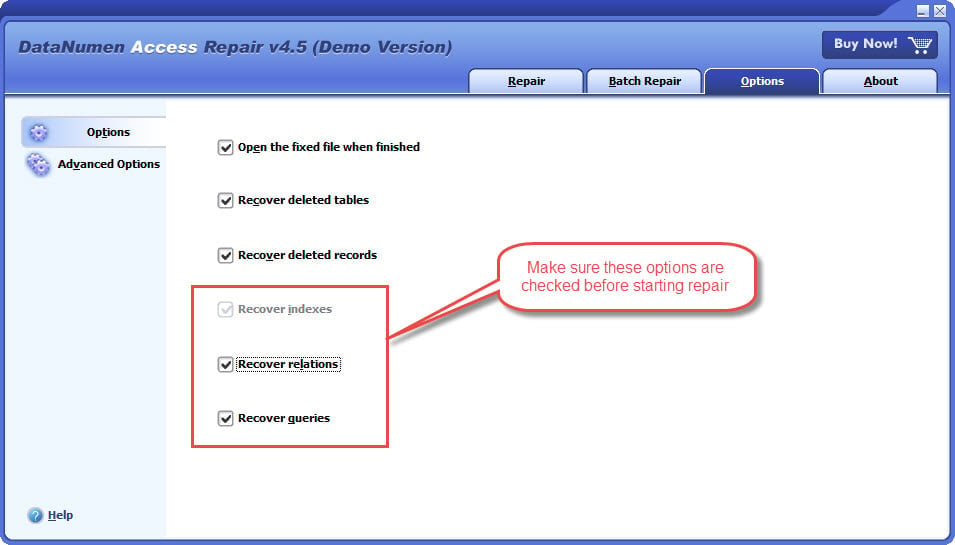
- "বিকল্প" ট্যাবে যান
- "সূচী পুনরুদ্ধার করুন", "সম্পর্ক পুনরুদ্ধার করুন" এবং "কোয়েরি পুনরুদ্ধার করুন" নীচের মত সক্ষম করুন:
- “রিপেয়ার” ট্যাবে যান এবং আপনার ফাইলটি মেরামত করা শুরু করুন।
4.5 হার্ড ড্রাইভ, ডিস্ক ইমেজ বা ব্যাকআপ ফাইল থেকে অ্যাক্সেস ডেটা পুনরুদ্ধার করুন
অ্যাক্সেস ডেটা হার্ড ড্রাইভ, ডিস্কের ছবি বা ব্যাকআপ ফাইল থেকে সরাসরি পুনরুদ্ধার করা যেতে পারে যদি আপনার কাছে অ্যাক্সেস ডাটাবেস আর না থাকে, উদাহরণস্বরূপ:
- আপনি স্থায়ীভাবে অ্যাক্সেস MDB/ACCDB ডাটাবেস ফাইল মুছে ফেলুন।
- আপনি হার্ড ড্রাইভ ফরম্যাট করুন।
- হার্ড ড্রাইভ ব্যর্থতা।
- ভিএমওয়্যার বা ভার্চুয়াল পিসিতে ভার্চুয়াল ডিস্কটি দূষিত বা ক্ষতিগ্রস্থ।
- ব্যাকআপ মিডিয়ার ব্যাকআপ ফাইলটি দূষিত বা ক্ষতিগ্রস্ত এবং আপনি এটি থেকে অ্যাক্সেস MDB/ACCDB ডাটাবেস ফাইল পুনরুদ্ধার করতে পারবেন না।
- ডিস্ক চিত্র ফাইলটি দূষিত বা ক্ষতিগ্রস্ত এবং আপনি এটি থেকে আপনার অ্যাক্সেস ফাইল পুনরুদ্ধার করতে পারবেন না।
আপনার হাতে যদি ডিস্কের ছবি বা ব্যাকআপ ফাইল থাকে, তাহলে আপনি নিম্নরূপ করতে পারেন:
- উৎস ফাইল নির্বাচন করতে "..." বোতামে ক্লিক করুন।
- "ওপেন ফাইল" ডায়ালগে, ফিল্টার হিসাবে "সমস্ত ফাইল (*)" নির্বাচন করুন।
- মেরামত করার জন্য সোর্স ফাইল হিসাবে ডিস্ক ইমেজ বা ব্যাকআপ ফাইল নির্বাচন করুন।
- আউটপুট ফিক্সড ডাটাবেস ফাইল সেট করুন এবং নিশ্চিত করুন যে এর এক্সটেনশন .mdb বা .accdb।
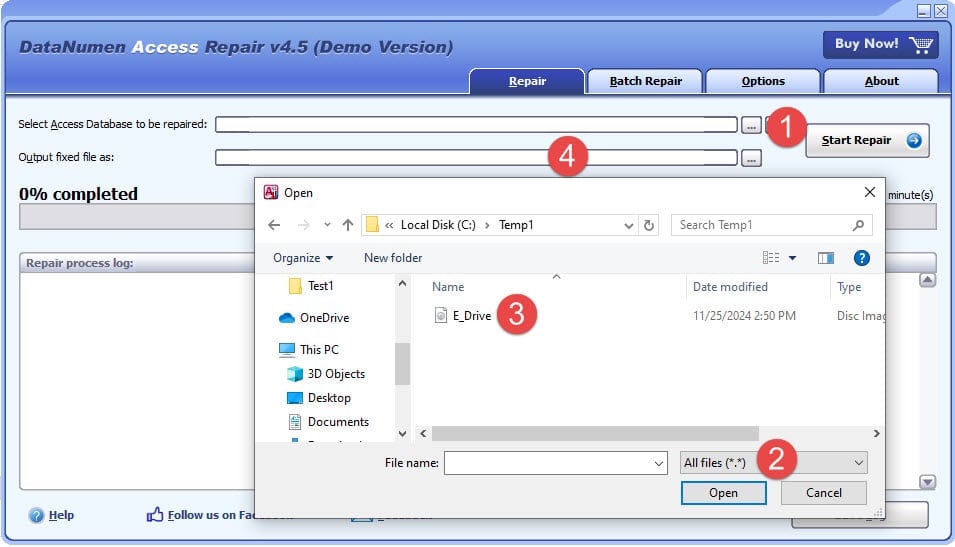
আপনি যদি সরাসরি হার্ড ড্রাইভ থেকে পুনরুদ্ধার করতে চান তবে আপনাকে ব্যবহার করতে হবে DataNumen Disk Image হার্ড ড্রাইভের জন্য একটি ডিস্ক ইমেজ ফাইল তৈরি করতে:
- হার্ড ড্রাইভ বা ডিস্ক নির্বাচন করুন।
- আউটপুট ইমেজ ফাইলের নাম সেট করুন।
- হার্ড ড্রাইভ/ডিস্ক থেকে ডিস্ক ইমেজ ফাইল তৈরি করতে “স্টার্ট ক্লোনিং” বাটনে ক্লিক করুন।
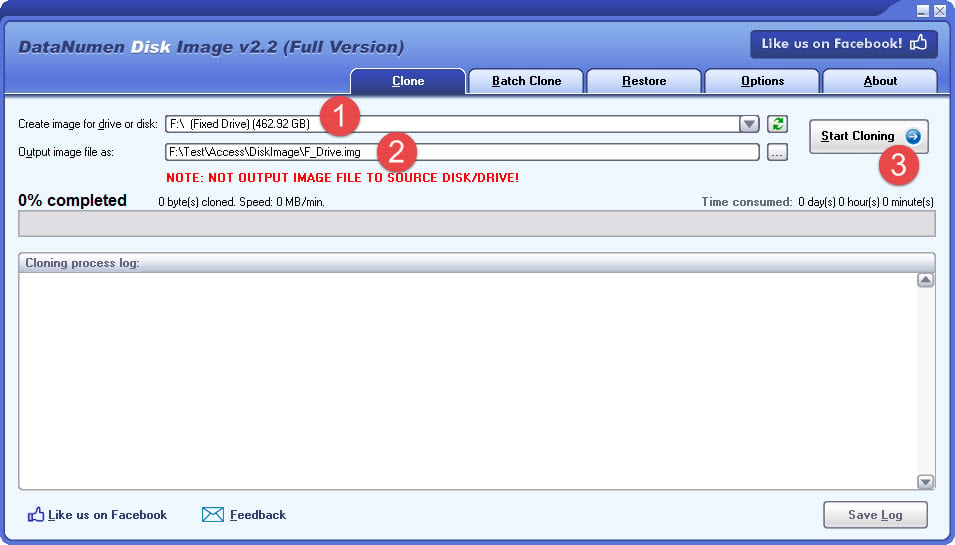
আপনি ডিস্ক ইমেজ ফাইল পেতে পরে, আপনি ব্যবহার করতে পারেন DataNumen Access Repair এটি থেকে ডেটা পুনরুদ্ধার করতে।
4.6 Ransomware বা ভাইরাস থেকে পুনরুদ্ধার করুন
DataNumen ransomware আক্রমণ এবং ভাইরাস সংক্রমণ বিরুদ্ধে ব্যতিক্রমীভাবে ভাল কাজ করে. শুধু এনক্রিপ্ট করা বা সংক্রামিত অ্যাক্সেস ডাটাবেস ফাইলটিকে সোর্স করাপ্ট ফাইল হিসাবে নিন এবং এটি মেরামত করুন, আপনি এটি থেকে ডেটা পাবেন।
২.৮ নমুনা ফাইল
| নমুনা দূষিত অ্যাক্সেস ডাটাবেস ফাইল | ফাইল পুনরুদ্ধার করে DataNumen Access Repair (স্থির ফাইলের 'Recovered_Table2/3' টেবিলটি অক্ষত ফাইলের 'Staff' টেবিলের সাথে মিলে যায়) |
| mydb_1.mdb (ত্রুটি 3343) | mydb_1_fixed.mdb |
| mydb_2.mdb (ত্রুটি 3343) | mydb_2_fixed.mdb |
| mydb_3.mdb (ত্রুটি 2239) | mydb_3_fixed.mdb |
| mydb_4.mdb (ত্রুটি 3011) | mydb_4_fixed.mdb |
| mydb_5.mdb (ত্রুটি 3112) | mydb_5_fixed.mdb |
| mydb_6.mdb (ত্রুটি 9505) | mydb_6_fixed.mdb |
| mydb_7.mdb (ত্রুটি 29081) | mydb_7_fixed.mdb |
| mydb_8.accdb (ত্রুটি 3800) | mydb_8_fixed.accdb |
| mydb_9.accdb (ত্রুটি 3159) | mydb_9_fixed.accdb |
| mydb_10.mdb (ত্রুটি ২৬২৬/৩০০০) | mydb_10_fixed.mdb |
| mydb_11.mdb (নিরাপত্তা সতর্কতা) | mydb_11_fixed.mdb |
5। ব্যবহার DataNumen Data Recovery অ্যাক্সেস ডাটাবেস পুনরুদ্ধার করতে
DataNumen Data Recovery অ্যাক্সেস ডাটাবেস ফাইলটি হারিয়ে গেলে বা মুছে গেলে এটি আরেকটি দারুণ উপায়।
৫.১ হারিয়ে যাওয়া বা মুছে ফেলা ডেটাবেস পুনরুদ্ধার করুন
বিভিন্ন কারণে আপনার Access ডেটাবেস হারিয়ে গেলে বা মুছে গেলে আপনি ব্যবহার করতে পারেন DataNumen Data Recovery এটি ফিরে পেতে:
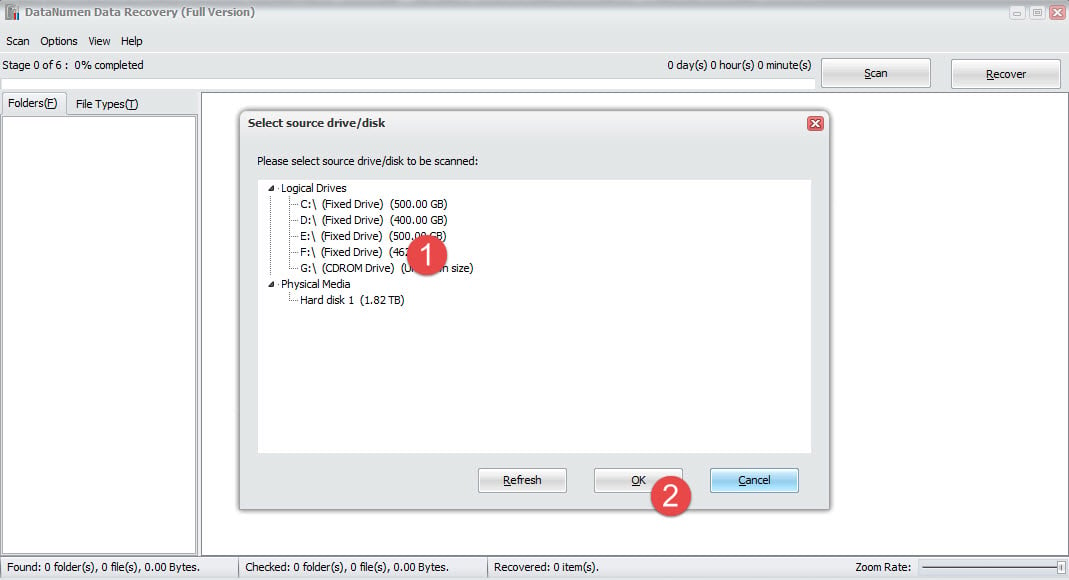
- শুরু DataNumen Data Recovery.
- স্ক্যান করার জন্য হার্ড ডিস্ক/ড্রাইভ নির্বাচন করুন।
- "ওকে" বোতামটি ক্লিক করুন।
- DataNumen Data Recovery নির্বাচিত হার্ড ডিস্ক/ড্রাইভ স্ক্যান করবে।
- স্ক্যান প্রক্রিয়ার পরে, ডাটাবেস পুনরুদ্ধারযোগ্য হলে, এটি তালিকায় থাকবে।
- ডাটাবেস নির্বাচন করুন এবং একটি ফোল্ডারে এটি পুনরুদ্ধার করতে "পুনরুদ্ধার" বোতামে ক্লিক করুন।

5.2 ডিস্ক ইমেজ ফাইল থেকে পুনরুদ্ধার করুন
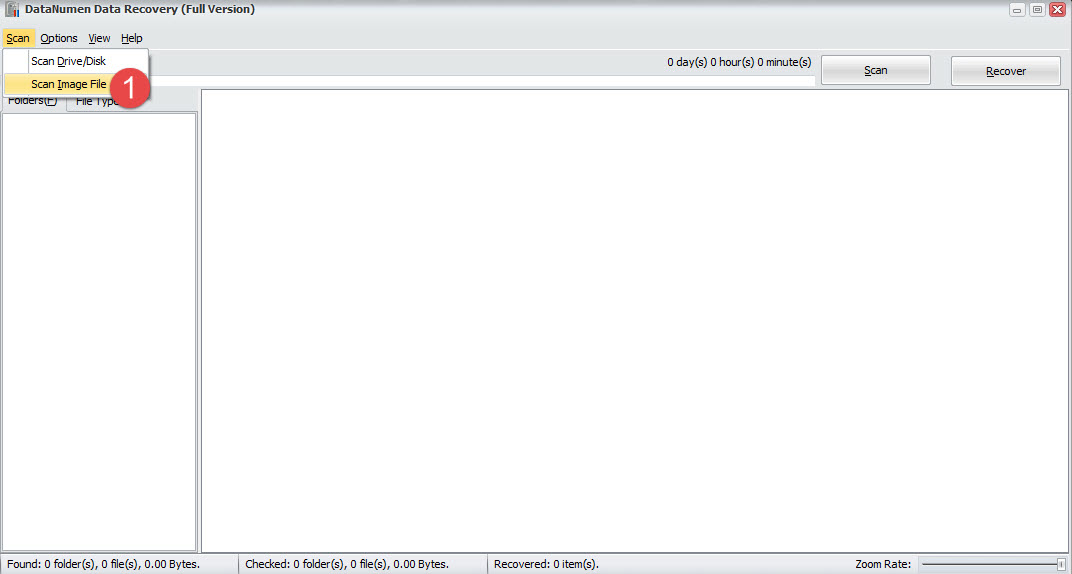
আপনার যদি ইতিমধ্যেই হার্ড ডিস্ক/ড্রাইভের জন্য ডিস্ক ইমেজ ফাইল থাকে, তাহলে আপনি সরাসরি ইমেজ ফাইল থেকে ডাটাবেস পুনরুদ্ধার করতে পারেন:
- শুরু DataNumen Data Recovery.
- ইমেজ ফাইল স্ক্যান করতে "স্ক্যান" > "স্ক্যান ইমেজ ফাইল" নির্বাচন করুন।
- বাকি ধাপগুলি 3.1 এর মতই।
5.3 পুনরুদ্ধার করা ডেটাবেস মেরামত করুন
কখনও কখনও, দ্বারা পুনরুদ্ধার অ্যাক্সেস ডাটাবেস DataNumen Data Recovery এখনও দুর্নীতিগ্রস্ত। এই ধরনের ক্ষেত্রে, আপনি ব্যবহার করতে পারেন DataNumen Access Repair পুনরুদ্ধার করা ডাটাবেস পুনরায় মেরামত করতে এবং এটি থেকে ডেটা পেতে।
6. দুর্নীতিগ্রস্ত অ্যাক্সেস ডেটাবেস মেরামত করার জন্য আরও বিকল্প
উল্লেখিত এই সব পদ্ধতি ছাড়া অন্য. এখনও অনেক পেশাদার অ্যাক্সেস মেরামতের সরঞ্জাম উপলব্ধ রয়েছে। আমরা সংগ্রহ করেছি এবং পর্যালোচনা করেছি একটি তালিকায় সেরাগুলো.
৭. অ্যাক্সেস ডাটাবেস খোলার সমস্যার অন্যান্য সমাধান
যদিও অ্যাক্সেসে ফাইল দুর্নীতি খোলার ব্যর্থতার একটি সাধারণ কারণ, অন্যান্য প্রযুক্তিগত সমস্যাগুলিও একই রকম বা প্রায় একই রকম লক্ষণ এবং ত্রুটি বার্তা তৈরি করতে পারে। আপনার ফাইলটি সত্যিকার অর্থে দূষিত কিনা তা নিশ্চিত করতে, আপনি ফাইলটি একটি ভিন্ন কার্যকরী কম্পিউটারে স্থানান্তর করতে পারেন এবং অ্যাক্সেসে এটি খোলার চেষ্টা করতে পারেন।
যদি ফাইলটি সফলভাবে খোলে, তাহলে দুর্নীতি সমস্যা নয়। এই ধরনের ক্ষেত্রে, সমস্যাটি সম্ভবত আপনার স্থানীয় সিস্টেম বা অ্যাক্সেস ইনস্টলেশনের কারণে। আপনার কম্পিউটারে ত্রুটি সমাধানের জন্য নিম্নলিখিত সমস্যা সমাধানের পদক্ষেপগুলি চেষ্টা করুন:
- মেরামত অফিস

- নিশ্চিত করুন যে আপনার অ্যাক্সেস সংস্করণটি ডাটাবেসের সাথে সামঞ্জস্যপূর্ণ।
- বড় ডাটাবেস ফাইল বিভক্ত করুন।
- আপনি যে ফাইলটি খোলার চেষ্টা করছেন তা কোনও বিশ্বস্ত উৎস থেকে এসেছে কিনা তা পরীক্ষা করুন। উদাহরণস্বরূপ, ফাইলটির অবস্থান পরীক্ষা করুন, বিশেষ করে যদি ডাটাবেসটি কোনও সার্ভারে চলমান থাকে।
- ম্যাক্রো নিরাপত্তা সার্টিফিকেটগুলি আপ টু ডেট কিনা তা পরীক্ষা করুন এবং যদি না থাকে তবে আপডেট করুন।
- আপনার মেশিনে MS Access সফটওয়্যার ইনস্টল করার পরিবর্তে যদি আপনি Access রানটাইম ব্যবহার করে ডাটাবেস চালান, তাহলে ম্যাক্রো সিকিউরিটি কমিয়ে দিন।
- ফাইলটি ভাইরাস বা ম্যালওয়্যার দ্বারা সংক্রামিত কিনা তা পরীক্ষা করতে হালনাগাদ অ্যান্টিভাইরাস সফ্টওয়্যার ব্যবহার করুন।
8. উপসংহার
ডাটাবেস দুর্নীতি ব্যবসায়িক কার্যক্রমকে মারাত্মকভাবে প্রভাবিত করতে পারে। আমাদের গবেষণা দেখায় যে একাধিক মেরামত সমাধান কার্যকরভাবে কাজ করে। প্রতিষ্ঠানগুলি বিল্ট-ইন অ্যাক্সেস টুল, ম্যানুয়াল পদ্ধতি, পেশাদার পুনরুদ্ধার সফ্টওয়্যার থেকে শুরু করে DataNumen তাদের ক্ষতিগ্রস্ত ডাটাবেস পুনরুদ্ধার করতে। নিচে একটি সারসংক্ষেপ দেওয়া হল:

ছোটখাটো সমস্যাগুলি অন্তর্নির্মিত মেরামত সরঞ্জামগুলির মাধ্যমে সমাধান করা যেতে পারে। যখন অন্তর্নির্মিত বিনামূল্যের পদ্ধতিগুলি কাজ না করে এবং আপনি অর্থ প্রদান করতে চান না তখন ম্যানুয়াল পুনরুদ্ধার কৌশলগুলি মূল্য প্রদান করে, যদিও এতে আরও সময় লাগে। DataNumen Access Repair টুল গুরুতর দুর্নীতির মামলার জন্য আরও ভালো কাজ করে।
আপনার ডাটাবেস নিয়মিত রক্ষণাবেক্ষণ প্রয়োজন দুর্নীতি প্রতিরোধ. একটি সম্পূর্ণ ব্যাকআপ কৌশল আপনার ডেটা রক্ষা করতে সাহায্য করে। রুটিন কমপ্যাক্ট এবং মেরামত অপারেশন সময়সূচী. ধারাবাহিকভাবে ডাটাবেস কর্মক্ষমতা নিরীক্ষণ. এই প্রতিরোধমূলক পদক্ষেপ এবং মেরামত পদ্ধতি আপনার মূল্যবান ডেটা রক্ষা করবে এবং সম্ভাব্য ডাউনটাইম কমিয়ে দেবে।
নোট করুন যে দ্রুত পদক্ষেপ এবং সঠিক সরঞ্জামগুলি সফল ডাটাবেস পুনরুদ্ধার নির্ধারণ করে। এই মেরামত পদ্ধতি এবং নিয়মিত ব্যাকআপ আপনাকে ডাটাবেস দুর্নীতির চ্যালেঞ্জ মোকাবেলা করার জন্য প্রস্তুত করবে।
তথ্যসূত্র:
- মাইক্রোসফট কর্পোরেশন। (এনডি)। ট্র্যাপেবল মাইক্রোসফট জেট এবং ডিএও ত্রুটি [অ্যাক্সেস ২০০৭ ডেভেলপার রেফারেন্স]. মাইক্রোসফট লার্ন। https://learn.microsoft.com/en-us/previous-versions/office/developer/office-2007/bb221208(v=office.12)
- মাইক্রোসফট কর্পোরেশন। (এনডি)। অচেনা ডাটাবেস ফর্ম্যাট . (ত্রুটি 3343). মাইক্রোসফট লার্ন। https://learn.microsoft.com/en-us/previous-versions/office/office-12/bb223146(v=office.12)
- মাইক্রোসফট কর্পোরেশন। (এনডি)। মাইক্রোসফট অ্যাক্সেস ডাটাবেস ইঞ্জিন বস্তুটি খুঁজে পায়নি। । নিশ্চিত করুন যে বস্তুটি বিদ্যমান এবং আপনি এর নাম এবং পথের নাম সঠিকভাবে বানান করেছেন। (ত্রুটি 3011). মাইক্রোসফট লার্ন। https://learn.microsoft.com/en-us/previous-versions/office/office-12/bb223400(v=office.12)
- মাইক্রোসফট কর্পোরেশন। (এনডি)। রেকর্ড(গুলি) পড়া যাবে না; পড়ার অনুমতি নেই . (ত্রুটি 3112). মাইক্রোসফট লার্ন। https://learn.microsoft.com/en-us/previous-versions/office/office-12/bb223633(v=office.12)
- সম্পূর্ণ অ্যাক্সেস ত্রুটির রেফারেন্স: বিস্তৃত অ্যাক্সেস ত্রুটি কোড তালিকা ৩০০০+ ত্রুটি কোড, বিবরণ এবং সমর্থিত অ্যাক্সেস সংস্করণ ধারণ করে।