
আউটলুকে প্রাপ্ত বা প্রেরিত ইমেলের মূল অংশ পরিবর্তন করতে হলে, আপনাকে প্রথমে ইমেলটি খুলতে হবে এবং তারপর সেটিকে “এডিট” মোডে আনতে হবে। যদি আপনার প্রায়শই এই ধরনের ইমেলে পরিবর্তন করার প্রয়োজন হয়, তবে আপনি চাইবেন যেন সেগুলি স্বয়ংক্রিয়ভাবে “এডিট” মোডে খোলে। এই পোস্টটি আপনাকে তা করতে সাহায্য করবে।
কখনও কখনও, আউটলুকে প্রাপ্ত বা প্রেরিত ইমেলের বিষয়বস্তু পরিবর্তন করার প্রয়োজন হতে পারে। এই পরিস্থিতিতে, পূর্ববর্তী পোস্টে যেমনটি উল্লেখ করা হয়েছে – “আউটলুকে প্রাপ্ত ইমেইলের সাবজেক্ট এবং বডিটি কীভাবে সংশোধন করবেন“, আপনাকে ইমেলটি খুলতে হবে এবং" ক্রিয়াগুলি "বোতামটি ক্লিক করতে হবে এবং ইমেলটিকে" সম্পাদনা "মোডে রূপান্তর করতে" বার্তা সম্পাদনা করুন "নির্বাচন করতে হবে। তবে, আপনি এটি এখনও কিছুটা ঝামেলা ভাবতে পারেন। অতএব, আপনি আউটলুক সর্বদা প্রাপ্ত / প্রেরিত ইমেলগুলি "সম্পাদনা" মোডে খুলতে চান। এরপরে, আমরা এই ফাংশনটি অর্জন করতে কীভাবে ভিবিএ কোড ব্যবহার করব তা উপস্থাপন করব। বিস্তারিত পদক্ষেপ পেতে এখন পড়ুন।
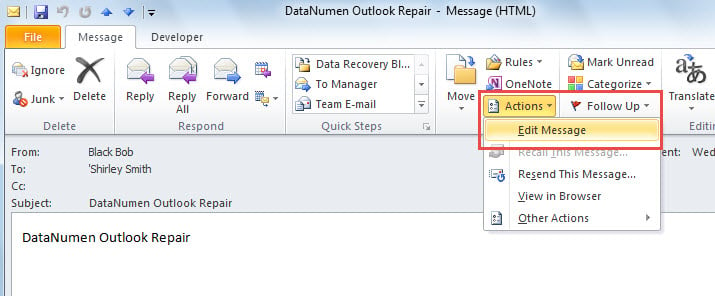
স্বয়ংক্রিয়ভাবে "সম্পাদনা" মোডে প্রাপ্ত / প্রেরিত ইমেলগুলি খুলুন
- একেবারে প্রথমদিকে, "আপনার আউটলুকে কীভাবে ভিবিএ কোড চালাবেন“, আউটলুক ভিবিএ সম্পাদক অ্যাক্সেস করুন।
- তারপরে, নীচের ভিবিএ কোডটিকে "এটিআউটলোকসেশন" প্রকল্পে অনুলিপি করুন এবং আটকান।
Public WithEvents objInspectors As Outlook.Inspectors
Public WithEvents objMailInspector As Outlook.Inspector

Private Sub Application_Startup()
    Set objInspectors = Outlook.Application.Inspectors
End Sub

'Get the email window
Private Sub objInspectors_NewInspector(ByVal Inspector As Inspector)
    If TypeOf Inspector.CurrentItem Is MailItem Then
       Set objMailInspector = Inspector
    End If
End Sub

Private Sub objMailInspector_Activate()
    Dim objMail As Outlook.MailItem

    Set objMail = objMailInspector.CurrentItem
    'If it is a recieved/sent mail instead of a new email
    If Not (objMail.Recipients Is Nothing) And Not (objMail.Sender Is Nothing) Then
       'open in "Edit" mode
       objMailInspector.CommandBars.ExecuteMso ("EditMessage")
    End If
End Sub
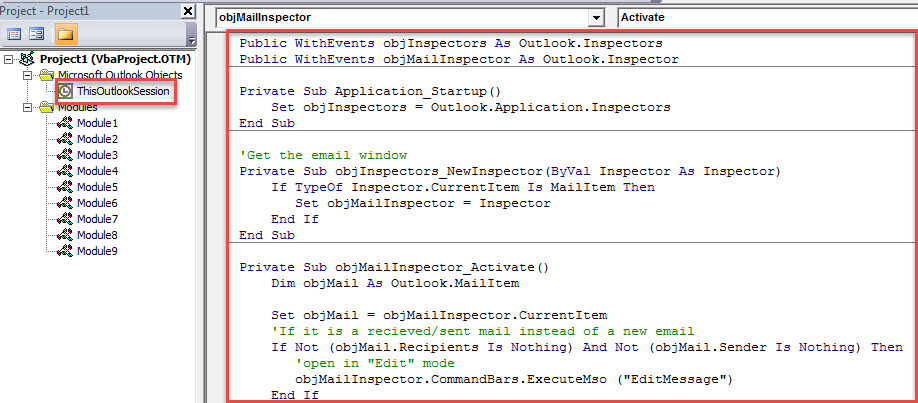
- এরপরে, “Application_Startup” ম্যাক্রোতে ক্লিক করুন এবং “F5” কী চাপুন।
- বর্তমানে, ভিবিএ সম্পাদক বন্ধ করুন।
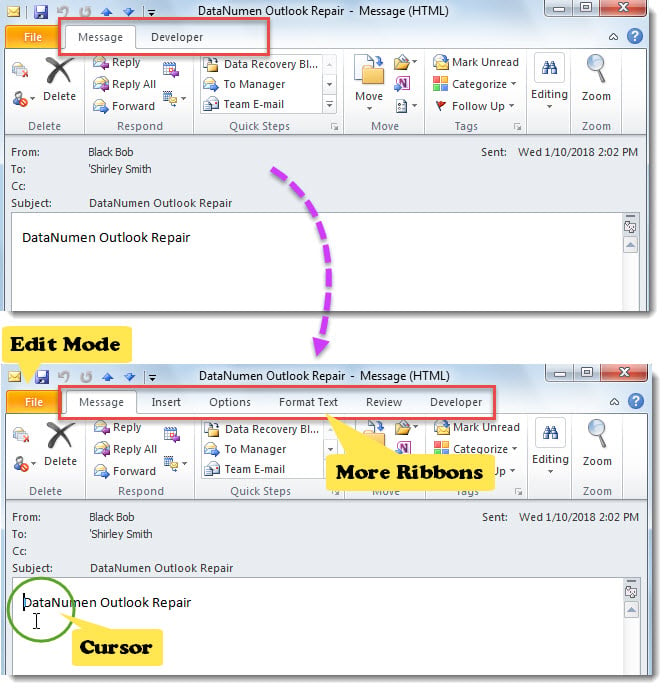
- শেষ পর্যন্ত, আপনি চেষ্টা করতে পারেন। এটি খোলার জন্য কোনও প্রাপ্ত বা প্রেরিত মেলটিতে কেবল ডাবল ক্লিক করুন। এটি অবশ্যই "সম্পাদনা" মোডে আসবে।

আউটলুক ডেটা ক্ষতি থেকে ইমিউন
আপনার পিএসটি ফাইলটি কি কখনও অ্যাক্সেসযোগ্য হয়ে উঠেছে? বাস্তবে, আউটলুক পিএসটি ফাইল সহজেই দুর্নীতিগ্রস্থ হতে পারে। উদাহরণস্বরূপ, ইমেল বাহিত ভাইরাসগুলি সহজেই আউটলুক ক্র্যাশ করতে পারে এবং এর ফলে আউটলুক ডেটা দুর্নীতিতে ডেকে আনে। এই জাতীয় ক্ষেত্রে, আপনার মনের মধ্যে প্রথম সমাধানটি ঘটতে পারে ইনবক্স মেরামতের সরঞ্জাম। তবে, সাধারণভাবে বলতে গেলে, এ জাতীয় গুরুতর পরিস্থিতি মোকাবেলা করতে অক্ষম। সুতরাং, নিয়মিত বিরতিতে পিএসটি ফাইলগুলি ব্যাকআপ করার জন্য সর্বদা পরামর্শ দেওয়া হয়, যেমন আপনি কোনও কর্কের মতো ব্যাকআপ থেকে পিএসটি ডেটা পুনরুদ্ধার করতে পারেন। অন্যথায়, আপনাকে কোনও বিশেষায়িত বাহ্যিক সরঞ্জামে ফিরে যেতে হবে, যেমন like DataNumen Outlook Repair.
লেখকের ভূমিকা:
শিরলে জাং একটি ডেটা রিকভারি বিশেষজ্ঞ DataNumen, ইনক। যা তথ্য পুনরুদ্ধারের প্রযুক্তিগুলির সহ বিশ্বের শীর্ষস্থানীয় এমডিএফ পুনরুদ্ধার এবং আউটলুক মেরামত সফ্টওয়্যার পণ্য। আরো তথ্যের জন্য, যান WWW.datanumen.com