
অনেক সময় আপনি আরও কার্যকারিতা অর্জনের জন্য আউটলুকের ভিবিএ কোডটি ব্যবহার করতে চাইতে পারেন। তবুও, আপনি কীভাবে আপনার আউটলুকে ভিবিএ কোড চালাবেন তা জানেন না। সুতরাং, এই নিবন্ধটি আপনাকে বিশদ পদক্ষেপগুলি উন্মোচিত করবে।
এর পরে, আমরা আউটলুক 2010 সংস্করণটিকে উদাহরণ হিসাবে গ্রহণ করব এবং ম্যাক্রো সুরক্ষা সেটিংস সংশোধন থেকে শুরু করে ভিবিএ কোড চলমান অবধি আপনাকে বিস্তৃত পদক্ষেপগুলি দেখাব। এখন সেগুলি পেতে পড়ুন।
পদক্ষেপ 1: "বিকাশকারী" ট্যাব সক্ষম করুন
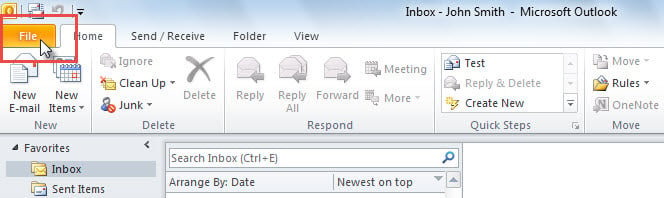
- প্রথমত, আউটলুক চালু করার পরে, "ফাইল" মেনুটি অ্যাক্সেস করুন।
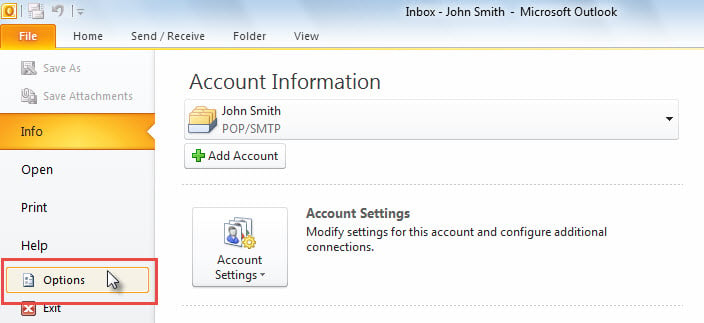
- তারপরে, "ফাইল" মেনুতে, নির্বাচন করুন এবং "বিকল্পসমূহ" এ ক্লিক করুন।
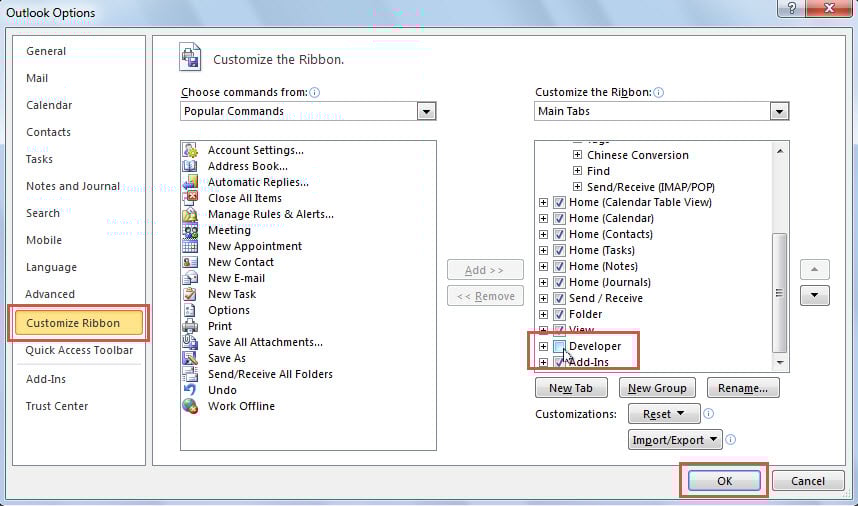
- এরপরে, পপআপ "আউটলুক বিকল্পগুলি" উইন্ডোতে, "কাস্টমাইজ করুন রিবন" এ স্যুইচ করুন।
- পরে, ডানদিকে, আপনি "বিকাশকারী" ট্যাবটি সন্ধান এবং সক্ষম করতে পারবেন।

- শেষ পর্যন্ত, "ওকে" ক্লিক করুন।
পদক্ষেপ 2: ম্যাক্রো সুরক্ষা সেটিংস পরীক্ষা করুন
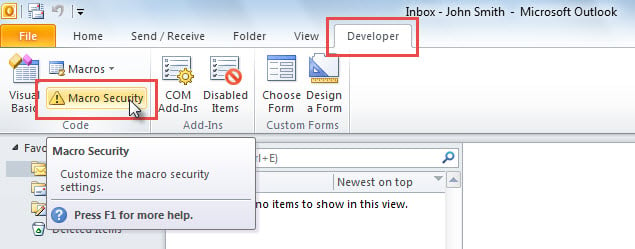
- আউটলুকের মূল উইন্ডোতে ফিরে আসার পরে, আপনি "বিকাশকারী" ফিতাটি অ্যাক্সেস করতে পারেন।
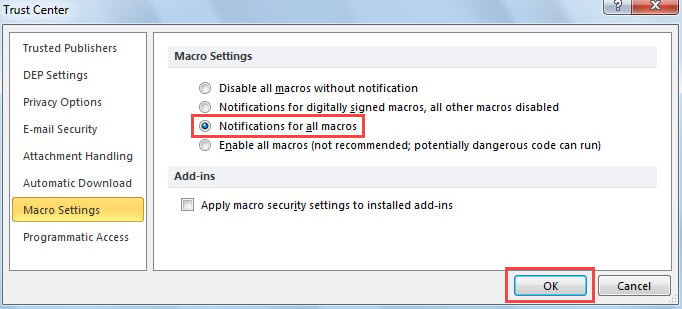
- তারপরে, "ম্যাক্রো সুরক্ষা" বোতামে ক্লিক করুন।

- পরবর্তী স্ক্রিনে আপনার "সমস্ত ম্যাক্রোগুলির জন্য বিজ্ঞপ্তি" নির্বাচন করা উচিত এবং "ওকে" বোতামটি চাপুন।

পদক্ষেপ 3: অ্যাক্সেস আউটলুক ভিবিএ সম্পাদক
ভিবিএ কোড চালানোর জন্য আপনাকে প্রথমে ভিবিএ সম্পাদকটি অ্যাক্সেস করতে হবে, যা নিম্নলিখিত 2 মাধ্যমে অর্জন করা যেতে পারে:
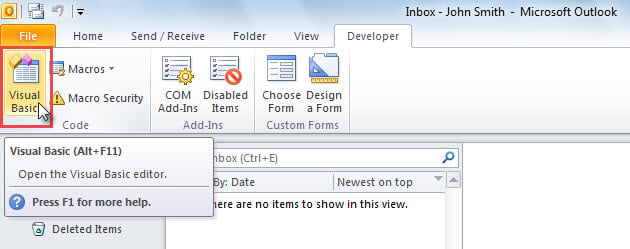
- আউটলুক-এ, "বিকাশকারী" ট্যাবটির নীচে, "ভিজ্যুয়াল বেসিক" বোতামটি ক্লিক করুন।

- অথবা আপনি সরাসরি "Alt + F11" কী বোতাম টিপতে পারেন।
পদক্ষেপ 4: ভিবিএ কোড যুক্ত করুন
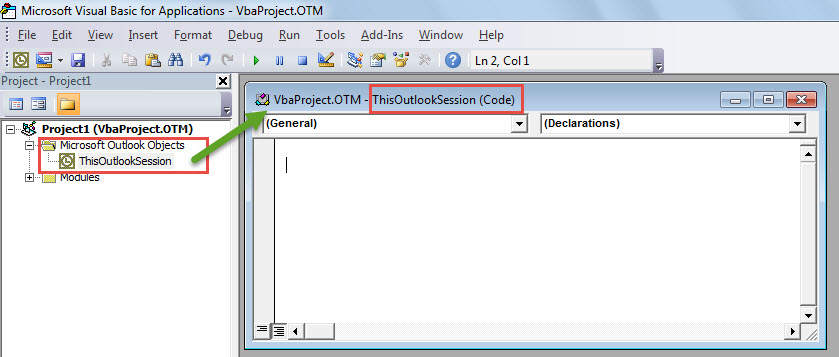
- ভিবিএ সম্পাদক হিসাবে, "অ্যাপ্লিকেশনগুলির জন্য মাইক্রোসফ্ট ভিজ্যুয়াল বেসিক" উইন্ডোতে আপনাকে বাম পাশে "মাইক্রোসফ্ট আউটলুক অবজেক্টস" ফোল্ডারটি প্রসারিত করতে হবে
- তারপরে, এটি খোলার জন্য "এটিআউটলোকসেশন" প্রকল্পে ডাবল ক্লিক করুন।

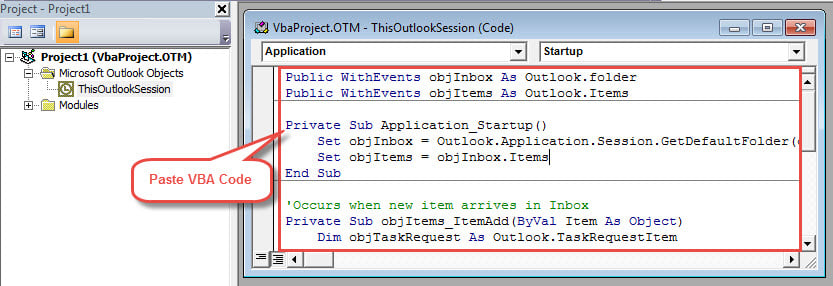
- পরবর্তীকালে, আপনি এই প্রকল্পের সাদা সম্পাদনা ফলকে আপনার ভিবিএ কোডটি অনুলিপি করে আটকে দিতে পারেন।

- Allyচ্ছিকভাবে, আপনি ভিবিএ কোডটি একটি মডিউলে অনুলিপি করতে পারেন।
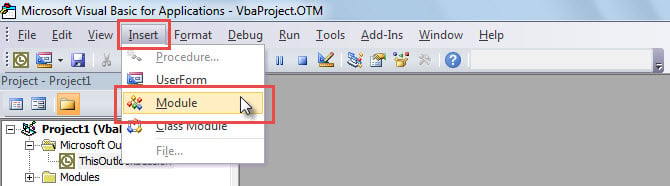
- মেনু বারের "সন্নিবেশ" বোতামটি ক্লিক করুন।
- ড্রপ ডাউন তালিকা থেকে "মডিউল" চয়ন করুন।

- তারপরে, একটি নতুন মডিউল প্রদর্শিত হবে। এখন আপনি যথারীতি মডিউলটিতে কোড অনুলিপি করতে পারেন।

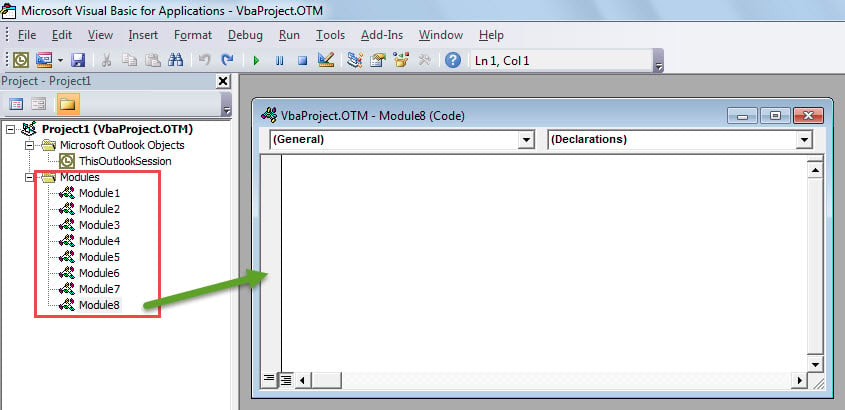
বিঃদ্রঃ: সাধারণত, আপনি কোডটি “ThisOutlookSession” বা কোনো মডিউলে পেস্ট করতে পারেন। কিন্তু, “Application_Start”-এর মতো ইভেন্ট-সম্পর্কিত VBA কোড অবশ্যই “ThisOutlookSession”-এ রাখতে হবে।
পদক্ষেপ 5: ভিবিএ কোড চালান
ম্যাক্রো যুক্ত করার পরে, আপনি এটি চালাতে পারেন। ম্যাক্রো উইন্ডোতে, আপনি "F5" কী বোতাম টিপতে পারেন বা সরঞ্জামদণ্ডে "রান" বোতামে ক্লিক করতে পারেন।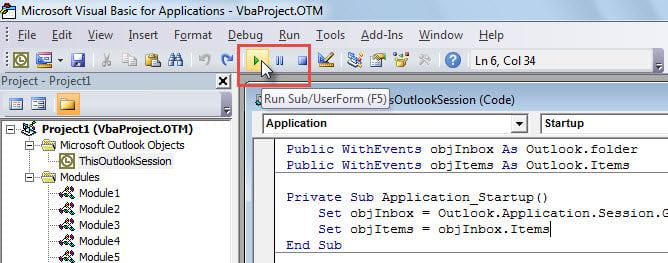
বিঃদ্রঃ: “Application_Start”-এর মতো ইভেন্ট-সম্পর্কিত VBA কোডটি সক্রিয় করতে আপনার Outlook রিস্টার্ট করা উচিত।
Alচ্ছিক পদক্ষেপ: দ্রুত অ্যাক্সেস সরঞ্জামদণ্ড বা ফিতাতে ম্যাক্রো যুক্ত করুন
আপনি যদি ভিবিএ সম্পাদকের পরিবর্তে মূল আউটলুক উইন্ডোতে ম্যাক্রো চালাতে চান তবে আপনি দ্রুত অ্যাক্সেস সরঞ্জামদণ্ড বা ফিতাতে ম্যাক্রো যুক্ত করতে পারেন।
দ্রুত অ্যাক্সেস সরঞ্জামদণ্ডে ম্যাক্রো যুক্ত করুন
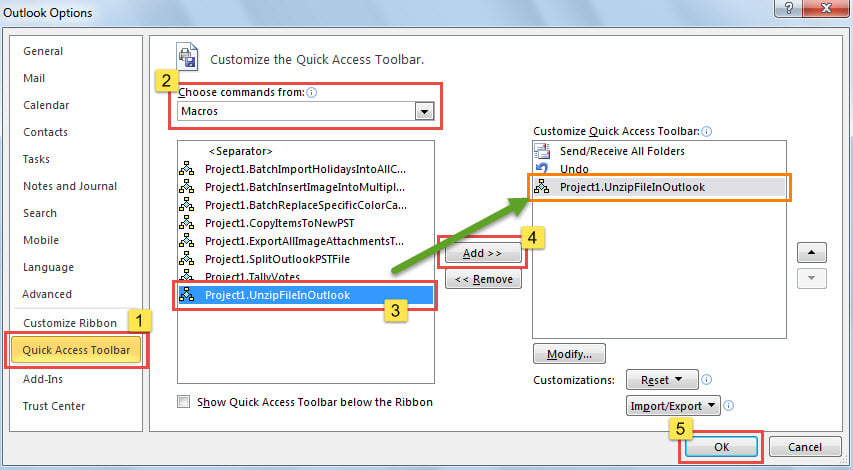
- প্রথমে, পদক্ষেপ 1-এ প্রদর্শিত ক্রিয়াকলাপগুলি অনুসরণ করে "আউটলুক বিকল্পগুলি" অ্যাক্সেস করুন, এতে আপনি "দ্রুত অ্যাক্সেস সরঞ্জামদণ্ড" ট্যাবে স্থানান্তর করতে পারেন।
- এরপরে, "কমান্ডগুলি বেছে নিন" থেকে "ম্যাক্রোস" নির্বাচন করুন।
- তারপরে, ম্যাক্রো তালিকায় ম্যাক্রোটি চয়ন করুন।
- এর পরে, কেন্দ্রে "যুক্ত >>" বোতামটি ক্লিক করুন।
- শেষ পর্যন্ত, "ওকে" ক্লিক করুন।

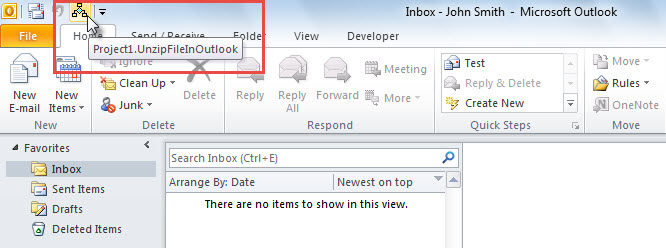
- তারপরে, এই ম্যাক্রোটি চালানোর জন্য, আপনি দ্রুত অ্যাক্সেস সরঞ্জামদণ্ডে ম্যাক্রো বোতামটি ক্লিক করতে পারেন।

রিবনে ম্যাক্রো যুক্ত করুন
- প্রথমে, "ফাইল" মেনুতে যান এবং "বিকল্পগুলি" ক্লিক করুন।
- পরবর্তী "আউটলুক বিকল্পগুলি" উইন্ডোতে, "কাস্টমাইজ করুন রিবন" তে ঘুরুন।
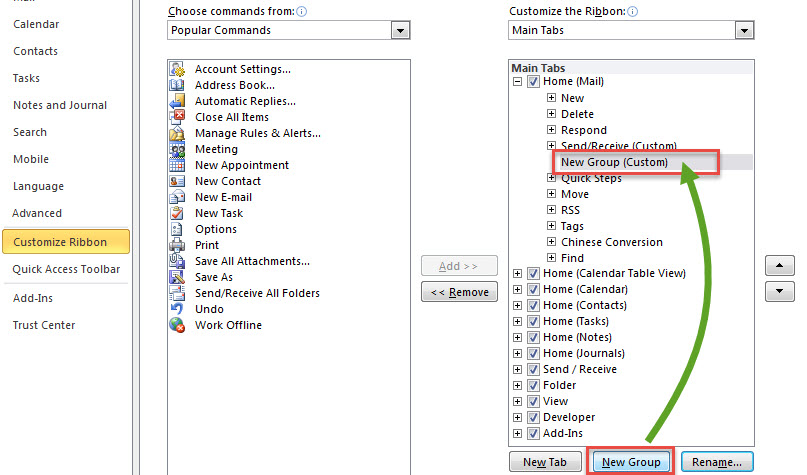
- তারপরে, ডানদিকে, "নতুন গ্রুপ" বোতামটি ক্লিক করুন।

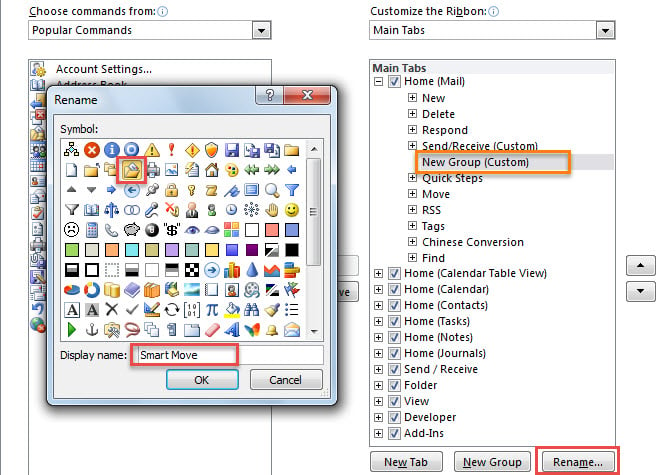
- এরপরে, "নাম পরিবর্তন করুন" বোতামটি ক্লিক করুন।
- পপআপ ডায়ালগ বাক্সে, নতুন গ্রুপের জন্য একটি নাম এবং আইকন নির্দিষ্ট করুন, যেমন আমার উদাহরণে "স্মার্ট সরান", এবং "ওকে" ক্লিক করুন।

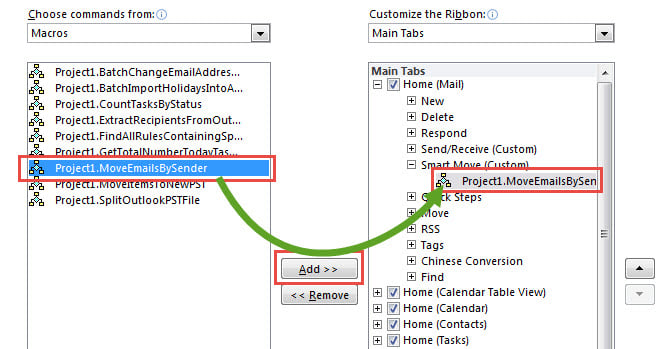
- পরে, বাম দিকে, "কমান্ডগুলি বেছে নিন" এর ড্রপ-ডাউন তালিকা থেকে "ম্যাক্রোস" নির্বাচন করুন।
- এর পরে, ম্যাক্রো তালিকায় আপনি যে ম্যাক্রো চান তা নির্বাচন করুন।
- তারপরে, কাস্টম গোষ্ঠীতে এই ম্যাক্রো যুক্ত করতে কেন্দ্রের "যুক্ত >>" বোতামটি ক্লিক করুন click

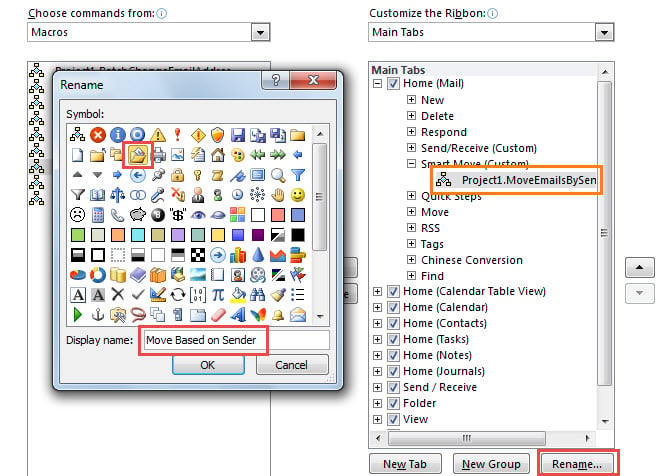
- এরপরে, "নাম পরিবর্তন করুন" বোতামটি ক্লিক করুন।
- নতুন ডায়লগ বাক্সে, এই ম্যাক্রোর নাম পরিবর্তন করুন এবং এটিতে একটি আইকন বরাদ্দ করুন।

- শেষ পর্যন্ত, আউটলুকের মূল উইন্ডোতে ফিরে না আসা পর্যন্ত "ওকে" এর একটি সিরিজ ক্লিক করুন।
- এখন, আপনি নীচের স্ক্রিনশট হিসাবে প্রদর্শিত হবে ফিতা নতুন ম্যাক্রো বোতাম, দেখতে পাবেন।


লেখকের ভূমিকা:
শিরলে জাং একটি ডেটা রিকভারি বিশেষজ্ঞ DataNumen, ইনক। যা তথ্য পুনরুদ্ধারের প্রযুক্তিগুলির সহ বিশ্বের শীর্ষস্থানীয় এমডিএফ পুনরুদ্ধার এবং আউটলুক মেরামত সফ্টওয়্যার পণ্য। আরো তথ্যের জন্য, যান WWW.datanumen.com