
আপনি যদি বিষয় ছাড়াই কোনও ইমেল পান বা বিষয়টি সঠিকভাবে তার বিষয়বস্তু প্রকাশ করতে না পারে, আপনি এটি নিজের পছন্দ অনুযায়ী পরিবর্তন করতে পারেন। বিষয় ব্যতীত, আউটলুক আপনাকে বার্তাটির বডি পরিবর্তন করতে দেয়।
পরে সুবিধাজনক পরীক্ষার জন্য, আমি আমার বোধগম্যতা অনুসারে প্রাপ্ত ইমেলগুলির বিষয়বস্তু পরিবর্তন করতে পছন্দ করি। এছাড়াও, বেশিরভাগ অকেজো অক্ষর, যেমন একটি দীর্ঘ স্বাক্ষরযুক্ত কিছু প্রাপ্ত ইমেলগুলির কারণে আমি কেবলমাত্র আমার প্রয়োজনীয় বিষয়বস্তুগুলি রেখে ম্যাসেজের শরীরে পরিবর্তন করতে অভ্যস্ত। অনুসরণগুলি হ'ল প্রাপ্ত ইমেলগুলির বিষয়বস্তু এবং অংশটি সংশোধন করার নল পদক্ষেপ।
প্রাপ্ত ইমেলগুলির বিষয় পরিবর্তন করুন ify
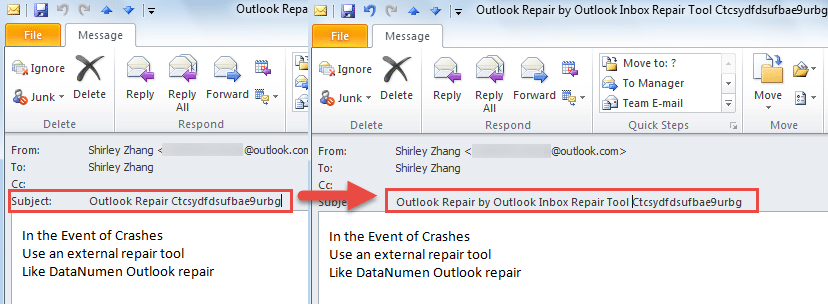
বিষয় লাইনটি আপাতদৃষ্টিতে লক করা দেখায় এই কারণে, অনেক লোক মনে করেন এটি পরিবর্তন করা যায় না। কার্যত, ইমেলের বিষয় সম্পাদনা সহজেই অর্জন করা যায়। আপনার জন্য একটি দ্রুত গাইড এখানে।
- একেবারে শুরুতেই, আউটলুক প্রোগ্রামটি চালু করুন এবং কাঙ্ক্ষিত ইমেলটি খুঁজে বের করুন।
- তারপরে ইমেলটিকে রিডিং ফলকের পরিবর্তে নিজস্ব উইন্ডোতে প্রদর্শন করতে ডাবল ক্লিক করুন।
- এরপরে আপনাকে সাবজেক্ট লাইনে নিজের মাউসটি অবস্থান করতে হবে। এবং এটিতে ক্লিক করুন।
- পরিশেষে আপনি সাবজেক্ট লাইনে একটি কার্সার দেখতে পাবেন। এখন আপনি নিজের ইচ্ছানুযায়ী অক্ষর মুছে ফেলা, যোগ করা বা পরিবর্তন করা কোনও বিষয় নয়, সরাসরি বিষয়টি সম্পাদনা করতে পারবেন।
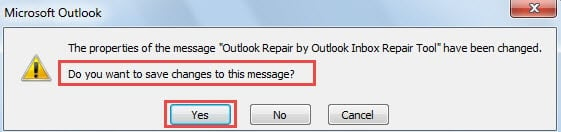
- আপনি উইন্ডো থেকে প্রস্থান করার সময়, আপনি পরিবর্তনগুলি সংরক্ষণ করতে চান কিনা তা জানতে একটি প্রম্পট পাবেন। অবশ্যই "হ্যাঁ" নির্বাচন করুন।

বিঃদ্রঃ: মনে করুন আপনি আউটলুক 2016 সংস্করণ ব্যবহার করছেন, এটি কিছুটা আলাদা হতে পারে। তার খোলা উইন্ডোতে এখনও আপনার সাবজেক্টের লাইনের শেষে ডাউন তীরটি ক্লিক করা উচিত যা বার্তা শিরোনামকে প্রসারিত করবে। পরে আপনাকে উপরের একই পদ্ধতির মাধ্যমে বিষয়টি সম্পাদনা করার অনুমতি দেওয়া হয়।
প্রাপ্ত ইমেলগুলির বডি সংশোধন করুন
কেউ আশ্চর্য বোধ করতে পারে যে আউটলুক ব্যবহারকারীদের তাদের প্রাপ্ত ইমেলগুলির বডি পুনরায় সম্পাদনা করতে দেয়। তারা ভাবতে পারে যে এটি আগে অসম্ভব। এখন নীচের পদক্ষেপগুলি অনুসরণ করুন।
- শুরুতে, কাঙ্ক্ষিত ইমেলটিতে ডাবল ক্লিক করে সেটিকে একটি ওপেন উইন্ডোতে খুলুন।
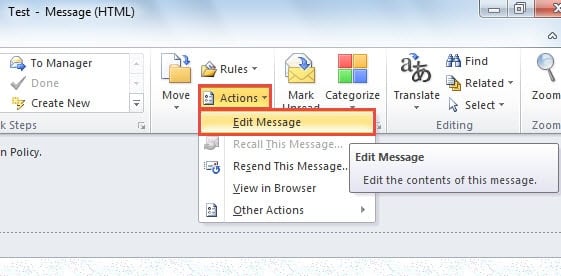
- তারপরে "বার্তা" ট্যাবের অধীনে "সরান" গ্রুপে "ক্রিয়া" বোতামটি সন্ধান করুন।
- এর ড্রপ ডাউন তালিকার পরবর্তী, "বার্তা সম্পাদনা করুন" বিকল্পটি নির্বাচন করুন।

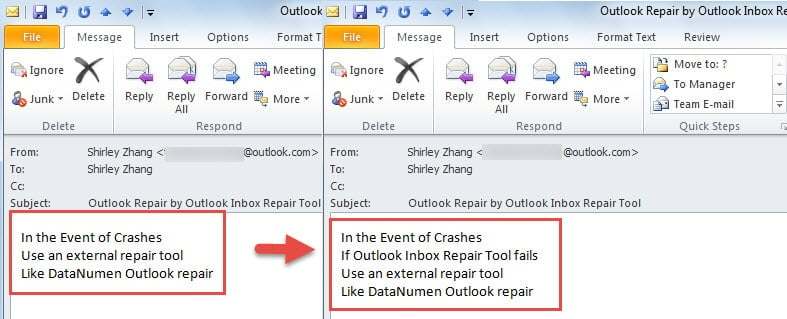
- এরপরে, আপনি ইচ্ছামত বার্তাটির বডি পরিবর্তন করতে পারেন।

- খোলা আইটেমটি সম্পাদনা এবং বন্ধ করার পরে, আপনি একই প্রম্পটটি পাবেন, জুটস "হ্যাঁ" ক্লিক করুন।
ক্ষতিগ্রস্থ আউটলুক ফাইল থেকে ডেটা পুনরুদ্ধার করুন
পাওয়ার-প্যাকড বৈশিষ্ট্যগুলির কারণে, আউটলুক অন্যান্য ইমেল ক্লায়েন্টগুলির চেয়ে অনেক এগিয়ে। তবে, যদিও আউটলুক ব্যবহারকারীদের সাথে অগণিত ফাংশন সরবরাহ করে, এটি ঘন ঘন ত্রুটি এবং মাঝে মধ্যে ক্রাশ থেকেও মুক্তি পেতে পারে না। সুতরাং, নিয়মিত ব্যবহারকারীর বিভিন্ন আকস্মিক ঘটনাগুলির সাথে খাপ খাইয়ে নেওয়া উচিত এবং আউটলুক দুর্নীতির ক্ষেত্রে কীভাবে ডেটা ফিরে পাওয়া যায় সে সম্পর্কে তাদের পরিচিত হওয়া উচিত। প্রথমত, আউটলুক ব্যাকআপ ব্যবহার করুন। দ্বিতীয়ত, Scanpst.exe অবলম্বন করুন। যদি উপরের দুটি উপায়ে প্রভাব ফেলতে না পারে তবে মতো শক্তিশালী বাহ্যিক সরঞ্জাম সংগ্রহ করুন DataNumen Outlook Repair। এটি পিএসটি ফাইল এবং স্ক্যান করতে পারে আউটলুক পুনরুদ্ধার অত্যন্ত সহজে ডেটা।
লেখকের ভূমিকা:
শিরলে জাং একটি ডেটা রিকভারি বিশেষজ্ঞ DataNumen, ইনক। যা তথ্য পুনরুদ্ধারের প্রযুক্তিগুলির সহ বিশ্বের শীর্ষস্থানীয় স্কয়ার পুনরুদ্ধার এবং আউটলুক মেরামত সফ্টওয়্যার পণ্য। আরো তথ্যের জন্য, যান WWW.datanumen.com