
আজকের নিবন্ধে, আমরা আপনাকে আপনার ওয়ার্ড ডকুমেন্টে কতটা সময় ব্যয় করেছি তা দেখার এবং দেখার 5 উপায় দেখাতে চাই।
সময়ে সময়ে, আপনাকে বেশ দীর্ঘ নথিতে কাজ করতে হতে পারে। এবং এটি শেষ হয়ে গেলে, আপনি এটি প্রক্রিয়াজাতকরণের জন্য সঠিক সময়টি সঠিকভাবে জানতে চেয়েছিলেন। এ জাতীয় চাহিদা বিবেচনায়, খুব নথির মোট সম্পাদনার সময়টি পরীক্ষা করার জন্য আমরা এখানে 5 টি সহজ উপায় তালিকাভুক্ত করেছি।
পদ্ধতি 1: ব্যাকস্টেজ ভিউতে স্যুইচ করুন
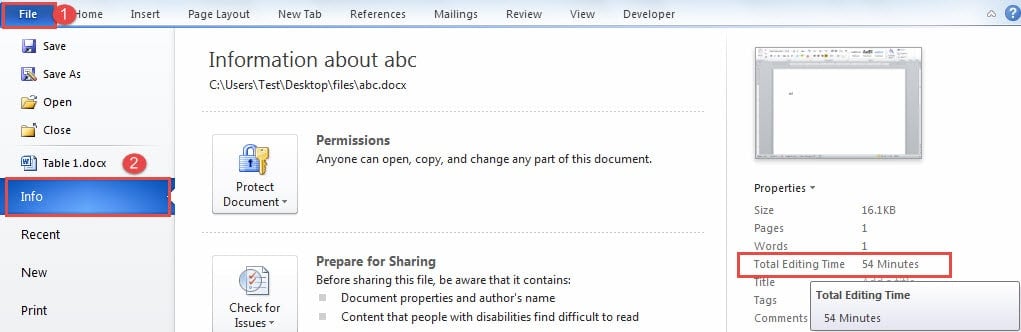
- প্রথমত, "ফাইল" ট্যাবে ক্লিক করুন।
- তারপরে ওয়ার্ডের ব্যাকস্টেজে যান এবং নিশ্চিত করুন যে "তথ্য" ট্যাব প্রদর্শিত হয়েছে।
- এবং সর্বাধিক কলামে যেখানে নথির বৈশিষ্ট্য রয়েছে, আপনি "মোট সম্পাদনার সময়" বিকল্পটি পরীক্ষা করতে পারেন।
পদ্ধতি 2: শিরোনাম বা পাদলেখের মধ্যে একটি ক্ষেত্র sertোকান
আপনি যদি ব্যাকস্টেজ ভিউতে ফিরে যেতে অসুবিধা বোধ করতে পারেন তবে আপনি দস্তাবেজের শিরোনাম বা পাদলেকের সম্পূর্ণ সম্পাদনার সময়কে চিহ্নিত করে একটি ক্ষেত্র সন্নিবেশ করতে পারেন।
- শুরুতে, প্রবেশ করতে হেডার বা ফুটারে ডাবল ক্লিক করুন।
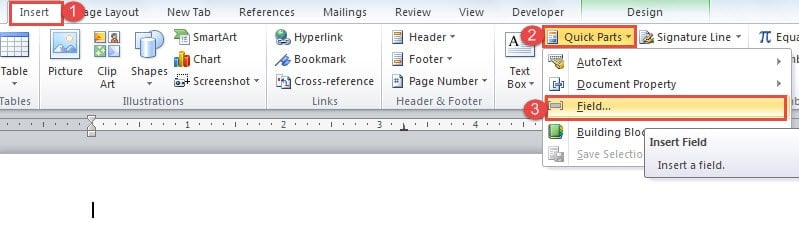
- তারপরে "সন্নিবেশ" ট্যাবে ক্লিক করুন।
- এরপরে "পাঠ্য" গোষ্ঠীতে "দ্রুত অংশগুলি" ক্লিক করুন click
- এবং ড্রপ-ডাউন মেনুতে "ফিল্ড" চয়ন করুন।

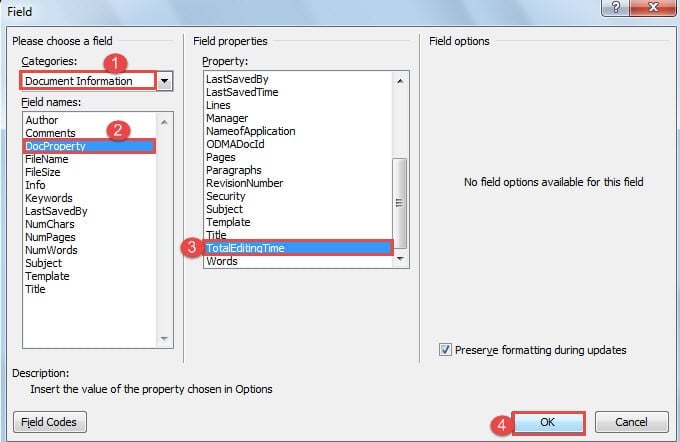
- এখন "ক্ষেত্র" ডায়লগ বাক্সে ওপেন করুন, বিভাগের জন্য প্রথমে "নথি তথ্য" চয়ন করুন।
- তারপরে মাঠের নামের জন্য "ডকপোপার্টি" চয়ন করুন।
- এবং সম্পত্তি জন্য "টোটালএডিটিংটাইম" চয়ন করুন।
- শেষ পর্যন্ত, "ওকে" ক্লিক করুন।

ক্ষেত্রটি আপডেট করার জন্য, আপনাকে ডানদিকে ক্লিক করতে হবে এবং "আপডেট ক্ষেত্র" নির্বাচন করতে হবে।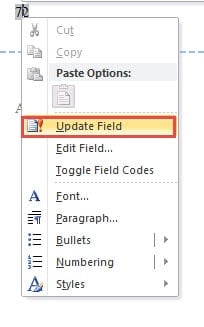
পদ্ধতি 3: নথি বিবরণে "সম্পূর্ণ সম্পাদনার সময়" দেখান
- সর্বপ্রথম, আপনার নথিটি যেখানে সংরক্ষণ করেন সেখানে যান।
- তারপরে ভিউ পরিবর্তন করতে "বিশদ" চয়ন করতে বোতামটি ক্লিক করুন।

- পরবর্তী শিরোনাম সারি টিপুন।
- তালিকা-মেনুতে, "আরও" নির্বাচন করুন।

- এখন "বিশদ চয়ন করুন" ডায়ালগ বাক্সে, "সম্পূর্ণ সম্পাদনার সময়" বাক্সটি চেক করুন।
- তারপরে "ওকে" ক্লিক করুন।

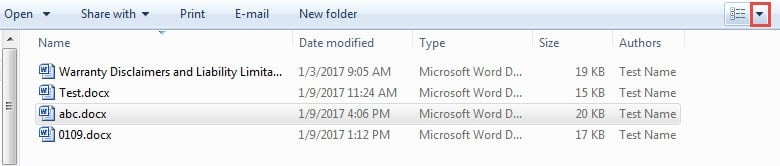
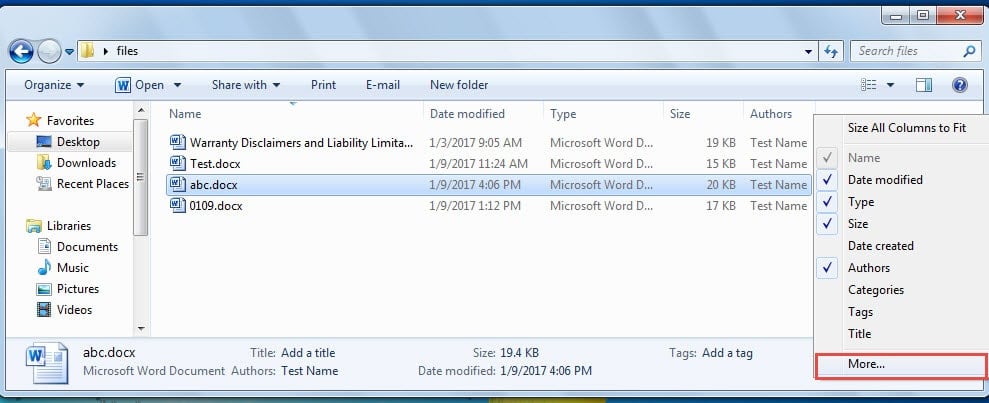
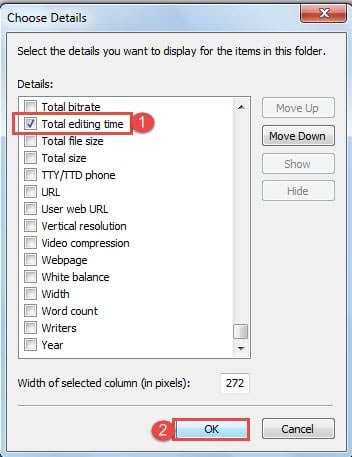
এবং আপনি দেখতে পাবেন একটি অতিরিক্ত কলাম সন্নিবেশ করা হয়েছে যেখানে সম্পাদনার সময় সম্পর্কে আপনার পরিষ্কার ভিউ থাকতে পারে।
পদ্ধতি 4: "দ্রুত অ্যাক্সেস সরঞ্জামদণ্ড" এ "উন্নত ডকুমেন্টের সম্পত্তি" যুক্ত করুন
- প্রথমে, "ওয়ার্ড অপশন" ডায়ালগ বক্সটি খুলতে "ফাইল" ট্যাবটি "বিকল্পগুলি" ক্লিক করুন।
- প্রথমে বাম ফলকে "দ্রুত অ্যাক্সেস সরঞ্জামদণ্ড" ক্লিক করুন।
- এবং বিভাগের জন্য "ফিতাগুলিতে কমান্ডগুলি নয়" নির্বাচন করুন।
- এরপরে "অ্যাডভান্সড ডকুমেন্ট প্রোপার্টি" কমান্ডটি সন্ধান করুন এবং নির্বাচন করুন।
- তারপরে “অ্যাড” ক্লিক করুন।
- শেষ পর্যন্ত, "ওকে" ক্লিক করুন।

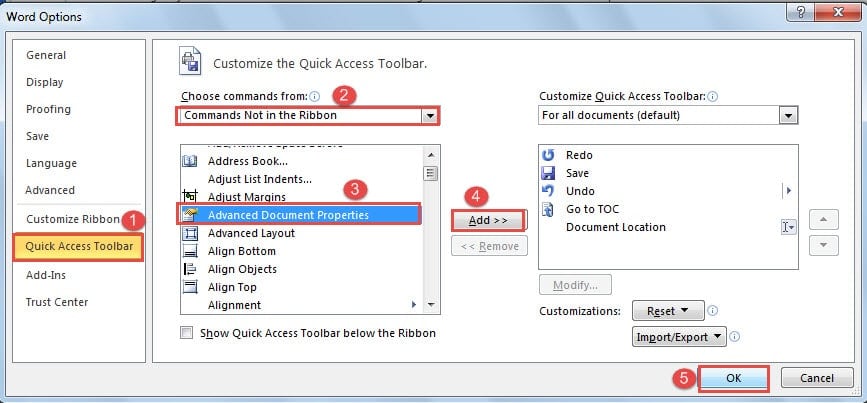
আপনি দেখতে পাবেন যে কমান্ডটি এখনই যুক্ত করা হয়েছে। এটিতে ক্লিক করুন এবং আপনি সম্পত্তি সংলাপ বাক্সটি খুলবেন। তারপরে "পরিসংখ্যান" ট্যাবে ক্লিক করুন এবং আপনি সম্পাদনার মোট সময় দেখতে পাবেন।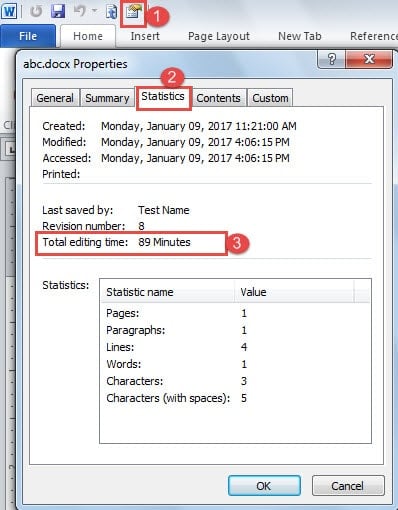
পদ্ধতি 5: ভিবিএ কোডগুলি ব্যবহার করুন
- ভিবিএ সম্পাদক খুলতে শর্টকাটগুলি "Alt + F11" টিপুন।
- তারপরে একটি নতুন মডিউল sertোকাতে "সন্নিবেশ" ক্লিক করুন।
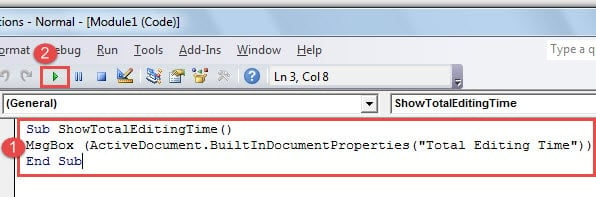
- এরপরে এটি খুলুন এবং সেখানে নীচের কোডগুলি আটকে দিন:
Sub ShowTotalEditingTime()
MsgBox (ActiveDocument.BuiltInDocumentProperties("Total Editing Time"))
End Sub
- "রান" বোতামটি হিট করুন।


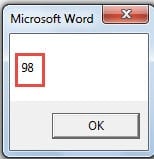
ভবিষ্যতের ব্যবহারের জন্য, আপনি ম্যাক্রোর জন্য একটি বোতাম বা শর্টকাট বরাদ্দ করতে পারেন। আপনি বিশদ পদক্ষেপের জন্য এই নিবন্ধটি পড়তে পারেন: আপনার শব্দে ম্যাক্রো এবং ভিবিএর সাথে আটকানো টেক্সটগুলির বিন্যাস কীভাবে সরানো যায়
ব্যাকআপ সহ আপনার ফাইল সজ্জিত
শব্দটি নির্বোধ নয়, সুতরাং কোনও খারাপ ঘটনা ঘটলে আমাদের কেবল ওয়ার্ড ফাইল সুরক্ষায় সর্বদা পুরো মনোযোগ দেওয়া উচিত। সর্বদা হিসাবে, ব্যাকআপ থেকে দুর্নীতির হাত থেকে ডেটা রক্ষার জন্য আমাদের শীর্ষ পছন্দ। তবে এমনকি ব্যাকআপগুলি আপনাকে মাঝে মাঝে ব্যর্থ করতে পারে can সুতরাং, একটি পান শব্দ ফাইল ত্রুটি পুনরুদ্ধার সরঞ্জাম প্রয়োজনীয়।
লেখকের ভূমিকা:
ভেরা চেন একটি ডেটা রিকভারি বিশেষজ্ঞ DataNumen, ইনক। যা তথ্য পুনরুদ্ধারের প্রযুক্তিগুলির সহ বিশ্বের শীর্ষস্থানীয় এক্সেল ক্ষতি সমাধানের সরঞ্জাম এবং pdf মেরামত সফ্টওয়্যার পণ্য। আরো তথ্যের জন্য, যান WWW.datanumen.com