
এই নিবন্ধে, আমরা আপনাকে আপনার ওয়ার্ড ডকুমেন্টের অক্ষর বা অনুচ্ছেদের বিন্যাসটি দ্রুত এবং সহজে সাফ করার জন্য 8 টি উপায় সরবরাহ করব।
এখন এবং তখনও এমন সময় আসতে পারে যখন আপনি কেবল কোনও নথির বিন্যাস শেষ করতে পারেন কেবল কেবল অক্ষর বিন্যাসকরণ বা অনুচ্ছেদ বিন্যাসকরণের মতো আপনাকে পাঠ্যের কিছু নির্দিষ্ট বিন্যাস সাফ করতে হবে find বা কখনও কখনও আপনাকে কেবল তার আসল বিন্যাসের পুরো দস্তাবেজটি কেড়ে ফেলতে হবে।
নীচের বিষয়বস্তুতে উপরে উল্লিখিত সমস্ত সমস্যার সমাধান রয়েছে।
কেবল অক্ষর বিন্যাস অপসারণ করুন
নাম হিসাবে নির্দেশিত অক্ষর বিন্যাস অক্ষর স্তরের পাঠ্য প্রয়োগ যেমন বিন্যাস বা আন্ডারলাইন হিসাবে বিন্যাস প্রয়োগ করে।
এই ধরনের ফরম্যাটিং মুছে ফেলার উপায় হলো, নির্দিষ্ট লেখাগুলো নির্বাচন করে “Ctrl+ Spacebar” চাপ দেওয়া। তাহলে সমস্ত শব্দ ডিফল্ট আকার এবং শৈলীতে ফন্টে ফিরে যাবে।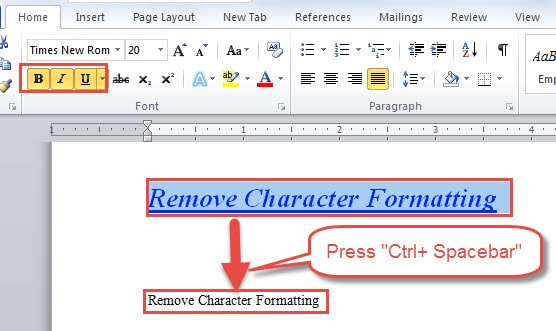
অনুচ্ছেদের বিন্যাস কেবলই সরান
বলা বাহুল্য, অনুচ্ছেদ বিন্যাসকরণ সমস্ত অ্যালাইনমেন্ট বা ছায়া গোছা সহ অনুচ্ছেদে স্তরের পাঠকে প্রভাবিত করে।
অনুচ্ছেদের বিন্যাস সাফ করার জন্য আপনাকে প্রথমে পাঠ্য নির্বাচন করতে হবে এবং তারপরে "Ctrl + Q" টিপুন। এখানে প্রভাব: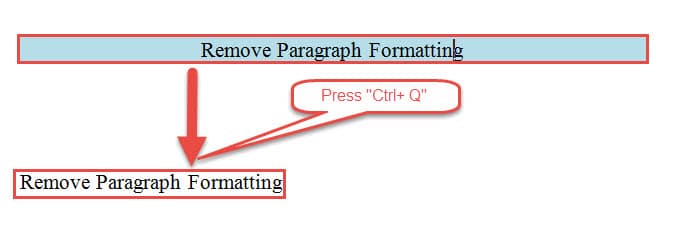
চরিত্র এবং অনুচ্ছেদ বিন্যাস উভয় সরানোর 3 উপায়
আপনি যদি একটি উপায়ে চরিত্র এবং অনুচ্ছেদে বিন্যাস উভয় থেকে মুক্তি পেতে চান তবে আপনি আসন্ন 3 পদ্ধতিটি একবার দেখে নিতে পারেন।
পদ্ধতি 1: "ক্লিয়ার ফর্ম্যাটিং" বিকল্পটি ব্যবহার করুন
- প্রথমত, সর্বদা পাঠ্যগুলি নির্বাচন করতে ভুলবেন না।
- তারপরে "হোম" ট্যাবের অধীনে "ফন্ট" গ্রুপে "ক্লিয়ার ফর্ম্যাটিং" এ ক্লিক করুন।
এবং ফলাফল এখানে: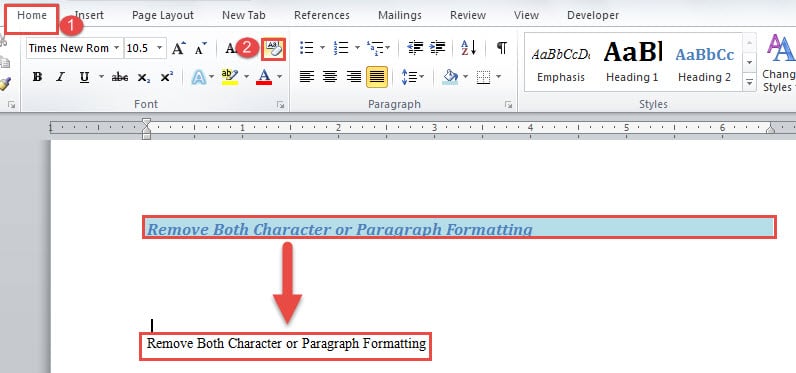
পদ্ধতি 2: সমস্ত স্টাইল সাফ করুন
- প্রথমদিকে, পাঠ্যগুলি নির্বাচন করুন।
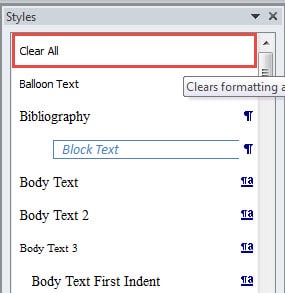
- এরপরে, "হোম" ট্যাবের অধীনে "স্টাইলস" গ্রুপের ডাউন তীর বোতামটি ক্লিক করুন।

- এখন "স্টাইলস" উইন্ডোতে খুলুন, "সমস্ত সাফ করুন" ক্লিক করুন এবং ক্লিক করুন।


পদ্ধতি 3: সাধারণ পাঠ্যে ফিরে যান
- উপরের পদ্ধতি 2 তে প্রথম 2 টি ধাপ পুনরাবৃত্তি করুন।
- কেবলমাত্র এবার "স্টাইলস" উইন্ডোতে আপনাকে "সাধারণ" সন্ধান এবং ক্লিক করতে হবে। প্রভাব 1 পদ্ধতিতে প্রদর্শিত হিসাবে একই।

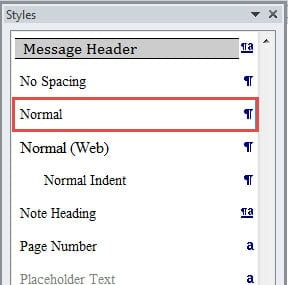
যাইহোক, এই 3 টি পদ্ধতি আপনাকে হাইপারলিঙ্কগুলি অপসারণ করতে সহায়তা করতে পারে না, যদি নথিতে কোনও থাকে। এটি মোকাবেলা করার জন্য, আপনি এই নিবন্ধটি পড়তে পারেন: আপনার শব্দ নথিতে হাইপারলিঙ্কগুলি কীভাবে সন্ধান, পরিবর্তন এবং মুছবেন
একটি নথির মাধ্যমে একটি নির্দিষ্ট স্টাইল সরান
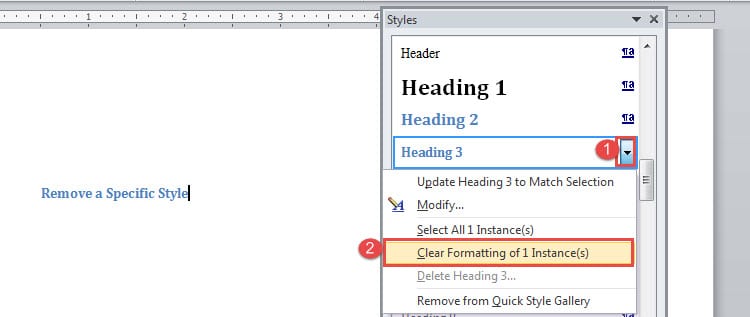
- "স্টাইলস" উইন্ডোটি খুলতে পদ্ধতিতে প্রথম 2 টি পদক্ষেপ অনুসরণ করুন।
- তারপরে স্টাইল ফলকে, আপনি যে স্টাইলটি মুছতে চান তার নামটি সন্ধান করুন।
- শৈলীর নামে কার্সারটি সরান এবং উপরের দিকে ডাউন ত্রিভুজ বোতামটিতে ক্লিক করুন।
- এরপরে "XX ইনস্ট্যান্স (গুলি) এর স্বচ্ছ বিন্যাস" ক্লিক করুন। "XX" ডকুমেন্টে ব্যবহৃত স্টাইলের সংখ্যা বোঝায়।

ডকুমেন্টের সমস্ত ফরম্যাটিং স্ট্রিপ করার 2 উপায়
এই 2 টি পদ্ধতি আপনাকে এতে থাকা সমস্ত হাইপারলিংক সহ একটি দস্তাবেজের সমস্ত ফর্ম্যাটিং সরিয়ে ফেলতে সক্ষম করবে।
পদ্ধতি 1: ম্যাক্রো ব্যবহার করুন
- শুরুতে, সম্পূর্ণ ডকুমেন্টটি নির্বাচন করতে “Ctrl+ A” চাপুন।
- পরবর্তী ভিবিএ সম্পাদক খোলার জন্য "Alt + F11" টিপুন।
- একটি নতুন মডিউল sertোকাতে "সন্নিবেশ" ক্লিক করুন এবং এটি খোলার জন্য ডাবল ক্লিক করুন।
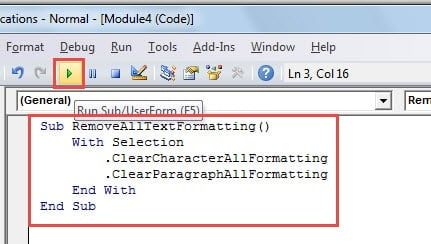
- তারপরে সেখানে নীচের কোডগুলি পেস্ট করুন এবং "রান" টিপুন:
Sub RemoveAllTextFormatting()
  With Selection
    .ClearCharacterAllFormatting
    .ClearParagraphAllFormatting
  End With
End Sub
 পদ্ধতি 2: নিরবচ্ছিন্ন পাঠ্য হিসাবে আটকান
 পদ্ধতি 2: নিরবচ্ছিন্ন পাঠ্য হিসাবে আটকান
- সমস্ত পাঠ্য নির্বাচন করতে "Ctrl + A" টিপুন।
- তারপরে অনুলিপি করতে "Ctrl + C" টিপুন।
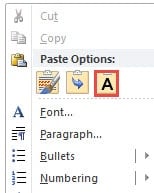
- এবং একটি নতুন দস্তাবেজ খুলুন এবং এটিতে ডান ক্লিক করুন।
- "কেবল পাঠ্য রাখুন" বিকল্পটি চয়ন করুন।

শব্দের সমস্যা সমাধানের জন্য একটি সরঞ্জাম পান
সাধারণত ওয়ার্ড এত সূক্ষ্মভাবে কাজ করে যে আমরা আমাদের প্রতিদিনের প্রতিবেদন এবং নথিগুলি প্রক্রিয়া করতে তার উপর এতটা নির্ভর করি। তবুও, আমাদের ফাইলগুলিতে কাজ করে সমস্ত বৈশিষ্ট্য এবং ফাংশন সহ, জিনিসগুলি কেবল ভুল হতে পারে। সুতরাং, আমরা আপনাকে একটি কিনতে পারেন পরামর্শ শব্দ ডেটা ফিক্স সরঞ্জাম অগ্রিম.
লেখকের ভূমিকা:
ভেরা চেন একটি ডেটা রিকভারি বিশেষজ্ঞ DataNumen, ইনক। যা তথ্য পুনরুদ্ধারের প্রযুক্তিগুলির সহ বিশ্বের শীর্ষস্থানীয় xlsx ফাইল ক্ষতিসাধন মেরামতের সরঞ্জাম repair এবং pdf মেরামত সফ্টওয়্যার পণ্য। আরো তথ্যের জন্য, যান WWW.datanumen.com