
৯টি প্রমাণিত পদ্ধতি ব্যবহার করে দক্ষতার সাথে Word-এ হাইপারলিঙ্ক অপসারণ করার পদ্ধতি শিখুন। আপনার যদি Word-এর একটি লিঙ্ক মুছে ফেলার প্রয়োজন হয় অথবা একসাথে সমস্ত হাইপারলিঙ্ক অপসারণ করার প্রয়োজন হয়, এই নির্দেশিকাটি আপনার প্রয়োজনীয় সবকিছু কভার করে।
1. ভূমিকা
ওয়ার্ড ডকুমেন্টের হাইপারলিঙ্কগুলি নেভিগেশন এবং রেফারেন্সের জন্য অবিশ্বাস্যভাবে কার্যকর হতে পারে, তবে এমন সময় আসে যখন আপনাকে সেগুলি সরিয়ে ফেলতে হয়। সম্ভবত আপনি মুদ্রণের জন্য একটি ডকুমেন্ট প্রস্তুত করছেন, ওয়েব থেকে অনুলিপি করা সামগ্রী পরিষ্কার করছেন, অথবা ক্লিকযোগ্য লিঙ্ক ছাড়াই কেবল প্লেইন টেক্সট চান।
ওয়ার্ডের স্বয়ংক্রিয় হাইপারলিঙ্ক তৈরির বৈশিষ্ট্যটি সুবিধাজনক হতে পারে, তবে এটি প্রায়শই যখন আপনি চান না তখন লিঙ্কগুলি যুক্ত করে। যদি আপনি এমন একটি ডকুমেন্ট নিয়ে কাজ করেন যেখানে অসংখ্য হাইপারলিঙ্ক রয়েছে এবং দ্রুত সেগুলি সরাতে চান, তাহলে আপনি সঠিক জায়গায় আছেন। এই নির্দেশিকাটি আপনাকে দেখাবে কিভাবে ওয়ার্ডে হাইপারলিঙ্কটি সরাতে হয় নয়টি ভিন্ন পদ্ধতি ব্যবহার করে, সহজ রাইট-ক্লিক অপসারণ থেকে শুরু করে উন্নত ব্যাচ মুছে ফেলার কৌশল পর্যন্ত।
২. পদ্ধতি ১: তৈরির পরপরই Undo (Ctrl+Z) ব্যবহার করুন।
যখন Word স্বয়ংক্রিয়ভাবে একটি URL কে টাইপ করার সময় হাইপারলিঙ্কে রূপান্তরিত করে, তখন আপনি অবিলম্বে Undo ফাংশন ব্যবহার করে টেক্সটটি রেখে হাইপারলিঙ্কটি দ্রুত সরিয়ে ফেলতে পারেন।
- Word স্বয়ংক্রিয়ভাবে একটি হাইপারলিঙ্ক তৈরি করার পরে (যখন আপনি একটি URL টাইপ করার পরে Space বা Enter টিপবেন), টিপুন "Ctrl + Z" অবিলম্বে.
স্বয়ংক্রিয় হাইপারলিঙ্ক রূপান্তর আসলে দুটি ধাপে ঘটে যা আপনি সাধারণত লক্ষ্য করেন না। যখন আপনি চাপবেন জন্য Ctrl + Z একবার, এটি কেবল হাইপারলিঙ্ক ফর্ম্যাটিং ধাপটি উল্টে দেয়, যার ফলে আপনার কাছে প্লেইন টেক্সট URL থাকে। Word-এ হাইপারলিঙ্ক তৈরি হওয়ার সাথে সাথেই ধরা পড়লে এটি অপসারণের দ্রুততম উপায়।
বিঃদ্রঃ: এই পদ্ধতিটি হাইপারলিঙ্ক তৈরি হওয়ার পরপরই কাজ করে। যদি আপনি ইতিমধ্যেই আরও কন্টেন্ট টাইপ করে থাকেন বা অন্যান্য কাজ করে থাকেন, তাহলে আপনাকে অন্য কোনও পদ্ধতি ব্যবহার করতে হবে।
৩. পদ্ধতি ২: ডান ক্লিক করুন
ওয়ার্ড থেকে হাইপারলিঙ্ক মুছে ফেলার এটিই সবচেয়ে সহজ উপায় এবং যখন কেবল এক বা দুটি বিদ্যমান লিঙ্ক ডিলিট করার প্রয়োজন হয়, তখন এটি সবচেয়ে ভালোভাবে কাজ করে।
- আপনার ওয়ার্ড ডকুমেন্টের হাইপারলিঙ্কটিতে ক্লিক করে এটি নির্বাচন করুন।
- নির্বাচিত হাইপারলিঙ্কে ডান ক্লিক করুন।
- বেছে নিন "হাইপারলিঙ্ক সরান" প্রসঙ্গ মেনু থেকে
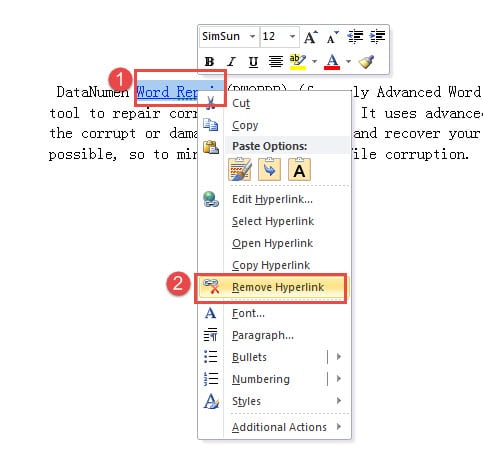
হাইপারলিঙ্কটি তাৎক্ষণিকভাবে মুছে ফেলা হবে, কেবল প্লেইন টেক্সট থাকবে। যদিও এই পদ্ধতিটি সহজ এবং স্বজ্ঞাত, তবে যখন আপনাকে কয়েক ডজন বা শত শত লিঙ্ক সহ Word ডকুমেন্টের সমস্ত হাইপারলিঙ্কগুলি সরাতে হবে তখন এটি ব্যবহারিক নয়।
৪. পদ্ধতি ৩: "হাইপারলিঙ্ক সম্পাদনা করুন" উইন্ডোটি ব্যবহার করুন
এটি "হাইপারলিঙ্ক সম্পাদনা করুন" ডায়ালগের মাধ্যমে ওয়ার্ডে হাইপারলিঙ্ক অপসারণের একটি বিকল্প উপায়, যা আপনাকে আরও নিয়ন্ত্রণ এবং বিকল্প দেয়।
- আপনার ওয়ার্ড ডকুমেন্টে হাইপারলিঙ্কটি নির্বাচন করুন।
- নির্বাচিত হাইপারলিঙ্কে ডান ক্লিক করুন।
- বেছে নিন "হাইপারলিঙ্ক সম্পাদনা করুন" প্রসঙ্গ মেনু থেকে
- হাইপারলিঙ্ক সম্পাদনা উইন্ডোতে, ক্লিক করুন "লিঙ্ক সরান" নীচে বাম দিকে বোতাম।
- ক্লিক "ঠিক আছে".
এই পদ্ধতিটি তখন কার্যকর যখন আপনি হাইপারলিঙ্ক অপসারণের আগে এর বৈশিষ্ট্যগুলি দেখতে চান, অথবা যখন আপনি নিশ্চিত নন যে আপনি লিঙ্কটি সম্পাদনা করতে চান বা সরাতে চান। যদিও পদ্ধতি 2 এর তুলনায় এটিতে অতিরিক্ত ক্লিক লাগে, এটি আপনার সাথে কাজ করা হাইপারলিঙ্ক সম্পর্কে আরও প্রসঙ্গ প্রদান করে।
৫. পদ্ধতি ৪: কীবোর্ড শর্টকাট ব্যবহার করুন (Ctrl+Shift+F9)
একটি সাধারণ কিবোর্ড কম্বিনেশন ব্যবহার করে ওয়ার্ড থেকে একবারে সমস্ত হাইপারলিঙ্ক মুছে ফেলার এটিই সবচেয়ে দ্রুত এবং কার্যকরী উপায়। এই পদ্ধতিটি ব্যাপকভাবে সুপারিশকৃত এবং ওয়ার্ডের সকল সংস্করণে কাজ করে।
উইন্ডোজের জন্য:
- প্রেস "Ctrl + A" আপনার ডকুমেন্টের সমস্ত টেক্সট নির্বাচন করতে।
- প্রেস "Ctrl + Shift + F9" একযোগে।
আপনার ডকুমেন্টের সমস্ত হাইপারলিঙ্ক তাৎক্ষণিকভাবে মুছে ফেলা হবে, একই সাথে টেক্সট এবং ফর্ম্যাটিং সংরক্ষণ করা হবে।
ম্যাকের জন্য (শুধুমাত্র ম্যাকের জন্য ওয়ার্ড):
- প্রেস "কমান্ড + এ" আপনার ডকুমেন্টের সমস্ত টেক্সট নির্বাচন করতে।
- প্রেস “Fn + কমান্ড + শিফট + F9” একযোগে।
বিঃদ্রঃ: Mac-এ, যদি উপরের শর্টকাটটি কাজ না করে, তাহলে আপনি এটিও ব্যবহার করতে পারেন সন্নিবেশ মেনু -> লিংক -> হাইপারলিঙ্ক নির্বাচন করুন -> লিঙ্কটি সরান.
এই কীবোর্ড শর্টকাট পদ্ধতিটি মেনু বা ডায়ালগ বাক্স ছাড়াই দ্রুত Word-এর হাইপারলিঙ্ক মুছে ফেলার জন্য উপযুক্ত। এটি কয়েক সেকেন্ডের মধ্যে সমস্ত হাইপারলিঙ্ক সরিয়ে দেয়, যা এটিকে যেকোনো দৈর্ঘ্যের ডকুমেন্টের জন্য আদর্শ করে তোলে। তবে মনে রাখবেন যে এটি আপনার ডকুমেন্টের সমস্ত হাইপারলিঙ্ক সরিয়ে ফেলবে, তাই কিছু লিঙ্ক অক্ষত রাখতে চাইলে এটি সাবধানে ব্যবহার করুন।
৬. পদ্ধতি ৫: বিকল্প কীবোর্ড শর্টকাট ব্যবহার করুন (Ctrl+6)
কিছু ব্যবহারকারী একটি বিকল্প কীবোর্ড শর্টকাট খুঁজে পেয়েছেন যা ওয়ার্ডের সমস্ত হাইপারলিঙ্ক দ্রুত সরিয়ে দেয়।
- প্রেস "Ctrl + A" আপনার ডকুমেন্টের সমস্ত টেক্সট নির্বাচন করতে।
- প্রেস “Ctrl + 6”.
আপনার ডকুমেন্টের সমস্ত হাইপারলিঙ্ক তাৎক্ষণিকভাবে মুছে ফেলা হবে। এই পদ্ধতিটি একইভাবে কাজ করে Ctrl + Shift + F9 কিন্তু একটি সহজ কী সমন্বয় ব্যবহার করে। তবে, মনে রাখবেন যে হাইলাইট করা টেক্সটের ফর্ম্যাটিং রয়ে যেতে পারে, তাই হাইপারলিঙ্কগুলি অপসারণের পরে আপনাকে ফন্টের রঙ এবং বৈশিষ্ট্যগুলি সামঞ্জস্য করতে হতে পারে।
বিঃদ্রঃ: এই শর্টকাটটি সমস্ত Word সংস্করণ বা কীবোর্ড লেআউটে কাজ নাও করতে পারে। যদি এটি আপনার জন্য কাজ না করে, তাহলে পরিবর্তে পদ্ধতি 4 ব্যবহার করুন।
৭. পদ্ধতি ৬: "ফরম্যাট পেইন্টার" ব্যবহার করুন
যখন আপনার একাধিক হাইপারলিঙ্ক অপসারণ করতে হয়, তখন ফর্ম্যাট পেইন্টার একের পর এক লিঙ্ক অপসারণের চেয়ে দ্রুত সমাধান প্রদান করে।
- প্রথমে, পদ্ধতি 2 ব্যবহার করে একটি হাইপারলিঙ্ক সরান (ডান-ক্লিক করুন এবং নির্বাচন করুন "হাইপারলিঙ্ক সরান").
- আপনি যে সারি বা টেক্সটটি থেকে হাইপারলিঙ্কটি সরিয়েছেন সেটি নির্বাচন করুন।
- ডাবল ক্লিক করুন "ফর্ম্যাট পেইন্টার" আইকন "ক্লিপবোর্ড" উপর গ্রুপ হোম ট্যাব।
- আপনি যে হাইপারলিঙ্কগুলি সরাতে চান সেগুলি ধারণকারী সমস্ত সামগ্রী নির্বাচন করতে আপনার কার্সারটি টেনে আনুন।
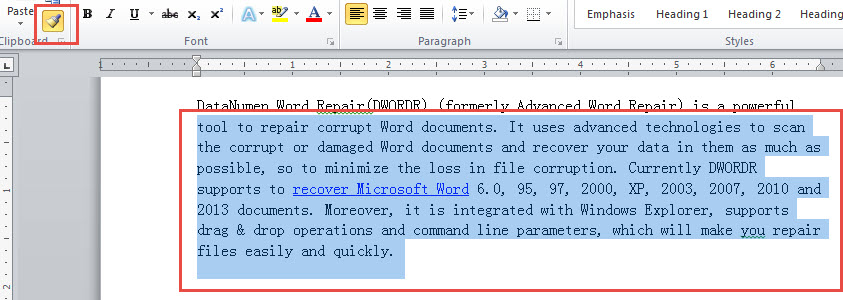
এই বিক্ষোভটি দেখুন:
নির্বাচিত এলাকার সমস্ত হাইপারলিঙ্ক তাৎক্ষণিকভাবে মুছে ফেলা হবে। এই পদ্ধতিটি পৃথকভাবে লিঙ্কগুলি সরানোর চেয়ে উল্লেখযোগ্যভাবে দ্রুত এবং এর জন্য আপনাকে কোনও বিশেষ কোড মনে রাখার প্রয়োজন হয় না। তবে, আপনি যে সমস্ত সামগ্রী ফর্ম্যাট করতে চান তা আপনাকে ম্যানুয়ালি নির্বাচন করতে হবে, যা খুব দীর্ঘ নথির জন্য সময়সাপেক্ষ হতে পারে।
৮. পদ্ধতি ৭: ক্লিয়ার ফর্ম্যাটিং ব্যবহার করুন
যদি আপনার অন্য পদ্ধতি ব্যবহার করে হাইপারলিঙ্কগুলি সরাতে সমস্যা হয় (বিশেষ করে Word Online-এ অথবা যখন হাইপারলিঙ্কগুলি ধূসর দেখা যায়), তাহলে Clear Formatting বিকল্পটি Word-এ হাইপারলিঙ্কগুলি কার্যকরভাবে সরাতে সাহায্য করতে পারে।
- আপনি যে হাইপারলিঙ্কযুক্ত টেক্সটটি সরাতে চান তা নির্বাচন করুন।
- যান হোম ট্যাব।
- মধ্যে "শৈলী" গ্রুপে, আরও বিকল্পের জন্য তীর চিহ্নে ক্লিক করুন (স্টাইলস গ্রুপের নীচের ডান কোণে)।
- ক্লিক করুন "পরিষ্কার বিন্যাস" বিকল্প।
বিকল্পভাবে, আপনি কীবোর্ড শর্টকাট ব্যবহার করতে পারেন "Ctrl + স্পেস" হাইপারলিঙ্ক করা টেক্সট নির্বাচন করার পর ফর্ম্যাটিং সাফ করুন।
এই পদ্ধতিটি কেবল হাইপারলিঙ্কই নয়, টেক্সটে প্রয়োগ করা অন্য যেকোনো ফর্ম্যাটিংও সরিয়ে দেয়। এটি বিশেষভাবে কার্যকর যখন সমস্যাযুক্ত হাইপারলিঙ্কগুলি মোকাবেলা করা হয় যা স্ট্যান্ডার্ড রাইট-ক্লিক পদ্ধতির মাধ্যমে সরানো যায় না, যেমন সুরক্ষিত নথিতে হাইপারলিঙ্ক বা বিশেষ ফর্ম্যাটিং সহ হাইপারলিঙ্কগুলি।
৯. পদ্ধতি ৮: "প্রতিস্থাপন" বৈশিষ্ট্যটি ব্যবহার করুন
ফাইন্ড অ্যান্ড রিপ্লেস বৈশিষ্ট্যটি ওয়ার্ড ডকুমেন্টের সমস্ত হাইপারলিঙ্ক স্বয়ংক্রিয়ভাবে মুছে ফেলার একটি শক্তিশালী উপায় প্রদান করে, সেগুলিতে যত লিঙ্কই থাকুক না কেন।
- প্রেস "Alt + F9" হাইপারলিঙ্কগুলিকে তাদের ফিল্ড কোড ফর্ম্যাটে প্রদর্শন করতে। এটি Word-এর ব্যবহৃত অন্তর্নিহিত HYPERLINK কোডগুলি প্রকাশ করে।
- প্রেস "Ctrl + H" খুলতে "খুঁজুন ও প্রতিস্থাপন করুন" সংলাপ বাক্স.
- ক্লিক করুন "প্রতিস্থাপন" ট্যাবটি যদি ইতিমধ্যেই নির্বাচিত না থাকে।
- আদর্শ "^d হাইপারলিঙ্ক" মধ্যে "কি খুঁজুন" টেক্সট বক্স।
- ত্যাগ "এর সাথে প্রতিস্থাপন করুন" টেক্সট বক্স খালি।
- ক্লিক "সমস্ত প্রতিস্থাপন".
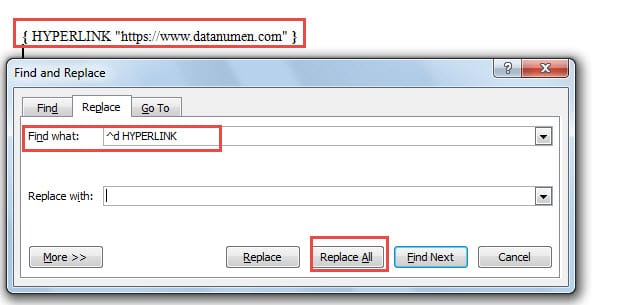
প্রেস "Alt + F9" আবার স্বাভাবিক দৃশ্যে ফিরে যেতে। আপনার ডকুমেন্ট থেকে সমস্ত হাইপারলিঙ্ক মুছে ফেলা হবে। ব্যাচ অপসারণের জন্য এই পদ্ধতিটি চমৎকার তবে আপনাকে ফিল্ড কোডটি মনে রাখতে হবে "^d হাইপারলিঙ্ক".
১০. পদ্ধতি ৯: ওয়ার্ডে ম্যাক্রো ব্যবহার করুন
যেসব ব্যবহারকারী কিছুটা অটোমেশন ব্যবহারে স্বচ্ছন্দ, তাদের জন্য ওয়ার্ড ডকুমেন্ট থেকে হাইপারলিঙ্ক সরানোর সবচেয়ে কার্যকরী উপায় হলো ম্যাক্রো, বিশেষ করে পুনরাবৃত্তিমূলক কাজের ক্ষেত্রে।
- প্রেস "Alt + F11" খুলতে "অ্যাপ্লিকেশনের জন্য মাইক্রোসফ্ট ভিজ্যুয়াল বেসিক" জানলা.
- ডবল ক্লিক করুন "এই নথিটি" বাম দিকের ট্রি ভিউ প্যানেলে।
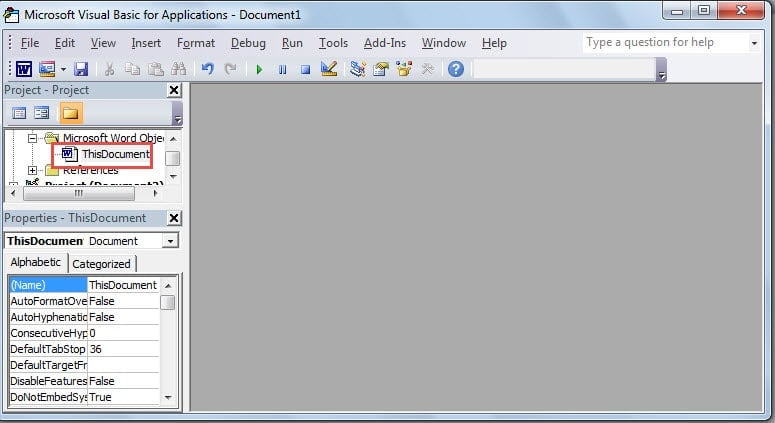
- নিচের কোডটি কপি করে ডানদিকের সম্পাদনা স্থানে পেস্ট করুন:
Sub RemoveLinks()
    ' Enumerate all the hyperlinks and remove them in the document
    While ThisDocument.Hyperlinks.Count > 0
        ThisDocument.Hyperlinks(1).Delete
    Wend
End Sub- সবুজ ক্লিক করুন "রান সাব" বোতাম বা টিপুন "F5" ম্যাক্রো চালানোর জন্য।
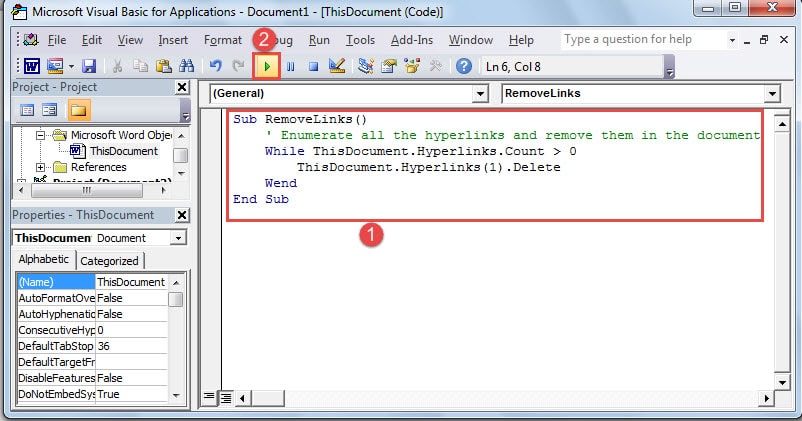
এই ম্যাক্রোটি স্বয়ংক্রিয়ভাবে আপনার ডকুমেন্টের সমস্ত হাইপারলিঙ্ক খুঁজে বের করে মুছে ফেলবে। যদিও এই পদ্ধতির জন্য VBA সম্পর্কে কিছুটা ধারণা থাকা প্রয়োজন, তবুও যেসব ব্যবহারকারীকে প্রায়শই একাধিক ডকুমেন্ট থেকে হাইপারলিঙ্ক সরাতে হয়, তাদের জন্য এটিই সবচেয়ে শক্তিশালী বিকল্প।
উন্নত টিপস: যদি আপনার সমস্ত খোলা Word ডকুমেন্ট থেকে হাইপারলিঙ্ক একবারে অপসারণ করতে হয়, তাহলে আপনি এই উন্নত VBA কোডটি ব্যবহার করতে পারেন:
Sub KillTheHyperlinksInAllOpenDocuments()
    Dim doc As Document
    Dim szOpenDocName As String

    For Each doc In Application.Documents
        szOpenDocName = doc.Name
        With Documents(szOpenDocName)
            While .Hyperlinks.Count > 0
                .Hyperlinks(1).Delete
            Wend
        End With
    Next doc

    Application.Options.AutoFormatAsYouTypeReplaceHyperlinks = False
End Sub
এই উন্নত ম্যাক্রোটি বর্তমানে খোলা সমস্ত Word ডকুমেন্টের মধ্য দিয়ে যায় এবং প্রতিটি থেকে হাইপারলিঙ্ক সরিয়ে দেয়, যা এটিকে একাধিক ফাইল ব্যাচ প্রক্রিয়াকরণের জন্য আদর্শ করে তোলে।
১৩. ১১টি পদ্ধতির তুলনা
ওয়ার্ডে হাইপারলিঙ্ক অপসারণের প্রতিটি পদ্ধতির নিজস্ব শক্তি এবং সীমাবদ্ধতা রয়েছে। সেরা পদ্ধতিটি বেছে নিতে আপনাকে সাহায্য করার জন্য এখানে একটি দ্রুত তুলনা দেওয়া হল:
| পদ্ধতি | অসুবিধা | জন্য সেরা | উপকারিতা | অসুবিধা সমূহ |
|---|---|---|---|---|
| পূর্বাবস্থায় ফেরান (Ctrl+Z) | সহজ | নতুন তৈরি হাইপারলিঙ্ক | নতুন তৈরি হাইপারলিঙ্কের জন্য দ্রুততম পদ্ধতি; তাৎক্ষণিক; কোনও মেনু নেভিগেশন নেই | হাইপারলিঙ্ক তৈরি হওয়ার পরপরই কাজ করে; বিদ্যমান হাইপারলিঙ্কগুলির জন্য কার্যকর নয়। |
| সঠিক পছন্দ | সহজ | একক বা কয়েকটি হাইপারলিঙ্ক | সহজ এবং স্বজ্ঞাত; কোনও বিশেষ জ্ঞানের প্রয়োজন নেই; যেকোনো বিদ্যমান হাইপারলিঙ্কে কাজ করে | একবারে কেবল একটি হাইপারলিঙ্ক সরানো যাবে; একাধিক লিঙ্কের জন্য সময়সাপেক্ষ |
| হাইপারলিঙ্ক উইন্ডো সম্পাদনা করুন | সহজ | অপসারণের আগে পর্যালোচনা করা হচ্ছে | অপসারণের আগে আপনাকে হাইপারলিঙ্ক বৈশিষ্ট্যগুলি দেখার অনুমতি দেয়; আরও প্রসঙ্গ প্রদান করে | সরাসরি রাইট-ক্লিক পদ্ধতির চেয়ে বেশি ক্লিক লাগে; তবুও একবারে কেবল একটি লিঙ্ক সরিয়ে দেয় |
| কীবোর্ড শর্টকাট (Ctrl+Shift+F9) | সহজ | দ্রুত সকল হাইপারলিঙ্ক অপসারণ করা হচ্ছে | একাধিক হাইপারলিঙ্কের জন্য দ্রুততম পদ্ধতি; তাৎক্ষণিকভাবে কাজ করে; বিভিন্ন সংস্করণে ব্যাপকভাবে সমর্থিত। | একসাথে সব হাইপারলিঙ্ক মুছে ফেলে; কিছু লিঙ্ক বেছে বেছে রাখতে পারে না। |
| বিকল্প শর্টকাট (Ctrl+6) | সহজ | দ্রুত অপসারণ (যখন Ctrl+Shift+F9 কাজ না করে) | সহজ কী সমন্বয়; সমস্ত হাইপারলিঙ্ক দ্রুত অপসারণ | সব Word ভার্সনে কাজ নাও করতে পারে; অপসারণের পরে ফর্ম্যাটিং সামঞ্জস্যের প্রয়োজন হতে পারে |
| চিত্রকর বিন্যাস | মধ্যপন্থী | নির্দিষ্ট বিভাগে একাধিক হাইপারলিঙ্ক | তুলনামূলকভাবে সহজ; একসাথে একাধিক হাইপারলিঙ্ক মুছে ফেলতে পারে; মনে রাখার জন্য কোনও কোড নেই | ম্যানুয়ালভাবে বিষয়বস্তু নির্বাচন করতে হয়; খুব দীর্ঘ নথির জন্য এটি ক্লান্তিকর হতে পারে। |
| ফরম্যাট পরিষ্কার করুন | সহজ | একগুঁয়ে বা সমস্যাযুক্ত হাইপারলিঙ্ক | সমস্যাযুক্ত হাইপারলিঙ্কগুলিতে কাজ করে; ওয়ার্ড অনলাইনে কার্যকর; একগুঁয়ে লিঙ্কগুলি সরিয়ে দেয়। | শুধুমাত্র হাইপারলিঙ্ক নয়, সমস্ত ফর্ম্যাটিং সরিয়ে দেয়; অন্যান্য ফর্ম্যাটিং পুনরায় প্রয়োগ করার প্রয়োজন হতে পারে |
| বৈশিষ্ট্য প্রতিস্থাপন | মধ্যপন্থী | বৃহৎ নথিতে সমস্ত হাইপারলিঙ্ক | সমস্ত হাইপারলিঙ্ক তাৎক্ষণিকভাবে সরিয়ে দেয়; সম্পূর্ণ ডকুমেন্টে স্বয়ংক্রিয়ভাবে কাজ করে; খুব নির্ভরযোগ্য | ফিল্ড কোড মনে রাখা প্রয়োজন "^d হাইপারলিঙ্ক"; একাধিক ধাপ জড়িত |
| ম্যাক্রো | অগ্রসর | একাধিক নথি থেকে ঘন ঘন বাল্ক অপসারণ | একসাথে অনেকগুলো মুছে ফেলার জন্য সবচেয়ে কার্যকর; সংরক্ষণ করে পুনরায় ব্যবহার করা যায়; একাধিক ডকুমেন্টে কাজ করে। | প্রাথমিক VBA জ্ঞান প্রয়োজন; নতুনদের জন্য জটিল মনে হতে পারে। |
নতুন তৈরি করা হাইপারলিংকের জন্য, পদ্ধতি ১ (আনডু) ব্যবহার করুন। বিদ্যমান একক হাইপারলিংকের জন্য, পদ্ধতি ২ (রাইট ক্লিক) অথবা পদ্ধতি ৩ (এডিট হাইপারলিংক উইন্ডো) ব্যবহার করুন। যখন ওয়ার্ড ডকুমেন্ট থেকে দ্রুত সমস্ত হাইপারলিংক মুছে ফেলার প্রয়োজন হয়, তখন পদ্ধতি ৪, ৫, ৮, বা ৯ আপনার জন্য সেরা বিকল্প, যার মধ্যে পদ্ধতি ৪ সবচেয়ে নির্ভরযোগ্য এবং দ্রুততম। সমস্যাযুক্ত হাইপারলিংক যা মোছা যায় না, তার জন্য পদ্ধতি ৭ (ক্লিয়ার ফরম্যাটিং) চেষ্টা করুন। ফরম্যাট পেইন্টার (পদ্ধতি ৬) একাধিক লিংকের জন্য সরলতা এবং কার্যকারিতার একটি ভালো ভারসাম্য প্রদান করে।
১২. হাইপারলিঙ্কের সাথে কাজ করার জন্য অন্যান্য টিপস
যদিও এই নির্দেশিকাটি হাইপারলিঙ্কগুলি অপসারণের উপর জোর দেয়, তবুও আপনাকে মাঝে মাঝে লিঙ্কগুলি খুঁজে বের করতে বা পরিবর্তন করতে হতে পারে। এখানে কয়েকটি দ্রুত টিপস দেওয়া হল:
১২.১ টেক্সট পেস্ট করার সময় হাইপারলিঙ্ক প্রতিরোধ করুন
হাইপারলিঙ্কযুক্ত ওয়েবসাইট বা অন্যান্য নথি থেকে টেক্সট কপি করার সময়, আপনি হাইপারলিঙ্ক ছাড়াই পেস্ট করতে পারেন:
- হাইপারলিঙ্ক সম্বলিত লেখাটি কপি করুন।
- আপনার ওয়ার্ড ডকুমেন্টে, টিপুন "Ctrl + Shift + V" প্লেইন টেক্সট হিসেবে পেস্ট করতে।
- বিকল্পভাবে, আপনি যেখানে পেস্ট করতে চান সেখানে ডান-ক্লিক করুন এবং নির্বাচন করুন "শুধুমাত্র টেক্সট রাখুন" পেস্ট অপশন থেকে।
এটি প্রথমেই আপনার ডকুমেন্টে হাইপারলিঙ্ক যোগ করা থেকে বিরত রাখে, ফলে পরে সেগুলি অপসারণের প্রয়োজন থেকে আপনাকে রক্ষা করে।
১২.২ ডিফল্ট পেস্ট সেটিংস পরিবর্তন করুন
যদি আপনি প্রায়শই হাইপারলিঙ্ক ছাড়াই টেক্সট পেস্ট করেন, তাহলে আপনি ওয়ার্ডের ডিফল্ট পেস্ট সেটিংস পরিবর্তন করে স্বয়ংক্রিয়ভাবে প্লেইন টেক্সট হিসেবে পেস্ট করতে পারেন:
- Word এ আপনার নথি খুলুন।
- যান "ফাইল" -> "বিকল্প" -> "উন্নত".
- "কাট, কপি এবং পেস্ট" বিভাগে, পাশের ড্রপ-ডাউন মেনুতে ক্লিক করুন "অন্যান্য প্রোগ্রাম থেকে পেস্ট করা".
- নির্বাচন করা "শুধুমাত্র টেক্সট রাখুন".
- ক্লিক "ঠিক আছে".
এই সেটিংটি সক্ষম করলে, বহিরাগত উৎস থেকে আপনার পেস্ট করা যেকোনো টেক্সট হাইপারলিঙ্ক ছাড়াই স্বয়ংক্রিয়ভাবে প্লেইন টেক্সট হিসেবে ঢোকানো হবে, যার ফলে ম্যানুয়াল অপসারণের সময় সাশ্রয় হবে।
১২.৩ একটি নথিতে সমস্ত হাইপারলিঙ্ক খুঁজুন
একটি ওয়ার্ড ডকুমেন্টে সমস্ত হাইপারলিঙ্ক দ্রুত সনাক্ত করতে:
- প্রেস "Alt + F9" হাইপারলিঙ্কগুলিকে ফিল্ড কোড হিসেবে প্রদর্শন করতে।
- প্রেস "Ctrl + H" এবং ক্লিক করুন "অনুসন্ধান" ট্যাব।
- আদর্শ "^d হাইপারলিঙ্ক" মধ্যে "কি খুঁজুন" বাক্স।
- ক্লিক "পড়ার হাইলাইট" এবং নির্বাচন করুন "সবকিছু হাইলাইট করুন".
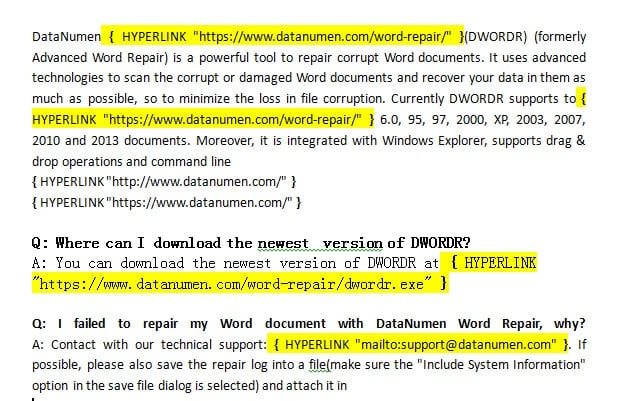
সমস্ত হাইপারলিঙ্ক হাইলাইট করা হবে, যাতে সেগুলি খুঁজে পাওয়া সহজ হয়। আপনি ক্লিকও করতে পারেন "পরবর্তী খুঁজুন" তাদের মাধ্যমে পৃথকভাবে নেভিগেট করতে।
১২.৪ ব্যাচে একাধিক হাইপারলিঙ্ক পরিবর্তন করুন
যদি আপনার একাধিক হাইপারলিঙ্ক আপডেট করার প্রয়োজন হয় (যেমন, “http://” কে “https://” এ পরিবর্তন করে), তাহলে Find and Replace ব্যবহার করুন:
- প্রেস "Ctrl + H" Find and Replace খুলতে।
- পুরাতন URL অংশটি টাইপ করুন "কি খুঁজুন" (যেমন, “http://www.example.com”)।
- নতুন URL অংশটি টাইপ করুন "এর সাথে প্রতিস্থাপন করুন" (যেমন, “https://www.example.com”)।
- ক্লিক "সমস্ত প্রতিস্থাপন" দৃশ্যমান লেখার জন্য।
- প্রেস "Alt + F9" ফিল্ড কোড ভিউতে স্যুইচ করতে।
- অন্তর্নিহিত হাইপারলিঙ্ক ঠিকানাগুলি আপডেট করতে খুঁজুন এবং প্রতিস্থাপন করুন পুনরাবৃত্তি করুন।
এটি দৃশ্যমান টেক্সট এবং প্রকৃত হাইপারলিঙ্ক গন্তব্য উভয়ই আপডেট করে।
13. প্রায়শই জিজ্ঞাসিত প্রশ্নাবলী
প্রশ্ন: আমি কি টেক্সট না হারিয়ে Word-এ একটি হাইপারলিঙ্ক সরাতে পারি?
A: হ্যাঁ, অবশ্যই। এই নির্দেশিকায় বর্ণিত যেকোনো পদ্ধতি ব্যবহার করে যখন আপনি Word থেকে হাইপারলিঙ্ক অপসারণ করেন, তখন শুধুমাত্র ক্লিকযোগ্য লিঙ্ক ফর্ম্যাটিংটি সরানো হয়। আপনার ডকুমেন্টে আসল টেক্সটটি ঠিক যেমন ছিল তেমনই থাকে। উদাহরণস্বরূপ, যদি আপনার একটি হাইপারলিঙ্ক থাকে যা "আমাদের ওয়েবসাইট দেখুন" একটি URL এর সাথে লিঙ্ক করে দেখায়, অপসারণের পরেও আপনি "আমাদের ওয়েবসাইট দেখুন" প্লেইন টেক্সট হিসাবে দেখতে পাবেন।
প্রশ্ন: ওয়ার্ডের সকল হাইপারলিঙ্ক একসাথে মুছে ফেলার দ্রুততম উপায় কী?
A: Word-এ সমস্ত হাইপারলিঙ্ক মুছে ফেলার দ্রুততম পদ্ধতি হল কীবোর্ড শর্টকাট Ctrl + Shift + F9 ব্যবহার করা। Ctrl + A দিয়ে সমস্ত কন্টেন্ট নির্বাচন করুন, তারপর Ctrl + Shift + F9 টিপুন। আপনার টেক্সট এবং ফর্ম্যাটিং সংরক্ষণের সময় সমস্ত হাইপারলিঙ্ক তাৎক্ষণিকভাবে মুছে ফেলা হবে। এটি যেকোনো আকারের ডকুমেন্টের জন্য কাজ করে এবং কয়েক সেকেন্ডের মধ্যে শত শত লিঙ্ক মুছে ফেলে।
প্রশ্ন: ম্যাকে ওয়ার্ডের হাইপারলিঙ্কগুলি কীভাবে সরাবো?
A: Mac-এ Word-এর হাইপারলিঙ্ক অপসারণ করতে, আপনি Command + A ব্যবহার করে সমস্ত টেক্সট নির্বাচন করতে পারেন, তারপর Fn + Command + Shift + F9 টিপুন। যদি এই শর্টকাটটি আপনার Mac কীবোর্ডে কাজ না করে, তাহলে আপনি বিকল্পভাবে Insert মেনুতে যেতে পারেন, Link নির্বাচন করতে পারেন, আপনি যে হাইপারলিঙ্কটি সরাতে চান তা নির্বাচন করতে পারেন এবং Remove Link-এ ক্লিক করতে পারেন। ডান-ক্লিক পদ্ধতিটি Windows-এর মতো Mac-এও কাজ করে।
প্রশ্ন: হাইপারলিঙ্ক অপসারণ করলে কি আমার ডকুমেন্টের অন্যান্য ফর্ম্যাটিং প্রভাবিত হবে?
বেশিরভাগ পদ্ধতিই আপনার ডকুমেন্টের ফরম্যাটিং অক্ষুণ্ণ রাখে। রাইট-ক্লিক রিমুভাল, কিবোর্ড শর্টকাট (Ctrl + Shift + F9), ফরম্যাট পেইন্টার এবং ম্যাক্রোর মতো পদ্ধতিগুলো বোল্ড টেক্সট, ইটালিক, ফন্ট সাইজ এবং রঙ অক্ষত রেখে শুধুমাত্র হাইপারলিঙ্কগুলো মুছে ফেলে। তবে, ক্লিয়ার ফরম্যাটিং পদ্ধতিটি শুধু হাইপারলিঙ্ক নয়, বরং সমস্ত ফরম্যাটিং মুছে ফেলে, তাই পরবর্তীতে আপনাকে অন্যান্য ফরম্যাটিং পুনরায় প্রয়োগ করতে হতে পারে।
প্রশ্ন: আমি যদি ভুল করি তাহলে কি হাইপারলিঙ্ক অপসারণ পূর্বাবস্থায় ফিরিয়ে আনতে পারি?
উত্তর: হ্যাঁ, হাইপারলিঙ্কগুলি অপসারণের সাথে সাথেই, আপনি Ctrl + Z টিপে ক্রিয়াটি পূর্বাবস্থায় ফিরিয়ে আনতে এবং হাইপারলিঙ্কগুলি পুনরুদ্ধার করতে পারেন। তবে, যদি আপনি ইতিমধ্যে অপসারণের পরে আপনার নথিতে অন্যান্য পরিবর্তন করে থাকেন, তাহলে আপনি সেই বিন্দুতে পূর্বাবস্থায় ফিরিয়ে আনতে সক্ষম নাও হতে পারেন। বাল্ক হাইপারলিঙ্ক অপসারণ করার আগে আপনার নথির একটি ব্যাকআপ কপি সংরক্ষণ করা সর্বদা একটি ভাল ধারণা।
প্রশ্ন: টাইপ করার সময় Word-কে স্বয়ংক্রিয়ভাবে হাইপারলিঙ্ক তৈরি করা থেকে কীভাবে আটকাতে পারি?
A: স্বয়ংক্রিয় হাইপারলিঙ্ক তৈরি বন্ধ করতে, File > Options > Proofing > AutoCorrect Options এ যান। “AutoFormat As You Type” ট্যাবে ক্লিক করুন এবং “Internet and network paths with hyperlinks” আনচেক করুন। এটি Word কে টাইপ করার সাথে সাথে URL এবং ইমেল ঠিকানাগুলিকে স্বয়ংক্রিয়ভাবে ক্লিকযোগ্য হাইপারলিঙ্কে রূপান্তর করতে বাধা দেয়। Word একটি অবাঞ্ছিত হাইপারলিঙ্ক তৈরি করার সাথে সাথেই আপনি Ctrl + Z ব্যবহার করতে পারেন।
প্রশ্ন: আমি কি কিছু হাইপারলিঙ্ক বেছে বেছে সরিয়ে ফেলতে পারি এবং অন্যগুলো আমার ডকুমেন্টে রাখতে পারি?
উত্তর: হ্যাঁ, যদি আপনার শুধুমাত্র নির্দিষ্ট হাইপারলিঙ্কগুলি সরাতে হয়, তাহলে ডান-ক্লিক পদ্ধতি (পদ্ধতি 2) অথবা ফর্ম্যাট পেইন্টার পদ্ধতি (পদ্ধতি 6) ব্যবহার করুন। আপনি যে হাইপারলিঙ্কগুলি সরাতে চান তা কেবল নির্বাচন করুন এবং প্রতিটিতে অপসারণ পদ্ধতি প্রয়োগ করুন। কীবোর্ড শর্টকাট পদ্ধতিগুলি (Ctrl + Shift + F9) সমস্ত নির্বাচিত হাইপারলিঙ্কগুলি সরিয়ে দেয়, তাই শুধুমাত্র সেই পাঠ্যটি নির্বাচন করুন যেখানে আপনি যে লিঙ্কগুলি সরাতে চান।
প্রশ্ন: ডান-ক্লিক পদ্ধতি ব্যবহার করে আমি কেন হাইপারলিঙ্ক সরাতে পারছি না?
উত্তর: যদি ডান-ক্লিক পদ্ধতিটি কাজ না করে, তাহলে ডকুমেন্টটি সুরক্ষিত থাকতে পারে, হাইপারলিঙ্কের বিশেষ ফর্ম্যাটিং থাকতে পারে, অথবা আপনি সীমিত কার্যকারিতা সহ Word Online ব্যবহার করছেন। এই ক্ষেত্রে, Ctrl + Space ব্যবহার করে পদ্ধতি 7 (ক্লিয়ার ফর্ম্যাটিং) অথবা পদ্ধতি 4 (Ctrl + Shift + F9) চেষ্টা করুন। এই বিকল্প পদ্ধতিগুলি এমন একগুঁয়ে হাইপারলিঙ্কগুলিকে মোকাবেলা করতে পারে যা স্ট্যান্ডার্ড অপসারণ কৌশলগুলিকে প্রতিরোধ করে।
প্রশ্ন: আমি কীভাবে একটি সুরক্ষিত বা পঠনযোগ্য ওয়ার্ড ডকুমেন্ট থেকে হাইপারলিঙ্কগুলি সরাবো?
A: সুরক্ষিত নথির জন্য, আপনাকে প্রথমে নথিটি অরক্ষিত করতে হবে। পর্যালোচনা > সম্পাদনা সীমাবদ্ধ করুন এবং "সুরক্ষা বন্ধ করুন" এ ক্লিক করুন (আপনার একটি পাসওয়ার্ডের প্রয়োজন হতে পারে)। অরক্ষিত হয়ে গেলে, আপনি Word-এ হাইপারলিঙ্কগুলি সরানোর জন্য যেকোনো পদ্ধতি ব্যবহার করতে পারেন। যদি আপনার নথিটি অরক্ষিত করার অনুমতি না থাকে, তাহলে আপনি বিষয়বস্তুটি একটি নতুন নথিতে অনুলিপি করতে পারেন এবং তারপরে হাইপারলিঙ্কগুলি সরাতে পারেন।
প্রশ্ন: ওয়েবসাইট থেকে টেক্সট পেস্ট করার সময় কি আমি হাইপারলিঙ্কগুলি সরিয়ে ফেলতে পারি?
উত্তর: হ্যাঁ, পেস্ট করার সময় হাইপারলিঙ্কগুলি প্রতিরোধ করাই সবচেয়ে ভালো পন্থা। প্লেইন টেক্সট হিসেবে পেস্ট করতে Ctrl + Shift + V ব্যবহার করুন, অথবা রাইট-ক্লিক করুন এবং পেস্ট অপশন থেকে "Keep Text Only" নির্বাচন করুন। এটি কোনও হাইপারলিঙ্ক বা ফর্ম্যাটিং ছাড়াই কন্টেন্টটি পেস্ট করে। বিকল্পভাবে, আপনি স্বাভাবিকভাবে পেস্ট করতে পারেন এবং তারপর Ctrl + Shift + F9 ব্যবহার করে পরে সমস্ত হাইপারলিঙ্কগুলি সরিয়ে ফেলতে পারেন।
প্রশ্ন: হাইপারলিঙ্ক অপসারণ এবং মুছে ফেলার মধ্যে পার্থক্য কী?
A: হাইপারলিঙ্ক অপসারণের অর্থ হল ক্লিকযোগ্য লিঙ্কটি বাদ দেওয়া এবং লেখাটি রেখে দেওয়া। হাইপারলিঙ্ক মুছে ফেলার অর্থ হল লিঙ্ক এবং লেখা উভয়ই সম্পূর্ণরূপে মুছে ফেলা। যখন আপনি Word-এ হাইপারলিঙ্ক অপসারণের জন্য এই নির্দেশিকায় বর্ণিত পদ্ধতিগুলি ব্যবহার করেন, তখন আপনি কেবল হাইপারলিঙ্ক ফর্ম্যাটিংটি সরিয়ে ফেলছেন - লেখাটি আপনার নথিতে থেকে যায়। লিঙ্ক এবং লেখা উভয়ই মুছে ফেলার জন্য, কেবল হাইপারলিঙ্কযুক্ত লেখাটি নির্বাচন করুন এবং Delete অথবা Backspace টিপুন।
প্রশ্ন: ওয়ার্ডে ইমেল ঠিকানার হাইপারলিঙ্কগুলি কীভাবে সরাবো?
A: Word-এ ইমেল ঠিকানাগুলি ওয়েব হাইপারলিঙ্কের মতোই বিবেচিত হয়। আপনি এই নির্দেশিকায় বর্ণিত নয়টি পদ্ধতির যেকোনো একটি ব্যবহার করে এগুলি সরাতে পারেন। ডান-ক্লিক পদ্ধতিটি পৃথক ইমেল লিঙ্কগুলির জন্য ভাল কাজ করে, যেখানে Ctrl + Shift + F9 আপনার ডকুমেন্টের সমস্ত ইমেল হাইপারলিঙ্ক এবং যেকোনো ওয়েব হাইপারলিঙ্ক সরিয়ে দেয়। হাইপারলিঙ্ক সরানোর পরেও ইমেল ঠিকানার লেখাটি থাকবে।
প্রশ্ন: আমি কি ওয়ার্ড অনলাইন বা ওয়েব সংস্করণে হাইপারলিঙ্কগুলি সরাতে পারি?
উত্তর: হ্যাঁ, তবে কিছু সীমাবদ্ধতা সহ। Word Online-এ, আপনি একটি হাইপারলিঙ্কে ডান-ক্লিক করতে পারেন এবং "Remove Link" নির্বাচন করতে পারেন। তবে, Ctrl + Shift + F9 এর মতো কিছু কীবোর্ড শর্টকাট ওয়েব সংস্করণে কাজ নাও করতে পারে। যদি আপনার সমস্যা হয়, তাহলে Clear Formatting বিকল্প (Ctrl + Space) প্রায়শই Word Online-এ ভালো কাজ করে। বাল্ক অপসারণের জন্য, ডকুমেন্টটি ডাউনলোড করে Word-এর ডেস্কটপ সংস্করণ ব্যবহার করার কথা বিবেচনা করুন।
প্রশ্ন: ম্যাকে ওয়ার্ডে হাইপারলিঙ্ক কীভাবে সরাবেন?
A: Mac-এ Word-এ হাইপারলিঙ্ক অপসারণের বিভিন্ন উপায় রয়েছে। দ্রুততম পদ্ধতি হল Command + A ব্যবহার করে সমস্ত টেক্সট নির্বাচন করা, তারপর Fn + Command + Shift + F9 টিপে একবারে সমস্ত হাইপারলিঙ্ক অপসারণ করা। পৃথক হাইপারলিঙ্কের জন্য, আপনি লিঙ্কটিতে ডান-ক্লিক করতে পারেন এবং মেনু থেকে "Remove Link" নির্বাচন করতে পারেন। বিকল্পভাবে, Insert মেনুতে যান, Link নির্বাচন করুন, হাইপারলিঙ্ক নির্বাচন করুন এবং Remove Link এ ক্লিক করুন। যদি আপনার Mac-এ কীবোর্ড শর্টকাট কাজ না করে, তাহলে Mission Control বা অন্যান্য বৈশিষ্ট্যগুলিতে কোনও বিরোধপূর্ণ শর্টকাট বরাদ্দ করা নেই তা নিশ্চিত করতে Keyboard > Shortcuts-এর অধীনে আপনার সিস্টেম পছন্দগুলি পরীক্ষা করুন।
14. উপসংহার
যারা নিয়মিত ডকুমেন্ট নিয়ে কাজ করেন তাদের জন্য Word-এ হাইপারলিঙ্ক কীভাবে সরাতে হয় তা শেখা একটি অপরিহার্য দক্ষতা। আপনি ওয়েব থেকে কন্টেন্ট পরিষ্কার করছেন, মুদ্রণের জন্য ডকুমেন্ট প্রস্তুত করছেন, অথবা কেবল প্লেইন টেক্সট পছন্দ করছেন, এখন আপনার হাতে নয়টি নির্ভরযোগ্য পদ্ধতি রয়েছে।
নতুন তৈরি হাইপারলিঙ্কের জন্য, Undo পদ্ধতি (জন্য Ctrl + Z) হল দ্রুততম বিকল্প। বিদ্যমান হাইপারলিঙ্কগুলির জন্য, ডান-ক্লিক পদ্ধতিটি একবারের জন্য অপসারণের জন্য নিখুঁতভাবে কাজ করে। একাধিক লিঙ্কের সাথে কাজ করার সময়, ফর্ম্যাট পেইন্টার সরলতা এবং দক্ষতার একটি ভাল ভারসাম্য প্রদান করে। পাওয়ার ব্যবহারকারীদের জন্য যাদের নিয়মিতভাবে Word ডকুমেন্টের সমস্ত হাইপারলিঙ্ক অপসারণ করতে হয়, কীবোর্ড শর্টকাটগুলি (Ctrl + Shift + F9 or Ctrl + 6) দ্রুততম সমাধান প্রদান করে, তারপরে আরও নিয়ন্ত্রণের জন্য Find and Replace বৈশিষ্ট্য বা VBA ম্যাক্রো ব্যবহার করা হয়। সমস্যাযুক্ত হাইপারলিঙ্কগুলির জন্য যা স্ট্যান্ডার্ড অপসারণ পদ্ধতির বিরুদ্ধে লড়াই করে, ক্লিয়ার ফর্ম্যাটিং বিকল্পটি ব্যবহার করে দেখুন।
ওয়ার্ড ডকুমেন্টের সাথে কাজ করার সময়, আপনি মাঝে মাঝে ফাইল দুর্নীতির সমস্যার সম্মুখীন হতে পারেন, বিশেষ করে যখন অসংখ্য হাইপারলিঙ্ক বা জটিল ফর্ম্যাটিং সহ বড় নথি নিয়ে কাজ করেন। যদি আপনার ওয়ার্ড ডকুমেন্টটি দূষিত হয়ে যায় এবং সঠিকভাবে খুলতে না পারে, তাহলে আপনার পেশাদার শব্দ মেরামত সফটওয়্যার আপনার মূল্যবান সামগ্রী পুনরুদ্ধার করতে। এটি বিশেষভাবে গুরুত্বপূর্ণ যখন আপনি আপনার নথিগুলি ফর্ম্যাট এবং সংগঠিত করার জন্য যথেষ্ট সময় ব্যয় করেন।
আপনার পরিস্থিতির সাথে সবচেয়ে উপযুক্ত পদ্ধতিটি বেছে নিন, এবং আপনি আত্মবিশ্বাসের সাথে আপনার ওয়ার্ড ডকুমেন্টে হাইপারলিঙ্কগুলি পরিচালনা করতে সক্ষম হবেন। অনুশীলনের মাধ্যমে, আরও উন্নত কৌশলগুলিও অন্য প্রকৃতিতে পরিণত হবে, আপনার মূল্যবান সময় এবং শ্রম সাশ্রয় করবে।
15. তথ্যসূত্র
এই নির্দেশিকায় বর্ণিত পদ্ধতিগুলি অফিসিয়াল মাইক্রোসফ্ট ওয়ার্ড ডকুমেন্টেশন এবং সহায়তা সংস্থানগুলির উপর ভিত্তি করে তৈরি। নির্দিষ্ট বৈশিষ্ট্যগুলি সম্পর্কে আরও বিস্তারিত তথ্যের জন্য, অনুগ্রহ করে নিম্নলিখিত অফিসিয়াল মাইক্রোসফ্ট সংস্থানগুলি দেখুন:
- মাইক্রোসফট সাপোর্ট। (এনডি)। হাইপারলিঙ্কগুলি সরান বা বন্ধ করুন। থেকে উদ্ধার https://support.microsoft.com/en-us/office/remove-or-turn-off-hyperlinks-027b4e8c-38f8-432c-b57f-6c8b67ebe3b0
- মাইক্রোসফট সাপোর্ট। (এনডি)। ওয়ার্ডে কীবোর্ড শর্টকাট। থেকে উদ্ধার https://support.microsoft.com/en-us/office/keyboard-shortcuts-in-word-95ef89dd-7142-4b50-afb2-f762f663ceb2
- মাইক্রোসফট সাপোর্ট। (এনডি)। টেক্সট পেস্ট করার সময় ফর্ম্যাটিং নিয়ন্ত্রণ করুন। থেকে উদ্ধার https://support.microsoft.com/en-us/office/control-the-formatting-when-you-paste-text-20156a41-520e-48a6-8680-fb9ce15bf3d6
- মাইক্রোসফট সাপোর্ট। (এনডি)। কীবোর্ড শর্টকাট কাস্টমাইজ করুন। থেকে উদ্ধার https://support.microsoft.com/en-us/office/customize-keyboard-shortcuts-9a92343e-a781-4d5a-92f1-0f32e3ba5b4d
- মাইক্রোসফট সাপোর্ট। (এনডি)। বিশেষ পেস্ট। থেকে উদ্ধার https://support.microsoft.com/en-us/office/paste-special-e03db6c7-8295-4529-957d-16ac8a778719
- মাইক্রোসফট সাপোর্ট। (এনডি)। ওয়েবের জন্য Office-এ কপি এবং পেস্ট করুন। থেকে উদ্ধার https://support.microsoft.com/en-us/office/copy-and-paste-in-office-for-the-web-682704da-8360-464c-9a26-ff44abf4c4fe
- মাইক্রোসফট সাপোর্ট। (এনডি)। ম্যাকের জন্য কমন অফিস কীবোর্ড শর্টকাট। থেকে উদ্ধার https://support.microsoft.com/en-us/office/common-office-for-mac-keyboard-shortcuts-307f469a-1a05-4263-9b55-49df19a8b8ff
- মাইক্রোসফট সাপোর্ট। (এনডি)। ভিডিও: কাট, কপি এবং পেস্ট করুন। থেকে উদ্ধার https://support.microsoft.com/en-us/office/video-cut-copy-and-paste-1c696bda-5ea8-435c-9548-f5c59b9e1977
এই অফিসিয়াল মাইক্রোসফট রিসোর্সগুলি ওয়ার্ডের বৈশিষ্ট্য এবং কার্যকারিতা সম্পর্কে বিস্তৃত তথ্য প্রদান করে। মাইক্রোসফট ওয়ার্ড এবং অফিস ৩৬৫ এর সর্বশেষ সংস্করণগুলি প্রতিফলিত করার জন্য এগুলো নিয়মিত আপডেট করা হয়।