
প্রাপকরা যখন আপনার কাছে অভিযোগ করেন যে আপনার ইমেলগুলিতে সর্বদা একটি অতিরিক্ত সংযুক্তি বা একটি পেপার ক্লিপ আইকন থাকে, আপনি কেন ভাবছেন তা ভাবতে পারেন। আসলে, আইকন বা সংযুক্তিটি আপনার স্বাক্ষরের কেবল চিত্র in এই নিবন্ধটি এর মূল কারণগুলি এবং সমাধানগুলি সন্ধান করবে।
যখন কোনও ইমেল কোনও চিত্র ধারণ করে, আউটলুক নিজেই চিত্রটিকে একটি সংযুক্তি বা একটি পেপারক্লিপ আইকনে পরিবর্তন করে না। তবে সমস্ত ইমেল ক্লায়েন্ট আউটলুকের মতো আচরণ করতে পারে না। বিভিন্ন মেল ক্লায়েন্ট বাদে, ইমেল বার্তা ফর্ম্যাট এবং ভাইরাস স্ক্যানার সমস্যার ফলেও আসতে পারে। কারণগুলি পাশাপাশি সম্পর্কিত পদ্ধতিগুলি বুঝতে পড়ুন Read
1. ইমেলটি HTML ফর্ম্যাটের পরিবর্তে সাধারণ পাঠ্য বিন্যাসে পাওয়া যায় format
যদি ইমেলটি সরল পাঠ্য বিন্যাসে প্রাপ্ত হয় তবে সমস্ত অভ্যন্তরীণ চিত্র সংযুক্তিতে রূপান্তরিত হবে। আপনি যদি সত্যিই এই ধরণের পরিস্থিতিতে ভুগছেন তবে এটি প্রতিরোধ করা আরও সহজ। সাধারণ পাঠ্য বিন্যাসে সমস্ত ইমেল পাওয়া বন্ধ করুন Just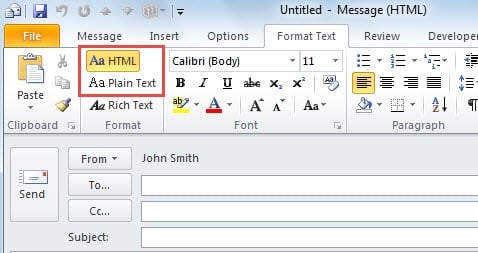
২. আউটলুকের সাথে ভাইরাস স্ক্যানার সংহতিকে দোষ দেওয়া যেতে পারে।
যদিও ভাইরাস স্ক্যানার ভাইরাস সংক্রমণ প্রতিরোধে আমাদের অনেক সাহায্য করে, এটি কিছু ঝামেলার কারণও হতে পারে। সবচেয়ে স্পষ্ট সমস্যাটি হলো, এটি এমবেড করা ছবিগুলোকে অ্যাটাচমেন্টে পরিণত করে। এটি আপনার বা প্রাপকের, যেকোনো পক্ষের ক্ষেত্রেই ঘটতে পারে। এই সমস্যার সমাধানে, আপনি আউটলুকের সাথে ভাইরাস স্ক্যানার ইন্টিগ্রেশন নিষ্ক্রিয় করতে পারেন। “ফাইল” > “অপশন” > “অ্যাড-ইনস”-এ যান এবং “গো” বোতামে ক্লিক করুন। পপ-আপ ডায়ালগ বক্সে, ভাইরাস স্ক্যানার ইন্টিগ্রেশনটি নিষ্ক্রিয় করুন।
৩. প্রাপক আপনার কাছ থেকে একটি আলাদা মেল ক্লায়েন্ট ব্যবহার করছেন।
প্রকৃতপক্ষে এই ক্ষেত্রে যে চিত্রগুলি সাধারণ পদ্ধতিতে দেখাতে পারে না, সম্ভাবনাগুলি এটি আপনার প্রেরণ ইমেল ক্লায়েন্টের পরিবর্তে প্রাপ্ত ইমেল ক্লায়েন্ট থেকে আসে। উদাহরণস্বরূপ, যদিও আউটলুক চিত্রটিকে অতিরিক্ত সংযুক্তি বা একটি পেপারক্লিপ আইকন হিসাবে দেখায় না, উইন্ডোজ লাইভ মেল পেপার ক্লিপ আইকনটি প্রদর্শন করে। তদতিরিক্ত, বর্তমানে একাধিক ইমেল ক্লায়েন্ট উপলব্ধ। সুতরাং, সম্ভবত অন্যান্য ক্লায়েন্টরা আউটলুক থেকে আলাদা আচরণ করতে পারে যাতে মেসেজটি এইচটিএমএল ফর্ম্যাটে থাকলেও চিত্রটি সংযুক্তি বা আইকনে রূপান্তরিত করা যায়।
প্রাপকরা কোন ইমেল ক্লায়েন্ট ব্যবহার করছেন তা নির্বিশেষে, এটি যাতে না ঘটে তার সবচেয়ে কার্যকর উপায় হলো আপনার সিগনেচারের ছবিটি একটি ওয়েব সার্ভারে রাখা। এবং তারপর সিগনেচার তৈরি করার সময় ছবিটি সরাসরি না পাঠিয়ে, সেটির সাথে লিঙ্ক করে দেওয়া।
- শুরুতে, আউটলুক খুলুন এবং "ফাইল" মেনুতে যান।
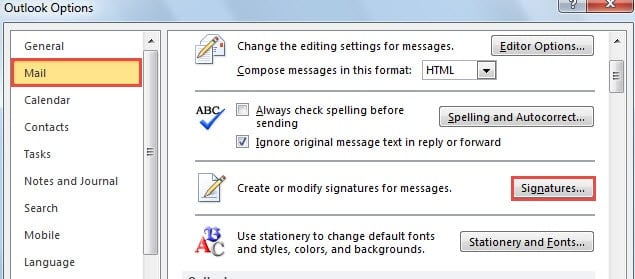
- "বিকল্পগুলি" ক্লিক করার পরে, "আউটলুক বিকল্পগুলি" উইন্ডো পপ আপ হবে। এটিতে, "মেল" ট্যাবে স্থানান্তরিত করুন।
- তারপরে "স্বাক্ষর" বোতামটি সন্ধান করুন এবং টিপুন।

- একটি নতুন স্বাক্ষর তৈরি করুন এবং "স্বাক্ষর সম্পাদনা করুন" বিভাগে চিত্র সন্নিবেশ করতে চিত্র আইকনে ক্লিক করুন।
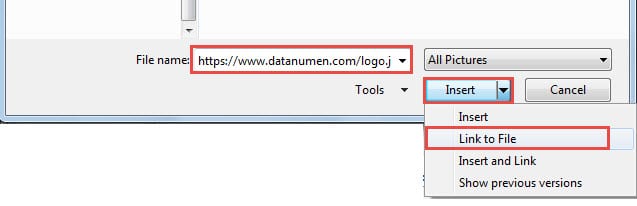
- অবশেষে পপআপ উইন্ডোতে, "ফাইলের নাম" ক্ষেত্রে চিত্রটির URL টি পেস্ট করুন। "সন্নিবেশ" বোতামের পাশের নীচের তীরটি ক্লিক করুন এবং ড্রপ ডাউন তালিকা থেকে "ফাইলের সাথে লিঙ্ক করুন" নির্বাচন করুন।

বিঃদ্রঃ: ডিফল্টরূপে, আউটলুক এখনও ওয়েব সার্ভারে চিত্রটি ডাউনলোড করার চেষ্টা করবে এবং ইমেল প্রেরণের সময় এটি এম্বেড করবে। সুতরাং, আপনার একটি প্রাসঙ্গিক রেজিস্ট্রি কী পরিবর্তন করা উচিত "ডকুমেন্ট সহ ছবি পাঠান"ওয়েবে থাকা চিত্রটি এম্বেড না করার জন্য আউটলুক কনফিগার করতে।
আউটলুক ক্র্যাশগুলির ক্ষেত্রে একটি মেরামত সরঞ্জাম অবশ্যই কাজে আসবে
কিছু লোক মনে করতে পারে যে বিল্ট-ইন মেরামত সরঞ্জাম দিয়ে তারা বিভিন্ন আউটলুক সমস্যা সমাধান করতে পারে। বাস্তবে, আউটলুক ক্র্যাশ হলে স্ক্যানপিএসটি প্রভাব ফেলতে পারে না। সুতরাং অভিজ্ঞ রাখা বুদ্ধিমানের কাজ পিএসটি মেরামত কাছাকাছি সরঞ্জাম, যেমন DataNumen Outlook Repair.
লেখকের ভূমিকা:
শিরলে জাং একটি ডেটা রিকভারি বিশেষজ্ঞ DataNumen, ইনক। যা তথ্য পুনরুদ্ধারের প্রযুক্তিগুলির সহ বিশ্বের শীর্ষস্থানীয় স্কয়ার পুনরুদ্ধার এবং আউটলুক মেরামত সফ্টওয়্যার পণ্য। আরো তথ্যের জন্য, যান WWW.datanumen.com