
এই নিবন্ধটি আপনাকে দেখাবে কিভাবে আপনার শব্দে ম্যাক্রো এবং VBA দিয়ে আটকানো পাঠ্যের বিন্যাস অপসারণ করা যায়।
আপনি যখন অনলাইনে একটি পাঠ্য অনুলিপি করেন তখন এটি অনেক ঘটে এবং আপনি দেখতে পান যে পাঠ্যটি সমৃদ্ধ বিন্যাসে রয়েছে। উদাহরণস্বরূপ, পুনরাবৃত্তিমূলক শব্দ, ফাঁকা লাইন, ট্যাব অক্ষর, ইত্যাদি আছে। তবুও, এই ধরনের বিন্যাস বেশ বিরক্তিকর হতে পারে বিশেষ করে যখন আপনার প্রয়োজন হয় না। স্বাভাবিকভাবেই, আপনি একেকটি করে ম্যানুয়ালি ফরম্যাটিং মুছে ফেলবেন। যাইহোক, যদি লেখাটি সত্যিই দীর্ঘ হয়? তাহলে উপরের পদ্ধতিটি কম কার্যকর হবে।
প্রকৃতপক্ষে, সব টেক্সট ফরম্যাটিং একবারের জন্য একবারে ফালাতে ম্যাক্রো ব্যবহার করার একটি উপায় রয়েছে। এখানে আরো আছে:
ওয়ার্ডে ম্যাক্রো রেকর্ড করার ধাপ
- প্রথমত, আপনার শব্দ খুলুন.
- এবং নিশ্চিত করুন যে আপনি প্রথমে রিবনে "ডেভেলপার" ট্যাব যোগ করেছেন। "ডেভেলপার" যোগ করার জন্য বিস্তারিত নির্দেশাবলীর জন্য, অনুগ্রহ করে নিবন্ধটি পড়ুন: কীভাবে আপনার ওয়ার্ড ডকুমেন্টে পটভূমি সংগীত sertোকানো যায়
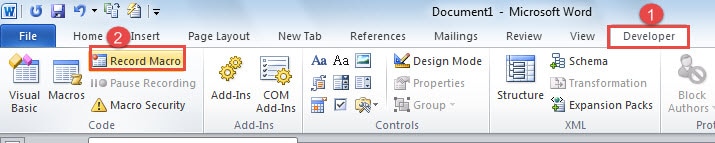
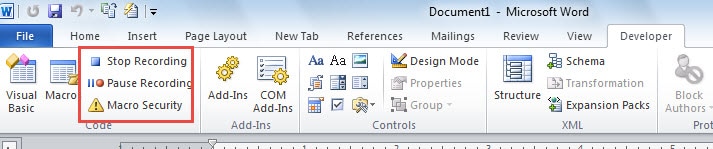
- একবার "ডেভেলপার" ট্যাব উপলব্ধ হলে, এটিতে ক্লিক করুন।
- তারপরে "কোড" গ্রুপে "রেকর্ড ম্যাক্রো" ক্লিক করুন।
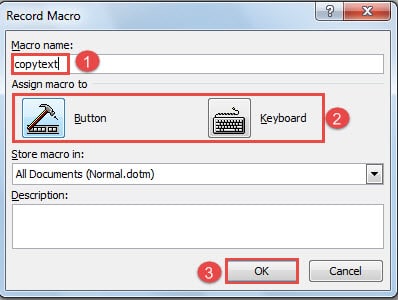
- এখন একটি "রেকর্ড ম্যাক্রো" ডায়ালগ বক্স পপ আপ হবে। প্রথমে ম্যাক্রো নাম লিখুন, যেমন "কপিটেক্সট" এখানে।
- তারপর "ম্যাক্রোকে বরাদ্দ করুন" অংশে, "বোতাম" বা "কীবোর্ড" বেছে নিন। এখানে আমরা "বোতাম" যাব।
- এরপরে, "ওকে" ক্লিক করুন।

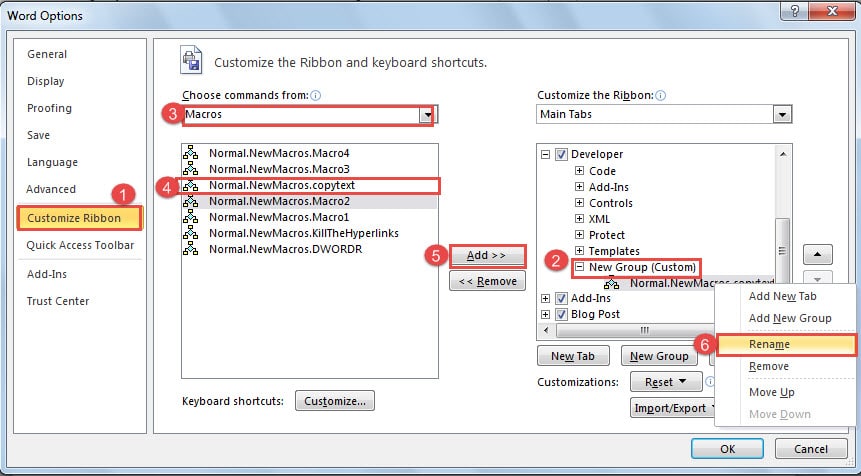
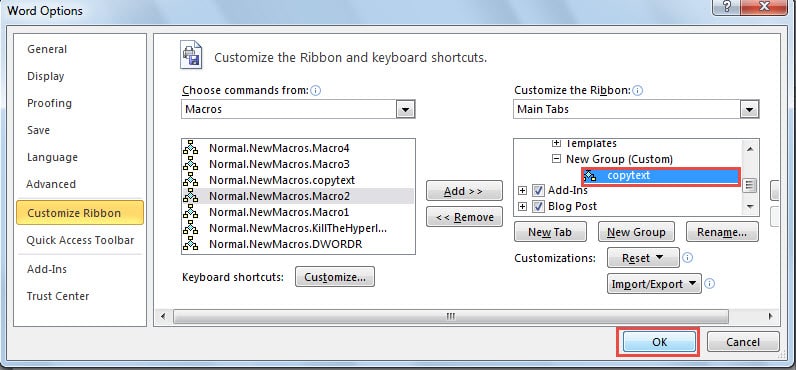
- এবং এখন আপনি "Word Options" উইন্ডো দেখতে পাবেন। "রিবন কাস্টমাইজ করুন" এ ক্লিক করুন।
- তারপর ডান দিকে ম্যাক্রোর জন্য একটি অবস্থান খুঁজুন। এখানে আমরা ম্যাক্রোর জন্য একটি নতুন সেট করতে "নতুন গ্রুপ" এ ক্লিক করব।
- Noe "কমান্ড চয়ন করুন" এর ড্রপ-ডাউন তালিকা থেকে "ম্যাক্রো" নির্বাচন করা চালিয়ে যান।
- এরপরে আপনি তৈরি করা ম্যাক্রোটিতে ক্লিক করুন।
- তারপর উইন্ডোর মাঝখানে "যোগ করুন" ক্লিক করুন।
- এখন ম্যাক্রো নতুন গ্রুপে রাখা হবে। ম্যাক্রোতে শুধু ডান ক্লিক করুন।
- এবং "রিনেম" বিকল্পটি নির্বাচন করুন।

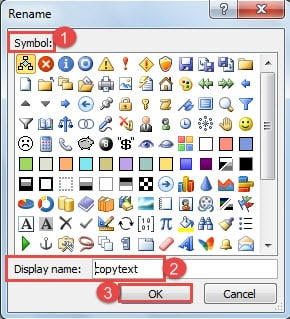
- "পুনঃনামকরণ" ডায়ালগ বক্সে, আপনার ম্যাক্রোর জন্য একটি প্রতীক চয়ন করুন৷
- তারপর প্রদর্শনের নাম টাইপ করুন।
- "ওকে" ক্লিক করুন

- এখন “Word Options” উইন্ডোতে ফিরে যান এবং সেখানে “OK” ক্লিক করুন। এখন থেকে ম্যাক্রোটি রেকর্ডিং শুরু করবে।


টেক্সটকে আনফরম্যাট করা টেক্সট হিসেবে পেস্ট করুন
- প্রথমত, একটি দীর্ঘ পাঠ্যের একটি অংশ অনুলিপি করুন।
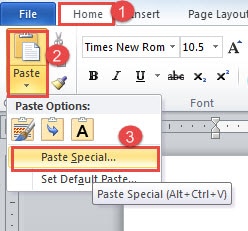
- তারপরে "হোম" ট্যাবে ক্লিক করুন।
- "পেস্ট" ক্লিক করুন।
- পরবর্তী, "পেস্ট স্পেশাল" নির্বাচন করুন।

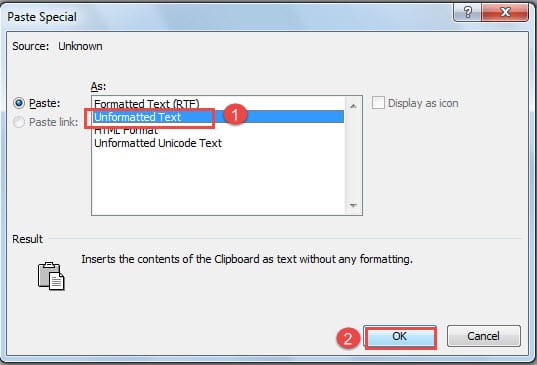
- এবং "পেস্ট স্পেশাল" ডায়ালগ বক্সে "আনফরম্যাটেড টেক্সট" নির্বাচন করুন।
- তারপর "ঠিক আছে" ক্লিক করুন। আপনি নীচের মত বিন্যাস সহ একটি পাঠ্য পেতে পারেন:


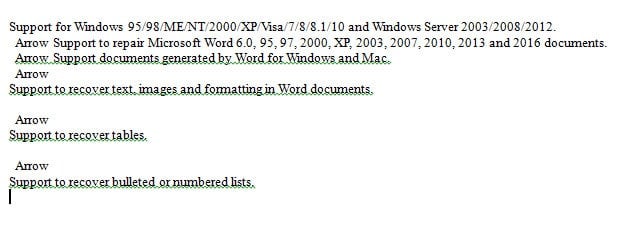
পুনরাবৃত্তি শব্দ সরান
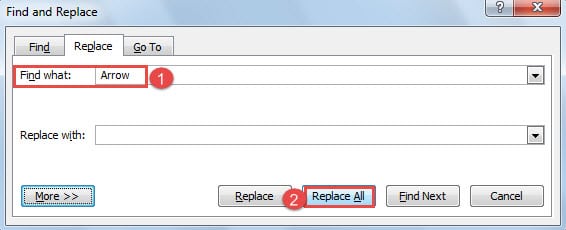
- এরপর বাম দিকের ফরম্যাটিং মুছে ফেলা শুরু করুন। “ফাইন্ড অ্যান্ড রিপ্লেস” ডায়ালগ বক্সটি খোলার জন্য “Ctrl+H” চাপুন।
- এবং "কী খুঁজুন" টেক্সট বক্সে "তীর" টাইপ করুন।
- তারপরে "সমস্ত প্রতিস্থাপন করুন" এ ক্লিক করুন।

ট্যাব অক্ষর সরান
- প্রথমত, “Find and Replace” ডায়ালগ বক্স খুলতে “Ctrl+H” চাপুন।
- তারপর "কী খুঁজুন" টেক্সট বক্সে "^t" টাইপ করুন।
- পরবর্তীতে সমস্ত ট্যাব অক্ষর মুছে ফেলার জন্য "সব প্রতিস্থাপন করুন" এ ক্লিক করুন।


অতিরিক্ত ফাঁকা সরান
- তারপরও “Find and Replace” ডায়ালগ বক্স খুলতে “Ctrl+H” চাপুন।
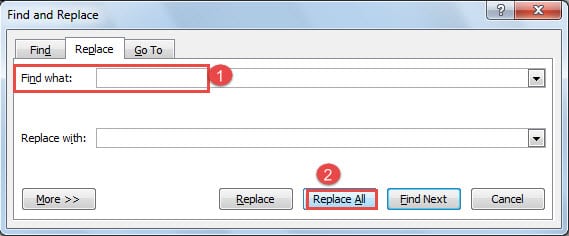
- "কী খুঁজুন" পাঠ্য বাক্সে, ফাঁকা কীটি দুবার টিপুন৷
- তারপরে "সমস্ত প্রতিস্থাপন করুন" বোতামটি ক্লিক করুন।

একসাথে ফাঁকা লাইন এবং অতিরিক্ত ফাঁকা সরান
কখনও কখনও, বিন্যাস অপসারণ করার জন্য "খুঁজুন এবং প্রতিস্থাপন" ফাংশন ব্যবহার করার সময়, আপনার নিজের প্রয়োজন মেটাতে আপনাকে কিছুটা সামঞ্জস্য করতে হবে। উদাহরণস্বরূপ, উপরের ধাপগুলি প্রয়োগ করার সময় আপনি যদি সমস্ত অতিরিক্ত ফাঁকা স্থানগুলি সরাতে ব্যর্থ হন, তাহলে আপনি নীচের ধাপগুলি ব্যবহার করে ফাঁকা লাইনগুলি সহ মুছে ফেলতে পারেন৷
- একইভাবে, “Find and Replace” ডায়ালগ বক্স খুলতে “Ctrl+H” চাপুন।
- "কী খুঁজুন" টেক্সট বক্সের পরে, প্রথমে একটি ফাঁকা কী টিপুন।
- তারপর "^p" টাইপ করুন।
- "প্রতিস্থাপন করুন" টেক্সট বক্সে, "^p" টাইপ করুন।
- "সমস্ত প্রতিস্থাপন করুন" এ ক্লিক করুন।

- আবার “Find and Replace” ডায়ালগ বক্স খুলুন।
- এবং "কি খুঁজুন" টেক্সট বক্সে, প্রথমে "^p" টাইপ করুন।
- তারপর ফাঁকা কী টিপুন একবার।
- তারপর টেক্সট বক্সে “^p” লিখুন।
- অবশেষে "সমস্ত প্রতিস্থাপন করুন" বোতামটি ক্লিক করুন।


প্রয়োজন হলে বাম ফাঁকা লাইনগুলি সরান
এখনও, যদি ফাঁকা লাইন বাকি থাকে, নিম্নলিখিত পদক্ষেপগুলি চেষ্টা করুন:
- "খুঁজুন এবং প্রতিস্থাপন করুন" ডায়ালগ বক্স খুলতে "Ctrl + H" টিপুন।
- পরবর্তী টাইপ করুন "^p^p" "কী খুঁজুন" টেক্সট বক্সে।
- এবং "প্রতিস্থাপন করুন" টেক্সট বক্সে "^p" টাইপ করুন।
- শেষ পর্যন্ত, "সমস্ত প্রতিস্থাপন করুন" বোতামটি ক্লিক করুন।


এখন পর্যন্ত, আপনি নীচের মত ফলাফল পেতে পারেন: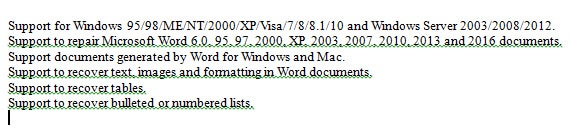
আমরা এখানে আপনাকে টেক্সট ফরম্যাটিং মুছে ফেলার জন্য উপরের অর্ডারটি নেওয়ার পরামর্শ দিচ্ছি যাতে আপনি সাধারণত ফরম্যাটিং মুছে ফেলতে পারেন। এবং যেমন আমরা উল্লেখ করেছি, কখনও কখনও আপনাকে অন্যান্য ধরণের বিন্যাস সাফ করতে হবে, তারপরে আপনার নিজের থেকে "খুঁজুন এবং প্রতিস্থাপন" ফাংশনটি ব্যবহার করা উচিত। বিন্যাস অপসারণের আরও উপায়ের জন্য, আপনি এই নিবন্ধটি দেখতে পারেন: আপনার শব্দ নথি থেকে তাত্ক্ষণিকভাবে অযাচিত উপাদানগুলি সরানোর 3 উপায়
আপনি প্রদর্শন দেখতে নিম্নলিখিত ভিডিও চেক করতে পারেন:
ম্যাক্রো রেকর্ডিং বন্ধ করুন
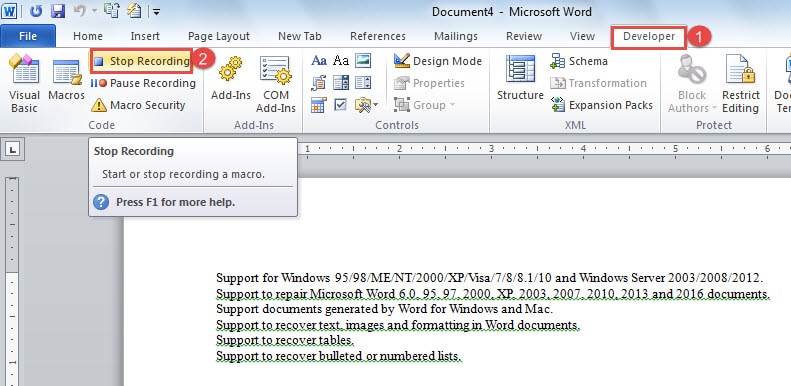
- একবার আপনি পাঠ্য বিন্যাস অপসারণ শেষ করে, "ডেভেলপার" ট্যাবে ক্লিক করুন৷
- তারপর "রেকর্ডিং বন্ধ করুন" এ ক্লিক করুন। এখন ম্যাক্রো সংরক্ষণ করা হবে।

কিভাবে একটি ম্যাক্রো চালান
- অনলাইন ফরম্যাটিং সহ পাঠ্যটি অনুলিপি করুন, বলুন।
- পরবর্তী শব্দ খুলুন।
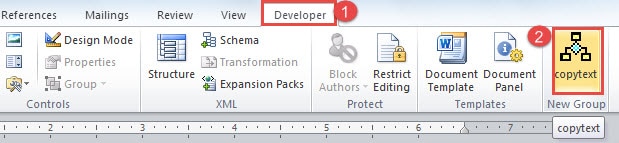
- তারপরে "বিকাশকারী" ট্যাবে ক্লিক করুন।
- ম্যাক্রো আইকনে ক্লিক করুন এবং আপনি অতিরিক্ত বিন্যাস ছাড়াই নথিতে পাঠ্য দেখতে পাবেন।


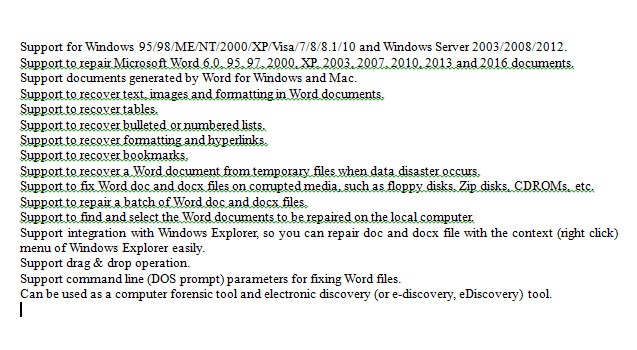
দ্রষ্টব্য: নতুনদের জন্য, আপনি একটি ম্যাক্রো তৈরি এবং চালানোর জন্য উপরের পদক্ষেপগুলি নিতে পারেন৷ একটি ম্যাক্রো চালানো আপনাকে বিরক্তিকর বিন্যাস থেকে পরিত্রাণ পেতে সাহায্য করবে, যা যথেষ্ট।
বিশেষজ্ঞের জন্য VBA কোড
প্রথমে VBA কোড দেখার উপায় আছে।
- প্রথমে "ডেভেলপার" ট্যাবে ক্লিক করুন।
- তারপর "কোড" গ্রুপে "ভিজ্যুয়াল বেসিক' এ ক্লিক করুন।

- "অ্যাপ্লিকেশনের জন্য মাইক্রোসফ্ট ভিজ্যুয়াল বেসিক" সম্পাদকে, প্রথমে বাম পাশে "সাধারণ" ক্লিক করুন।
- তারপর "মডিউল" ক্লিক করুন।
- পরবর্তীতে "NewMacros" এ ডাবল ক্লিক করুন এবং আপনি ডান পাশের এলাকায় কোডটি দেখতে সক্ষম হবেন।


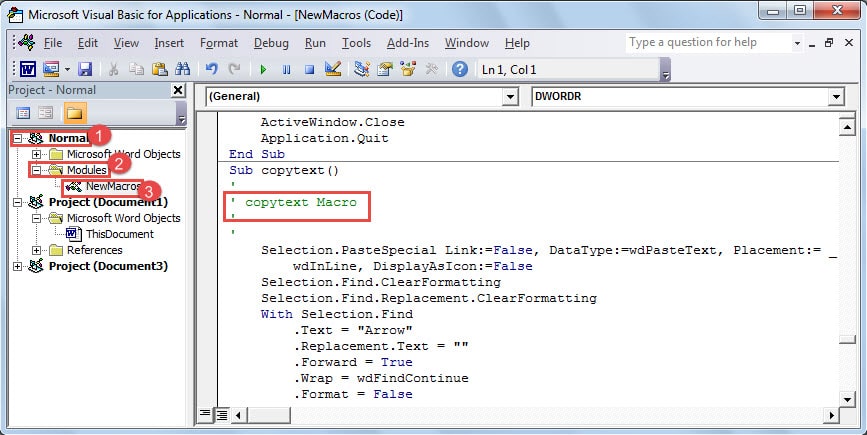
এই ক্ষেত্রে, কোডগুলি নিম্নরূপ:
সাব কপিটেক্সট()
'
' কপিটেক্সট ম্যাক্রো
'
'
নির্বাচন। পেস্ট বিশেষ লিঙ্ক:= মিথ্যা, ডেটা টাইপ:=wdPasteText, বসানো:= _
wdInLine, DisplayAsIcon:=False
নির্বাচন. খুঁজুন. সাফ ফর্ম্যাটিং৷
নির্বাচন।খুঁজুন।প্রতিস্থাপন।ফরম্যাটিং পরিষ্কার করুন
নির্বাচনের সাথে। খুঁজুন
.টেক্সট = "তীর"
.পরিস্থাপনা। পাঠ্য = ""
ফরোয়ার্ড = সত্য
.Wrap = wdFindContinue
.ফরম্যাট = মিথ্যা
.MatchCase = False
.MatchWholeWord = False
.MatchWildcards = False
.MatchSoundsLike = মিথ্যা
.MatchAllWordForms = মিথ্যা
সঙ্গে শেষ
Selection.Find.Execute Replace:=wdReplaceAll
নির্বাচন. খুঁজুন. সাফ ফর্ম্যাটিং৷
নির্বাচন।খুঁজুন।প্রতিস্থাপন।ফরম্যাটিং পরিষ্কার করুন
নির্বাচনের সাথে। খুঁজুন
পাঠ্য = “^t”
.পরিস্থাপনা। পাঠ্য = ""
ফরোয়ার্ড = সত্য
.Wrap = wdFindContinue
.ফরম্যাট = মিথ্যা
.MatchCase = False
.MatchWholeWord = False
.MatchWildcards = False
.MatchSoundsLike = মিথ্যা
.MatchAllWordForms = মিথ্যা
সঙ্গে শেষ
Selection.Find.Execute Replace:=wdReplaceAll
Selection.Find.Execute Replace:=wdReplaceAll
নির্বাচন. খুঁজুন. সাফ ফর্ম্যাটিং৷
নির্বাচন।খুঁজুন।প্রতিস্থাপন।ফরম্যাটিং পরিষ্কার করুন
নির্বাচনের সাথে। খুঁজুন
.পাঠ্য = ” “
.পরিস্থাপনা। পাঠ্য = ""
ফরোয়ার্ড = সত্য
.Wrap = wdFindContinue
.ফরম্যাট = মিথ্যা
.MatchCase = False
.MatchWholeWord = False
.MatchWildcards = False
.MatchSoundsLike = মিথ্যা
.MatchAllWordForms = মিথ্যা
সঙ্গে শেষ
Selection.Find.Execute Replace:=wdReplaceAll
নির্বাচন. খুঁজুন. সাফ ফর্ম্যাটিং৷
নির্বাচন।খুঁজুন।প্রতিস্থাপন।ফরম্যাটিং পরিষ্কার করুন
নির্বাচনের সাথে। খুঁজুন
.পাঠ্য = ” ^p”
.প্রতিস্থাপন।পাঠ্য = “^p”
ফরোয়ার্ড = সত্য
.Wrap = wdFindContinue
.ফরম্যাট = মিথ্যা
.MatchCase = False
.MatchWholeWord = False
.MatchWildcards = False
.MatchSoundsLike = মিথ্যা
.MatchAllWordForms = মিথ্যা
সঙ্গে শেষ
Selection.Find.Execute Replace:=wdReplaceAll
নির্বাচন. খুঁজুন. সাফ ফর্ম্যাটিং৷
নির্বাচন।খুঁজুন।প্রতিস্থাপন।ফরম্যাটিং পরিষ্কার করুন
নির্বাচনের সাথে। খুঁজুন
পাঠ্য = “^p “
.প্রতিস্থাপন।পাঠ্য = “^p”
ফরোয়ার্ড = সত্য
.Wrap = wdFindContinue
.ফরম্যাট = মিথ্যা
.MatchCase = False
.MatchWholeWord = False
.MatchWildcards = False
.MatchSoundsLike = মিথ্যা
.MatchAllWordForms = মিথ্যা
সঙ্গে শেষ
Selection.Find.Execute Replace:=wdReplaceAll
নির্বাচন. খুঁজুন. সাফ ফর্ম্যাটিং৷
নির্বাচন।খুঁজুন।প্রতিস্থাপন।ফরম্যাটিং পরিষ্কার করুন
নির্বাচনের সাথে। খুঁজুন
.টেক্সট = “^p^p”
.প্রতিস্থাপন।পাঠ্য = “^p”
ফরোয়ার্ড = সত্য
.Wrap = wdFindContinue
.ফরম্যাট = মিথ্যা
.MatchCase = False
.MatchWholeWord = False
.MatchWildcards = False
.MatchSoundsLike = মিথ্যা
.MatchAllWordForms = মিথ্যা
সঙ্গে শেষ
Selection.Find.Execute Replace:=wdReplaceAll
নির্বাচন. খুঁজুন. সাফ ফর্ম্যাটিং৷
নির্বাচন।খুঁজুন।প্রতিস্থাপন।ফরম্যাটিং পরিষ্কার করুন
নির্বাচনের সাথে। খুঁজুন
.টেক্সট = “^p^p”
.প্রতিস্থাপন।পাঠ্য = “^p”
ফরোয়ার্ড = সত্য
.Wrap = wdFindContinue
.ফরম্যাট = মিথ্যা
.MatchCase = False
.MatchWholeWord = False
.MatchWildcards = False
.MatchSoundsLike = মিথ্যা
.MatchAllWordForms = মিথ্যা
সঙ্গে শেষ
Selection.Find.Execute Replace:=wdReplaceAll
শেষ উপ
VBA এর সাথে পরিচিত বিশেষজ্ঞ এবং উন্নত ব্যবহারকারীদের কথা বললে, আপনি আপনার প্রয়োজনীয়তাগুলি পূরণ করার জন্য কোডগুলি সম্পূর্ণরূপে সামঞ্জস্য করতে পারেন, যা আরও সুবিধাজনক এবং সুনির্দিষ্ট হবে।
আপনার ফাইল সুরক্ষিত
বিশ্বব্যাপী Word এর ব্যবহারকারীরা এটির সর্বোত্তম ব্যবহার করার প্রবণতা রাখে। এটি একটি দুর্দান্ত এবং একটি বিপজ্জনক ধারণা, কারণ এটি ভুল ক্রিয়াকলাপের সাথে শব্দটি ভেঙে যাওয়ার ঝুঁকি বাড়ায়। অতএব, আপনি সবসময় আপনার ফাইল সুরক্ষিত উপায় খুঁজে বের করা উচিত. উপলব্ধ বিকল্পগুলির মধ্যে, একটি পেয়ে ডক মেরামত টুল আগে খারাপ শোনাচ্ছে না.
লেখকের ভূমিকা:
ভেরা চেন একটি ডেটা রিকভারি বিশেষজ্ঞ DataNumen, ইনক। যা তথ্য পুনরুদ্ধারের প্রযুক্তিগুলির সহ বিশ্বের শীর্ষস্থানীয় এক্সেল পুনরুদ্ধার এবং pdf মেরামত সফ্টওয়্যার পণ্য। আরো তথ্যের জন্য, যান WWW.datanumen.com