
Zədələnmiş Word sənədi ilə məşğul olmaq əsəbi ola bilər, lakin most files uğurla təmir edilə bilər. Bu ətraflı təlimat, pulsuz daxili xüsusiyyətlərdən tutmuş qabaqcıl texnikalara və peşəkar təmir alətlərinə qədər Word sənəd fayllarını bərpa etmək və məzmununuzu bərpa etmək üçün bir çox üsulu əhatə edir.
1. Giriş
1.1 Word sənədinin pozulması nədir?
Word sənədinin pozulması, fayl məlumatları və ya strukturu zədələndikdə baş verir və bu da Microsoft Word-un məzmunu oxumasını çətinləşdirir. Korlanmış Word sənədi məzmununuzun birdəfəlik itirildiyi anlamına gəlmir - Word faylının korlanması ilə bağlı problemlərin əksəriyyəti daxili funksiyalar və ya alternativ bərpa metodları ilə həll edilə bilər.
1.2 Korrupsiyanın ümumi səbəbləri
Zədələnmiş Word fayllarının səbəblərini başa düşmək həm cari problemləri həll etməyə, həm də gələcək problemlərin qarşısını almağa kömək edə bilər. Ümumi səbəblərə aşağıdakılar daxildir:
- Elektrik enerjisinin kəsilməsi və düzgün olmayan dayandırılması – Word sənədi saxlayarkən kompüteriniz gözlənilmədən bağlandıqda, fayl prosesin ortasında xarab ola bilər.
- Saxlama cihazında nasazlıqlar – Fiziki yaddaş mühitində problemlər yarandıqda sabit disk səhvləri və USB disk problemləri Word sənədinin pozulmasına səbəb ola bilər
- Proqram təminatı konfliktləri və qəzalar – Microsoft Word sənəd üzərində işləyərkən qəzaya uğrayarsa və ya başqa proqram təminatı Word-ün fayl əməliyyatlarına mane olarsa, korrupsiya baş verə bilər.
- Fayl ötürmə xətaları – Fasiləli endirmələr, e-poçt qoşması problemləri, şəbəkə problemləri və ya faylın kopyalanması zamanı USB sürücüsünü ayırmaq düzgün açılmayan Word fayllarının zədələnməsi ilə nəticələnə bilər.
1.3 Korlanmış Word Sənədinin Ümumi İşarələri
Zərərli Word sənədinin əlamətlərini erkən tanımaq problem pisləşməmişdən əvvəl müvafiq tədbirlər görməyə kömək edə bilər. Ümumi əlamətlərə aşağıdakılar daxildir:
- Fayl açılmayacaq - Göstərir ümumi səhv mesajları kimi "Söz oxunmayan məzmun tapdı", faylı açarkən asılır və ya cavab vermir.
- "Faylın çevrilməsi" dialoq qutusu faylı açarkən görünür. Hər hansı kodlaşdırmanın seçilməsi oxunmaz məzmunu göstərəcək.
- Bozuk və ya qarışıq mətn – Normal mətn qəribə simvollar və ya mənasız məzmunla əvəz edilmişdir
- Formatlama çatışmır – Sənəd formatı itirilmiş və ya boş bölmələrlə səhv göstərilir
- Formatlaşdırma və ya tərtibat dəyişdirilə bilməz
- Çatışmayan şəkillər – Sənəddəki bəzi şəkillər göstərilə bilmir və ya yoxdur.
- Təkrarlanan qəzalar – Müəyyən bir sənədi açmağa çalışarkən Word dəfələrlə çökür
- Gözlənilməz fayl ölçüsü dəyişiklikləri – Fayl ölçüsü izahat olmadan kəskin şəkildə dəyişdi
1.4 Word Sənədinin Korrupsiyasının Ümumi Xəta Mesajları
Aşağıda zədələnmiş Word sənədini açarkən görəcəyiniz ümumi xəta mesajlarından bəziləri verilmişdir:
The file xxx.docx cannot be opened because there are problems with the contents.

(Details: The file is corrupted and cannot be opened.)
We're sorry. We can't open xxx.docx because we found a problem with its contents.
Word found unreadable content in xxx.docx. Do you want to recover the contents of this document? If you trust the source of this document, click Yes.
Details: Microsoft Office cannot open this file because some parts are missing or invalid.
Word experienced an error trying to open the file.

Try these suggestions.
*Check the file permissions for the document or drive.
*Make sure there is sufficient free memory and disk space.
*Open the file with the Text Recovery converter.
This error message can appear for several reasons.

The document may be corrupt or damaged. Use either the Recover Text converter or the Open and Repair feature.
Word cannot open the document: user does not have access privileges
Unspecified error
2. Pulsuz Daxili Metodlar
2.1 Faylın adını dəyişdirin
Word sənədinə iki dəfə kliklədiyiniz, lakin heç nə olmadıqda və ya Word açıldıqda, lakin sənəd açıq olmadıqda, problemin səbəbi fayl adı ola bilər. Fayl adındakı xüsusi simvollar və ya həddindən artıq uzun yollar Word-ün faylı açmasına mane ola bilər. Faylın adını yalnız standart hərf-rəqəm simvollarından ibarət qısa, sadə bir ada dəyişdirin - məsələn, test.docx — və yenidən açmağa çalışın. Bu, Word faylının daha mürəkkəb təmirinə cəhd etməzdən əvvəl yol və ya fayl adı simvolu problemini aradan qaldırır.
Windows'da:
- Fayl Explorer-də faylı sağ vurun, seçin Təzə ad vermək.
- Yeni adı yazın və düyməni basın Daxil edin.

macOS-da:
- Faylı seçmək üçün Finder-də bir dəfə klikləyin və düyməni basın Qayıtmaq.
- Yeni adı yazın və düyməni basın Qayıtmaq yenə təsdiqləsin.
2.2 Faylı başqa yerə kopyalayın
oxşar fayl adı problemi, bəzən problem faylın özündən daha çox uzun fayl yolunda, saxlama yerində, şəbəkə bağlantısında və ya icazədə olur. Faylı başqa bir yerə kopyalayın və oradan açmağa çalışın. Sınaqdan keçirilməli olan ümumi yer dəyişikliklərinə aşağıdakılar daxildir:
- Faylı xarici sürücüdən yerli sabit diskə kopyalayın
- Faylı şəbəkə sürücüsündən yerli sabit diskə kopyalayın
- Faylı C: sürücüsündən D: və ya E kimi başqa bir yerli sürücüyə kopyalayın:
- Faylı eyni sürücüdəki daha qısa bir yolla yeni bir qovluğa, məsələn, E:\Test\-ə kopyalayın.
- Faylı yerli sabit diskdən xarici sürücüyə kopyalayın
Faylı kopyalaya bilmirsinizsə və ya kopyalama zamanı səhvlər varsa, sərt diskdə səhvlər ola bilər. Sınaya bilərsiniz disk səhvlərini yoxlayın və düzəldinƏgər faylı kopyalaya bilsəniz və o, yeni yerdən uğurla açılarsa, problemin mənbəyi, çox güman ki, orijinal yaddaş yolu və ya cihazdır və bunun əvəzinə surətdən istifadə edə bilərsiniz.
2.3 Sənədin Bərpası Məsləhəti
Word faylı açarkən pozulma aşkar etdikdə, o, tez-tez sənədi təmir etmək üçün avtomatik bərpa təklifini göstərir. Bu göstərişlərə necə cavab veriləcəyini başa düşmək uğurlu sağalma şansınızı əhəmiyyətli dərəcədə artıra bilər.
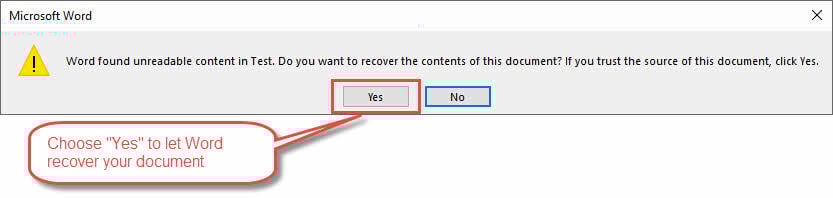
Bərpa tələbləri ilə qarşılaşdıqda addımlar:
- Tələb növünü müəyyənləşdirin: kimi seçimləri axtarınbəli"bərpa etməyə cəhd etmək,"Yox” ləğv etmək və ya “Bərpa” əlavə seçimlərlə
- Həmişə bərpanı seçin: "Seçinbəli"Və ya"Bərpa” tanınmış yaxşı ehtiyat nüsxəniz olmadığı halda
- Səbirli olun: Avtomatik bərpa prosesinin tamamlanmasına icazə verin (fayl ölçüsündən asılı olaraq vaxt ala bilər)
- Mane olmayın: Bərpa prosesi zamanı Word proqramını ləğv etməkdən və ya bağlamaqdan çəkinin
- Bərpa edilmiş məzmunu nəzərdən keçirin: Sənədin düzgün açılıb-açılmadığını yoxlayın
- Dərhal saxla: Bərpa uğurlu olarsa, sənədi dərhal yeni fayl adı ilə yadda saxlayın
- Qismən bərpanı qəbul edin: Word sənədin yalnız bir hissəsini bərpa edə bilirsə, onu qəbul edin, çünki orada dəyərli məzmun ola bilər
Vacib qeydlər: Bərpa edilmiş sənəddə bəzi formatlaşdırma və ya kiçik elementlər olmaya bilər, lakin əsas məzmun qorunmalıdır. Bərpa variantlarını başa düşmək, hər şeyi itirməkdənsə, qismən bərpanın nə vaxt qəbul ediləcəyini bilmək deməkdir.
Zədələnmiş Word fayllarını bərpa etmək üçün bu üsul, Word avtomatik olaraq problemləri aşkar etdikdə, tez-tez sənədləri bərpa etməyin ən asan yolunu təmin edir.
2.4 Açma və Təmir Xüsusiyyəti
Açıq və Təmir funksiyası Word faylının zədələnməsini düzəltmək üçün Microsoft Word-ün əsas daxili alətidir. Bu üsul korlanmış sənədlərlə işləyərkən ilk cəhdiniz olmalıdır, çünki o, ümumi korrupsiya məsələlərini avtomatik idarə etmək üçün xüsusi olaraq hazırlanmışdır.
Açıq və Təmirdən istifadə etmək üçün addımlar:
- Microsoft Word proqramını açın (pozlanmış sənədinizi birbaşa açmağa çalışmayın)
- Get Fayl> Aç və problemli faylınızı ehtiva edən qovluğa keçin
- Zədələnmiş sənədinizi seçin, lakin " klikləməyinaçıq” birbaşa
- " yanındakı kiçik açılan oxu klikləyinaçıq"Düyməsinə basın
- "SeçinAçın və təmir edin” açılan menyudan
- Word-ün hərtərəfli təmir prosesini başlatmasını gözləyin (bir neçə dəqiqə çəkə bilər)
- Təmir uğurlu olarsa, Word sənədi açacaq və təmir mesajı göstərə bilər
- Təmir edilmiş versiyanı qorumaq üçün dərhal sənədi yeni fayl adı ilə qeyd edin

Word sənədlərini təmir etmək üçün bu üsul əsasən faylın sonunda pozulmaların baş verdiyi hallar üçün işləyir. Lakin faylın başlığında və ya ortasında pozuntular baş verdikdə bu işləməyəcək.
2.5 İstənilən fayldan mətni bərpa edin
Standart təmir üsulları uğursuz olduqda, “Hər hansı bir fayldan mətni bərpa edin” konvertoru ciddi şəkildə zədələnmiş sənədlərdən oxuna bilən məzmun çıxara bilər. Bu üsul, sənəd strukturu ciddi şəkildə zədələndikdə belə, əsas mətn məzmununun xilas edilməsinə diqqət yetirir.
Zədələnmiş fayllardan mətni bərpa etmək üçün addımlar:
- Microsoft Word-ü açın
- Get Fayl> Aç və zədələnmiş sənədinizə keçin
- Açmazdan əvvəl, fayl növünün açılan menyusunu "dən dəyişdirin.Bütün Söz Sənədləri"Üçün"İstənilən fayldan mətni bərpa edin (*.*)"
- Zədələnmiş sənədinizi seçin və vurun açıq
- Word-ün faylı emal etməsini və bərpa edilmiş mətni yeni sənəddə göstərməsini gözləyin
- Bərpa edilmiş mətni nəzərdən keçirin (formatlaşdırma kodları və ya qəribə simvollar daxil ola bilər)
- İstənilən kənar simvolları əl ilə təmizləyin
- Lazım olduqda sənədi yenidən formatlayın
- Bərpa edilmiş məzmunu yeni fayl adı ilə saxlayın

Word fayllarını bərpa etmək üçün bu pulsuz metod formatlaşdırma və daxil edilmiş obyektləri qurban verir, lakin çox vaxt ən vacib olan yazılı məzmunu uğurla bərpa edir.
2.6 Problem məlumatlarını silmək üçün Sənəd Müfəttişindən istifadə
Word/Office 2016-dan bəri yeni və güclü alətdir Sənəd müfəttişi problemli metadata, gizli məzmun və ya daxil edilmiş obyektlərin səbəb olduğu korrupsiyanın aradan qaldırılması üçün təqdim edilir. Bu üsul sənədin nasazlığına səbəb ola biləcək potensial pozulmuş məlumatları müəyyən etmək və silməklə işləyir.
Qeyd: Bu üsul yalnız əməliyyatlar zamanı qəzaya uğramaq və ya formatlama anomaliyalarını göstərən açıq, lakin qəribə davranışlar göstərən sənədlər üçün işləyir.
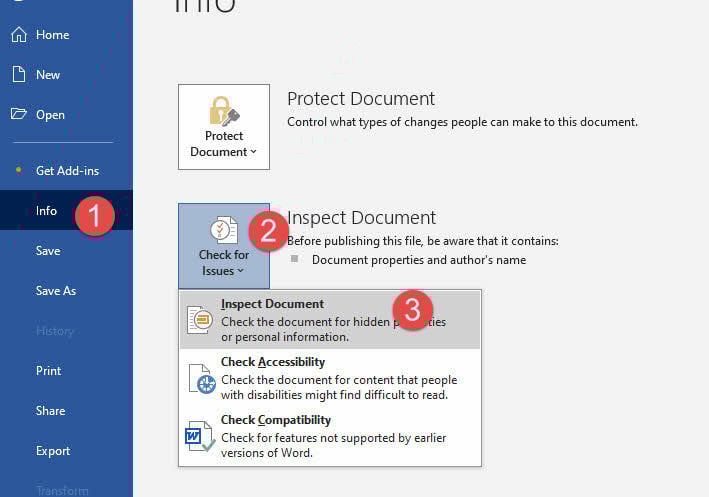
Document Inspector istifadə etmək üçün addımlar:
- Problemli sənədinizi açın (normal açılmazsa, cəhd edin Təhlükəsizlik rejimi ilk)
- Get Fayl > Məlumat > Problemləri yoxlayın > Sənədi yoxlayın
- Tarama üçün təqdim olunan kateqoriyaları nəzərdən keçirin:
- Şərhlər və düzəlişlər
- Sənəd xüsusiyyətləri və şəxsi məlumatlar
- Fərdi XML məlumatları
- Üst və altbilgilər
- Gizli mətn
- Korrupsiya ilə məşğul olan zaman bütün kateqoriyaları seçin (tövsiyə olunur)
- "BasınYoxlayın” sənədini təhlil etmək
- Potensial problemli məzmunu göstərən nəticələri nəzərdən keçirin
- "BasınHamısını sil” pozulmuş məlumatları ehtiva edə bilən kateqoriyalar üçün
- Korrupsiya məsələlərinin həll edilib-edilmədiyini yoxlamaq üçün təmiz faylı sınayın
- Sənədi yeni fayl adı ilə qeyd edin
3. Alternativ Bərpa Mənbələri
3.1 Faylların avtomatik bərpası və ehtiyat nüsxəsi
Word avtomatik olaraq ehtiyat nüsxə faylları və avtomatik bərpa sənədləri yaradır ki, bu da əsas sənədiniz korlandıqda xilasedici kimi xidmət edə bilər. Bu gizli təhlükəsizlik şəbəkələri tez-tez işinizin korrupsiyaya səbəb olan hər şeydən təsirlənməmiş son versiyalarını ehtiva edir.
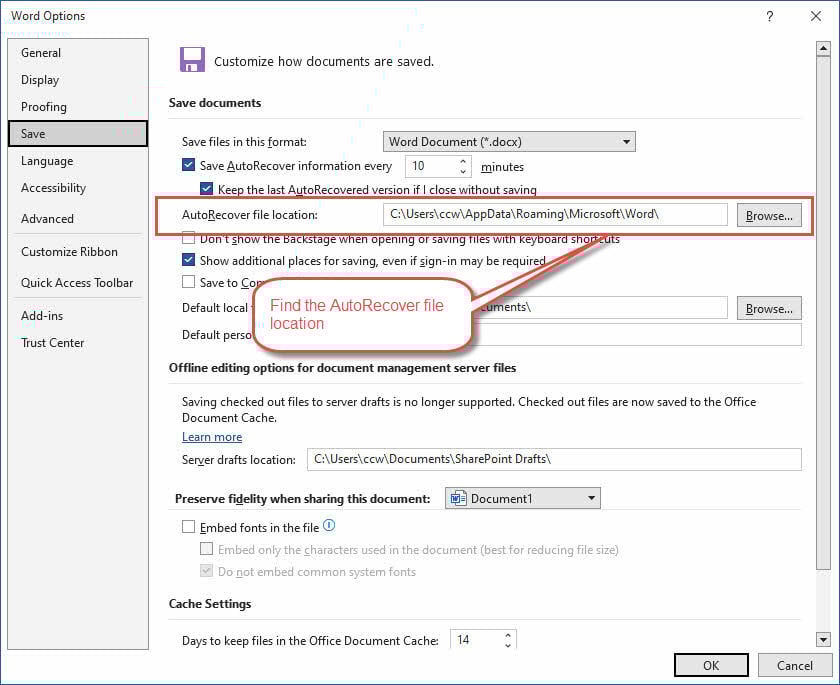
Avtomatik bərpa fayllarını tapmaq və istifadə etmək üçün addımlar:
Qeyd: Avtomatik bərpa standart olaraq aktivdir.
- Get Fayl > Seçimlər > Saxla və AutoRecover faylının yerini qeyd edin
- Windows Fayl Explorer açın və Avtomatik Bərpa qovluğuna keçin
- Sənədinizin adı və .asd uzantısı olan faylları axtarın
- Word proqramını işə salın və gedin Fayl> Aç
- Fayl növü açılan menyunu " olaraq dəyişdirinBütün fayllar (*.*)” .asd fayllarına baxmaq üçün
- Avtomatik bərpa faylını seçin və açmağa çalışın
- Word onu aça bilmirsə, cəhd edin alternativ alət onu təmir etmək.
Avtomatik ehtiyat faylları tapmaq üçün addımlar:
Qeyd: Avtomatik ehtiyat nüsxəsidir EDİLMƏDİ standart olaraq aktivdir.
- Orijinal sənədinizin saxlandığı qovluğa keçin
- .wbk uzantıları olan faylları axtarın (Word sənədlərinin ehtiyat nüsxəsi)
- Word-ü açın və gedin Fayl> Aç
- Fayl növünü " olaraq dəyişdirinBütün fayllar (*.*)” .wbk fayllarına baxmaq üçün
- Yedək faylını seçin və açın
- Word onu aça bilmirsə, cəhd edin başqa alət əvvəlcə onu təmir etmək.
Daha yaxşı Avtomatik Bərpa seçimlərinin qurulması:
- Get Fayl > Seçimlər > Saxla
- Avtomatik bərpanın aktiv olduğundan əmin olun
- Maksimum qorunma üçün qısa bir interval (hər 5 dəqiqədən bir kimi) təyin edin
- AutoRecover fayl yerinin əlçatan olduğunu yoxlayın
3.2 Versiya Tarixçəsi və Buludun Bərpası
OneDrive, SharePoint və Google Drive kimi bulud saxlama xidmətləri sənədlərinizin versiya tarixçəsini avtomatik olaraq saxlayır və korrupsiya baş verdikdə əla bərpa seçimlərini təmin edir.
OneDrive Word bərpası üçün addımlar:
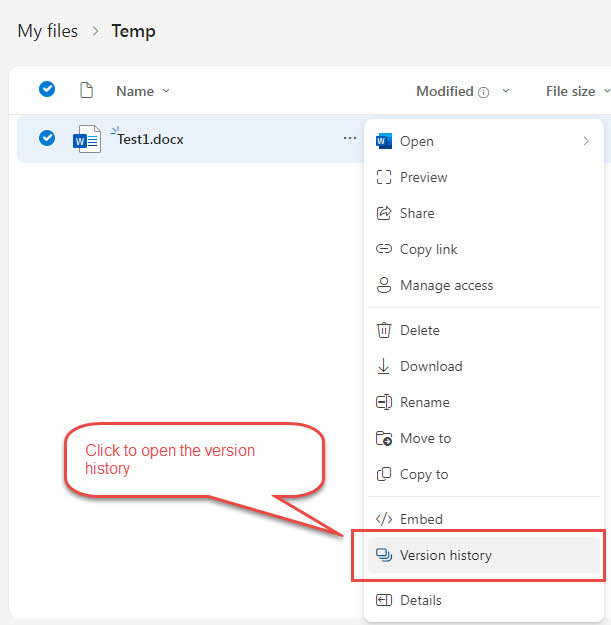
- OneDrive qovluğuna keçin (onlayn və ya masaüstü proqramı)
- Zədələnmiş sənədinizin "..." üzərinə sağ klikləyin
- "SeçinVersiya tarixi” kontekst menyusundan
- Vaxt ştampları ilə əvvəlki versiyaların siyahısını nəzərdən keçirin
- İşləyən nüsxəni tapmaq üçün müxtəlif versiyaları nəzərdən keçirin
- "BasınBərpa etmək” bərpa etmək istədiyiniz versiyada
- SharePoint sənəd kitabxananıza keçin
- Zədələnmiş faylı sağ klikləyin
- "SeçinVersiya tarixi”Menyusundan
- Mövcud versiyaları nəzərdən keçirin
- Korrupsiya baş verməmişdən əvvəlki işlək versiyanı seçin və bərpa edin
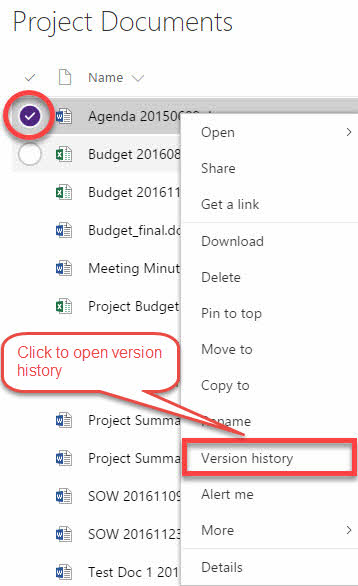
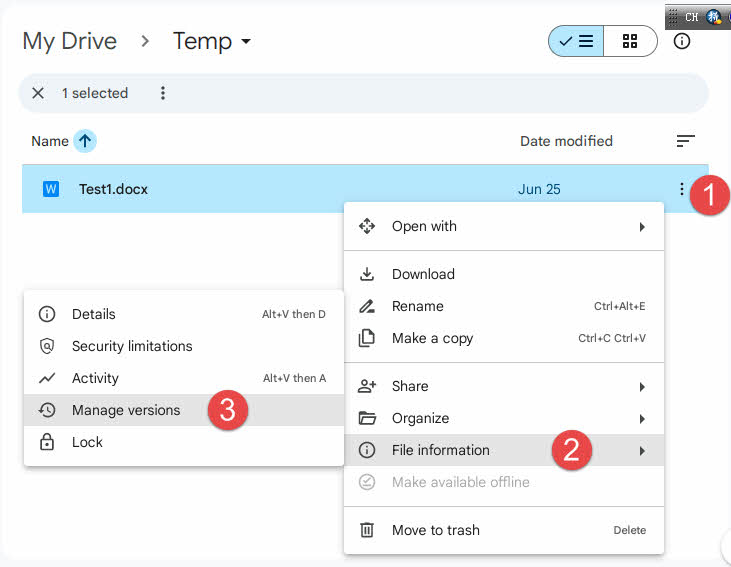
Google Disk versiyasının bərpası üçün addımlar:
- drive.google.com saytına gedin və sənədinizi tapın
- Zədələnmiş fayl üçün üç nöqtəni sağ klikləyin
- seçmək "Fayl məlumatı", sonra "Versiyaları idarə edin”Menyusundan
- Mövcud versiyaları və vaxt nişanlarını nəzərdən keçirin
- Lazım olan versiyanı yükləyin və ya bərpa edin
Bulud yaddaşının avtomatik ehtiyat nüsxələrinin üstünlükləri:
- Yerli kompüterinizdən və Word quraşdırılmasından asılı olmayaraq
- Bulud versiyaları, hətta yerli fayllar xarab olduqda belə, çox vaxt toxunulmaz qalır
- Çox versiya nöqtələri bərpa seçimlərində rahatlıq təmin edir
3.3 Müvəqqəti Fayllar və Son Sənədlər
Windows və Word yaradır müvəqqəti sənədlər sənəd redaktə zamanı bəzən əsas fayl zədələndikdən sonra belə bərpa edilə bilən fayllar. Bu müvəqqəti fayllar çox vaxt nəzərdən qaçırılır, lakin dəyərli məzmun ehtiva edə bilər.
Word-ü müvəqqəti fayllardan bərpa etmək üçün addımlar:
- Windows Fayl Explorer açın
- Sisteminizin müvəqqəti qovluğuna keçin: C:\Users\[İstifadəçi adı]\AppData\Local\Temp
- Faylları " sıralaTarix dəyişdirildi” son faylları tapmaq üçün
- Adları "~" ilə başlayan və ya təsadüfi simvollar ehtiva edən faylları axtarın
- Sənədiniz üzərində işlədiyiniz vaxta uyğun gələn fayl vaxt möhürlərini yoxlayın
- Müvəqqəti fayllar üçün əvvəlcə onları .docx və ya .doc uzantısı ilə adlandırın (məsələn, “~temp123” adını “temp123.docx” olaraq dəyişdirin)
- Word-də adını dəyişdirmiş müvəqqəti faylları açmağa çalışın
- Uğurlu olarsa, bərpa edilmiş məzmunu yeni fayl adı ilə yadda saxlayın
- Əgər uğursuz olarsa, cəhd edin qabaqcıl Word bərpa proqramı müvəqqəti faylı təmir etmək üçün.
Son sənədləri yoxlamaq üçün addımlar:
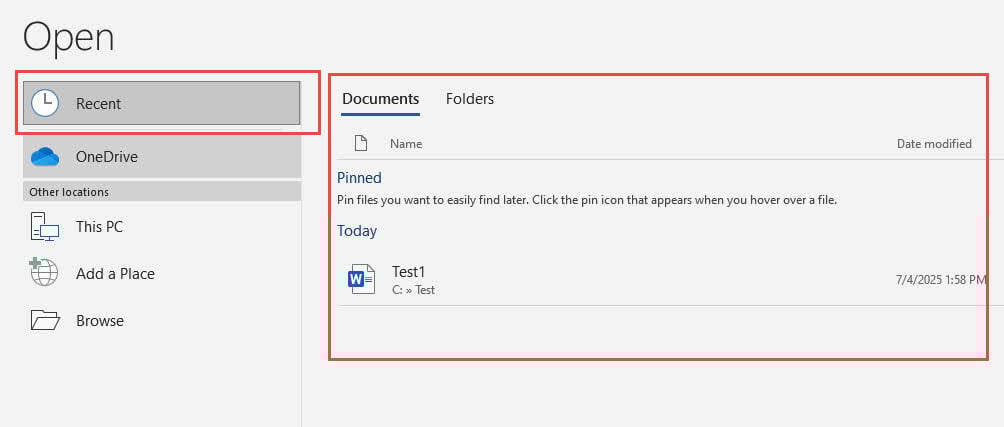
- Microsoft Word-ü açın
- Get Fayl > Son
- Ən son sənədlər siyahısına baxın:
- Zədələnmiş faylınızın əvvəlki versiyaları
- Oxşar adlarla avtomatik saxlanılan nüsxələr
- Korrupsiya baş verməmişdən əvvəl vaxt ştampları olan fayllar
- Açmağa cəhd etmək üçün hər hansı perspektivli girişlərə klikləyin
- Uğurla açılmış versiyaları dərhal yadda saxlayın
Sistemin bərpası ilə bağlı mülahizələr:
- mətbuat Windows + R və yazın “rstrui.exeSistem Bərpasını açmaq üçün ”
- Korrupsiya baş verməmişdən əvvəlki bərpa nöqtəsini seçin
- Warning: Bu, təkcə Word sənədlərinə deyil, bütün sisteminizə təsir edəcək
- Korrupsiya birdən çox fayla təsir edərsə və ya bütün sistemdə görünürsə, bu seçimi nəzərdən keçirin
- Sistemin bərpasına davam etməzdən əvvəl cari sistemin ehtiyat nüsxəsini yaradın

4. Qabaqcıl Bərpa Texnikaları
4.1 3-cü tərəf mətn prosessorlarından istifadə
Bəzən zədələnmiş Word sənədləri fayl formatlarını fərqli şəkildə idarə edən alternativ mətn prosessorlarında uğurla açıla bilər. Word fayllarını təmir etmək üçün bu Google Sənəd yanaşması tez-tez işləyir, çünki müxtəlif proqramlar fayl strukturlarını unikal üsullarla şərh edir.
Təmir üçün Google Sənədlərdən istifadə etmək üçün addımlar:
- drive.google.com saytına daxil olun və Google hesabınıza daxil olun
- Basın + yeni boş sənəd yaratmaq üçün
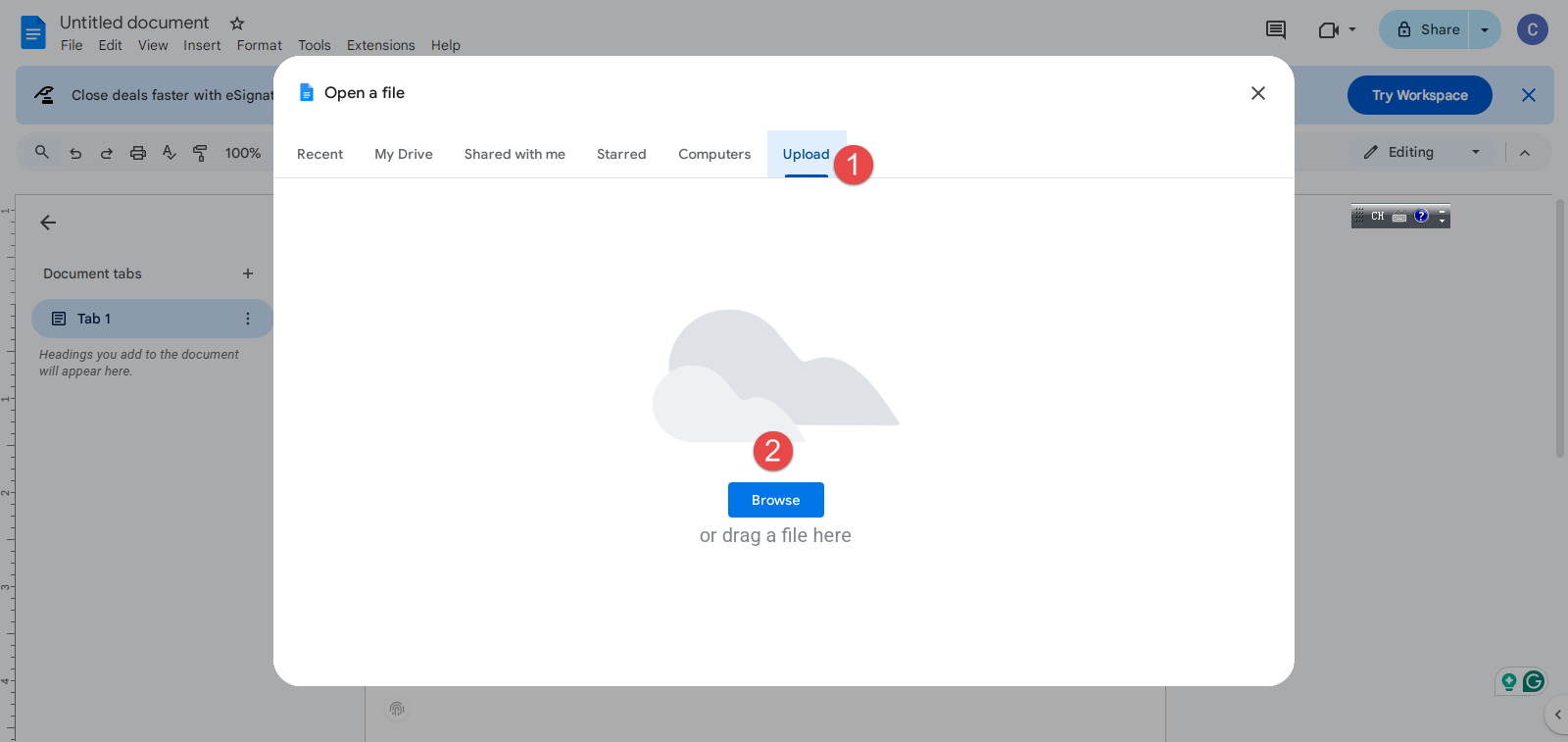
- Basın Fayl> Aç
- Zədələnmiş Word faylınızı seçin və yükləyin
- Google Sənədin faylı emal etməsini və çevirməsini gözləyin
- Uğurlu olarsa, Google Sənədlər məzmunu açıb göstərəcək
- Bərpa edilmiş mətni və əsas formatı nəzərdən keçirin
- Get Fayl > Yüklə > Microsoft Word (.docx) təmir edilmiş versiyanı saxlamaq üçün
- Yüklənmiş faylı Microsoft Word-də açmağa çalışın
Google Sənədlər uğursuz olarsa, onlayn işləmək əvəzinə onları yerli kompüterinizdə quraşdırmalı olduğunuz istisna olmaqla, aşağıdakı proqramları eyni şəkildə sınaya bilərsiniz:
- OpenOffice
- LibreOffice
- AbiWord
4.2 Açıq XML SDK Alətindən istifadə
Açıq XML SDK Aləti, XML səviyyəsində korlanmış Word sənədlərini təsdiq edə və təmir edə bilən tərtibatçılar üçün nəzərdə tutulmuş Microsoft yardım proqramıdır. Bu advanced Word repair açıq XML SDK istifadə metodu daha texnikidir, lakin müəyyən korrupsiya növləri üçün yüksək effektiv ola bilər.
Açıq XML SDK Alətindən istifadə etmək üçün addımlar:
Qeyd: Bu alət yalnız səhvləri müəyyən edə bilər, lakin bilməz onları düzəldin.
- Yüklə və yükləyin XML SDK açın, növbəti addım üçün tələb olunur.
- Yüklə və yükləyin Microsoft Office üçün XML SDK Məhsuldarlıq Alətini açın.
- Başlayın Microsoft Office üçün XML SDK Məhsuldarlıq Alətini açın
- Basın Fayl > Faylı Aç... və zədələnmiş Word sənədinizi seçin
- Basın Fəaliyyətlər > Doğrulayın Word sənədini doğrulamaq və orada səhvləri tapmaq üçün:
- Hər hansı struktur problemi göstərən doğrulama nəticələrini nəzərdən keçirin:
- Bağlama teqləri çatışmır
- Yanlış simvollar
- Zədələnmiş formatlama təlimatları
- Səhvləri düzəltməyin heç bir yolu yoxdur. etməlisən XML faylını əl ilə çıxarın, redaktə edin və səhvləri düzəldin XML sintaksisi ilə rahat olarsa.
- Təmir edilmiş sənədi Microsoft Word-də yoxlayın.
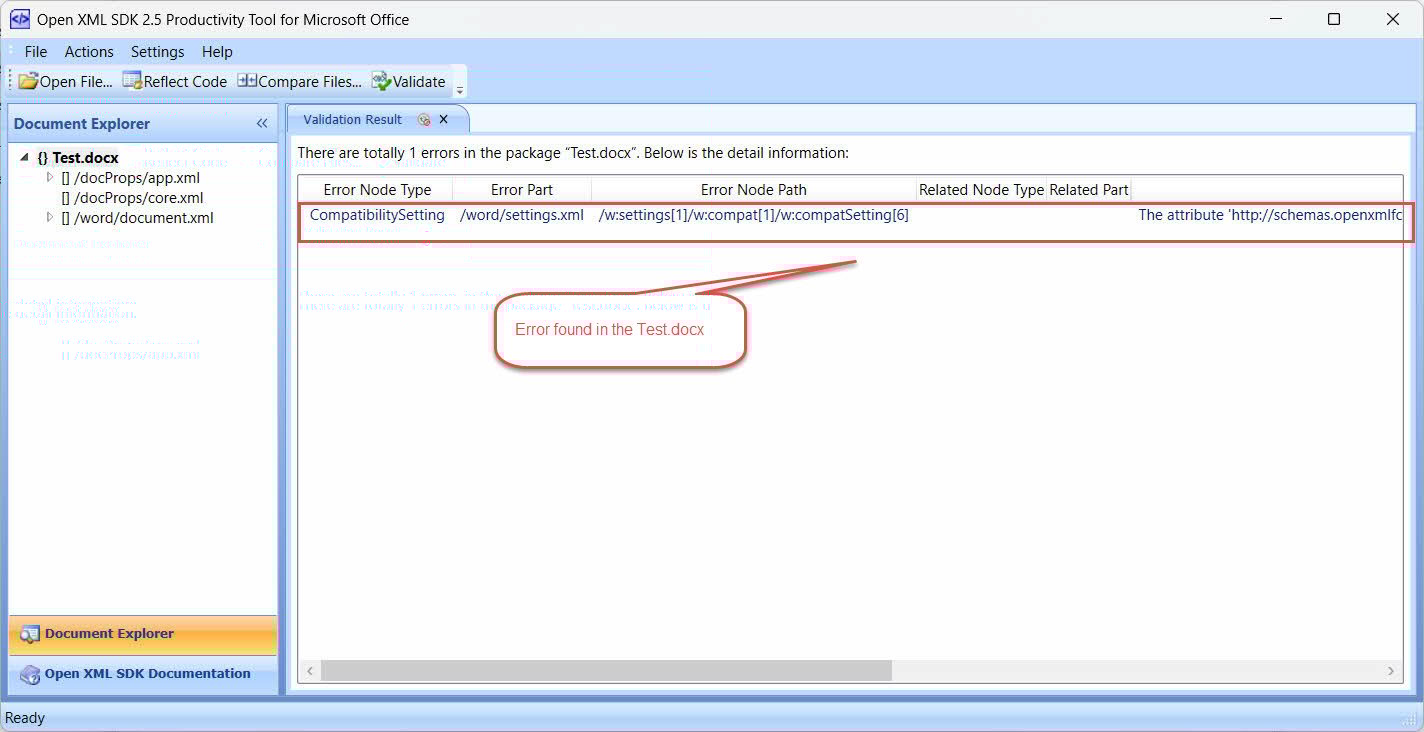
Bu metod nəyi əhatə edir:
- Sənədi hazırlayan xətalar Open XML format spesifikasiyasına uyğun gəlmir.
- Kodlaşdırma problemləri səbəbindən sənədlər pozulub
- Yanlış XML formatlama problemləri
- Səhv formalaşmış XML strukturlarını yaradan daxil edilmiş obyektlərlə bağlı problemlər
- Word-ün sənədi rədd etməsinə səbəb olan struktur problemləri
4.3 Əl ilə çıxarın və təmir edin
Ciddi şəkildə zədələnmiş .docx faylları üçün əl ilə çıxarma və təmir digər üsullar uğursuz olduqda məzmunu bərpa edə bilər. Word sənədinin məzmununu çıxarmaq üçün bu üsul işləyir, çünki .docx faylları mahiyyətcədir ZIP digər əlavə fayllarla birlikdə sənədin məzmununu və formatını saxlayan XML faylları olan arxivlər.
Əl ilə çıxarmaq və təmir etmək üçün addımlar:
- Yedək yaradın: Başlamazdan əvvəl zədələnmiş faylınızın surətini çıxarın
- Fayl uzantısını dəyişdirin: .docx uzantısının adını dəyişdirin .zip
- Arxivi çıxarın: Adı dəyişdirilmiş faylı sağ klikləyin və "Hamısını çıxarın" seçin və ya hər hansı birini istifadə edin ZIP yardım proqramı (7-Zip, WinRAR və s.). Əgər Zip fayl da xarabdır və siz general ilə çıxara bilməzsiniz Zip alətlərdən istifadə edə bilərsiniz ixtisaslaşdırılmış Zip təmir vasitəsi düzəltmək və açmaq üçün.
- Məzmuna keçin: Çıxarılan qovluğu açın və "söz" alt qovluğuna keçin
- Əsas məzmunu tapın: “document.xml” faylını tapın (əsas mətninizi ehtiva edir)
- XML faylını açın: document.xml üzərinə sağ klikləyin və mətn redaktoru ilə açın (Notepad++ tövsiyə olunur və ya əsas Notepad)
- Oxunan mətni çıxarın: XML teqləri arasında faktiki məzmununuzu axtarın və sizə lazım olanı kopyalayın
- Digər XML fayllarını yoxlayın: Mürəkkəb sənədlər üçün də nəzərdən keçirin:
- header1.xml, header2.xml (başlıqlar üçün)
- footer1.xml, footer2.xml (altbilgilər üçün)
- comments.xml (sənəd şərhləri üçün)
- Yeni sənəd yaradın: Microsoft Word-ü açın və yeni boş sənəd yaradın
- Bərpa edilmiş məzmunu yapışdırın: Çıxarılan mətni yeni sənədə daxil edin
- Lazım olduqda yenidən formatlayın: Mürəkkəb formatlama itəcəyi üçün formatlama tətbiq edin
- Yeni adla yadda saxlayın: Bərpa edilmiş sənədi yeni fayl adı ilə saxlayın
Nə gözləmək olar? Word təmirinə bu əl ilə yanaşma səy tələb edir və siz mürəkkəb formatlaşdırmanı itirəcəksiniz, lakin o, çox vaxt ciddi şəkildə zədələnmiş sənədlərdən əsas məzmunu bərpa etməyə müvəffəq olur.
Könüllü: Səhv formalaşmış XML-i təmir edin (qabaqcıl istifadəçilər üçün):
- document.xml faylında ümumi XML səhvlərini axtarın:
- Bağlanmamış etiketlər (məsələn, olmadan )
- XML strukturunu pozan etibarsız simvollar
- Zədələnmiş formatlama təlimatları
- XML sintaksisi rahatdırsa, səhvləri əl ilə düzəldin
- Düzəliş edilmiş XML faylını yadda saxlayın
- Yenidən yaradın ZIP düzəliş edilmiş fayllarla arxiv
- Adını yenidən .docx olaraq dəyişdirin və Word-də test edin
5. Peşəkar Təmir Proqramı
Daxili metodlar və qabaqcıl üsullar uğursuz olduqda, Word fayllarının təmiri üçün peşəkar alətlər ciddi korrupsiya ilə mübarizə üçün xüsusi olaraq hazırlanmış qabaqcıl alqoritmlər təklif edir. Bu ixtisaslaşdırılmış proqramlar, Microsoft Word-ün daxili xüsusiyyətlərinin mümkün olmadığı yerlərdə tez-tez uğur qazanır.
5.1 istifadə edin DataNumen Word Repair
DataNumen Word Repair mövcud olan ən güclü Word təmir proqram təminatı seçimlərindən biridir. Bu peşəkar vasitə zədələnmiş Word sənədlərini təhlil etmək və yenidən qurmaq üçün mürəkkəb alqoritmlərdən istifadə edir.
5.1.1 İstifadə üçün addımlar DataNumen Word Repair:
- Yüklə və quraşdırın DataNumen Word Repair dən Rəsmi saytında
- Microsoft Word daxil olmaqla, zədələnmiş Word sənədinizə daxil ola biləcək hər hansı digər proqramları bağlayın.
- Tətbiqi başladın.
- Zədələnmiş Word sənədinizi seçin və ya daxil edin.
- Sabit fayl üçün adını seçin.
- Basın "Təmirə Başlayın" təmir prosesinə başlamaq üçün
- Proqramın sənədi təhlil etməsini və yenidən qurulmasını gözləyin
- Təmir edilmiş faylı Microsoft Word-də yoxlayın

Alət, struktur zədələnməsi, formatlama problemləri və daxil edilmiş obyekt problemləri daxil olmaqla müxtəlif növ korrupsiyanı idarə edə bilir və çox vaxt tamamilə itirilmiş kimi görünən məzmunu bərpa edir.
5.1.2 Word məlumatlarını sərt diskdən, disk şəklindən və ya ehtiyat nüsxə fayllarından bərpa edin
Əgər artıq orijinal Word fayllarınız yoxdursa, Word məlumatları birbaşa sabit disklərdən, disk şəkillərindən və ya ehtiyat nüsxə fayllarından bərpa edilə bilər, məsələn:
- Word DOC/DOCX faylını birdəfəlik silirsiniz.
- Siz sabit diski formatlaşdırırsınız.
- Sərt disk nasazlığı.
- VMWare və ya Virtual PC-də virtual disk zədələnib və ya zədələnib.
- Yedək mediasındakı ehtiyat nüsxə faylı zədələnib və ya zədələnib və Word DOC/DOCX faylını oradan bərpa edə bilməzsiniz.
- Disk şəkli faylı zədələnib və ya zədələnib və Word faylınızı ondan bərpa edə bilməzsiniz.
Əlinizdə disk şəkli və ya ehtiyat faylları varsa, aşağıdakıları edə bilərsiniz:
- Mənbə faylı seçmək üçün “…” düyməsini klikləyin.
- “Açıq Fayl” dialoq qutusunda filtr olaraq “Bütün Fayllar (*.*)” seçin.
- Təmir ediləcək mənbə faylı olaraq disk şəklini və ya ehtiyat faylı seçin.
- Çıxış sabit Word faylını təyin edin və əgər Word 2007+ quraşdırılıbsa, məsələn, E_Drive_fixed.docx uzantısının .docx olduğundan əmin olun, əks halda .doc uzantısından istifadə edin, məsələn, E_Drive_fixed.doc.
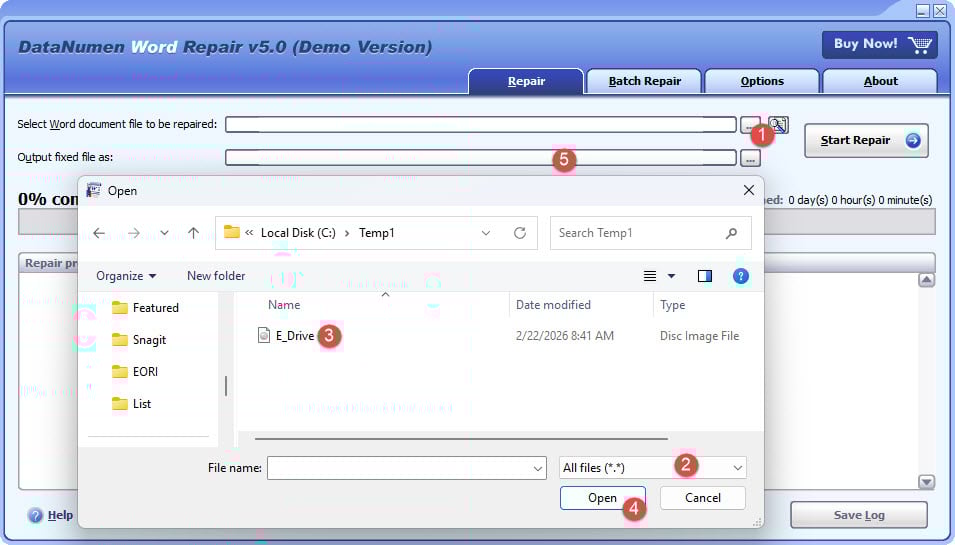
Birbaşa sabit diskdən bərpa etmək istəyirsinizsə, istifadə etməlisiniz DataNumen Disk Image sabit disk üçün disk təsvir faylı yaratmaq üçün:
- Sabit diski və ya diski seçin.
- Çıxış şəkli faylının adını təyin edin.
- Sabit diskdən/diskdən disk görüntüsü faylını yaratmaq üçün "Klonlamağa başla" düyməsini basın.

5.1.3 Nümunə faylları
| Zərərli Word sənəd faylı nümunəsi | Fayl tərəfindən bərpa edildi DataNumen Word Repair |
5.2 Əlavə Alətlər
Beyond DataNumen Word Repair, Word sənədlərinin bərpası üçün bir sıra digər peşəkar alətlər mövcuddur. yaratdıq onların hərtərəfli siyahısıƏksər peşəkar alətlər, faktiki təmir prosesi üçün ödəniş tələb etməzdən əvvəl bərpa edilə bilən məzmunu önizləmək üçün pulsuz skanlama təklif edir.
6. Onlayn Təmir Həlləri
Word təmiri üçün onlayn xidmətlər proqram təminatını quraşdıra bilmədiyiniz və ya sürətli nəticələrə ehtiyacınız olduqda rahat alternativlər təqdim edir. Bu veb-əsaslı Word təmir xidmətləri sizə xüsusi proqram təminatı yükləmədən zədələnmiş sənədləri yükləməyə və təmir edilmiş versiyaları qəbul etməyə imkan verir.
6.1 Təmir Prosedurları
Onlayn həllər üçün ümumi təmir prosedurları adətən bu addımları izləyir:
- Onlayn təmir xidmətinin veb saytına keçin
- Zədələnmiş sənədinizi seçmək üçün "Yüklə" və ya "Fayl seçin" düyməsini basın
- Faylın yüklənməsini gözləyin (vaxt faylın ölçüsündən və internet sürətindən asılıdır)
- Xidmət tərəfindən təmin edildiyi təqdirdə təmir variantlarını seçin
- Avtomatlaşdırılmış təmir prosesinə başlamaq üçün "Təmir et" və ya "Başlat" düyməsini basın
- Xidmətin sənədinizi təhlil edib təmir etməsini gözləyin
- Təmir edilmiş faylı emal tamamlandıqdan sonra yükləyin
- Təmir edilmiş sənədi Microsoft Word-də yoxlayın
6.2 Pros və Eksiler
Onlayn təmir həllərinin üstünlükləri:
- Proqram təminatının quraşdırılması tələb olunmur
- İnternetə çıxışı olan istənilən cihazdan əldə edilə bilər
- Çox vaxt əl ilə təmir üsullarından daha sürətli emal
- Bir çox xidmətlər pulsuz sınaq və ya məhdud pulsuz təmir təklif edir
Dezavantajları:
- Həssas sənədləri üçüncü tərəf serverlərinə yükləyərkən məxfiliklə bağlı narahatlıqlar
- Yükləmələrdə fayl ölçüsü məhdudiyyətləri
- İnternet bağlantısından asılılıq
- Mürəkkəb və ciddi korrupsiya üçün xüsusi proqram təminatı qədər effektiv olmaya bilər
6.3 Ən yaxşı xidmətlər
Word sənədlərini təmir etmək üçün populyar onlayn xidmətlərə aşağıdakılar daxildir:
- Onlayn fayl təmiri – Pulsuz önizləmə seçimləri ilə çoxlu fayl formatlarını dəstəkləyir
- Sözümü düzəlt – Toplu emal ilə Word sənədlərinin bərpası üzrə ixtisaslaşmışdır
- OfficeRecovery Online – Kompleks ofis sənədlərinin təmiri xidməti
- Recoveryfix Online – Təkmil təmir alqoritmləri ilə veb əsaslı həll
- Onlayn Fayl Təmir Aləti - Sürətli emal müddəti ilə sadə interfeys
Təhlükəsizlik qeydi: Məxfi sənədləri yükləməzdən əvvəl həmişə xidmət provayderinin aydın məxfilik siyasətlərinə və emaldan sonra faylın avtomatik silinməsinə əmin olun.
7. Qarşısının alınması strategiyaları
7.1 Ən Yaxşı Yedəkləmə Təcrübələri
Word sənədlərinin ehtiyat nüsxəsini çıxarmaq üçün güclü strategiyaların tətbiqi, məlumatların korlanmasından qaynaqlanan itkisinin qarşısını almağın ən təsirli yoludur. Əsas ehtiyat nüsxələmə təcrübələrinə aşağıdakılar daxildir:
- Avtomatik bulud sinxronizasiyasını aktivləşdirin – Sənədləri avtomatik saxlayan və versiya tarixçəsini saxlayan OneDrive, Google Drive və ya oxşar xidmətlərdən istifadə edin
- Yerli ehtiyat strategiyaları qurun – Windows Fayl Tarixçəsi və ya üçüncü tərəfin ehtiyat proqram təminatından istifadə edərək xarici disklərə və ya şəbəkə yaddaşına avtomatik ehtiyat nüsxələrini konfiqurasiya edin
- Əl ilə versiya nəzarəti yaradın – Əsas mərhələlərdə mühüm sənədlərin nömrələnmiş versiyalarını (məsələn, “Document_v1.docx,” “Document_v2.docx”) saxlayın
- Çoxlu ehtiyat nüsxə yerlərindən istifadə edin – Artıqlıq üçün bulud yaddaşını yerli xarici disk ehtiyat nüsxələri ilə birləşdirin
- Müntəzəm ehtiyat nüsxələrini planlaşdırın – Sənədləri nə qədər tez-tez dəyişdirdiyinizdən asılı olaraq gündəlik və ya həftəlik avtomatik ehtiyat nüsxələrini qurun
- Yedək nüsxəsinin bərpasını sınaqdan keçirin – Yedəkləmələrinizin uğurla bərpa oluna biləcəyini vaxtaşırı yoxlayın
7.2 Sənədlərin təhlükəsiz idarə edilməsi
Fayllarla düzgün işləmə vərdişlərinin inkişaf etdirilməsi Word sənədinin pozulması riskini əhəmiyyətli dərəcədə azaldır. Əsas təhlükəsiz təcrübələrə aşağıdakılar daxildir:
- Düzgün qənaət üsullarından istifadə edin – Ctrl+S istifadə edərək işi müntəzəm olaraq yadda saxlayın və sənədlər açıq olduqda məcburi bağlanmalardan qaçın
- Avtomatik Saxlama xüsusiyyətlərini aktivləşdirin – Davamlı qorunma üçün buludda saxlanılan sənədlərlə işləyərkən Word-ün Avtomatik Saxla funksiyasını yandırın
- Riskli fayl əməliyyatlarından çəkinin – Sənədləri birbaşa e-poçt əlavələrindən redaktə etməyin; əvvəlcə onları yerli diskdə saxlayın
- Sabit yaddaş vasitələrindən istifadə edin – Etibarsız USB disklərdə və ya şəbəkə fasilələri zamanı fayllarla işləməkdən çəkinin
- Proqram təminatını yeniləyin – Təkmilləşdirilmiş faylların idarə edilməsi və xətaların düzəldilməsi üçün ən son Microsoft Office versiyasını qoruyun
- Təhlükəsiz fayl paylaşımını məşq edin – Etibarlı ötürmə üsullarından istifadə edin və şübhəli e-poçt qoşmalarını açmaqdan çəkinin
- Sənədləri düzgün bağlayın – Proqramı söndürməyə məcbur etmək əvəzinə həmişə Fayl > Bağla istifadə edərək Word sənədlərini bağlayın
- Saxlama sağlamlığına nəzarət edin – Sərt diskin sağlamlığını mütəmadi olaraq yoxlayın və nasaz yaddaş cihazlarını dərhal dəyişdirin
8. Nəticə
8.1 Xülasə
Bu təlimat, quraşdırılmış Word funksiyalarından tutmuş peşəkar Word bərpa proqram təminatına qədər Word sənədlərini uğurla bərpa etmək üçün bir çox yanaşmanı əhatə edir. Uğurlu Word faylının bərpasının açarı davamlılıqdır - birdən çox metodu sistematik şəkildə sınayın. Zədələnmiş sənədlərin əksəriyyəti bərpa edilə bilər və düzgün ehtiyat nüsxələmə təcrübələri gələcəkdə məlumatların itirilməsinin qarşısını alır.
8.2 Ehtiyacınız olanda Professional Word Bərpa Proqramı
Bu amillər tətbiq edildikdə peşəkar Word bərpa proqramını nəzərdən keçirin:
- Bütün standart üsullar uğursuz oldu – Quraşdırılmış və qabaqcıl təmir üsulları heç bir müvəffəqiyyət göstərmir
- Sənəddə əvəzedilməz məzmun var – Yenidən yaradıla bilməyən və ya əhəmiyyətli dəyəri olan iş
- Biznes üçün kritik məlumatlar – Əməliyyatlar, hüquqi məsələlər və ya uyğunluq üçün vacib olan sənədlər
- Kompleks korrupsiya ssenariləri – Təsirə məruz qalan bir çox fayl və ya sistem boyu korrupsiya problemləri
- Xərclərin əsaslandırılması – Bərpa olunmuş məzmunun dəyəri peşəkar proqram təminatının qiymətlərini üstələyir
- Vaxt məhdudiyyəti – Qabaqcıl texnikaları öyrənmək mümkün olmadıqda təcili bərpa ehtiyacı
9. Suallar

S: Bütün zədələnmiş Word sənədləri təmir edilə bilərmi?
A: Əksər zədələnmiş Word sənədləri yuxarıda təsvir edilən metodlardan istifadə etməklə təmir edilə bilsə də, ciddi zədələnmiş fayllar yalnız qismən bərpaya imkan verə bilər. Uğur nisbəti, xüsusən də birdən çox təmir üsulu sınadıqda, ümumiyyətlə yüksəkdir.
S: Onlayn təmir xidmətlərindən istifadə etmək təhlükəsizdirmi?
Cavab: Onlayn təmir xidmətləri effektiv ola bilər, lakin məxfiliklə bağlı narahatlıqlara görə həssas və ya məxfi sənədləri yükləməkdən çəkinin. İstifadə etməzdən əvvəl həmişə xidmətin təhlükəsizlik siyasətlərini və fayl silmə təcrübələrini yoxlayın.
S: Word sənədinin pozulmasının qarşısını necə ala bilərəm?
A: Mütəmadi ehtiyat nüsxələrinin çıxarılması, düzgün bağlanma prosedurları, proqram təminatının yenilənməsi və riskli fayl əməliyyatlarının qarşısının alınması ən təsirli profilaktika strategiyalarıdır.
S: Bu üsulların heç biri işləmirsə, mən nə etməliyəm?
Cavab: Əvəzolunmaz sənədlər üçün peşəkar məlumat bərpa xidmətlərini nəzərdən keçirin və ya əlavə təlimat üçün Microsoft dəstəyinin Word təmiri ilə bağlı tez-tez verilən suallarını yoxlayın.
S: Korrupsiyaya gəldikdə .doc və .docx faylları arasında nə fərq var?
A: .docx faylları ümumiyyətlə korrupsiyaya qarşı daha davamlıdır, çünki onlar XML əsaslı strukturdan istifadə edir və əl ilə təmiri mümkün edir. .doc faylları ikili formatdan istifadə edir, onu əl ilə təmir etmək daha çətindir, lakin bəzi köhnə bərpa alətləri ilə daha yaxşı işləyə bilər.
S: Vaz keçməzdən əvvəl sənədi təmir etməyə nə qədər vaxt sərf etməliyəm?
A: Qiymətli sənədlər üçün peşəkar xidmətləri nəzərdən keçirməzdən əvvəl əvvəlcə bütün daxili metodları (15-30 dəqiqə), sonra alternativ mənbələri (30 dəqiqə) və qabaqcıl texnikaları (1-2 saat) sınayın.
S: Parolla qorunan Word sənədlərini təmir etmək olarmı?
Cavab: Bəli, lakin təmir prosesi daha mürəkkəbdir. Bəzi üsullar təmir zamanı parol qorunmasını aradan qaldıra bilər. Peşəkar alətlər çox vaxt şifrələnmiş faylları daxili metodlardan daha yaxşı idarə edir.
S: Sənədin təmiri orijinal fayla təsir edəcəkmi?
A: Əksər təmir üsulları orijinal faylınızı toxunulmaz saxlayaraq yeni fayllar yaradır. Bununla belə, orijinal faylı itirməmək üçün hər hansı bir təmirə başlamazdan əvvəl həmişə ehtiyat nüsxəsini yaradın.
S: Pulsuz təmir alətləri pullu olanlar qədər effektivdirmi?
A: Daxili Word xüsusiyyətləri çox vaxt ümumi korrupsiya üçün çox təsirli olur. Ödənişli peşəkar alətlər adətən ciddi korrupsiya ilə daha yaxşı məşğul olur və mürəkkəb sənədlər üçün daha təkmil bərpa variantları təklif edir.
S: Bəs sənədimin yalnız bir hissəsi bərpa olunarsa?
A: Qismən bərpa hələ də dəyərlidir. Bərpa olunmuş məzmunu dərhal saxlayın və tamamilə sıfırdan başlamaq əvəzinə, itkin bölmələri bərpa etmək üçün təməl kimi istifadə edin.
References:
- Microsoft Learn. "Word-da zədələnmiş sənədlərlə bağlı problemləri həll edin." https://learn.microsoft.com/en-us/troubleshoot/office/word/damaged-documents-in-word
- Microsoft dəstəyi. "Faylın pozulması xətasından sonra sənədi açın." https://support.microsoft.com/en-us/office/open-a-document-after-a-file-corruption-error-47df9d48-2165-4411-a699-1786ac734bc3
Müəllif haqqında
Shou Sheng Word, Excel və digər proqramlarda 10 ildən çox praktik təcrübəyə malik Microsoft Office mütəxəssisidir. PowerPoint müəssisə və təhsil mühitlərində problemlərin aradan qaldırılması. O, minlərlə istifadəçiyə itirilmiş işləri bərpa etməyə, fayl korrupsiyası problemlərini həll etməyə və Office iş axınlarını optimallaşdırmağa kömək edib.
Texniki yazıları ilə Şou mürəkkəb Office problemlərini həll etməyi bütün bacarıq səviyyələrindəki istifadəçilər üçün aydın və praktik addımlara çevirməyə sadiqdir. O, Microsoft 365-dəki ən son inkişaflardan xəbərdardır və dəqiqliyi təmin etmək üçün metodları real dünyada fayl pozuntusu ssenarilərinə qarşı davamlı olaraq sınaqdan keçirir.
Bu təlimatla bağlı suallarınız varmı və ya Office problemləri ilə bağlı əlavə köməyə ehtiyacınız varmı? Xoş gəlmisiniz rəy və təkliflər bu problemlərin həlli resurslarını təkmilləşdirmək üçün.