
Vacib bir Word sənədini açmağa çalışarkən qorxunc "Word oxunmayan məzmun tapdı" xəta mesajı ilə qarşılaşmaqdan daha məyusedici bir şey yoxdur. İstər vacib bir iş hesabatı, istər məktəb tapşırığı, istərsə də saatlarla üzərində işlədiyiniz şəxsi sənəd olsun, bu xəta fəlakət kimi hiss oluna bilər. Xoş xəbər? Əksər hallarda sənədiniz əbədi olaraq itirilmir və məzmununuzu bərpa edib işə qayıtmağın bir çox yolu var.
1. Giriş
1.1 "Söz tapıldı oxunmayan məzmun" xətası nədir?
“Söz oxunmayan məzmun tapdı” xətası Microsoft Word-ün sənədinizdə düzgün şərh edə və ya göstərə bilmədiyi bir şeylə qarşılaşdığını bildirmək üsuludur. Word oxunmayan məzmun mesajını göstərdikdə, bu, əslində faylınızın hissələrinin korlandığını və ya Word-ün cari formatlaşdırma standartlarına uyğun gəlməyən elementləri ehtiva etdiyini bildirir.
Bu səhv adətən sənədi açmağa çalışdığınız zaman görünür və Word sizə sənədin məzmununu bərpa etmək istəyib-istəmədiyinizi soruşan bir dialoq qutusu təqdim edir. Mesaj "[fayl adı]-da söz oxunmayan məzmun tapdı. Bu sənədin məzmununu bərpa etmək istəyirsiniz?" kimi bir şey oxuya bilər. və ya oxşar variasiya.

Xəta, sadə mətn fayllarından tutmuş şəkillər, cədvəllər və qabaqcıl formatlama ilə mürəkkəb sənədlərə qədər istənilən ölçüdə və ya mürəkkəblikdə sənədlərdə baş verə bilər. Bu xətanın görülməsinin sənədinizin tamamilə itirildiyi anlamına gəlmədiyini başa düşmək vacibdir - çox vaxt düzgün yanaşma ilə məzmununuzun əksəriyyətini və ya hamısını bərpa edə bilərsiniz.
1.2 Xətanın Ümumi Səbəbləri
Word-də oxunmayan məzmunun səbəblərini anlamaq həm mövcud problemi həll etməyə, həm də gələcəkdə baş verən hadisələrin qarşısını almağa kömək edə bilər. Ən çox rast gəlinən səbəblər bunlardır:
- Faylın pozulması: Bu, tez-tez sənədin açıq olduğu zaman düzgün olmayan söndürmələr, elektrik kəsilməsi və ya sistem qəzaları nəticəsində baş verən əsas səbəbdir. Səhv disk sektorları, fayl sistemi xətaları və şəbəkə fasilələri də faylın pozulması ilə nəticələnə bilər.
- Uyğun olmayan formatlar və ya gediş-gəliş dönüşümləri: Sənədləri formatlar arasında çevirmək (məsələn, .doc ↔ .docx, başqa redaktora idxal və geriyə ixrac) Word-ün təhlil edə bilmədiyi etibarsız və ya dəstəklənməyən elementləri XML-ə daxil edə bilər.
- Problemli məzmun nəzarətləri və ya sürətli hissələr: Məzmun nəzarətləri (xüsusilə iç-içə olanlar), Sürətli hissələr, sənəd mülkiyyət sahələri və ya daxil edilmiş obyektlər kimi bəzi Word xüsusiyyətləri, xüsusən başlıqlarda və ya şablonlarda zədələnə bilər.
- Üçüncü tərəf əlavələri: Bəzi əlavələr sənədlərə səhv formalaşdırılmış XML daxil edə bilər ki, bu da xətaya səbəb olur.
- Təhlükəsizlik parametrləri və ya bloklanmış fayl bayraqları: İnternetdən yüklənmiş fayllar bəzən bloklanmış bayraqla qeyd olunur. Word onları Qorunan Görünüşdə aça, bayrağın mövcudluğunu və ya icazə məhdudiyyətlərini məzmun problemi kimi şərh edə və oxunmayan məzmun xətasını bildirə bilər.
- Yalnız oxumaq üçün atribut: Əgər sənəd “Yalnız oxumaq üçün” seçilibsə, Word bunu oxunmaz məzmun kimi yanlış şərh edə bilər.
1.3 Başlamazdan əvvəl ehtiyat nüsxəsini çıxarın
Hər hansı bir təmir üsulunu sınamazdan əvvəl, zədələnmiş faylınızın ehtiyat nüsxəsini yaradın. Fayl zədələnmiş görünsə belə, təmir cəhdləri uğursuz olarsa, birdəfəlik itirilə bilən bərpa edilə bilən məlumatlar ola bilər. Sadəcə faylı başqa bir yerə kopyalayın və ya ".backup" uzantısı ilə adını dəyişdirin.
2. Tez düzəlişlər: Sınamaq üçün ilk addımlar
2.1 Word-dən dərhal bərpa olunmasını xahiş edin
Word oxunmayan məzmun aşkar etdikdə, tez-tez dərhal bərpa seçimini təmin edir. Bu, ilk və ən asan həll cəhdinizdir. Səhv dialoqu göründükdə, "Bəli" və ya "Bərpa" kimi seçimləri axtarın - bunlar Word-ə dərhal təmir etməyə cəhd etməyi bildirir:
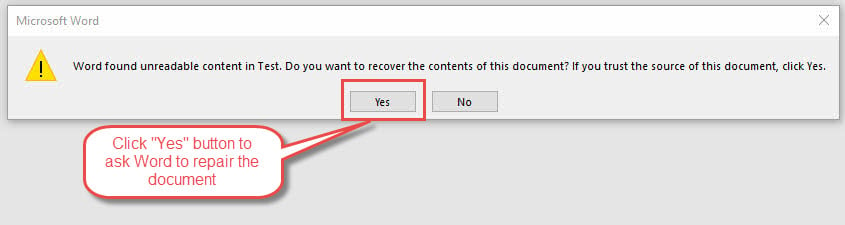
Sənədin məzmununu bərpa etmək istənildikdə "Bəli" düyməsini basın. Word faylı təhlil edəcək və zədələnmiş elementləri silərkən və ya düzəldərkən oxuna bilən hissələri yenidən qurmağa çalışacaq. Bir çox hallarda bu avtomatik proses sənəd məzmununuzun əksəriyyətini uğurla bərpa edir.
Bərpa uğurlu olarsa, bərpa edilmiş versiyanı qorumaq üçün sənədi dərhal yeni bir fayl adı ilə saxlayın. Avtomatik bərpa prosesi zamanı bəzi formatlaşdırma və ya kiçik elementlər itirə biləcəyi üçün bütün məzmunun düzgün göründüyündən əmin olmaq üçün sənədi diqqətlə nəzərdən keçirin.
İstədiyiniz məzmun bərpa olunmazsa, qalan üsulları sınaya bilərsiniz.
Bərpa uğursuz olarsa, aşağıdakı kimi "Word faylı açmağa cəhd edərkən xəta baş verdi" xətasını görə bilərsiniz:
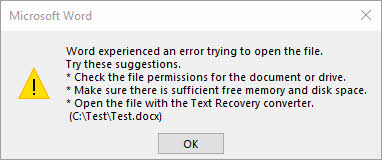
Belə bir vəziyyətdə narahat olmayın. Siz həmçinin “Söz tapılmış oxunmayan məzmun” xətasını düzəltmək üçün qalan üsulları sınaya bilərsiniz, məsələn xüsusi Word bərpa aləti.
2.2 “Açıq və Təmir” funksiyasından istifadə edin
Word-ün daxili "Açıq və Təmir" funksiyası xarab sənədləri idarə etmək üçün xüsusi olaraq hazırlanmışdır və dərhal bərpa etməkdən daha çox nəzarət təmin edir. Əsas bərpa əmri uğursuz olduqda bu üsul tez-tez uğur qazanır.
Bu xüsusiyyətdən istifadə etmək üçün:
- Microsoft Word proqramını açın, lakin hələ də problemli sənədinizi açmağa çalışmayın.
- Get Fayl> Aç, sonra naviqasiya edin və zədələnmiş sənədinizi seçin.
- Budur vacib addım: sadəcə klikləmək əvəzinə açıq, yanındakı kiçik açılan oxu klikləyin açıq düyməsini basın.
- Açılan menyudan seçin Açın və təmir edin. Word sənəd strukturunu avtomatik bərpadan daha ətraflı təhlil edən hərtərəfli təmir prosesini işə salacaq. Bu proses sənədinizin ölçüsündən və mürəkkəbliyindən asılı olaraq bir neçə dəqiqə çəkə bilər.

Təmir uğurlu olarsa, Word sənədi açacaq və təmirin edildiyini göstərən bir mesaj göstərəcəkdir. Sənədi dərhal yeni fayl adı ilə qeyd edin. Bu üsul tam işləmirsə, yuxarıda qeyd olunan “Word faylı açmağa cəhd edərkən xəta baş verdi” xətasını görə bilərsiniz. Narahat olmayın – cəhd etmək üçün hələ də bir neçə başqa yanaşma var, o cümlədən peşəkar təmir alətləri.
2.3 Üçüncü tərəf Word Prosessorları ilə açın
Bəzən Microsoft Word sənədi aça bilmir, lakin digər söz emal proqramları eyni faylı uğurla oxuya və bərpa edə bilər. Üçüncü tərəfin söz prosessorları tez-tez faylın pozulmasını fərqli şəkildə idarə edir və Word-ün mümkün olmadığı məzmuna daxil ola bilər.
Google Sənədlərdən istifadə (Tövsiyə olunan Metod):
1. Veb brauzerinizi açın və docs.google.com saytına daxil olun
2. Google hesabınıza daxil olun (lazım olduqda pulsuz hesab yaradın)
3. Yeni sənəd yaratmaq üçün “+” düyməsini və ya “Boş” düyməsini sıxın
4. Getmək Fayl> Aç Google Sənədlər menyusunda
5. Tıklayınız Yüklə dialoq qutusunda nişan
6. Ya zədələnmiş Word sənədinizi sürükləyib buraxın və ya klikləyin İnsanlar fayla baxmaq üçün.
7. Zədələnmiş sənədinizi seçin və üzərinə klikləyin açıq
8. Google Sənədlər sənədi avtomatik çevirməyə və açmağa çalışacaq
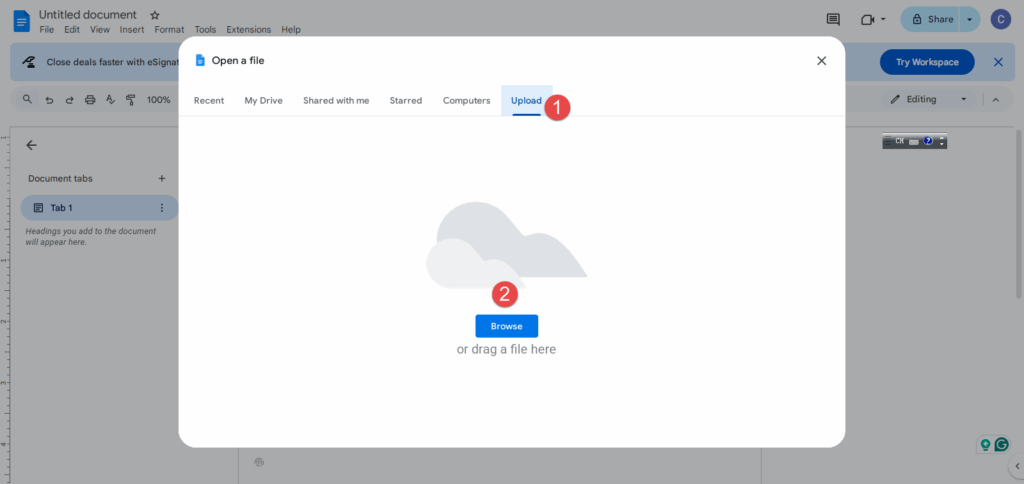
Əgər Google Sənədlər sənədinizi uğurla açıbsa, onda bu ünvana keçərək onu Word formatında yükləyə bilərsiniz Fayl > Yüklə > Microsoft Word (.docx). Bu, məzmununuzu qoruyarkən tez-tez korrupsiyanı aradan qaldırır.
Alternativ Seçimlər:
Google Sənədlər işləmirsə, Apache OpenOffice Writer və ya LibreOffice Writer kimi digər pulsuz alternativləri sınayın. Bu proqramları yükləyin, quraşdırın və “Söz tapılan oxunmayan məzmun” xətası ilə zədələnmiş sənədinizi açmağa çalışın. Hər bir proqram Word fayllarını şərh etmək üçün müxtəlif üsullardan istifadə edir, buna görə də başqalarının uğursuz olduğu yerdə biri uğur qazana bilər.
Bu metodun üstünlüyü ondan ibarətdir ki, o, tamamilə pulsuzdur və çox vaxt Microsoft Word-ün özündən daha çox fayl korlanmasına qarşıdır.
3. Aralıq Həlllər
3.1 Müxtəlif fayl formatlarını sınayın
Bəzən problem məzmunun özündə deyil, xüsusi fayl formatında olur. Fayl uzantısının dəyişdirilməsi korrupsiya problemlərindən yan keçə və Word-ə faylı fərqli şəkildə şərh etməyə imkan verə bilər, potensial olaraq oxunmayan məzmun xətasını həll edə bilər.
Əvvəlcə Windows-da fayl uzantılarını göstərin:
1. Run dialoqunu açmaq üçün Windows + R düymələrini basın
2. “control” yazın və İdarəetmə Panelini açmaq üçün Enter düyməsini basın
3. “Görünüş və Fərdiləşdirmə” üzərinə klikləyin
4. “Fayl Explorer Seçimləri” üzərinə klikləyin (və ya köhnə Windows versiyalarında “Qovluq Seçimləri”)
5. Açılan dialoq qutusunda “Görünüş” sekmesine klikləyin
6. Aşağı diyirləyin və “Məlum fayl növləri üçün genişlənmələri gizlət” seçimini silin.
7. Dəyişiklikləri tətbiq etmək üçün “OK” düyməsini basın
8. İndi sənəd qovluğunuza keçin və siz onun genişləndirilməsi ilə tam fayl adını görməlisiniz (məsələn, “document.docx”)

Fayl uzantısının adını .rtf olaraq dəyişməyə cəhd edin:
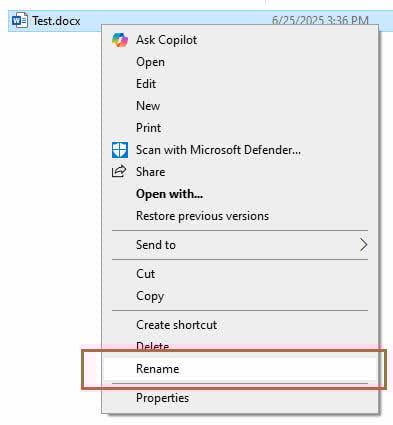
1. Zədələnmiş sənəd faylınıza sağ klikləyin
2. Kontekst menyusundan “Adını dəyişdir” seçin
3. Fayl uzantısını .docx (və ya .doc)-dan .rtf-ə dəyişin
4. Windows fayl növünün dəyişdirilməsi barədə xəbərdarlıq etdikdə Enter düyməsini basın və dəyişikliyi təsdiqləyin
5. Adı dəyişdirilmiş faylı Word-də açmağa çalışın – RTF formatı əsas mətni və strukturu qoruyarkən mürəkkəb formatı aradan qaldırır.
RTF işləmirsə, .doc və .docx arasında keçid edin:
1. Əgər orijinal faylınız .docx idisə, onun adını .doc olaraq dəyişdirin
2. Orijinal faylınız .doc idisə, onun adını .docx olaraq dəyişdirin
3. Word proqramında yeni uzantılı faylı açmağa çalışın
4. Müxtəlif Word versiyaları bu formatları fərqli şəkildə idarə edir, ona görə də bu sadə dəyişiklik bəzən uyğunluq problemlərini həll edə bilər
Bu genişləndirmə dəyişikliklərinin heç biri işləmirsə, siz həmişə faylın adını orijinal uzantısına qaytara və digər bərpa üsullarını sınaya bilərsiniz.
3.2 Word-ün Təhlükəsiz rejimindən istifadə
Word proqramını Təhlükəsiz Rejimdə işə salmaq, sənədlərin açılmasına mane ola biləcək əlavələri və xüsusi parametrləri deaktiv edir. Bu yanaşma, üçüncü tərəf əlavələri və ya xüsusi konfiqurasiyalar oxunmayan məzmun xətasına səbəb olduqda xüsusilə təsirlidir.
Word-ü Təhlükəsiz Rejimdə Başlatmaq üçün:
- Çalıştır dialoqunu açmaq üçün Windows + R düymələrini basın
- "winword /safe" daxil edin və Enter düyməsini basın. Bu, Word proqramını minimum funksionallıq və qeyri-aktiv əlavələrlə işə salacaq.
- Sözün başlığı onun təhlükəsiz rejimdə olduğunu təsdiqləmək üçün “Microsoft Word (Təhlükəsiz rejim)” olur.
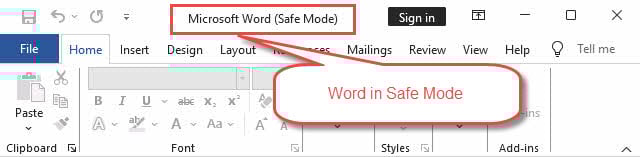
Word Təhlükəsiz Rejimdə açıldıqdan sonra, problemli sənədinizi "Word Oxunmayan Məzmun Tapıldı" problemi ilə açmağa çalışın. Əgər uğurla açılarsa, problem, çox güman ki, əlavə və ya xüsusi ayarlardan qaynaqlanır. Daha sonra sənədi Təhlükəsiz Rejimdə saxlaya və Word-ü normal şəkildə yenidən başlada bilərsiniz.
Sənəd Təhlükəsiz rejimdə açılırsa, lakin adi rejimdə deyilsə, problemli olanı müəyyən etmək üçün əlavələri sistematik olaraq bir-bir deaktiv edin. gedin Fayl > Seçimlər > Əlavələr quraşdırılmış əlavələri idarə etmək üçün.
3.3 Zədələnmiş fayllardan mətnin bərpası
Standart təmir üsulları uğursuz olduqda, Word-ün mətn bərpası çeviricisi ciddi şəkildə zədələnmiş fayllardan oxuna bilən məzmun çıxara bilər. Bu üsul formatlaşdırma və daxil edilmiş obyektləri qurban verir, lakin çox vaxt əsas mətn məzmununu xilas edir.
- Açıq söz
- Fayl > Aç bölməsinə keçin.
- Zədələnmiş sənədinizə keçin, lakin onu açmadan əvvəl fayl növünü “Hər hansı bir fayldan mətni bərpa et (*.*)” olaraq dəyişdirin.
- Sənədinizi seçin və Aç düyməsini basın.

Word faylı emal edəcək və bərpa edilmiş mətni yeni sənəddə göstərəcək. Mətn bəzi formatlaşdırma kodları və ya qəribə simvollarla görünə bilər, lakin sizin yazılı məzmununuz əsasən toxunulmaz olmalıdır. İstənilən kənar simvolları təmizləyin və lazım olduqda sənədi yenidən formatlayın.
Bu üsul xüsusilə mətn məzmununun dəqiq formatlaşdırma və ya daxil edilmiş elementləri qorumaqdan daha vacib olduğu sənədlər üçün faydalıdır.
Formatlaşdırmanı saxlamaq istəyirsinizsə və ya mətn çeviricisi hələ də istədiyiniz məzmunu çıxara bilmirsə, istifadə edə bilərsiniz inkişaf etmiş alətlər sənədinizi təmir etmək üçün.
3.4 Məzmunun Yeni Sənədə Kopyalanması
Əgər zədələnmiş sənədi qismən aça bilsəniz, lakin onu saxlamaq və ya onunla işləmək istəyərkən xətalarla qarşılaşırsınızsa, məzmunu təzə sənədə köçürməyə cəhd edin. Bu üsul bərpa edilə bilən məzmunu qoruyarkən problemli elementləri təcrid etməyə kömək edir.
Aşağıda ətraflı addımlar verilmişdir:
- Qismən girişə icazə verən istənilən üsuldan istifadə edərək zədələnmiş sənədi açın.
- Ctrl+A istifadə edərək bütün məzmunu seçin, sonra Ctrl+C ilə kopyalayın.
- Yeni boş Word sənədi yaradın və Ctrl+V istifadə edərək məzmunu yapışdırın.
Bütün məzmunu birdən yapışdırmaq səhvlərə səbəb olarsa, daha kiçik bölmələri ayrı-ayrılıqda kopyalayıb yapışdırmağa çalışın. Bu yanaşma hansı konkret elementlərin korrupsiyaya səbəb olduğunu müəyyən etməyə kömək edir.
Yeni sənədi yenidən qurarkən onu tez-tez yadda saxlayın və mürəkkəb formatlaşdırmanı sadələşdirməyi və ya problemlərə səbəb ola biləcək daxil edilmiş obyektləri silməyi düşünün.
3.5 Avtomatik bərpa və faylların ehtiyat nüsxəsindən istifadə
Word avtomatik olaraq zədələnmiş faylınızın son versiyalarını ehtiva edə biləcək ehtiyat faylları və Avtomatik Bərpa sənədləri yaradır. Bu gizli təhlükəsizlik şəbəkələri əsas sənədiniz oxunmaz olduqda xilasedici ola bilər.
Avtomatik bərpa fayllarını tapmaq üçün bura keçin Fayl > Seçimlər > Saxla və AutoRecover faylının yerini qeyd edin. Windows Explorer istifadə edərək bu qovluğa gedin və sənədinizin adı və .asd uzantısı olan faylları axtarın.
Yedək faylları üçün orijinal sənədinizin saxlandığı qovluğu yoxlayın, .wbk uzantılı faylları axtarın. Bu ehtiyat faylları sənədləri saxladığınız zaman avtomatik olaraq yaradılır.
Bu bərpa fayllarını açmaq üçün Word-ü işə salın və bura keçin Fayl> Aç. .asd və .wbk fayllarını görmək üçün fayl növünü “Bütün Fayllar (*.*)” olaraq dəyişin, sonra onları açmağa cəhd edin. Bu fayllar tez-tez işinizin korrupsiyaya səbəb olan hər hansı bir təsirə məruz qalmayan son versiyalarını ehtiva edir.
4. Qabaqcıl problemlərin aradan qaldırılması üsulları
4.1 Reyestrdə Dəyişikliklər
Warning: Qeyd dəftərinin redaktəsi səhv edilərsə ciddi sistem problemlərinə səbəb ola bilər. Yalnız qabaqcıl sistem modifikasiyalarından razısınızsa, bu metodu sınayın və həmişə əvvəlcə reyestr ehtiyat nüsxəsini yaradın.
Windows Reyestrində saxlanılan pozulmuş Word parametrləri bəzən davamlı oxunmayan məzmun xətalarına səbəb ola bilər. Word reyestrinin qeydlərinin sıfırlanması proqramı standart parametrlərlə konfiqurasiyasını yenidən yaratmağa məcbur edir.
Aşağıda ətraflı addımlar verilmişdir:
- Windows + R düyməsini basın
- “regedit” yazın və Reyestr redaktorunu açmaq üçün Enter düyməsini basın.
- HKEY_CURRENT_USER\Software\Microsoft\Office\16.0\Word bölməsinə keçin (versiya nömrəsi Office quraşdırmanıza görə dəyişə bilər).
- Yedək nüsxəsini yaratmaq üçün "Word" düyməsini sağ vurun və "İxrac" seçin.
- Daha sonra, “Word” düyməsinin adını “Word_old” və ya oxşar olaraq dəyişdirin. Bu, Word-ü növbəti dəfə işə salındıqda qeyd defteri girişlərini standart parametrlərlə yenidən yaratmağa məcbur edir.
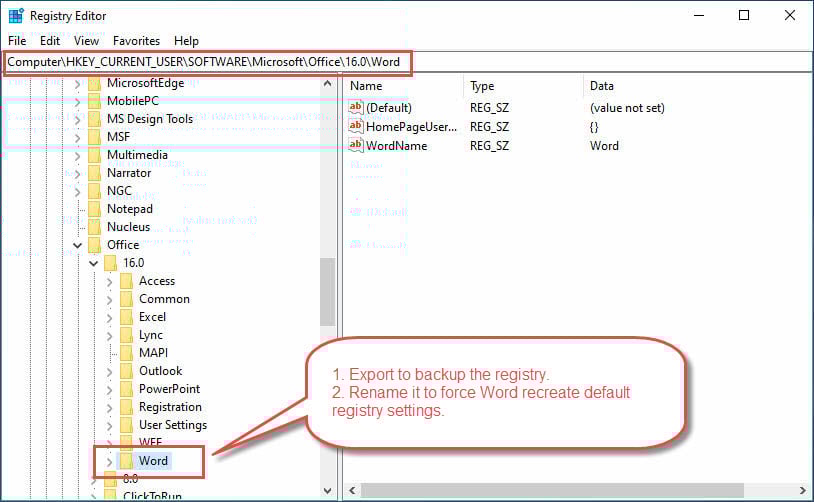
Word proqramını işə salın və problemli sənədinizi açmağa çalışın. Əgər bu problemi həll edərsə, reyestrinizin korrupsiyası günahkardır. Problemlər davam edərsə, siz yeni “Word” düyməsini silməklə və “Word_old” adını yenidən “Word” olaraq dəyişdirməklə orijinal parametrlərinizi bərpa edə bilərsiniz.
4.2 Microsoft Office-in təmiri və ya yenidən qurulması
Bəzən Word proqramının özü xarab olur və sənədin oxunması ilə bağlı davamlı problemlər yaradır. Təmir və ya yenidən quraşdırma dərin köklü proqram problemlərini həll edə bilər.
Aşağıda ətraflı addımlar verilmişdir:
- Get İdarəetmə Paneli > Proqramlar və Xüsusiyyətlər (Və ya Parametrlər> Proqramlar Windows 10/11-də).
- Siyahıda Microsoft Office-i tapın və onu seçin, sonra klikləyin "Dəyişdir" Seçmək "Tez təmir" birincisi, çünki bu, internet bağlantısı tələb etmədən ümumi problemləri həll edir.
- Tez Təmir problemi həll etmirsə, prosesi yenidən işə salın, lakin seçin "Onlayn təmir" əvəzinə. Bu daha əhatəli təmir təzə Office fayllarını endirir və zədələnmiş komponentləri əvəz edir.

Son çarə olaraq, Microsoft Office-i tamamilə silin və yenidən quraşdırın. Bu nüvə seçimi bütün fərdi parametrləri və əlavələri silir, lakin tətbiq səviyyəsində hər hansı bir korrupsiya problemini həll etməli olan tamamilə təzə quraşdırma təmin edir.
4.3 DataNumen Word Repair
Yuxarıdakı bütün üsullar “Söz tapılan oxunmayan məzmun” problemini həll edə bilmədikdə, xüsusi üçüncü tərəf bərpa proqramı, məsələn, DataNumen Word Repair, son çarə olacaq. Bu proqramlar zədələnmiş sənədləri yenidən qurmaq üçün qabaqcıl alqoritmlərdən istifadə edir.
Aşağıda ondan istifadə etmək üçün ətraflı addımlar verilmişdir:
- Mənbə Word faylınızı dəyişdirə biləcək Microsoft Word və digər proqramları bağlayın.
- Zərərli mənbə Word faylını seçin (.doc/.docx).
- Mənbə fayl Test.docx olarsa, çıxış faylının adı avtomatik olaraq Test_fixed.doc olaraq təyin olunacaq. Siz həmçinin çıxış faylının adını əl ilə dəyişə bilərsiniz.
- "Təmirə Başla" düyməsini basın
- Təmir prosesindən sonra, DataNumen Word Repair yeni sabit Word faylı çıxaracaq.
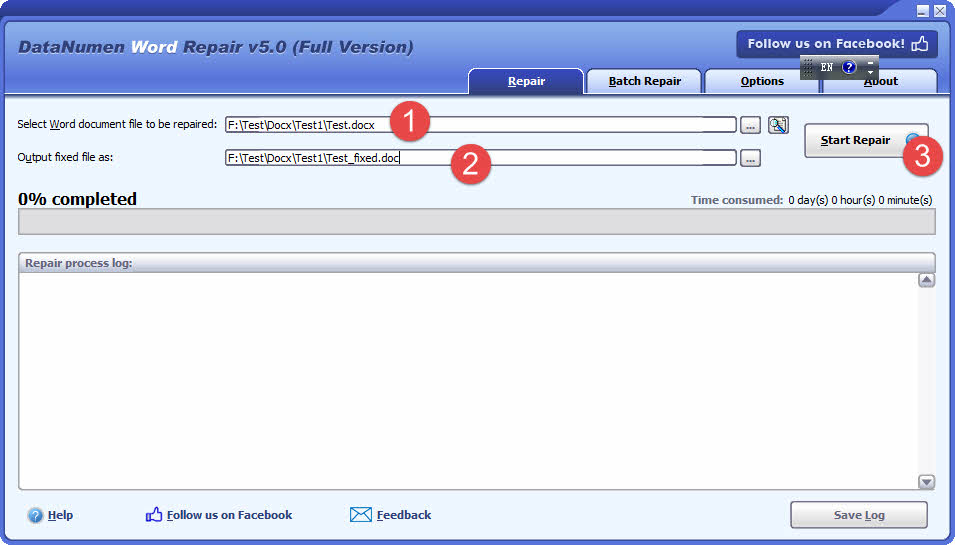
DataNumen Word Repair ilə daha güclü həll təklif edir:
- Ən yaxşı bərpa dərəcəsi sənayedə.
- Ciddi şəkildə zədələnmiş Word DOC/DOCX fayllarını bərpa edin.
- Word sənədlərində mətnləri, şəkilləri, şriftləri, tərtibatları, formatları, cədvəlləri, siyahıları, hiperlinkləri və əlfəcinləri bərpa edin.
- Məlumat fəlakəti baş verdikdə müvəqqəti fayllardan MS Word sənədini bərpa edin.
- Kompleks təmir variantları.
- Təkmil giriş və hesabat.
- Bütün Word versiyaları üçün dəstək.
- Texniki dəstəyin mövcudluğu
- Daimi yeniləmələr və təkmilləşdirmələr
5. “Söz tapılan oxunmayan məzmun” xətasının qarşısını alın
5.1 Daimi Yedəkləmə Təcrübələri
Oxunmayan məzmun xətalarına qarşı ən yaxşı müdafiə mühüm işi heç vaxt itirməməyinizi təmin edən güclü ehtiyat strategiyadır. Ehtiyatsızlıq yaratmaq və müxtəlif uğursuzluq ssenarilərindən qorunmaq üçün çoxsaylı ehtiyat üsullarını tətbiq edin.
OneDrive, SharePoint və ya Google Drive kimi bulud saxlama xidmətləri ilə işləyərkən Word-ün Avtomatik Saxla funksiyasını aktiv edin. Bu, gözlənilməz bağlanmalar və ya qəzalar nəticəsində potensial məlumat itkisini minimuma endirməklə, dəyişikliklərinizi avtomatik olaraq bir neçə saniyədə saxlayır.
Mühüm sənədlərin əl ilə ehtiyat nüsxələrini müntəzəm olaraq yaradın, onları müxtəlif yerlərdə saxlayın. Yerli avadanlıq nasazlıqlarının ehtiyat nüsxələrinizin təsirlənməməsinə əmin olmaq üçün bulud saxlama xidmətlərindən, xarici disklərdən və ya şəbəkə yerlərindən istifadə etməyi düşünün.
Yaddaş həlliniz bunu dəstəkləyirsə, avtomatik sənəd versiyasını quraşdırın. Bu, zaman keçdikcə sənədlərinizin çoxsaylı saxlanmış versiyasını yaradır və korrupsiya baş verərsə, əvvəlki versiyalara qayıtmağa imkan verir.
5.2 Faylların düzgün idarə edilməsi
Bir çox korrupsiya problemləri faylların düzgün işləməməsi təcrübələrindən qaynaqlanır. Yaxşı sənəd idarəetmə vərdişlərinin inkişaf etdirilməsi oxunmayan məzmun xətaları ilə qarşılaşma ehtimalını əhəmiyyətli dərəcədə azaldır.
Həm Word, həm də kompüteriniz üçün həmişə düzgün bağlama prosedurlarından istifadə edin. Aktiv fayl əməliyyatları zamanı tətbiqlərin bağlanması və ya bağlanması açıq sənədləri korlaya bilər. Mümkünsə, işinizi yadda saxla və sənədləri bağlamadan əvvəl düzgün şəkildə bağlayın.
Etibarsız şəbəkə bağlantılarında və ya yavaş USB disklərində saxlanılan sənədlərlə işləməyin. Zəif əlaqələr faylların natamam yazılmasına səbəb ola bilər ki, bu da korrupsiyaya səbəb olur. Sənədləri redaktə etmək üçün yerli diskinizə kopyalayın, sonra onları yenidən şəbəkə yaddaşına köçürün.
Müxtəlif sistemlər və ya e-poçt platformaları arasında sənədləri köçürərkən diqqətli olun. Bəzi ötürmə üsulları, xüsusən də müxtəlif əməliyyat sistemləri və ya Office versiyaları arasında hərəkət edərkən faylları korlaya bilər.
5.3 Proqram təminatının yenilənməsi
Microsoft müntəzəm olaraq səhvləri düzəldən, uyğunluğu təkmilləşdirən və korrupsiya problemlərini həll edən yeniləmələr buraxır. Bu yeniləmələrlə aktual qalmaq bir çox sənədlə bağlı problemlərin qarşısını almağa kömək edir.
Ən son düzəlişləri və təkmilləşdirmələri aldığınızdan əmin olmaq üçün Microsoft Office üçün avtomatik yeniləmələri aktiv edin. Bu yeniləmələrə tez-tez faylların bərpası imkanları və problemli sənəd elementlərinin daha yaxşı idarə olunması daxildir.
Word sənədin işlənməsinə təsir edə biləcək sistem səviyyəli komponentlərə etibar etdiyi üçün əməliyyat sisteminizi də yeniləyin. Windows yeniləmələri tez-tez Office proqramlarından faydalanan fayl sisteminin etibarlılığı və yaddaşın idarə edilməsində təkmilləşdirmələri əhatə edir.
Word ilə istifadə etdiyiniz üçüncü tərəf əlavələri və ya plaginləri mütəmadi olaraq yeniləyin. Köhnəlmiş əlavələr sənədlərin pozulmasına və ya oxuma xətalarına səbəb olan uyğunluq problemlərinə səbəb ola bilər.
6. Suallar
6.1 “Söz tapılan oxunmayan məzmun” əslində nə deməkdir?
Bu səhv o deməkdir ki, Microsoft Word sənədinizdə düzgün şərh edə bilməyən pozulmuş və ya uyğun gəlməyən elementlər aşkar edib. Fayl mütləq tamamilə zədələnmir – Word sadəcə onun müəyyən hissələrini oxumaqda çətinlik çəkir. Bir çox hallarda, sənəd hələ də bu təlimatda göstərilən üsullardan istifadə etməklə bərpa edilə bilər.
6.2 Bu xətanı görsəm, bütün işlərimi itirəcəmmi?
Mütləq yox. Əksər hallarda, Word-ün daxili bərpa alətlərindən və ya bu təlimatda təsvir edilən metodlardan istifadə edərək məzmununuzun əksəriyyətini və ya hamısını bərpa edə bilərsiniz. Əsas məsələ, əvvəlcə ən sadə həllərdən başlayaraq birdən çox yanaşmanı sistematik şəkildə sınamaqdır.
6.3 Niyə bu xəta eyni sənəddə təkrarlanır?
Eyni sənəddə təkrarlanan səhvlər adətən faylda davamlı pozulma və ya problemli elementləri göstərir. Yalnız mətn məzmununu çıxarmaq üçün “Hər hansı bir fayldan mətni bərpa et” metodundan istifadə etməyə çalışın, sonra sənədi təzə formatla yenidən yaradın. Həmçinin xüsusi əlavələrin və ya şəbəkə saxlama problemlərinin təkrarlanan korrupsiyaya səbəb olub olmadığını yoxlayın.
6.4 Gələcəkdə bu xətanın qarşısını ala bilərəmmi?
Bəli, bir neçə qarşısının alınması strategiyası bu xəta ilə qarşılaşma ehtimalını əhəmiyyətli dərəcədə azalda bilər: bulud yaddaşı ilə Avtomatik Saxla funksiyasını aktivləşdirin, müntəzəm ehtiyat nüsxələri yaradın, Word-ün məcburi bağlanmasından və ya düzgün olmayan şəkildə bağlanmasından çəkinin, Microsoft Office-i yeniləyin və etibarsız şəbəkə bağlantılarında saxlanılan sənədlərin yerli nüsxələri ilə işləyin.
6.5 Word sənədi bərpa etmək istəyib-istəmədiyimi soruşduqda “Bəli” düyməsini sıxmalıyam?
Bəli, Word sənəd məzmununu bərpa etməyi təklif etdikdə adətən “Bəli” və ya “Bərpa” düyməsini sıxmalısınız. Bu korrupsiyanı düzəltməyə çalışan Word-ün avtomatik bərpa funksiyasıdır. Avtomatik bərpa mükəmməl işləmirsə, bu təlimatda təsvir olunan digər üsulları sınaya bilərsiniz.
6.6 Bu xəta ilə bağlı .doc və .docx faylları arasında fərq nədir?
.docx faylları (daha yeni format) ümumiyyətlə korrupsiyaya daha davamlıdır, çünki onlar XML əsaslı strukturdan istifadə edir, .doc faylları (köhnə format) isə korrupsiyaya daha çox həssas ola bilən ikili formatdan istifadə edir. Bununla belə, hər iki format oxunmayan məzmun xətaları ilə üzləşə bilər. Bəzən formatlar arasında keçid uyğunluq problemlərini həll edə bilər.
6.7 Antivirus proqramı bu xətaya səbəb ola bilərmi?
Bəli, həddindən artıq aqressiv antivirus proqramı bəzən Word-ün sənədləri oxuma qabiliyyətinə mane ola bilər, xüsusən də faylları real vaxt rejimində skanlayırsa və ya sənədin bəzi hissələrini karantinə alıbsa. Problemli sənədləri açarkən real vaxt rejimində skan etməyi müvəqqəti olaraq deaktiv etməyə çalışın və ya antivirusunuzun Word ilə əlaqəli hər hansı bir fayl üçün karantinə alındığını yoxlayın.
6.8 Bu xətanı düzəltmək üçün Windows Reyestrini redaktə etmək təhlükəsizdirmi?
Qeydiyyat redaktəsi effektiv ola bilər, lakin səhv edilərsə, risklər daşıyır. Yalnız qabaqcıl problemlərin aradan qaldırılmasında rahatsınızsa və əvvəlcə həmişə ehtiyat nüsxəsini yaratdığınız təqdirdə qeyd reyestrində dəyişikliklər etməyə çalışın. Əksər istifadəçilər üçün bu təlimatdakı digər üsullar (Təhlükəsiz Rejim, Aç və Təmir et və ya üçüncü tərəf prosessorları kimi) daha təhlükəsiz alternativlərdir.
6.9 Bu üsulların heç biri işləmirsə, mən nə etməliyəm?
Bu təlimatdakı bütün üsullar uğursuz olarsa, sənəd ciddi şəkildə zədələnmiş ola bilər. Məzmun əvəzolunmazdırsa, peşəkar məlumat bərpa xidmətlərini nəzərdən keçirin. Əks təqdirdə, Avtomatik Bərpa fayllarını, əvvəlki versiyaları və ya ehtiyat nüsxələrini yoxlayın. Bəzən bərpa olunmuş mətndən istifadə edərək sənədi sıfırdan yenidən yaratmaq ən praktik həll yoludur.
6.10 Formatlaşdırma və şəkilləri və ya sadəcə mətni bərpa edə bilərəmmi?
Bu, korrupsiyanın şiddətindən və istifadə olunan bərpa üsulundan asılıdır. Word-ün “Açıq və Təmir” funksiyası çox vaxt formatlaşdırma və şəkilləri qoruyur. Bununla belə, “Hər hansı bir fayldan mətni bərpa et” kimi üsullar yalnız düz mətni çıxarır. Google Sənədlər kimi üçüncü tərəf prosessorları tez-tez əsas formatlaşdırmanı qoruyur, lakin fərdi üslublar və ya daxil edilmiş obyektlər kimi mürəkkəb elementləri itirə bilər.
7. Nəticə
7.1 Əsas Çıxarışlar
“Word oxunmayan məzmun tapdı” xətası ilə qarşılaşmaq vacib sənədlərinizi birdəfəlik itirmək demək deyil. Bu təlimatda göstərilən həll yolları - sadə avtomatik bərpadan tutmuş inkişaf etmiş qeyd dəftərindəki dəyişikliklərə qədər - sistematik şəkildə işləyərək, əksər zədələnmiş Word sənədlərini bərpa edə və məhsuldar işə qayıda bilərsiniz.
Unutmayın ki, uğurlu sağalmanın açarı səbir və əzmkarlıqdır. Əvvəlcə ən sadə metodlardan başlayın və ilk bir neçə cəhd nəticə verməsə, ruhdan düşməyin. Çox vaxt birdən çox yanaşmanın birləşdirilməsi və ya metodların müxtəlif ardıcıllıqla sınanması fərdi texnikaların uğursuz olduğu yerlərdə uğur qazandıra bilər.
7.2 Peşəkar alətlərdən nə vaxt istifadə etməli
kimi peşəkar həlləri nəzərdən keçirin DataNumen Word Repair Alət nə vaxt:
- Digər üsullar uğursuz olur
- Mətnlərdən başqa bütün məlumatları və formatları istəyirik
- Ağır korrupsiya
- Məlumatın kritikliyi
- Vaxt məhdudiyyəti
7.3 Gələcəkdə “Söz tapılan oxunmayan məzmun” xətasının qarşısını alın
Aşağıdakı üsullar sənəd korlanmasının əksər hallarının qarşısını ala bilər və problemlər yaransa belə, istifadə edə biləcəyiniz son ehtiyat nüsxələrinin olmasını təmin edə bilər:
- Daimi ehtiyat nüsxələri
- Faylların düzgün işlənməsi
- Proqram təminatınızın yenilənməsi
References:
- Microsoft Learn. "Word-da zədələnmiş sənədlərlə bağlı problemləri həll edin." https://learn.microsoft.com/en-us/troubleshoot/office/word/damaged-documents-in-word
- Microsoft dəstəyi. "Faylın pozulması xətasından sonra sənədi açın." https://support.microsoft.com/en-us/office/open-a-document-after-a-file-corruption-error-47df9d48-2165-4411-a699-1786ac734bc3
- Microsoft dəstəyi. "Ofis proqramını təmir edin." https://support.microsoft.com/en-us/office/repair-an-office-application-7821d4b6-7c1d-4205-aa0e-a6b40c5bb88b
Müəllif haqqında
Shou Sheng Word, Excel və digər proqramlarda 10 ildən çox praktik təcrübəyə malik Microsoft Office mütəxəssisidir. PowerPoint müəssisə və təhsil mühitlərində problemlərin aradan qaldırılması. O, minlərlə istifadəçiyə itirilmiş işləri bərpa etməyə, fayl korrupsiyası problemlərini həll etməyə və Office iş axınlarını optimallaşdırmağa kömək edib.
Texniki yazıları ilə Şou mürəkkəb Office problemlərini həll etməyi bütün bacarıq səviyyələrindəki istifadəçilər üçün aydın və praktik addımlara çevirməyə sadiqdir. O, Microsoft 365-dəki ən son inkişaflardan xəbərdardır və dəqiqliyi təmin etmək üçün metodları real dünyada fayl pozuntusu ssenarilərinə qarşı davamlı olaraq sınaqdan keçirir.
Bu təlimatla bağlı suallarınız varmı və ya Office problemləri ilə bağlı əlavə köməyə ehtiyacınız varmı? Xoş gəlmisiniz rəy və təkliflər bu problemlərin həlli resurslarını təkmilləşdirmək üçün.