
Varsayılan olaraq, Outlook yalnız eyni zamanda 30-dan az təqvimə baxmağımızı dəstəkləyir. Daha çox eyni vaxtda baxmaq istəyirsinizsə, bu məqalədə təqdim olunan metoddan istifadə edə bilərsiniz.
Cari görünüş kimi “Təqvim”i seçdiyiniz zaman və Outlook 30 və ya 2010-də 2013-dan çox təqvimə baxmağa çalışdığınız zaman Outlook xəbərdarlığı alacaqsınız. Aşağıdakı ekran görüntüsünə bənzəyir. Bu, bir anda yalnız 30-dan az təqvimə baxıla biləcəyini bildirmək üçündür.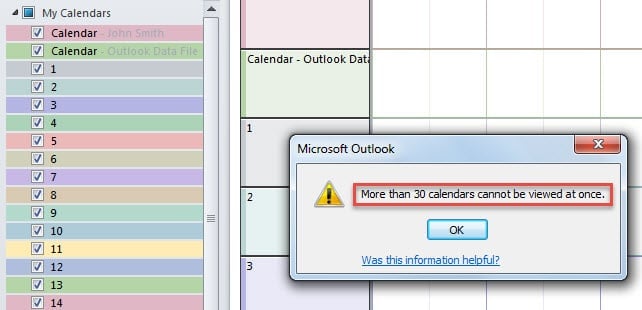
Göründüyü kimi, Outlook standart olaraq 30 limitinə sahib olmaq üçün proqramlaşdırılmışdır. Lakin siz hələ də reyestr dəyərini dəyişdirərək limiti artıra bilərsiniz. İndi ətraflı addımları əldə etmək üçün oxuyun.
Eyni anda 30-dan çox Outlook təqviminə baxın
- Ən başında, Outlook-u bağlayın və Windows-un "Başlat" düyməsini basın.
- Daha sonra "Başlat" menyusunda "regedit" axtarışını etməlisiniz.

- Müvafiq "regedit" proqramını gördükdə üzərinə klikləyə bilərsiniz.
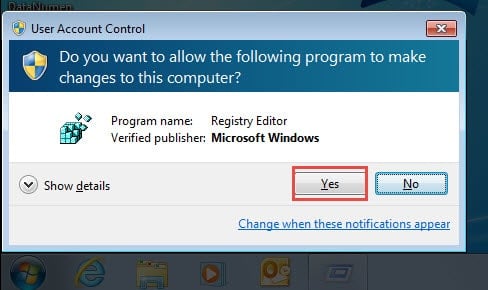
- Həmişə olduğu kimi, burada sizdən Reyestr Redaktorunun kompüterinizdə dəyişiklik etməyə icazə verib-vermədiyini soruşmaq məqsədi daşıyan bir Windows əmri alacaqsınız. Siz birbaşa "Bəli" düyməsini vura bilərsiniz.

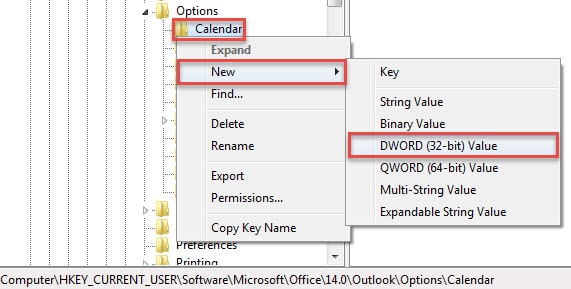
- Qeydiyyat redaktoruna daxil olduqdan sonra. Aşağıdakı reyestr açarlarına nəzər salmalısınız: “HKEY_CURRENT_USER” > “Proqram təminatı” > “Microsoft” > “Office” > “14.0” > “Outlook” > “Seçimlər” > “Təqvim”.

Qeyd: Burada “14.0” Outlook 2010-a istinad edir. Əgər Outlook 2013-dən istifadə edirsinizsə, bunun əvəzinə “15.0” seçməlisiniz.
- Sonra "Təqvim" düyməsini sağ vurun və kontekst menyusundan "Yeni" > "DWORD Dəyəri" seçin.

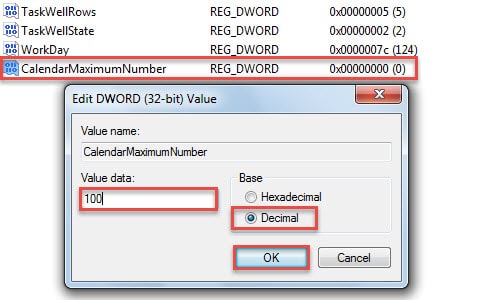
- Daha sonra sağ panelə dönün və adını “CalendarMaximumNumber” olaraq dəyişdirin.
- Bundan sonra, yeni dəyəri iki dəfə vurun. "DWORD dəyərini redaktə et" informasiya qutusunda. Siz "Baza"nı "Ondalığa" dəyişdirməlisiniz və sonra "Dəyər məlumatları" qutusuna müəyyən bir rəqəm daxil etməlisiniz. Bu rəqəm bir dəfəyə baxılacaq təqvimlərin maksimum sayına aiddir. Siz 10-dan maksimum 40-ə qədər 100-u daxil etməlisiniz.

- Nəhayət, dəyişiklikləri saxlamaq üçün "OK" düyməsini basın və sonra Qeydiyyat Redaktorundan çıxın. İndi Outlook-u yenidən başladaraq yenidən cəhd edə bilərsiniz.
Bundan sonra siz Outlook-da 30-dan çox təqvimə baxa biləcəksiniz. Müəyyən nömrəyə gəldikdə, bu, əvvəlcədən təyin edilmiş dəyər məlumatlarınızdan asılıdır.
Müntəzəm olaraq lazımsız Outlook məlumatlarını silin
Hamımızın bildiyimiz kimi, Outlook PST faylları böyük ölçüdə olarsa, korrupsiyaya daha çox meylli olacaq. Buna görə də, PST faylınızı kiçik ölçüdə saxlamaq üçün lazımsız məlumatları müntəzəm olaraq silmək lazımdır. Xoşbəxtlikdən, Outlook-un bu ehtiyac üçün yerli dəstəyi var, yəni istifadə rahatlığı olan “Arxiv” funksiyası. Üstəlik, Outlook zərərlərinə gəldikdə, bir mükəmməl təmir vasitəsi kimi DataNumen Outlook Repair mütləqdir. Mümkündür PST faylının zədələnməsini təmir edin zəhmətsiz rahatlıqla.
Müəllif Giriş:
Shirley Zhang məlumatların bərpası üzrə mütəxəssisdir DataNumendaxil olmaqla məlumatların bərpası texnologiyaları üzrə dünya lideri olan , Inc mdf verilənlər bazası problemini təmir edin və Outlook təmiri proqram məhsulları. Ətraflı məlumat üçün ziyarət edin www.datanumen.com