
Başqa xarici spam filtrindən istifadə etmək niyyətindəsinizsə, əvvəlcə Outlook lazımsız e-poçt filtrini deaktiv etməlisiniz. Bu məqalə sizə onu tez bir zamanda söndürməyin 2 asan üsulunu öyrədəcək.
Düzünü desəm, Outlook daxili lazımsız e-poçt filtri spamları bloklamaqda bizə çox kömək edir. Buna baxmayaraq, o, tez-tez nasazlıqlar yaradır, məsələn, orijinal e-poçtları lazımsız e-poçt qovluğuna köçürmək belə. Buna görə də bəzi istifadəçilər fərqli spam filtrindən istifadə etməyi üstün tuturlar. Xarici filtri tətbiq etməzdən əvvəl əvvəlcə Outlook lazımsız e-poçt filtrini söndürməlidirlər. Burada 2 sadə yanaşma var.
Metod 1: "Avtomatik filtrləmə yoxdur" seçin
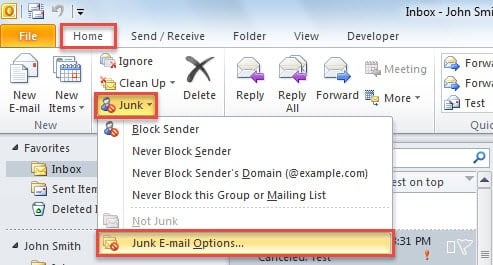
- Əvvəlcə Outlook tətbiqini başladın və Poçt bölməsində qalın.
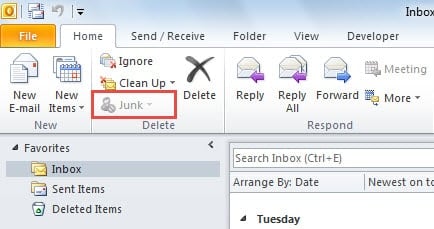
- Sonra "Ev" sekmesinin altındakı "Sil" qrupunda "İlsiz" düyməsini tapın və vurun.
- Açılan siyahıdan "İlsiz E-poçt Seçimləri" ni seçin.
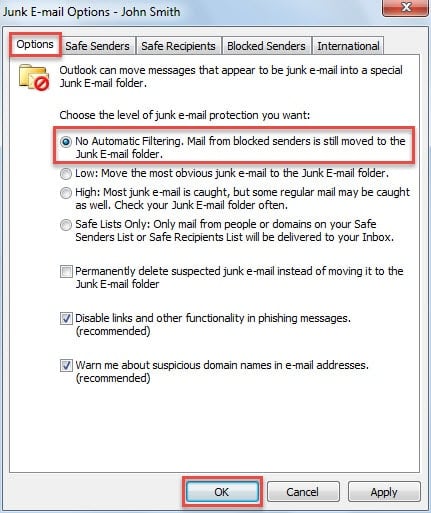
- Sonrakı yeni açılan informasiya qutusunda “Avtomatik filtrləmə yoxdur” seçə bilərsiniz.

- Nəhayət, dəyişiklikləri saxlamaq üçün "OK" düyməsini basın.
Bundan sonra, ümumiyyətlə, Outlook lazımsız filtri artıq işləməyəcək. Keçmiş əlavə edilmiş bloklanmış göndəricilərin hələ də qüvvədə olmasına görə, onları Lazımsız E-poçt Seçimlərində silə bilərsiniz.
Bununla belə, müntəzəm istifadəçilərdən çoxlu şikayətlər var ki, lazımsız e-poçt filtri hətta “Avtomatik Fayl yoxdur” və bloklanmış siyahılar olmadan işləməyə davam edir. Əslində, Outlook lazımsız e-poçt filtrini tamamilə söndürmək istəyənlər üçün daha yaxşı bir üsul var. Bu, xüsusi bir qeyd dəyəri əlavə etməkdir. Aşağıdakı addımları yerinə yetirin:
Metod 2: “DisableAntiSpam” Qeydiyyat Dəyəri əlavə edin
- Başlamaq üçün Outlook-u bağlayın və "Başlat Menyusu"na keçin.
- Sonra axtarış qutusuna "regedit" yazın və "Enter" düyməsini basın.

- Burada Registry Redaktorunun kompüterinizdə dəyişiklik etmək icazəsini təsdiqləmək üçün Windows sorğusu ala bilərsiniz. Birbaşa "Bəli" düyməsini sıxa bilərsiniz.
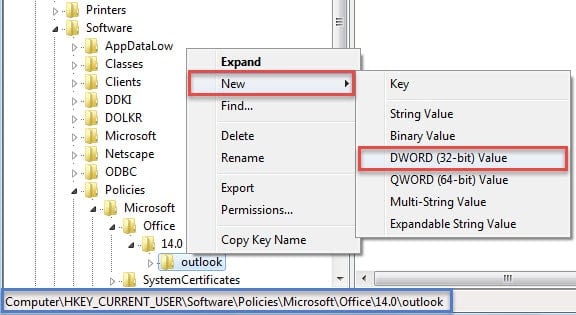
- Sonra Reyestr Redaktoru pəncərəsində aşağıdakı düymələrə keçməlisiniz: HKEY_CURRENT_USER\Software\Policies\Microsoft\office\ \ dünyagörüşü

Qeyd: The açarı Outlook versiyalarınızdan asılıdır. Outlook 2007 "12.0", Outlook 2010 "14.0", Outlook 2013 "15.0" və Outlook 2016 "16.0" deməkdir.
- “Olook” seçdikdən sonra üzərinə sağ klikləyin və kontekst menyusundan “Yeni” > “DWORD Dəyəri” seçin.

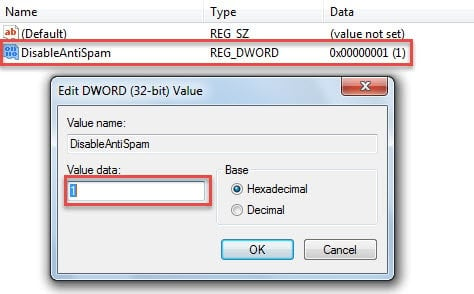
- İndi sağ panelə dönün, yeni dəyərin adını “DisableAntiSpam” olaraq dəyişdirin.
- Daha sonra dəyərin üzərinə iki dəfə klikləyin və "Dəyər Məlumatı" sahəsinə "1" yazın.

- Nəhayət, Outlook-u yenidən başlada bilərsiniz. "Sil" qrupundakı "Zibil" düyməsinin boz rəngdə olduğunu görməlisiniz. Onu tamamilə deaktiv etmisiniz.

Şübhəli e-poçtlarda nişanları saxlayın
Daxili səhvlərdən başqa, virus infeksiyası və digər zərərli hücumlar Outlook-un pozulmasına səbəb ola bilər. Tipik təhlükələrdən biri e-poçt vasitəsilə ötürülən virusdur. Buna görə də, naməlum e-poçtlarda şübhəli keçidlərə və əlavələrə qarşı diqqətli olmalıyıq. Heç vaxt onlara asanlıqla etibar etməyin. Bundan əlavə, kimi güclü təmir alətini əvvəlcədən hazırlasanız yaxşı olar DataNumen Outlook Repair. Bunun üçün yararlı olacaq Outlook məlumatlarının təmiri.
Müəllif Giriş:
Shirley Zhang məlumatların bərpası üzrə mütəxəssisdir DataNumendaxil olmaqla məlumatların bərpası texnologiyaları üzrə dünya lideri olan , Inc mdf verilənlər bazası xətası təmiri və Outlook təmiri proqram məhsulları. Ətraflı məlumat üçün ziyarət edin www.datanumen.com