
Bəzən məlumatları sütun diaqramında göstərməlisiniz. Bu yazıda biz sizə məlumatların çoxluqlu və yığılmış sütunları birləşdirən sütun diaqramında göstərməyin 2 əla yolunu göstərəcəyik.
Kümelenmiş sütunu və ya yığılmış sütunu daxil etmək sizin üçün çox asandır. Məsələn, aşağıdakı şəkildə, əlbəttə ki, ərazi üçün qrafiklərdən birini seçə bilərsiniz.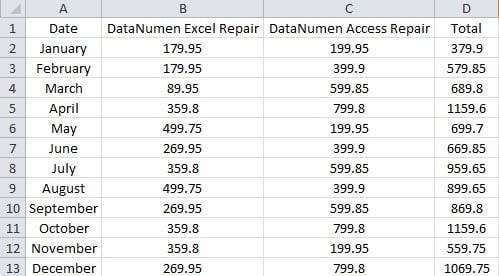
Tutaq ki, bir sütunlu diaqramda iki məhsulun satış həcminin nisbətlərini göstərməlisiniz. Beləliklə, bu iki müxtəlif növ diaqramı birləşdirməlisiniz, bəzi əlavə parametrlər edə bilərsiniz. İndi belə bir sütun diaqramı yaratmaq üçün aşağıdakı addımları izləyin.
Metod 1: Əfsanə Girişlərini əlavə edin
Bu üsulda siz sütun diaqramına əlavə əfsanə qeydləri əlavə etməlisiniz.
- Hədəf sahəsini seçin.
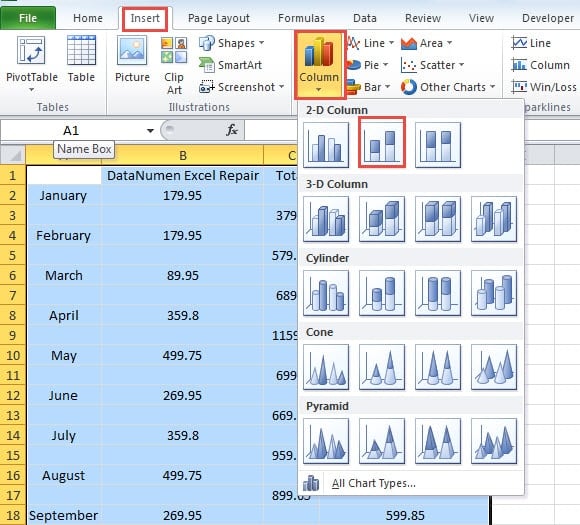
- Sonra lentdəki "Daxil et" sekmesini vurun.
- Bundan sonra, "Sütun" düyməsini basın.
- Və sonra açılan siyahıda "Klasterləşdirilmiş Sütun" seçin.

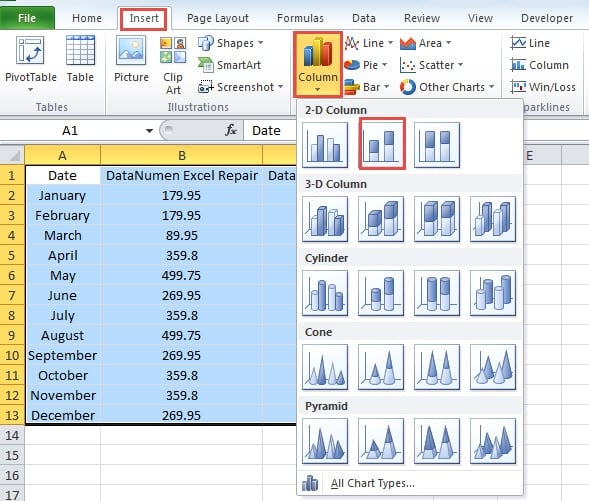
İndi siz iş vərəqinə qruplaşdırılmış diaqram əlavə etdiniz.
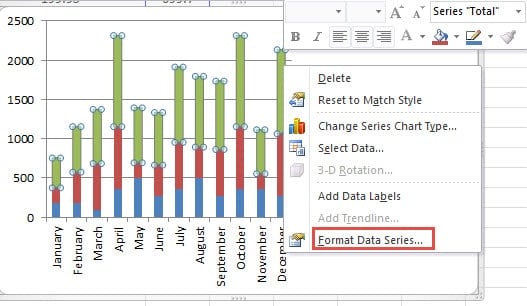
- Başqa bir sütuna yerləşdirməli olduğunuz seriyanın sütununu sağ vurun.

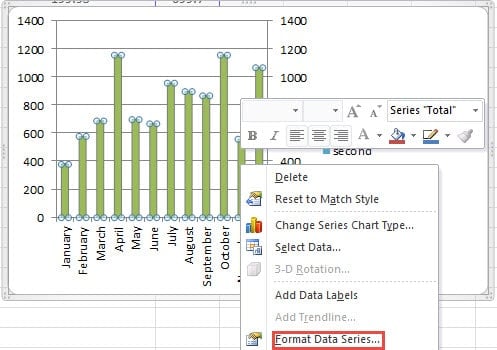
- Menyuda "Məlumat seriyasını formatla" seçimini seçin.
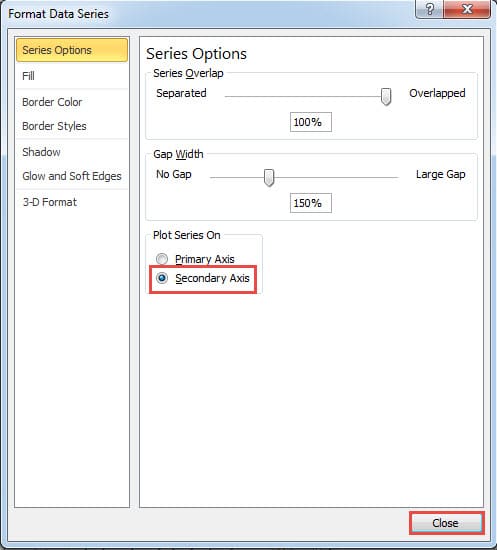
- “Məlumat seriyasını formatla” pəncərəsində bu seriya üçün “İkinci ox” seçimini seçin.
- Və sonra pəncərəni bağlayın.

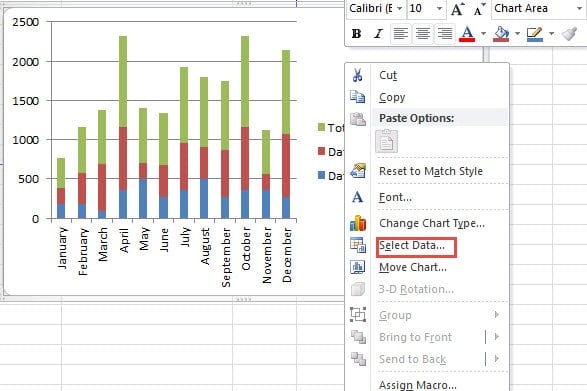
- Bundan sonra, diaqramın üzərinə sağ vurun.
- Və sonra menyuda "Məlumat seçin" seçimini seçin.

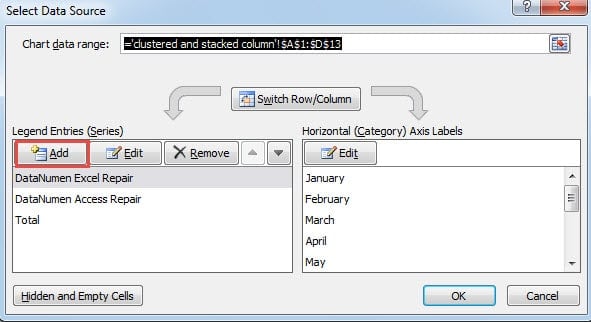
- “Məlumat mənbəyini seçin” pəncərəsində “Əfsanə qeydləri”ndə “Əlavə et” düyməsini sıxın.

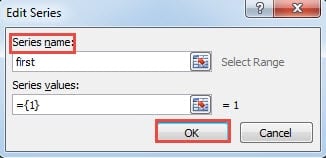
- Və sonra "Serialı redaktə et" pəncərəsində mətn qutusuna seriya adını daxil edin. Burada "birinci" sözünü daxil edirik.

- İndi "OK" düyməsini basın.
- 11-13-cü addımı təkrarlayın və ikinci seriyanı əlavə edin.
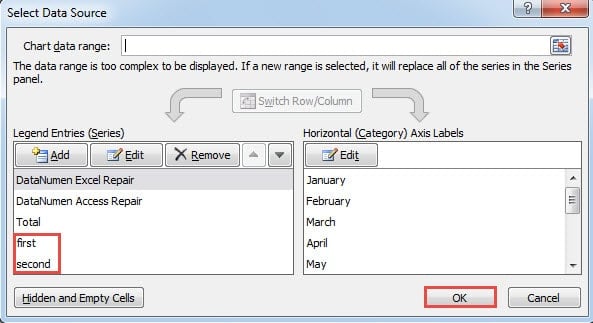
- Bundan sonra pəncərədə iki yeni əfsanə girişinin olduğunu görə bilərsiniz. Burada "OK" düyməsini basın.

- İndi diaqramdakı sütuna sağ vurun.
- Burada yenidən "Məlumat Seriyasını Formatla" seçimini basın.

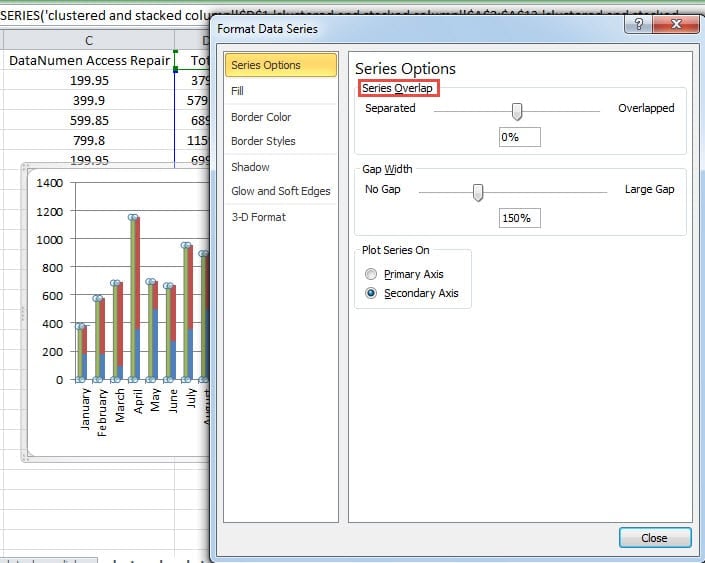
- Pəncərədə, sütun üçün seriyanın üst-üstə düşməsini dəyişdirin. Və effekti dərhal qrafikdə görə bilərsiniz. Onu faktiki nəticəyə uyğun tənzimləyə bilərsiniz. Bundan əlavə, ehtiyac duyarsanız, boşluq genişliyini də dəyişə bilərsiniz.

- Dəyişikliyi bitirdikdən sonra pəncərəni bağlayın. İndi nəticəni qrafikdə görə bilərsiniz. Çoxluqlu sütun və yığılmış sütun hər ikisi diaqramdadır.

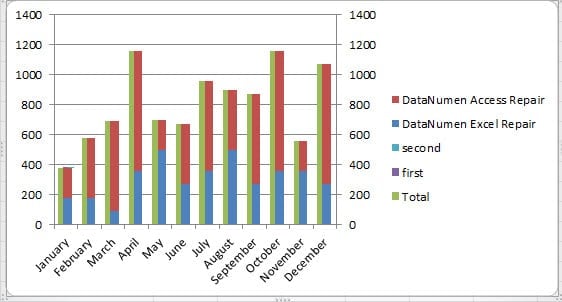
Diaqramı daha yaxşı etmək üçün sağdakı etiketdəki iki əfsanəni də silə bilərsiniz.
Metod 2: Hədəf Aralığını Yenidən Düzəldin
Yuxarıda göstərilən üsuldan başqa, bu üsuldan da istifadə edə bilərsiniz.
- Aralıqdakı hər iki bitişik sıraya sətirlər daxil edin.

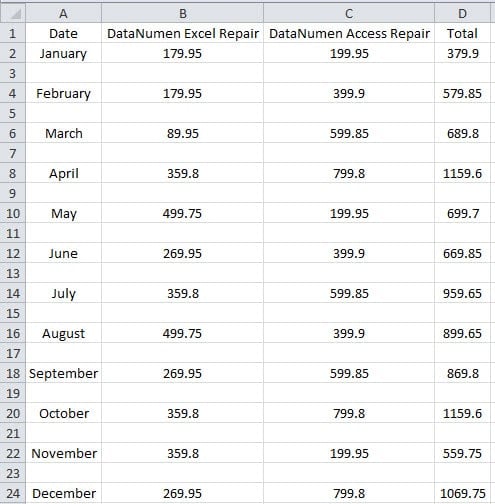
Bu tapşırığı tamamlamaq üçün əvvəlki məqaləmizdəki üsula əməl edə bilərsiniz: Excel-də hər iki bitişik sətir/sütun boş sətir/sütun necə tez daxil edilir.
Bu misalda biz “Ümumi” müstəqil sütun kimi qoymaq istəyirik. Beləliklə, digər iki sütun bitişik olmamalıdır. Beləliklə, növbəti sütunları dəyişəcəyik. Sütunları dəyişmək üçün kopyala və yapışdırdan istifadə edə bilərsiniz. Ancaq aşağıdakı addımlar daha rahat olacaq.
- İndi iş vərəqində D sütununu seçin.
- "Shift" düyməsini basın.
- Sonra C sütununa keçmək üçün sütunu sola dartmaq üçün siçanınızdan istifadə edin. Bu ekran sorğusunu görəndə siz siçanı və “Shift” düyməsini buraxa bilərsiniz.

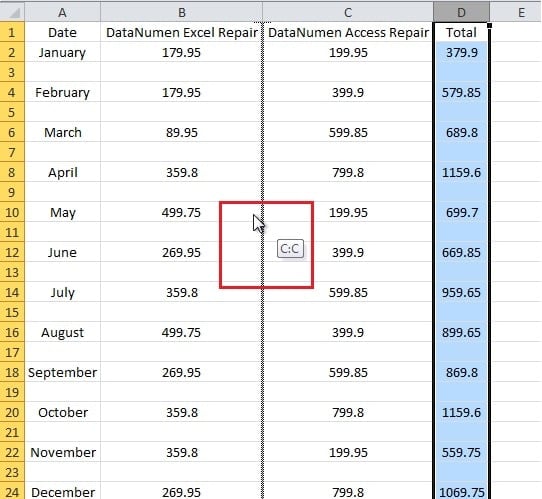
Beləliklə, siz iki sütunu dəyişdiniz.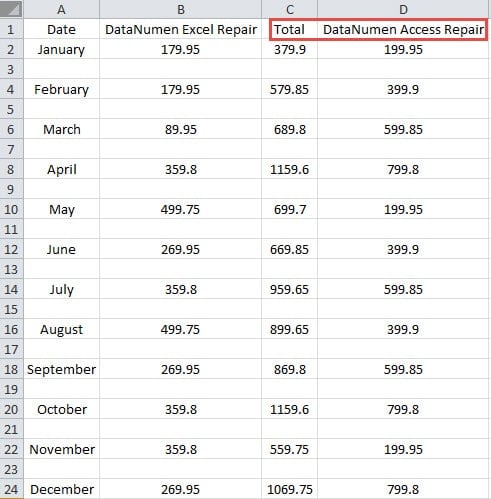
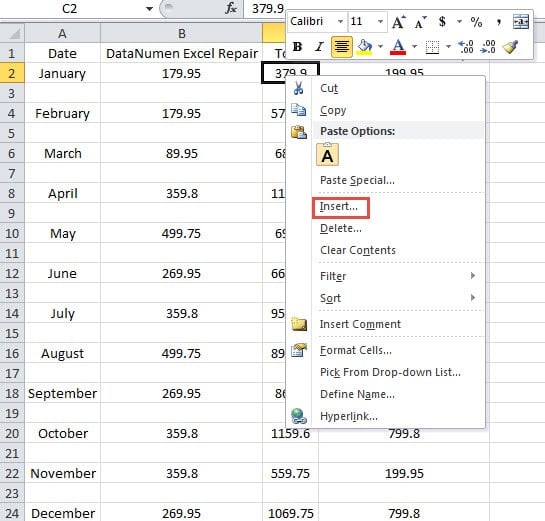
- İndi diapazonda C2 xanasına sağ vurun.
- Menyuda "Daxil et" seçimini seçin.

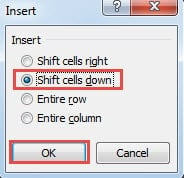
- "Daxil et" pəncərəsində "Hüceyrələri aşağı köçür" seçimini seçin.

- Və sonra "OK" düyməsini basın.
- İndi A1 xanasını təmizləyin.
- Bundan sonra aralığı seçin.
- Və sonra "Daxil et" sekmesini vurun.
- Açılan siyahıda yenidən “Yığılmış Sütun”u işarələyin.

Beləliklə, nəticəni yeni diaqramda görə bilərsiniz.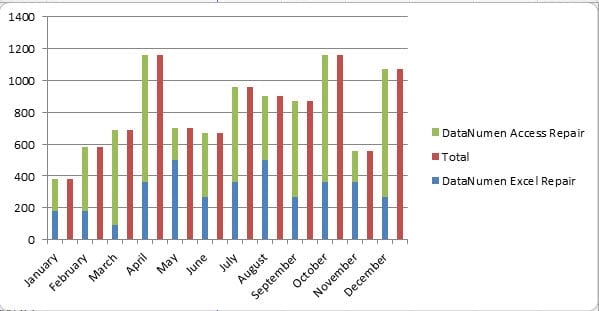
Bu üsuldan istifadə edərək, sütunlar bir-birinə bağlanmayacaq. Bundan əlavə, ehtiyaclarınıza uyğun olaraq seriyanın üst-üstə düşməsini və boşluq genişliyini də dəyişə bilərsiniz.
İki Metodun Təhlili
Aşağıdakı cədvəldə hər iki üsulu ətraflı şəkildə müqayisə etdik.
| Müqayisə | Əfsanə Girişləri əlavə edin | Hədəf Aralığını Yenidən Tənzimləyin |
| Fayda | 1. İş vərəqində diapazonu tənzimləməyə ehtiyac yoxdur.
2. Bu üsulda diapazon orijinal formatı saxlayacaq. |
1. Bu üsulu asanlaşdıran əfsanə girişlərində əlavə parametrlər etmək lazım deyil.
2. Bu üsulda ehtiyaclarınıza uyğun olaraq diaqram funksiyası vasitəsilə əlavə tənzimləmə də edə bilərsiniz. |
| Dezavantaj | 1. İkinci üsulla müqayisədə bu üsulda daha çox addımlar var.
2. Əfsanə qeydlərini əlavə edin və seriyanın üst-üstə düşməsini dəyişdirmək qıcıqlandırıcı ola bilər, çünki siz diaqramın qaydasında olacağına əmin olmalısınız. |
1. Yığılmış diaqramı daxil etməzdən əvvəl hədəf diapazonunu yenidən təşkil etməlisiniz.
2. İş vərəqi qarışıq görünəcək, ona istinad etmək lazım gələrsə, bu faydalı olmayacaq. |
Excel Recovery Tool-a investisiya etmək zəruridir
Excel istifadəçilərinin əksəriyyəti üçün Excel bərpa alətinin hazırlanması zəruridir. Excel fayllarınıza zərər verə biləcək bir çox virus və zərərli proqram mövcuddur. Bundan əlavə, insan səhvləri, təbii fəlakətlər və digər amillərin baş vermə ehtimalı var. Bu amillərin nəticəsi fəlakətli ola bilər. Bütün qiymətli məlumatlarınızı və məlumatlarınızı itirəcəksiniz. Buna görə də, Excel bərpa alətinə investisiya qoymaq hər bir Excel istifadəçisi üçün zərurətə çevrilib. Excel bərpa alətimiz... xls məlumatlarını təmir edin və qarşılaşdığınız digər səhvləri düzəldin. Əlinizdə olan bu alətlə fayllarınız üçün heç vaxt narahat olmayacaqsınız.
Müəllif Giriş:
Anna Ma məlumatların bərpası üzrə mütəxəssisdir DataNumendaxil olmaqla məlumatların bərpası texnologiyaları üzrə dünya lideri olan , Inc sənəd məlumatlarını təmir edin və Outlook təmiri proqram məhsulları. Ətraflı məlumat üçün ziyarət edin www.datanumen.com