
İş dəftərinizdə çoxlu vərəq olduqda, müəyyən bir vərəqə keçmək üçün çox vaxt sərf edəcəksiniz. Burada bu işi başa çatdırmaq üçün iki üsul təqdim edəcəyik.
Əgər iş dəftərinizdə çoxlu vərəq varsa, hədəf vərəqinizi tapıb ona keçmək sizi qıcıqlandıracaq. Aşağıdakı şəkildə bu iş dəftərində çoxlu vərəq olduğunu görə bilərsiniz.
Müəyyən bir iş vərəqinə keçmək istəyirsinizsə, vərəqi tapmaq üçün vərəq sekmesi panelindəki oxa klikləyəcəksiniz. Bu, çox vaxt aparacaq. Buna görə də, aşağıda iki sürətli metodun addımlarını göstərəcəyik.
Metod 1: Cədvəl Nişanı Panelindən istifadə edin
- Aşağı sol küncdəki vərəq nişanı çubuğuna sağ vurun.
- Və sonra aşağıdakı şəkildə göstərildiyi kimi bu siyahını görəcəksiniz. Bu siyahıda siz birbaşa vərəqin adına klikləyə bilərsiniz. Beləliklə, siz dərhal həmin vərəqə keçəcəksiniz.
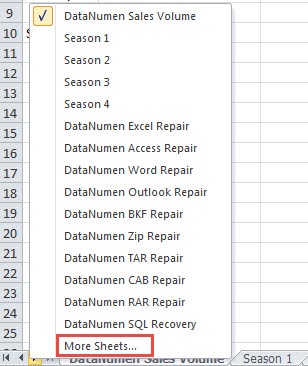
- İş kitabında 16-dan çox vərəq varsa, bütün vərəq adı siyahıda görünməyəcək. Vərəqiniz siyahıda göstərilmirsə, "Daha çox vərəq" seçimini basın.
- "Aktivləşdir" pəncərəsində sürüşdürmə çubuğunu dartın və keçmək istədiyiniz vərəqi seçin.
- Və sonra "OK" düyməsini basın. Bundan əlavə, siz pəncərədə vərəq adını iki dəfə vura bilərsiniz.

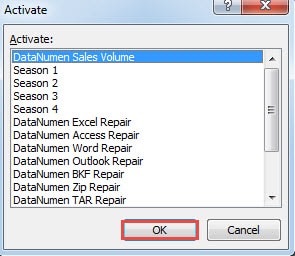
Görə bilərsiniz ki, oxu klikləmək və vərəqi tapmaq əvəzinə bu üsuldan istifadə etmək daha rahat ola bilər.
Metod 2: VBA kodlarından istifadə edin
Burada tapşırığı yerinə yetirmək üçün VBA kodlarından da istifadə edə bilərsiniz.
- Klaviaturada "Alt + F11" qısa yol düymələrini basın.
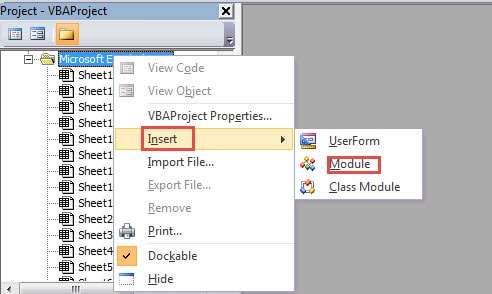
- Və sonra VBA layihə sahəsinə sağ vurun.
- Yeni menyuda kursoru "Daxil et" seçiminə aparın.
- Və sonra alt menyuda "Modul" seçin. Beləliklə, fayla yeni modul daxil etdiniz.

- İndi aşağıdakı VBA kodlarını yeni modula köçürün:
Sub JumpToSheet()
FindName-i String kimi, FindSheet-i İş Vərəqi kimi Dimləşdirin
FindName = InputBox(prompt:="Tapmaq üçün lazım olan vərəq adını daxil edin", Başlıq:=" Xüsusi Vərəqə keçin ")
ActiveWorkbook.Worksheets-də Hər FindSheet üçün
Əgər FindSheet.Name = FindName Sonra
FindSheet.Activate
Altdan çıxın
Axırıncı halda
sonrakı
End Sub
- İndi bu proseduru yerinə yetirmək üçün klaviaturada "F5" düyməsini basın və ya alətlər panelində "Subanı işə salın" düyməsini basın.
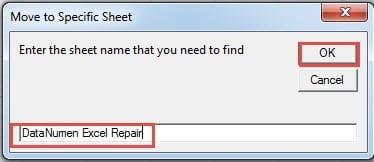
- Bundan sonra, açılan bir giriş qutusunu görəcəksiniz. Burada vərəq adını mətn qutusuna daxil edin.

- Və sonra pəncərədə "OK" düyməsini basın. Beləliklə, hədəf vərəqi aktivləşdiriləcək. Burada "OK" düyməsini basdıqdan sonra Visual Basic Redaktorunun interfeysinə qayıdacaqsınız. İş kitabının interfeysinə keçib nəticəni yoxlaya bilərsiniz.
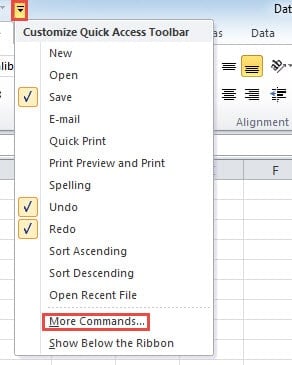
- Bu VBA kodlarından tez-tez istifadə etməlisinizsə, onu sürətli giriş alətlər panelinə də əlavə edə bilərsiniz. Bu addımda alətlər panelindəki kiçik oxu klikləyin.
- Və sonra siyahıda "Daha çox əmrlər" seçimini seçin.

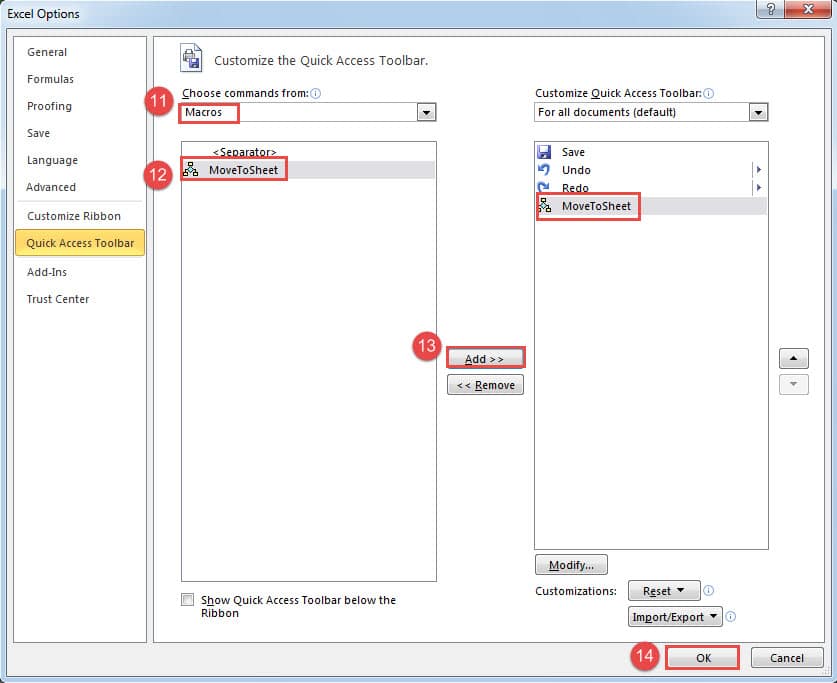
- "Excel Seçimləri" pəncərəsində "Əmrləri seçin" bölməsində "Makrolar" seçin.
- Və sonra siyahıdakı hədəf makrosunu seçin.
- Bundan sonra "Əlavə et" düyməsini basın.

- İndi siz onu sürətli giriş alətlər panelinə əlavə etdiniz. Bu addımda "OK" düyməsini basın.
Beləliklə, növbəti dəfə VBA kodlarından istifadə etməlisinizsə, sürətli giriş alətlər panelindəki düyməni birbaşa klikləyə bilərsiniz.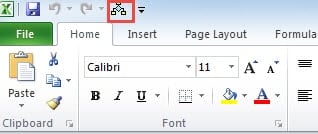
İki üsul arasında seçim edin
Əslində, hər iki üsul çox sadə və rahatdır. Hansı üsulu seçməli olduğunuzu düşünə bilərsiniz. Aşağıdakı cədvəldə biz iki metodun bütün amillərini sadaladıq, ona istinad edib seçim edə bilərsiniz.
| Müqayisə | Cədvəl Tab Barından istifadə edin | VBA kodlarından istifadə edin |
| Fayda | 1. Vərəq seçmək sizin üçün asandır, çünki bütün vərəq adlarını bir pəncərədə görə bilərsiniz.
2. Bu üsulla mürəkkəb VBA kodları ilə məşğul olmağa ehtiyac yoxdur. |
1. Siz adı daxil etməklə və bir neçə kliklə xüsusi vərəqə tez keçə bilərsiniz.
2. Bu üsuldan başqa iş dəftərlərində də istifadə edə bilərsiniz ki, bu da çox rahatdır. |
| Dezavantaj | 1. Başqa vərəqə keçmək lazım olan hər dəfə “Aktivləşdir” pəncərəsini açmalısınız.
2. Digər iş dəftərlərində də addımları yenidən təkrarlamalı olacaqsınız. Və ikinci üsulla müqayisədə bu bir az əziyyətlidir. |
1. Əgər konkret vərəqin adını xatırlaya bilmirsinizsə, bu üsuldan istifadə edə bilməzsiniz.
2. VBA makrolarından istifadə işləri daha da mürəkkəbləşdirəcək. |
Yuxarıdakı cədvəldən iki üsulu daha yaxşı başa düşəcəksiniz. Və növbəti dəfə bu tapşırığı həyata keçirmək lazımdırsa, üsullardan birini seçə bilərsiniz.
Bərpa Aləti Şirkətlər üçün Vacibdir
Əksər şirkətlərdə Excel işləri üçün vacibdir. Buna görə də, Excel fayllarında bir çox vacib məlumat və məlumat saxlanılır. Həmin fayllar, şübhəsiz ki, virus və zərərli hakerlərin qurbanı olacaq. Məlumat fəlakəti baş verdikdən sonra bütün məlumatlar zədələnəcək. Buna görə də şirkətlər əllərində güclü bir vasitə hazırlamalıdırlar. Bu vasitə xüsusi olaraq hazırlanmışdır və edə bilər xlsx faylını təmir edin və digər Excel faylları asanlıqla.
Müəllif Giriş:
Anna Ma məlumatların bərpası üzrə mütəxəssisdir DataNumendaxil olmaqla məlumatların bərpası texnologiyaları üzrə dünya lideri olan , Inc təmir sənədi və Outlook təmiri proqram məhsulları. Ətraflı məlumat üçün ziyarət edin www.datanumen.com