
Excel-də çoxlu məlumat və məlumat varsa, məlumatlara baxmaq çətin olacaq. Beləliklə, Excel-də sürüşdürülə bilən bir sahə yerləşdirə bilərsiniz.
Aşağıdakı şəkildə bir çox satış nümayəndəsinin satış həcmini görə bilərsiniz. Digər nömrələri yoxlamaq istədiyiniz iş vərəqini köçürməlisiniz.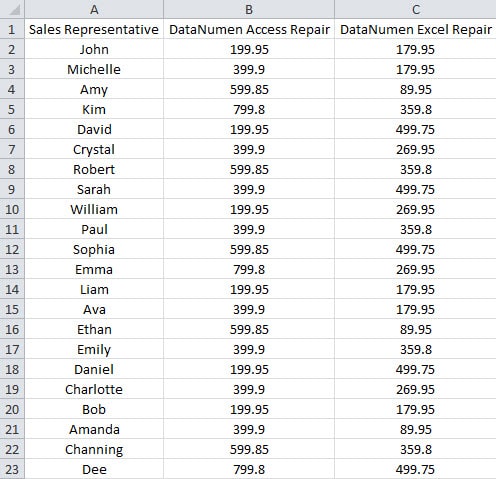
İndi bütün iş vərəqini köçürmək əvəzinə, bu diapazon üçün sürüşdürülə bilən sahə də yerləşdirə bilərsiniz.
İş vərəqinə Kaydırılan Sahə yerləşdirin
Bu hissədə biz sizə belə sürüşdürə bilən sahəni yerləşdirmək üçün addımları göstərəcəyik.
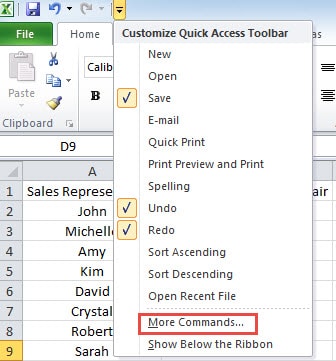
- Sürətli giriş alətlər panelində kiçik oxu klikləyin.
- Və sonra açılan menyuda "Daha çox əmrlər" seçimini seçin.

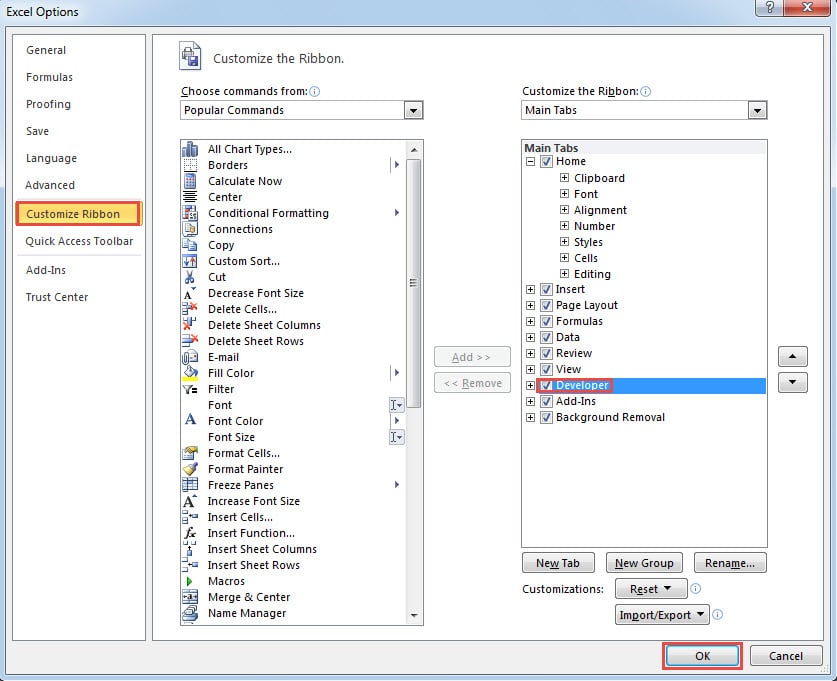
- "Excel Seçimləri" pəncərəsində, solda "Lenti fərdiləşdirin" seçimini seçin.
- Və "Əsas Nişanlar" sahəsində "Developer" sekmesini yoxlayın.

- Bundan sonra "OK" düyməsini basın. Beləliklə, lentə "Developer" sekmesini əlavə etdiniz.
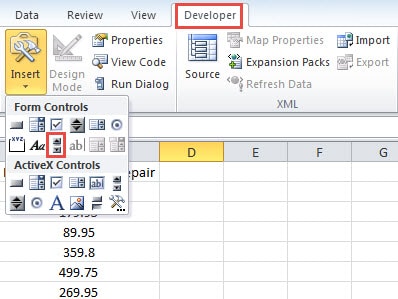
- İndi lentdəki bu nişanı vurun.
- Və sonra alətlər panelində "Daxil et" düyməsini basın.
- Açılan siyahıda "Scroll Bar" seçimini seçin.

- Və sonra iş vərəqinə klikləyin. Beləliklə, siz iş vərəqinə yeni sürüşmə çubuğu daxil etdiniz.

- İndi sürüşdürmə çubuğuna sağ vurun.
- Və sonra siyahıda "Format İdarəetmə" seçimini seçin.

- "Format nəzarəti" pəncərəsində həmin mətn qutularında müvafiq nömrəni təyin edin.
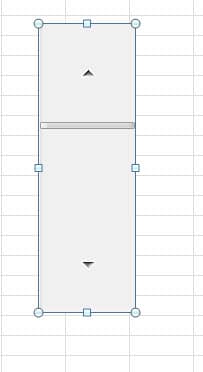
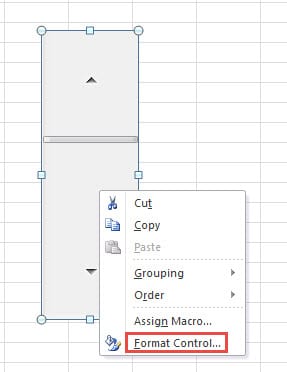
- "Cari dəyər" mətn qutusuna 1 nömrəsini daxil edin.
- “Minimum dəyər” xanasına 1 rəqəmini daxil edin.
- Və sonra müvafiq mətn qutusuna maksimum dəyəri daxil edin. Burada faktiki ehtiyacınıza uyğun olaraq nömrəni daxil etməlisiniz. Bizim 30 sıra nömrəmiz var və biz hər dəfə 5 sətir göstərmək istəyirik. Beləliklə, maksimum rəqəm “=30-5+1” düsturu ilə hesablanmalıdır. Burada mətn qutusuna “26” daxil edirik. Dəyərinizi hesablamaq üçün bu düsturdan da istifadə edə bilərsiniz.
- İndi ehtiyacınıza uyğun olaraq "Artan dəyişiklik" və "Səhifə dəyişikliyi" daxil edin.
- "Hüceyrə keçidi"ndə mətn qutusuna xana istinadını daxil etməlisiniz. Siz həmçinin təyin edilmiş xananı seçmək üçün siçanınızdan istifadə edə bilərsiniz.

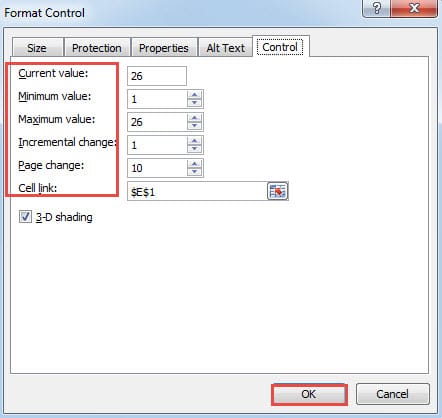
- Bu parametrləri tamamladıqdan sonra "OK" düyməsini basın.
- Bundan sonra, eyni sütun başlığını sizə lazım olan sahəyə daxil edin.
- Və sonra sürüşdürmə çubuğunun ölçüsünü tənzimləyin.

- İndi bu düsturu sürüşdürülə bilən sahədə yuxarı sol xanaya daxil edin. Bu nümunədə düsturu F1 xanasına daxil edirik.
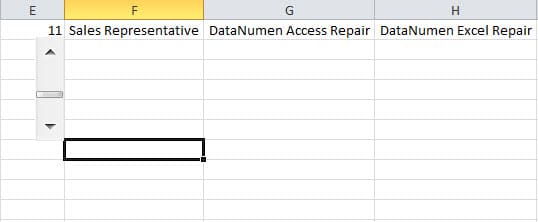
=OFSET(A1,$E$1,0)
Burada dəyəri qaytarmaq üçün OFFSET funksiyasından istifadə edirik. A1 orijinal sahədəki ilk xanadır. E1 bu sürüşdürmə çubuğu üçün istifadə etdiyimiz keçid xanasıdır. Bu düsturda E1 xanası üçün mütləqdən istifadə etməlisiniz.
- İndi bu diapazondakı digər xanaları doldurmaq üçün doldurma sapından istifadə edin. Və sonra aralığın ilk 5 cərgəsini alacaqsınız.

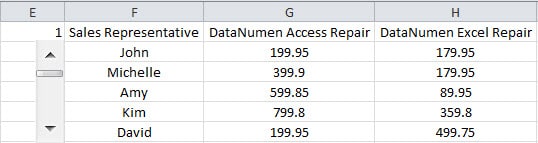
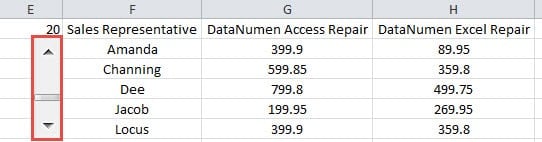
İndi siz sürüşdürmə çubuğundakı oxu klikləyə və ya sürüşdürmə çubuğunu sürükləyə bilərsiniz. Ərazidəki nömrələr də cari qiymətə uyğun olaraq dəyişəcək. Bundan əlavə, cari dəyəri birbaşa keçid xanasına daxil edə bilərsiniz. Buna görə satış həcmini kiçik bir diapazonda yoxlaya bilərsiniz.
Excelinizi Güclü Alətlə Saxlayın
Əksər hallarda zədələnmiş Excel faylınızı özünüz təmir edə bilməzsiniz. Və səhv davranış faylınıza daimi ziyan vura bilər. Buna görə də, kömək üçün üçüncü tərəf alətimizə müraciət edə bilərsiniz. Bu alət... xls faylının zədələnməsini təmir edin tez bir zamanda. Və fayllarınızı asanlıqla geri ala bilərsiniz.
Müəllif Giriş:
Anna Ma məlumatların bərpası üzrə mütəxəssisdir DataNumendaxil olmaqla məlumatların bərpası texnologiyaları üzrə dünya lideri olan , Inc docx məlumatlarını təmir edin və Outlook təmiri proqram məhsulları. Ətraflı məlumat üçün ziyarət edin www.datanumen.com