
Bu yazıda biz faylın təhlükəsizliyini qorumaq üçün Word sənədinizi kilidləmək yolu haqqında danışacağıq.
Word fayllarını qorumaq üçün alternativ yol
Gündəlik ofis işimizdə heç vaxt qaça bilməyəcəyimiz bir şey müxtəlif Word sənədləri yaratmaqdır. İnsanların gəlib-getdiyi və bəzi insanların hətta bir kompüteri paylaşdığı ofis mühitində siz faylınızın təhlükəsizliyinə necə zəmanət verə və başqaları tərəfindən təsadüfən dəyişdirilməsinin qarşısını ala bilərsiniz? Şübhəsiz ki, paroldan istifadə sənədinizi redaktə olunmaqdan yaxşı qoruya bilər. Ancaq etiraf etməlisiniz ki, hər dəfə parol daxil etməklə fayla daxil olmaq, faylın qorunmasının əla effektinə baxmayaraq, bir az əlverişsiz ola bilər.
Əslində, sənədinizi kilidləmək üçün alternativ bir yol var. Lakin bu üsul, qısa müddətə çölə çıxmaq kimi bir ssenaridə sənədiniz üçün müvəqqəti qoruma almaq istədikdə istifadə edilməlidir. Geri qayıtdığınız zaman mürəkkəb parollara ehtiyac yoxdur. Sadəcə bir klikləmək və ya klaviatura qısa yollarına basmaq sənəd üzərində yenidən işləməyinizə imkan verə bilər.
"Tez Giriş Alətlər Paneli"nə "Kilid" əmrini əlavə edin
Başlıqda göstərdiyimiz kimi, sənədi kilidləmək üçün “Lock” əmrindən istifadə etmək lazımdır. Bunu "Tez Giriş Alətlər Paneli"nə əlavə etmək üçün addımlar.
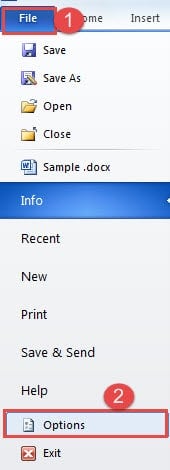
- Əvvəlcə Word-də "Fayl" sekmesini vurun.
- Sonra "Seçimlər" düyməsini basın.
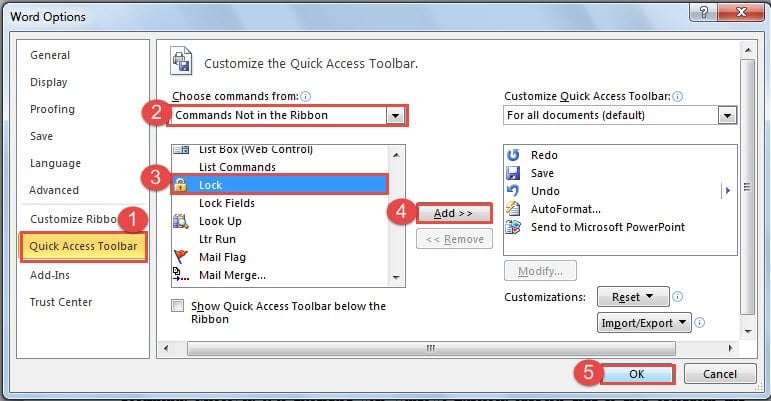
- Sonrakı "Söz Seçimləri" informasiya qutusunda, "Əmrləri seçin" siyahı qutusu üçün əvvəlcə "Lentdə olmayan əmrlər" seçin.
- Sonra "Kilid" əmrini tapın və qrup qutularında klikləyin.
- Sonra "Əlavə et" düyməsini basın.
- Nəhayət, dəyişikliyi saxlamaq üçün "OK" düyməsini basın.

İndi "Quick Access Toolbar" da mövcud olan "Kilid" əmrini görə bilərsiniz.
Word sənədinizi kilidləməyin 2 yolu
Əslində, "Quick" əmrini "Quick Access Toolbar"-a uğurla əlavə etdikdən sonra faylınızı kilidləməyin 2 yolu var.
- Birinci yol, əlbəttə ki, faylı kilidləməli olduğunuz zaman “Tez Giriş Alətlər Paneli”ndə “Kilidlə” əmrini sıxmaqdır. Sonra lent sahəsinin boz rəngə çevrildiyini görəcəksiniz və orada artıq seçimlərdən istifadə edə bilməyəcəksiniz.

- İkinci yol klaviatura qısa yollarından istifadə etməkdir. "Alt" düyməsini basın və "Tez Giriş Alətlər Paneli" ndə hər bir əmrə bir nömrə təyin edildiyini görəcəksiniz. Və lentdəki hər nişana bir məktub təyin olunur. Bu halda “6” rəqəmi “Kilid” əmrinin altındadır.
 Buna görə də, bu halda "Alt+ 6" "Kilid" əmri üçün klaviatura qısa yollarıdır. “Alt+6” düymələrini basaraq faylı kilidləyə bilərsiniz. Təsiri birinci üsulla eynidir. Qeyd: “Alt+ 6” yalnız bu halda işləyir. Siz “Tez Giriş Alətlər Paneli”nizdəki əmrlərin sayına uyğun olaraq “Kilidlə” əmrinə təyin edilmiş fərqli nömrə alacaqsınız.

 Buna görə də, bu halda "Alt+ 6" "Kilid" əmri üçün klaviatura qısa yollarıdır. “Alt+6” düymələrini basaraq faylı kilidləyə bilərsiniz. Təsiri birinci üsulla eynidir. Qeyd: “Alt+ 6” yalnız bu halda işləyir. Siz “Tez Giriş Alətlər Paneli”nizdəki əmrlərin sayına uyğun olaraq “Kilidlə” əmrinə təyin edilmiş fərqli nömrə alacaqsınız.
Faylınızı kilidləyib saxladığınız zaman, başqa bir kompüterdə açsanız belə, fayl üzərində yenidən işləməyə başlamazdan əvvəl kilidini açmalısınız.
Word sənədinizin kilidini açmağın 3 yolu
Kilidlənmiş Word faylınızı açmaq üçün 3 yol var.
- Birincisi, “Tez Giriş Alətlər Paneli”ndə “Kilidlə” əmrini sıxmaqdır. Sonra lentdəki seçimlərdən istifadə edə biləcəksiniz.
- İkincisi, kilidlənmiş faylın kilidini açmaq üçün bu halda "Alt + 6" düyməsini sıxmaqdır.
Yenə də "Alt+ 6" bu vəziyyətdə klaviatura qısa yollarıdır. Word-də "Kilid" əmrinə təyin edilmiş nömrəyə əmin olmalısınız.
- Üçüncüsü, "Nəzərdən keçir" sekmesine klikləməkdir. Sonra "Qoruma" qrupunda "Redaklatı məhdudlaşdırın" düyməsini basın.


İndi Word pəncərəsinin sağ tərəfində tapşırıq panelinin açıq olduğunu görə bilərsiniz. Paneldə bunun kilidli fayl olduğunu göstərən sözlər var. Pəncərənin altındakı “Mühafizəni dayandır” düyməsini klikləyə bilərsiniz. Sonra faylı yenidən redaktə edə biləcəksiniz.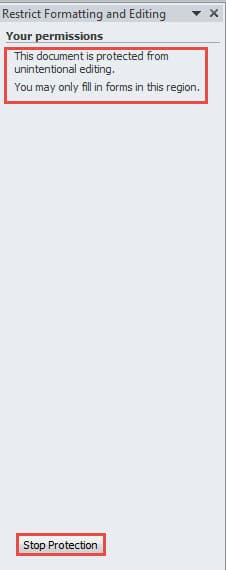
Faylların Kilidini Açmağın 3 Yolunun Müqayisəsi
| metodika | Üstünlüklər | Dezavantajları |
| "Kilid" əmrini basın | Ən sürətli yoldur. | Əvvəlcə “Quick Access Toolbar”a “Lock” əmrini əlavə etməlisiniz. |
| Klaviatura qısa yollarından istifadə edin | Bu, həmçinin klaviatura qısa yollarını xatırladığınız zaman faylın kilidini açmaq üçün sürətli bir yoldur. | 1. Əvvəlcə “Quick Access Toolbar”a “Lock” əmrini əlavə etməlisiniz.
2. “Lock” əmrinə təyin edilmiş nömrəyə əmin olmaq üçün “Alt” düyməsini sıxmalısınız. |
| "Mühafizəni dayandır" düyməsini basın | 1. “Quick Access Toolbar”a “Lock” əmrini əlavə etmək lazım deyil.
2. Hər hansı bir klaviatura qısayolunu xatırlamaq məcburiyyətində deyilsiniz.
|
Bir az vaxt aparan bir neçə klik etmək üçün "İzləmə" sekmesine keçməlisiniz. |
Mürəkkəb Təmir aləti Word Faylları üçün işləyir
Word faylı zədələndikdə, faylınızı geri qaytarmaq üçün Word-də quraşdırılmış funksiyadan istifadə edə bilərsiniz. Lakin əksər hallarda bu, gözləntilərinizi doğrultmaya bilər. Buna görə də, belə hallarda, xüsusi bir vasitə əldə etməkdən çəkinməməlisiniz. korlanmış doc təmir dərhal.
Müəllif Giriş:
Vera Çen məlumatların bərpası üzrə mütəxəssisdir DataNumendaxil olmaqla məlumatların bərpası texnologiyaları üzrə dünya lideri olan , Inc Excel xlsx probleminin təmiri və pdf proqram məhsullarının təmiri. Ətraflı məlumat üçün ziyarət edin www.datanumen.com