
Excel bu proqramı yaxşı köməkçi olmağa imkan verən bir çox gizli funksiyalara malikdir. Beləliklə, burada Excel-də mətnin avtomatik genişləndirilməsi haqqında danışacağıq.
Excel-də bəzən bəzi sözləri səhv yazdığınızı görəcəksiniz. Lakin, düzəltmək istəməzdən əvvəl "Enter" düyməsini bassanız və ya digər xanaya klikləsəniz, söz avtomatik olaraq düzgün formaya keçəcək. Buna görə də, kiçik yazı səhvinə görə sözü iki dəfə daxil etməyinizə ehtiyac yoxdur. Bu, Excel-də mətni əvəz etmək funksiyası ilə əldə edilir. Həmçinin, mətni hədəf məzmununuzla əvəz etmək üçün əlavə bir ayarınız var. Məsələn, bir xanaya uzun məzmun daxil etməlisinizsə, bəzən yazı səhvləri edə bilərsiniz. Sadəcə qısaltmanı daxil edə bilərsiniz və sonra uzun hədəf avtomatik olaraq görünəcək.
Avtomatik mətn genişlənməsindən istifadə edin
İndi "ifadəsini istifadə edəcəyik"DataNumen Excel Repair” misal kimi. Hər dəfə bu qədər hərf daxil etmək aydındır. Buna görə də, aşağıdakı addımları izləyə bilərsiniz.
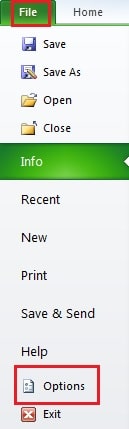
- Lentdəki "Fayl" düyməsini basın.
- Sonra "Seçimlər" düyməsini basın.

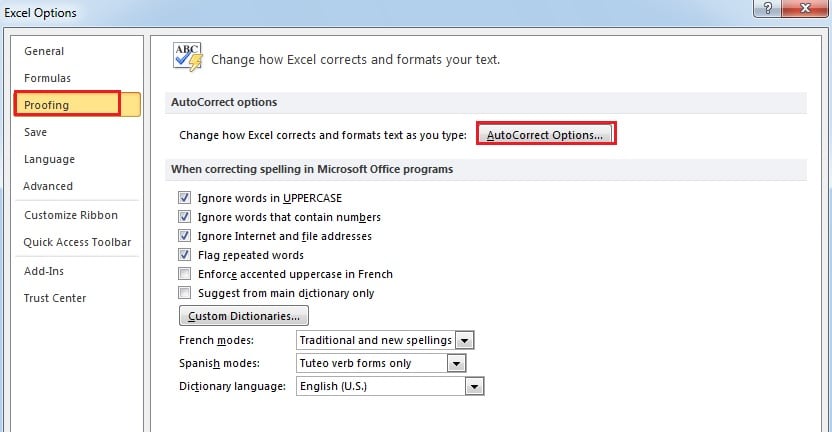
- Yeni pəncərədə "Proofinq" düyməsini basın.
- Və sonra solda "Avtomatik Düzəliş Seçimləri" üzərinə klikləyin.

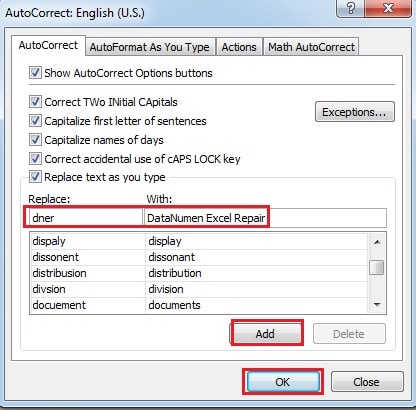
- “Əvəz et” və “İlə” mətn qutularına ixtisarları və hədəf mətni daxil edin. Pəncərədə hədəf mətninizi daxil edə bilərsiniz.

- Və sonra "Əlavə et" düyməsini basın.
- Sonra "OK" düyməsini basın.
- Davam edin, "Excel Seçimləri" pəncərəsində "OK" düyməsini basın.
Parametrinizi sınayın
İndi siz cəhd edə və parametrinizin işlədiyini görə bilərsiniz.
- Abreviaturanı hər hansı bir boş xanaya daxil edin.
- İstənilən başqa xananı vurun və ya klaviaturada “Enter” düyməsini basın. Və sonra bütün ifadənin mətndə görünəcəyini görəcəksiniz. Beləliklə, parametriniz növbəti dəfə istifadə edilə bilər.


Əgər onu silmək istəyirsinizsə, “Avtomatik Düzəliş” pəncərəsinin pəncərəsini aça və sonra onu silə bilərsiniz.
Excel Korrupsiyası Avtomatik Düzəltmə Parametrinizə zərər verə bilər
İnternetin inkişafı ilə Excel korrupsiyasından əziyyət çəkmə şansınız artır. Və bu məlumat fəlakətləri bir çox səbəbə görə baş verə bilər. Onunla görüşdükdən sonra məlumatlarınız və məlumatlarınız zədələnmək təhlükəsi ilə üzləşəcək. Üstəlik, Avtomatik Düzəliş parametriniz istisna deyil. Müalicə etmək üçün mürəkkəb proqram təminatımızdan istifadə edə bilərsiniz Excel təmiriGüclü tutuma malikdir və demək olar ki, bütün parametrlərinizi Excel-də geri qaytara bilərsiniz.
Müəllif Giriş:
Anna Ma məlumatların bərpası üzrə mütəxəssisdir DataNumendaxil olmaqla məlumatların bərpası texnologiyaları üzrə dünya lideri olan , Inc söz bərpası və Outlook təmiri proqram məhsulları. Ətraflı məlumat üçün ziyarət edin www.datanumen.com