
Qorunan iş vərəqi məlumat təhlükəsizliyini çox yaxşı qoruya bilər. Bundan əlavə, qorunan iş vərəqində xüsusi diapazonları necə redaktə edəcəyinizi sizə göstərəcəyik.
Əvvəlki yazımızda iş vərəqinin qorunması haqqında danışdıq. Və bunun necə işlədiyini görmək üçün ona müraciət edə bilərsiniz: Excel iş vərəqlərinizi parollarla necə qorumalısınız. Ancaq bəzən bu faylı başqa insanlara göndərmək lazımdır və onlar müəyyən sahəni dəyişdirəcəklər. Məsələn, bu faylda satış həcmini yoxlamaq üçün həmin satış nümayəndələrinə ehtiyacınız var.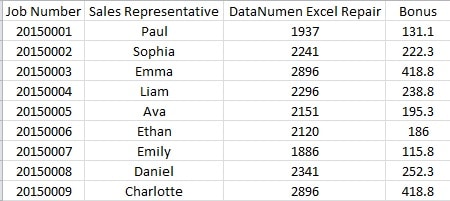
Paul və Sophia istisna olmaqla, rəqəmlərin hamısı düzgündür və onlar satış həcmini dəyişdirməlidirlər. Beləliklə, burada siz onlara öz satış həcmini dəyişmək üçün bəzi əlavə parametrlər edə bilərsiniz.
Müəyyən Aralıq üçün Parol təyin edin
İş vərəqini qorumadan əvvəl aşağıdakı addımları yerinə yetirə bilərsiniz.
- Hədəf diapazonuna klikləyin. Və burada C2 düyməsini klikləyirik.
- Və sonra "İzləmə" sekmesini vurun.

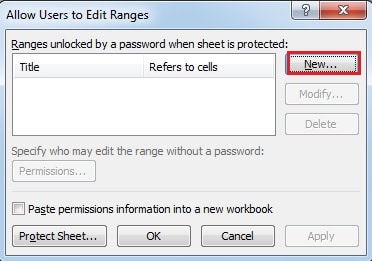
- Bu nişanın altında "İstifadəçilərə diapazonları redaktə etməyə icazə verin" düyməsini basın.
- Və sonra yeni pəncərədə "Yeni" düyməsini basın.

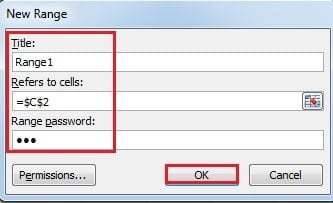
- İndi müəyyən adı "Başlıq" bölməsinə daxil edin. Burada "Paul" daxil edirik.
- “Hüceyrələrə İstinad” bölməsində, hədəf sahəsini əvvəllər seçdiyiniz üçün məzmun artıq orada olacaq. Dəyişiklik etmək lazımdırsa, burada da dəyişə bilərsiniz.
- Şifrəni "Parol diapazonu" mətn qutusuna daxil edin.

- Sonra "OK" düyməsini basın.
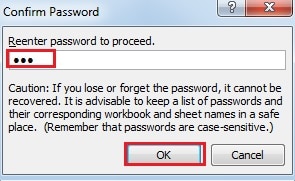
- "Şifrəni təsdiq et" pəncərəsində parolu yenidən daxil edin.

- Və sonra "OK" düyməsini basın.
- İcazəni unuda biləcəyiniz halda yeni iş vərəqində tərk etmək istəyirsinizsə, “İcazə məlumatını yeni iş kitabına yerləşdirin” seçimini yoxlaya bilərsiniz.
- Və sonra "Tətbiq et" düyməsini basın.

- Sonra "OK" düyməsini basın.
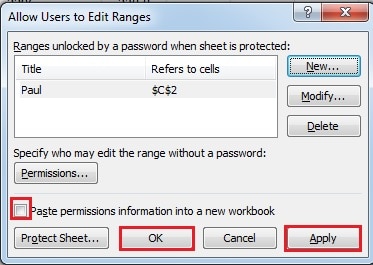
Beləliklə, hədəf xanasının qurulmasını başa vurdunuz. Sophia satış həcmi üçün parol təyin etmək üçün addımları təkrarlaya bilərsiniz. Bundan əlavə, iki xananı birlikdə təyin edə bilərsiniz. Bütün parametrlər faktiki tələbinizə uyğun olaraq tənzimlənməlidir.
- Və sonra iş vərəqini başqa parolla qoruya bilərsiniz.
Müəyyən Aralığı Redaktə edin
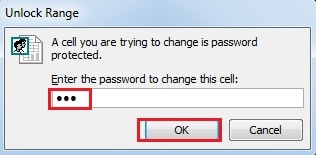
İndi siz faylı və müvafiq parolu Paula göndərdiniz. Əgər Con nömrəni dəyişdirməli olsa, o, əvvəlcə parolu daxil edə bilər.
- Hüceyrəyə iki dəfə vurun.
- Sonra parolu mətn qutusuna daxil edin.

- Sonra "OK" düyməsini basın. Beləliklə, bu xana düzəldilə bilər. Bununla belə, iş vərəqinin parolu və ya digər diapazon parolu olmadan Paul digər xanaları dəyişdirə bilməz.
Excel fəlakəti parolunuzu zədələyə bilər
Excel iş vərəqinizə parol təyin etmisinizsə belə, o, məlumat fəlakəti zamanı zədələnə bilər. Nəticədə, vacib məlumatlarınız və məlumatlarınız sızacaq. Belə bir qəzanın qarşısını almaq üçün üçüncü şəxs Excel bərpası alət sizə kömək edə bilər. Faylınızdakı demək olar ki, bütün məlumatları bir neçə dəqiqə ərzində geri ala bilər.
Müəllif Giriş:
Anna Ma məlumatların bərpası üzrə mütəxəssisdir DataNumendaxil olmaqla məlumatların bərpası texnologiyaları üzrə dünya lideri olan , Inc söz bərpası və Outlook təmiri proqram məhsulları. Ətraflı məlumat üçün ziyarət edin www.datanumen.com