
Outlook-da paylama siyahısı alsanız, onu saxlamaq və qrup əvəzinə fərdi kontaktlara çevirmək istərdinizmi? Bu məqalə sizə təsirli və təsirli bir üsul təqdim edəcəkdir.
Mən paylama siyahısı alanda mesajdakı qrupu genişləndirməyi və sonra onları fərdi olaraq kontaktlar qovluğuma əlavə etməyi üstün tuturam. Düzünü desəm, bu, mənə çox vaxt aparacaq. Mən daha əlçatan və daha sürətli bir yanaşma gözləyirəm.
Addım 1: Dağıtım Siyahısını Mətn Faylı kimi Masaüstünüzdə Saxlayın
- Başlamaq üçün, alınan əlaqə qrupunu mesajdan naviqasiya panelindəki Əlaqələr işarəsinə sürüşdürün və onu Əlaqələr qovluğunuza saxlayın.
- Sonra Kontaktlar qovluğunda qrupa müraciət edin. Və "Fayl" > "Fərqli Saxla" bölməsinə keçin.
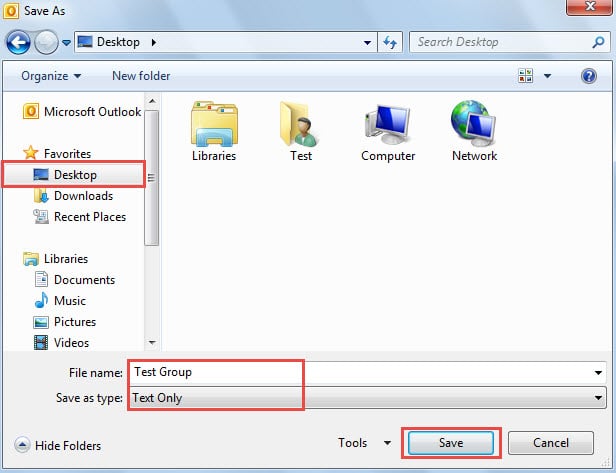
- Sonra açılan pəncərədə “Növ kimi saxla”nı “Yalnız mətn”ə dəyişin və saxlama yeri olaraq “Masaüstü” seçin.
- Nəhayət, "saxla" düyməsini basın.
Addım 2: Kontaktları Excel faylına köçürün
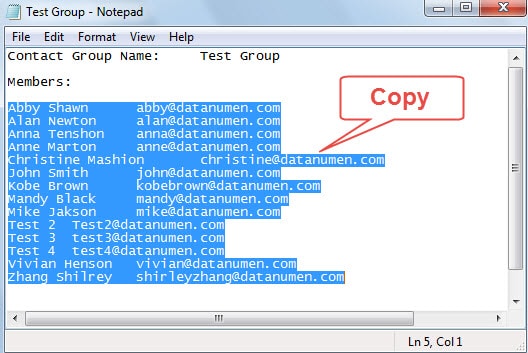
- Başlamaq üçün əvvəllər yadda saxlanılan mətn faylını notepad vasitəsilə açın.
- Sonra "Ctrl + C" düymələri qısayolu ilə adlar və e-poçt ünvanları olan bütün sətirləri kopyalayın.

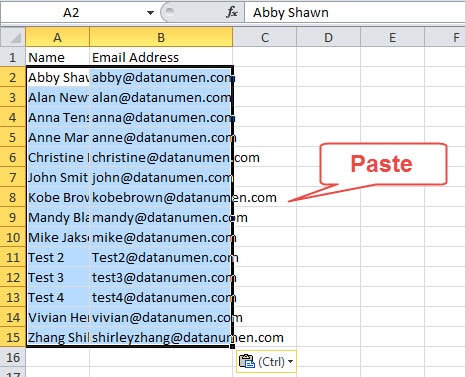
- Sonra MS Excel proqramını açın. A1 xanasına “Ad” yazın. Və B1 xanasına “E-poçt ünvanı” daxil edin.
- Bundan sonra kursoru A2 xanasına qoyun və xətləri yapışdırmaq üçün "Ctrl + V" düyməsini basın.

- Daha sonra "Fayl" > "Fərqli Saxla" bölməsinə keçin.
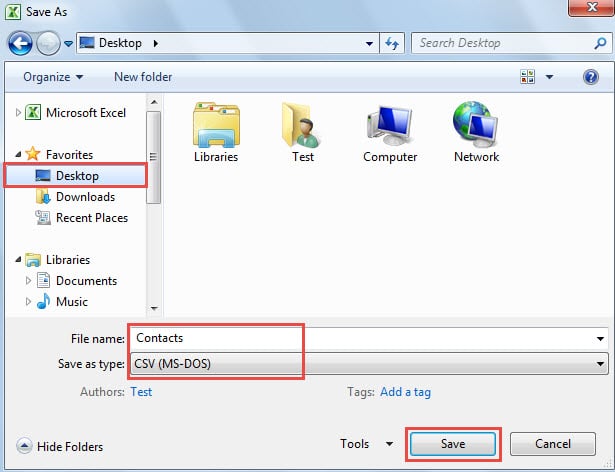
- Yaranan "Fərqli Saxla" pəncərəsində saxlama yeri olaraq "Masaüstü" seçin. Və sonra bu fayl üçün "Kontaktlar" kimi bir ad göstərin.
- "Növ kimi saxla" sahəsində "CSV (MS-DOS)" seçin. Və sonda "Saxla" düyməsini basın.

Addım 3: Adların və E-poçt ünvanlarının vergüllə ayrıldığından əmin olun
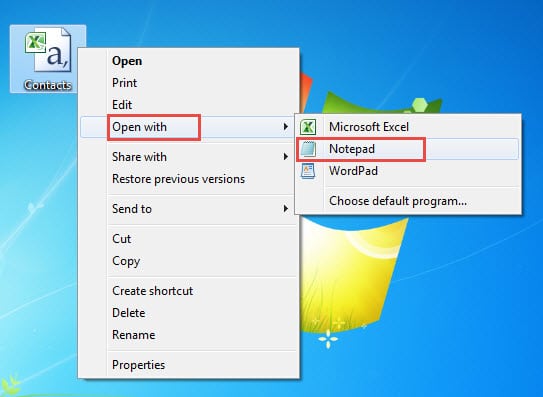
- İş masasına qayıtdıqdan sonra CSV faylının üzərinə sağ klikləyin və “Birlikdə aç” > “Qeyd dəftəri” seçin.

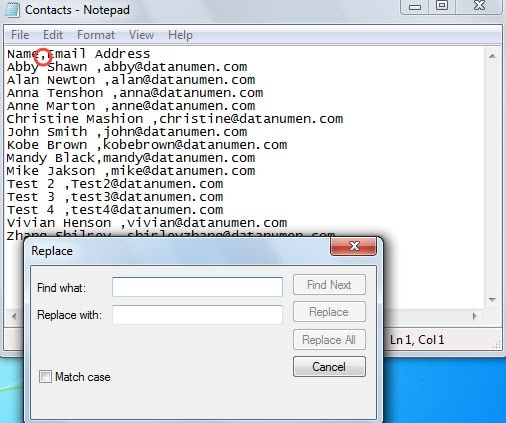
- Sonra adların və müvafiq e-poçt ünvanlarının vergüllə ayrıldığını yoxlayın. Əgər belə deyilsə, siz daxili funksiyadan istifadə edə bilərsiniz - toplu olaraq vergüllərə dəyişdirmək üçün "Əvəz et".

Addım 4: CSV faylını Outlook Əlaqə Qovluğuna idxal edin
- Əvvəlcə Outlook-u açın və “Fayl” > “Açıq” > “İdxal” bölməsinə keçin.
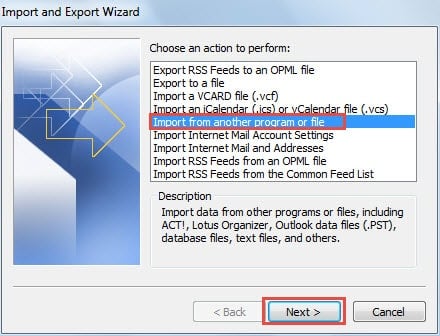
- Yaranan "İdxal və İxrac Sihirbazı" informasiya qutusunda "Başqa proqramdan və ya fayldan idxal" seçin və "Sonrakı" düyməsini basın.

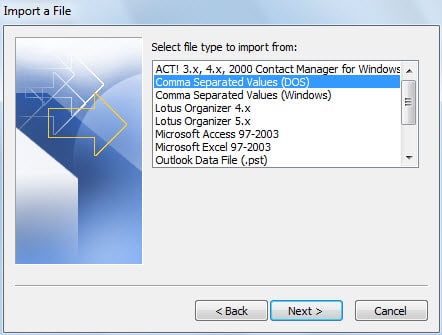
- Sonra "Fayl İdxal et"in sonrakı ekranında "Vergüllə Ayrılmış Dəyərlər (DOS)" seçin və "Növbəti" düyməsini basın.

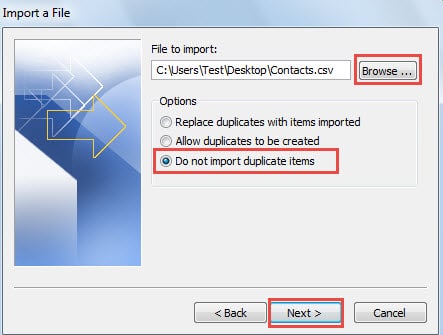
- Sonra mənbə CSV faylını seçmək üçün “Gözdən keçir” düyməsini klikləyin və “Təkrarlanan elementləri idxal etməyin” seçiminə işarələyin. "Növbəti" düyməsini basın.

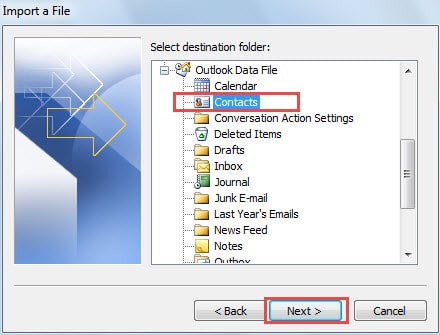
- Fərdi kontaktları idxal etmək üçün hədəf əlaqə qovluğunu seçin və "Sonrakı" düyməsini basın.

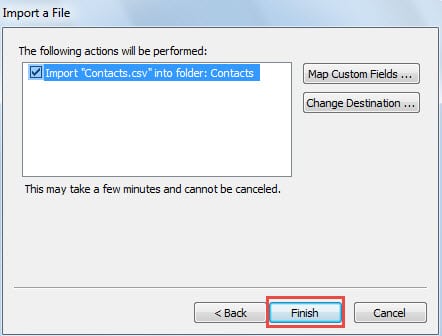
- “Fayl idxal et”in son ekranında “Bitir” düyməsini klikləyin.

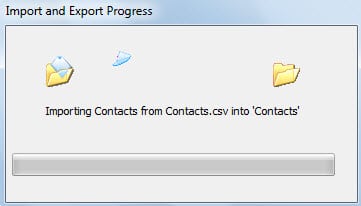
- Nəhayət, idxal tərəqqisindən sonra fərdi kontaktlar partiyalar şəklində kontaktlar qovluğuna əlavə olunacaq.

Qəzalardan sonra Outlook məlumatlarınızı xilas edin
Hətta Outlook mütəxəssisləri, ümumi istifadəçiləri bir yana qoyaq, Outlookun nə vaxt qəzaya uğraya biləcəyini proqnozlaşdıra bilmirlər. Ancaq necə edəcəyimizi bilməliyik Outlook-u təmir edin qəzalarla qarşılaşdıqda məlumatları xilas etmək üçün. Əvvəlcə ScanPST ilə bərpa etməyə cəhd edə bilərik. Bu uğursuz olarsa, kimi güclü bir vasitə çağırın DataNumen Outlook Repair son çarədir.
Müəllif Giriş:
Shirley Zhang məlumatların bərpası üzrə mütəxəssisdir DataNumendaxil olmaqla məlumatların bərpası texnologiyaları üzrə dünya lideri olan , Inc sql bərpa və Outlook təmiri proqram məhsulları. Ətraflı məlumat üçün ziyarət edin www.datanumen.com