
Növbəti məqalədə biz sizə Word sənədlərində dairəvi rəqəmləri və ya simvolları daxil etməyin iki yolunu təqdim edəcəyik.
Bəzən Word sənədini işləyərkən diqqəti cəlb etmək üçün müəyyən rəqəmləri və ya simvolları qeyd etmək lazımdır. Əslində, bu, sənədinizin oxunmasını asanlaşdıracaq. Həmçinin, oxucular çoxşaxəli simvolları olan sənədə baxmaqdan daha xoş olacaqlar.
Buna görə də, biz sizə Word sənədinizdə dairəvi nömrələr və ya simvollar daxil etməyin iki asan və səmərəli üsulunu göstərəcəyik. Sadəcə bu ipuçlarını addım-addım edin.
İpucu 1: 1-dən 20-yə qədər dairə nömrəsi
- Əvvəlcə Word sənədinizi açın.
- Giriş nömrəsi "2460".
- Nömrəni seçmək üçün üzərinə iki dəfə klikləyin.
- Sonra "Alt + X" düyməsini basın. Varsayılan olaraq, Word nömrəni avtomatik olaraq "①" hərfinə çevirəcəkdir.
Təbii ki, eyni məsləhət 1-dən 20-yə qədər istənilən rəqəmi çevrələmək üçün də keçərlidir. Məsələn, əgər siz “2461” rəqəmini daxil etsəniz və yuxarıdakı dəqiq addımlara əməl etsəniz, haqlı olaraq “②” alacaqsınız. Bununla belə, rəqəm “2473”ə bərabər olduqda, siz “⑳” ala bilərsiniz, lakin daha çox deyil.
İpucu 2: 20 və ya digər simvoldan böyük dairə nömrəsi
- Birincisi, 20-dən böyük rəqəmi və ya “22” rəqəmi kimi digər simvolları daxil edin.
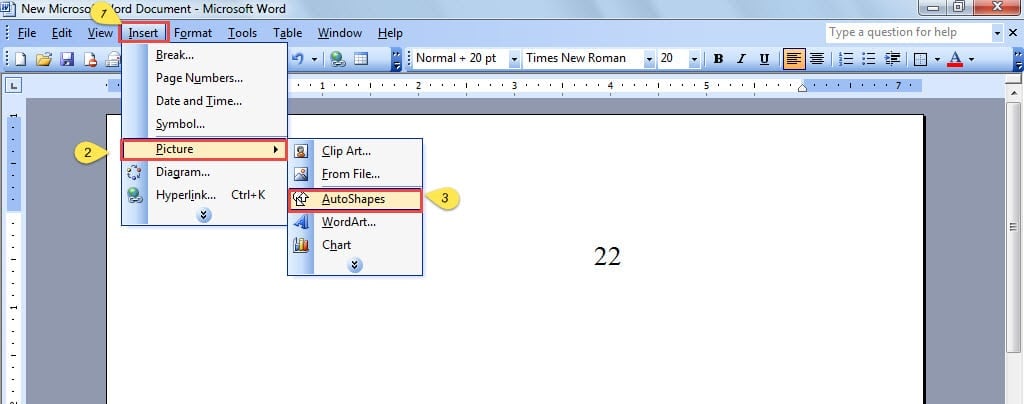
- "Alətlər paneli" seçimlərində "Daxil et" düyməsini basın.
- Açılan siyahıda "Şəkil" seçin.
- Sonra "AutoShape" düyməsini basın.

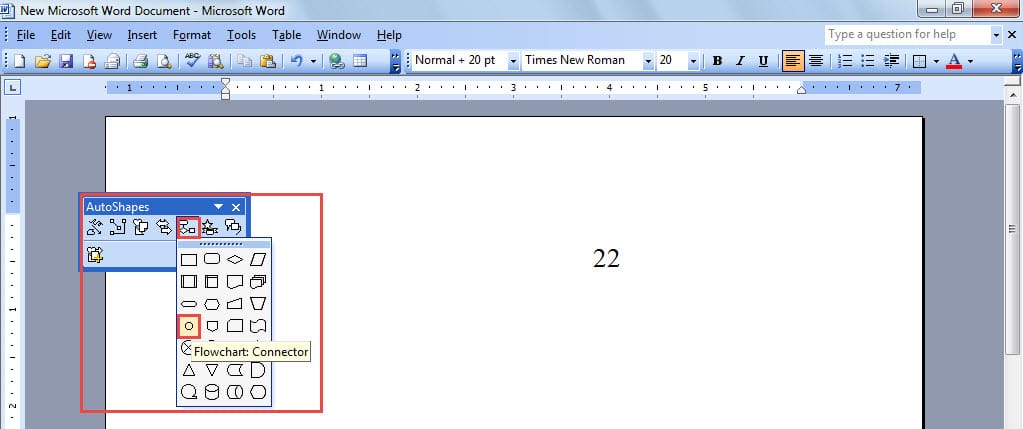
- "Flowchart" seçiminə klikləyin.
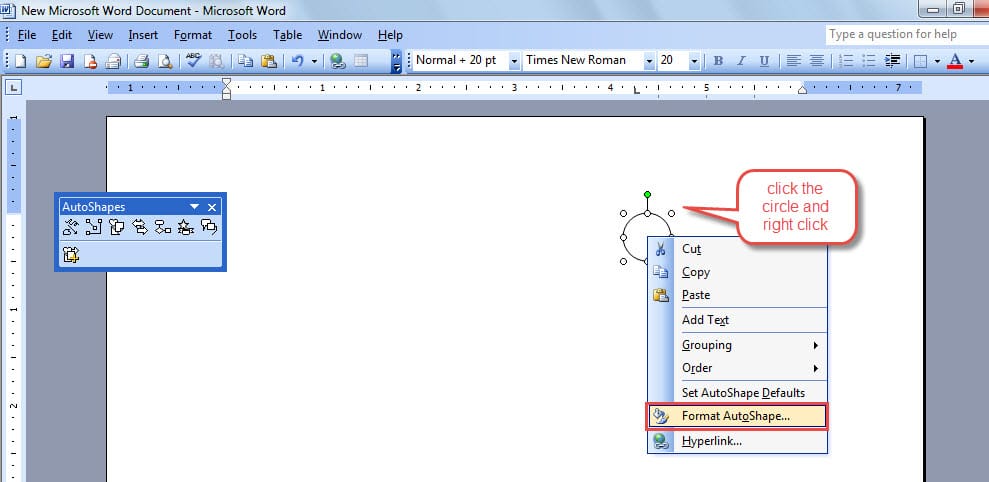
- Sonra "Bağlayıcı" işarəsini vurmağa davam edin. İndi siçan göstəriciniz çarpaz işarəyə çevriləcək ki, onu rəqəmin ətrafında dairə çəkmək üçün dartın.

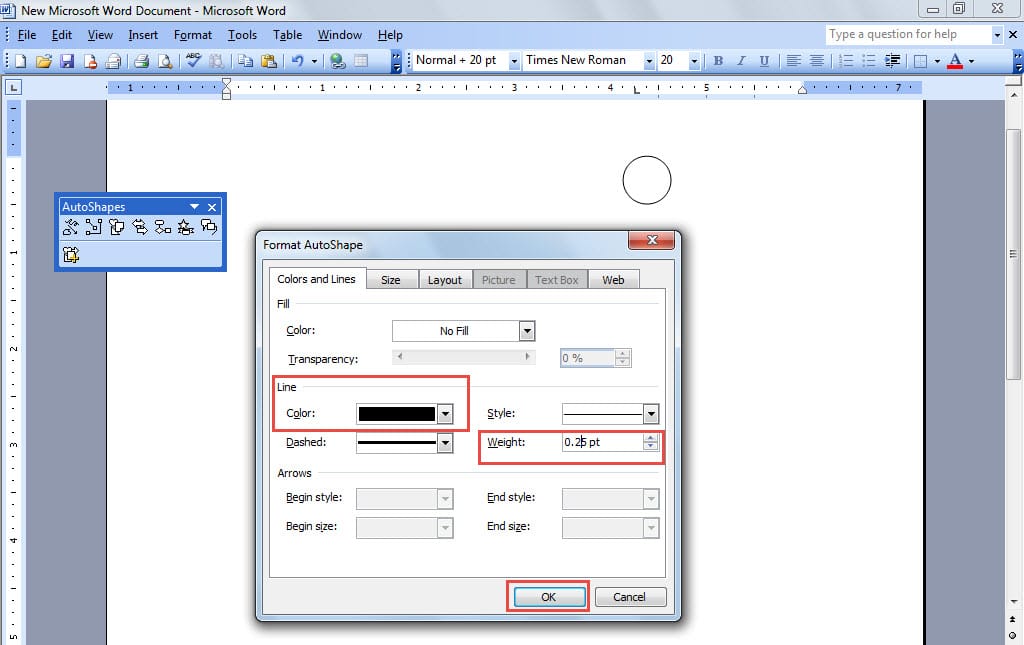
- Nömrənin örtüldüyünü və onu görə bilməyəcəyini görə bilərsiniz. Beləliklə, "Avtoşəkil Formatını" seçmək üçün dairənin üzərinə sağ vurun.

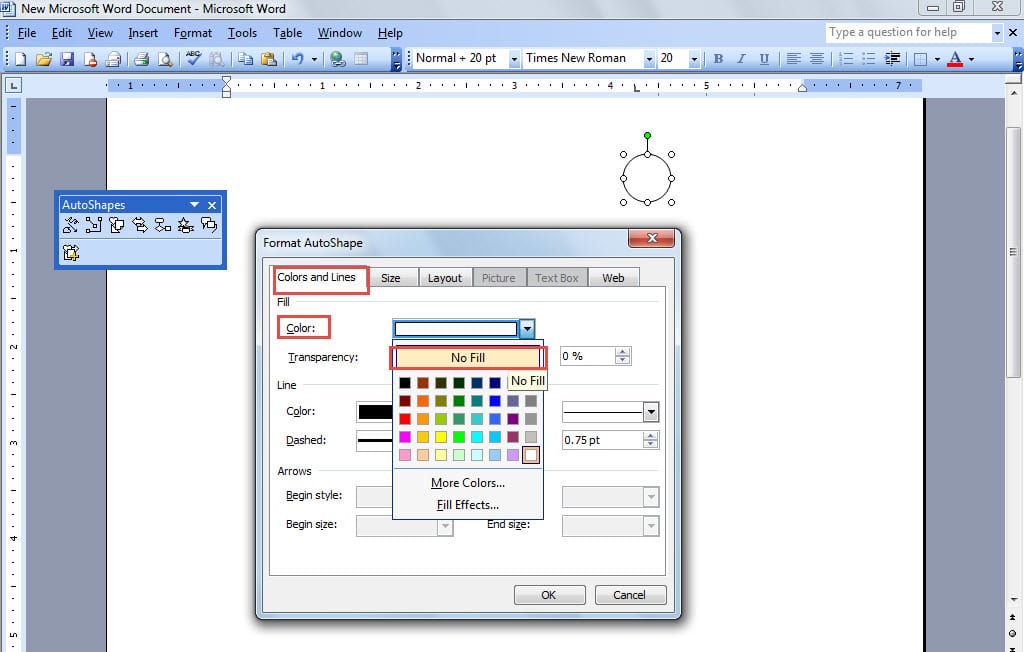
- Göstərilən Əmlak pəncərəsində, "Doldur" sahəsinin altındakı "Rəng" üçün açılan siyahıda "Doldurulmur" seçin.

- Aşağıdakı "Xətt" sahəsində rəng üçün qara seçin.
- “Çəki”dəki rəqəmi 0.25 olaraq təyin edin.
- Sonra, "OK" düyməsini basın.

- İndi ehtiyaclarınıza uyğun olaraq dairə ölçüsünü tənzimləyə bilərsiniz.
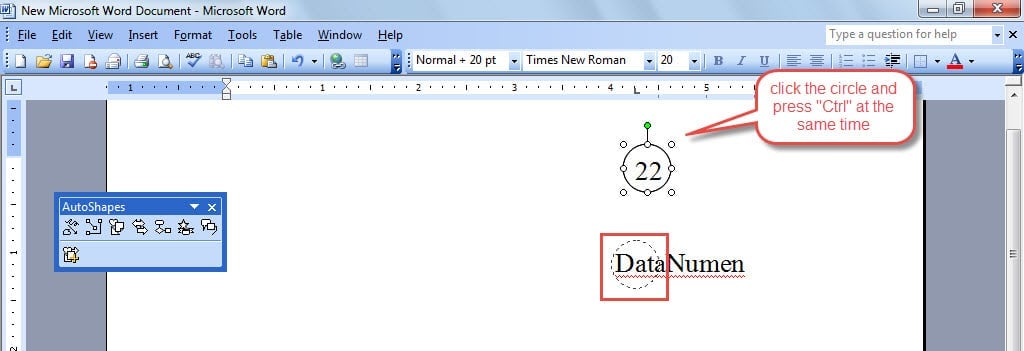
- Başqa bir rəqəm və ya simvolu dairə etmək məcburiyyətindəsinizsə, sadəcə dairəni vurun və bu vaxt "Ctrl" düyməsini basın. Siçan göstəricisinin yanında kiçik çarpaz işarəsi görəcəksiniz.

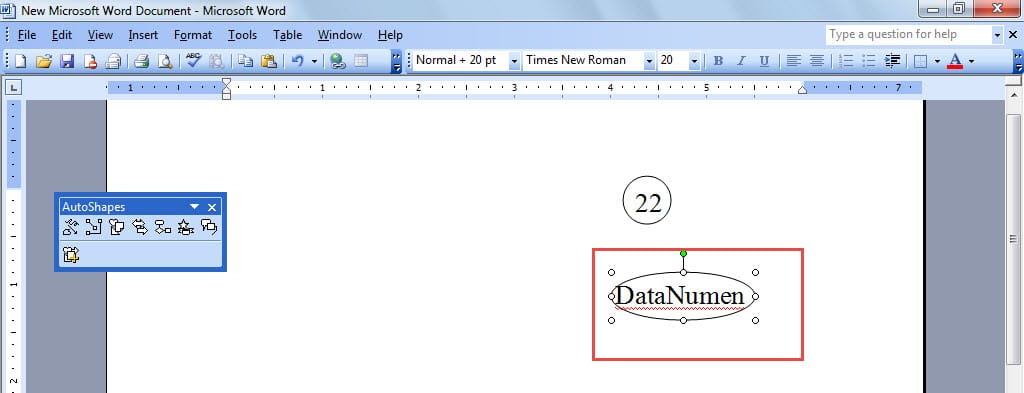
- Sonra dairəni başqa yerə sürükləyərək dairəni təkrarlaya və ölçüsünü müvafiq olaraq dəyişə bilərsiniz.

Şübhəsiz ki, yuxarıda təsvir olunan iki məsləhət Word sənədində nömrələri və ya simvolları dairə etmək tələbinizə cavab verəcəkdir. Yenə də eyni effekti əldə etmək üçün başqa bir hiylə var. Ancaq ən azı bir Şərqi Asiya dili aktiv olduqda Word-də işləyə bilər. Odur ki, hələlik bunu atlayaq.
Word faylı pozuntularını idarə edin
Görünür, Word hər şeyə qadirdir. Beləliklə, biz yalnız təsəvvür edə bilərik ki, Word anormal şəkildə bağlanarsa, sənədləriniz korlanacaq. Bu problemi həll etmək üçün Word-də quraşdırılmış təmir funksiyasından yaxşı istifadə edə bilərik. Bundan əlavə, digər əla üçüncü tərəflər də var söz bərpası tools.
Müəllif Giriş:
Vera Çen məlumatların bərpası üzrə mütəxəssisdir DataNumendaxil olmaqla məlumatların bərpası texnologiyaları üzrə dünya lideri olan , Inc excel bərpası və pdf proqram məhsullarının təmiri. Ətraflı məlumat üçün ziyarət edin www.datanumen.com