
Outlook iki standart çap üslubunu təklif edir, yəni "Cədvəl üslubu" və "Yaddaş üslubu". Əslində, öz seçiminizə uyğun olaraq yeni çap üslubunu fərdiləşdirməyə icazə verilir. Bu məqalə sürətli və yaxşı bir bələdçi olacaq.
Bəzi səbəblərə görə, bəzən Outlook-da standart çap üslubları istəklərinizi təmin edə bilmir. Beləliklə, siz standart çap üslublarının parametrlərini dəyişməyə meylli ola bilərsiniz. Bununla belə, hər dəfə ehtiyac duyduğunuz zaman parametrləri əl ilə dəyişmək sizin üçün çox vaxt aparacaq. Buna görə də, yeni çap üslubunu birbaşa yaratmaq və saxlamaq daha yaxşı fikirdir.
Outlook-da Fərdi Çap Üslubu yaradın
- Başlamaq üçün Outlook proqramını işə salmalısınız.
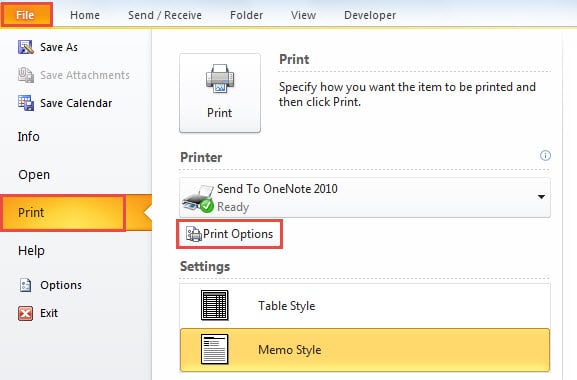
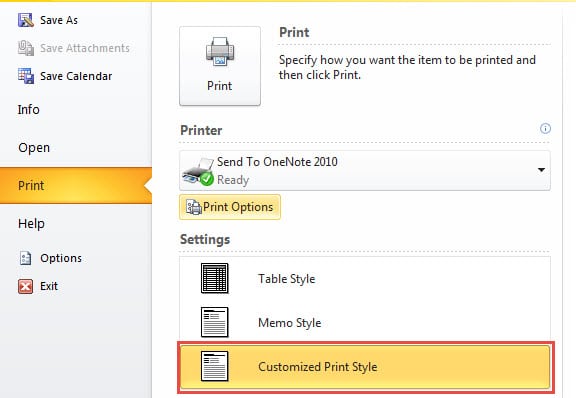
- Outlook-un əsas interfeysinə daxil olduqdan sonra “Çap et” səhifəsinə keçməlisiniz. "Fayl" menyusuna gedin və sonra sol seçim siyahısından "Çap et" seçin.
- Və sonra "Çap et" in sağ panelində sizdən "Çap Seçimləri" düyməsini tapıb klikləmək tələb olunacaq.
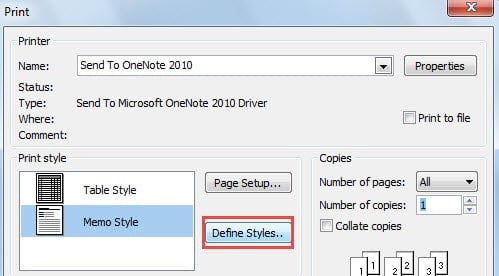
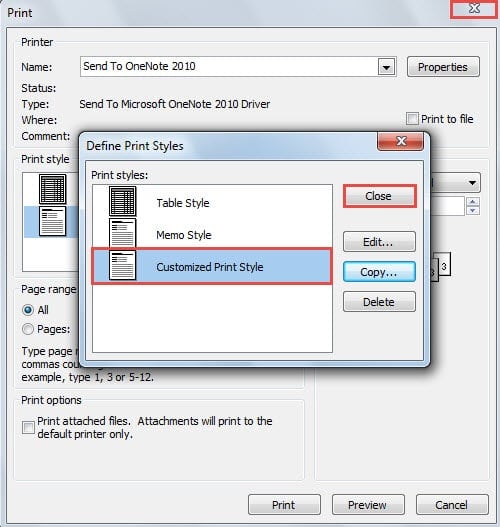
- "Çap et" informasiya qutusu açılacaq. “Çap üslubu” bölməsində “Üslubları müəyyən et” düyməsini sıxmalısınız.

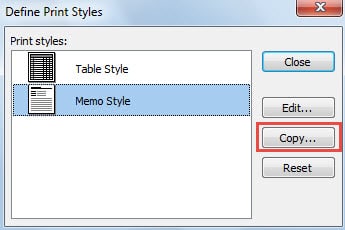
- Sonra "Çap Üslublarını Müəyyən et" başqa bir yeni dialoq qutusu yaranacaq. Hazır çap üslubunu dəyişmək istəyirsinizsə, "Düzəliş et" düyməsini sıxa bilərsiniz. Ancaq yeni üslubu fərdiləşdirmək istəyirsinizsə, "Kopyala" düyməsini sıxmalısınız.

- Bundan sonra, "Səhifə Quraşdırması"nın yeni dialoq qutusu görünəcək, orada istədiyiniz çap parametrlərini fərdiləşdirmək üçün aşağıdakı addımları atmalısınız:
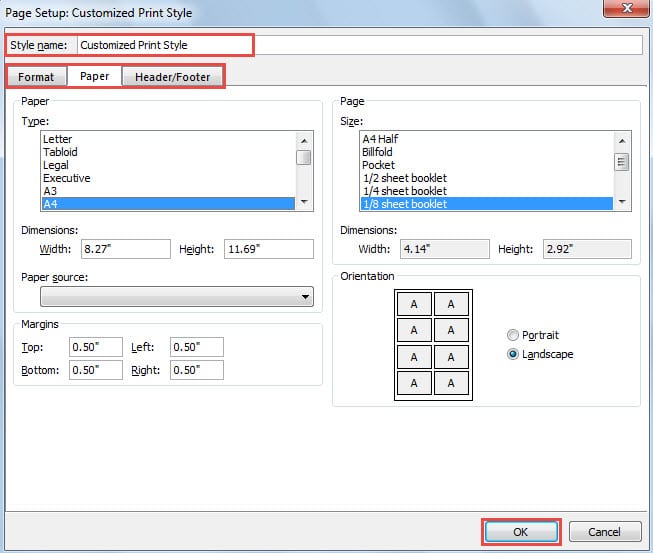
- Başlanğıcda siz yeni çap üslubu üçün “Xüsusiləşdirilmiş Çap Üslubu” kimi ad göstərməlisiniz.
- Və sonra "Format" sekmesinde, kafel və sahələrin şriftlərini dəyişə bilərsiniz. Həmçinin, siz boz kölgədən istifadə edərək çap edib-etməməyi seçə bilərsiniz.
- “Kağız” sekmesinde siz öz arzularınıza uyğunlaşdırılmış bütün mövcud kağız parametrlərini dəyişə bilərsiniz.
- Sonra "Başlıq / Altbilgi" sekmesine keçin, bunun altında istədiyiniz başlıq və altbilgini fərdiləşdirə bilərsiniz.
- Çap parametrlərini təyin etdikdən sonra “OK” düyməsini sıxın.

- Daha sonra “Çap Üslublarını Müəyyən Et” informasiya qutusunda siz yeni çap üslubunu görə bilərsiniz. "Bağla" düyməsini basın və sonra yuxarı sağ küncdəki "X" işarəsinə klikləməklə "Çap et" informasiya qutusundan çıxın.

- Nəhayət, Outlook-a qayıdacaqsınız. Və "Çap et" sekmesinde, yeni çap üslubunun "Parametrlər" qutusunda olduğunu tapa bilərsiniz. Bundan sonra Outlook elementlərini bu üslubda çap edə bilərsiniz.

Outlook korrupsiyasına diqqət yetirin
Outlook korrupsiyasına gəldikdə, bir çox istifadəçi bundan çox əziyyət çəkməlidir. Əslində, adekvat ehtiyat tədbirləri, həqiqətən də, baş vermə ehtimalını azalda bilər. Məsələn, şübhəli e-poçtlardan çəkinin, şəkillərin avtomatik yüklənməsini söndürün və Outlook-u düzgün bağlamağa davam edin. Üstəlik, üstün tutmaq PST bərpası yaxınlıqdakı alət kimi DataNumen Outlook Repair zərurət məsələsidir. Outlook məlumat fəlakətində tələyə düşdüyünüz zaman o, sizə kömək edə bilər.
Müəllif Giriş:
Shirley Zhang məlumatların bərpası üzrə mütəxəssisdir DataNumendaxil olmaqla məlumatların bərpası texnologiyaları üzrə dünya lideri olan , Inc sql bərpa və Outlook təmiri proqram məhsulları. Ətraflı məlumat üçün ziyarət edin www.datanumen.com