
Qəbul edənlər sizə e-poçtlarınızda həmişə əlavə qoşma və ya kağız klipi işarəsi olduğundan şikayət etdikdə, bunun niyə baş verdiyini düşünə bilərsiniz. Əslində, ikona və ya əlavə yalnız imzanızdakı şəkildir. Bu yazı onun əsas səbəblərini və həll yollarını araşdıracaq.
E-poçtda şəkil olduqda, Outlook özü şəkli qoşma və ya kağız klipi ikonasına dəyişməyəcək. Lakin bütün e-poçt müştərisi Outlook ilə eyni davrana bilməz. Fərqli poçt müştərilərindən başqa, e-poçt mesajı formatı və virus skaneri də problemlə nəticələnə bilər. Səbəbləri və müvafiq yanaşmaları anlamaq üçün oxuyun.
1. E-poçt HTML formatında deyil, Düz Mətn formatında qəbul edilir.
E-poçt düz mətn formatında qəbul edilərsə, bütün daxili şəkillər qoşmalara çevriləcəkdir. Əgər həqiqətən belə bir vəziyyətdən əziyyət çəkirsinizsə, bunun qarşısını almaq daha asan olardı. Sadəcə Düz Mətn formatında bütün e-poçtları qəbul etməyi dayandırın.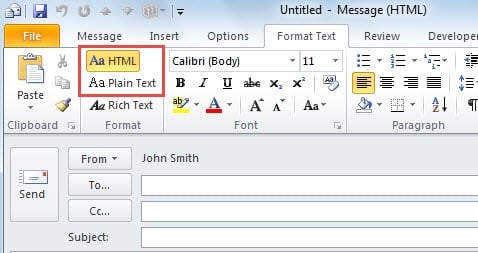
2. Virus skanerinin Outlook ilə inteqrasiyası günahkar ola bilər.
Virus skaneri virus infeksiyasının qarşısını almaqda bizə çox kömək etsə də, bəzi qarışıqlıqlara da səbəb ola bilər. Ən açıq problem, daxil edilmiş şəkilləri əlavələrə çevirməsidir. Bu, ya sizin tərəfinizdə, ya da alıcı tərəfində baş verə bilər. Bu problem baxımından, Outlook ilə virus skaneri inteqrasiyasını deaktiv edə bilərsiniz. "Fayl" > "Seçimlər" > "Əlavələr" bölməsinə keçin və "Get" düyməsini basın. Açılan informasiya qutusunda virus skaneri inteqrasiyasını deaktiv edin.
3. Qəbul edən sizdən fərqli poçt müştərisindən istifadə edir.
Əslində bu vəziyyətdə şəkillər normal şəkildə göstərilə bilməz, ehtimal ki, göndərən e-poçt müştəriniz əvəzinə qəbul edən e-poçt müştərisindən qaynaqlanır. Məsələn, Outlook şəkli əlavə qoşma və ya kağız klipi simvolu kimi göstərməsə də, Windows Live Mail kağız klipi ikonasını göstərir. Üstəlik, hazırda bir çox e-poçt müştərisi mövcuddur. Beləliklə, çox güman ki, digər müştərilər Outlook-dan fərqli davrana bilər ki, mesaj HTML formatında olsa da, şəkil əlavə və ya ikona çevrilə bilsin.
Alıcıların hansı e-poçt klientindən istifadə etməsindən asılı olmayaraq, bunun baş verməsinin qarşısını almağın ən təsirli yolu şəkli veb serverdəki imzanıza yerləşdirməkdir. Daha sonra imza yaratarkən şəklin özünü göndərmək əvəzinə, ona keçid verin.
- Əvvəlcə Outlook-u açın və "Fayl" menyusuna keçin.
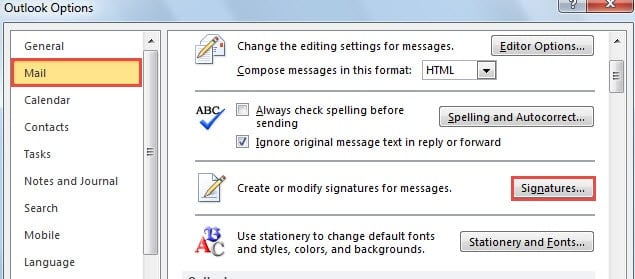
- "Seçimlər" düyməsini kliklədikdən sonra "Outlook Seçimləri" pəncərəsi açılacaq. Orada "Mail" sekmesine keçin.
- Sonra tapın və "İmza" düyməsini basın.

- Yeni imza yaradın və “İmzanı redaktə et” bölməsində şəkil daxil etmək üçün şəkil işarəsinə klikləyin.
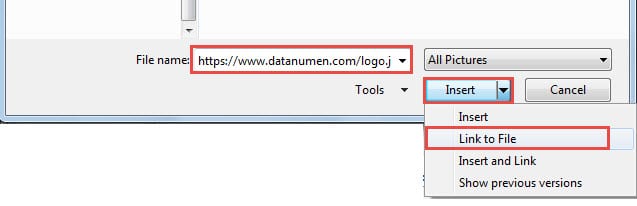
- Nəhayət, açılan pəncərədə şəklin URL-ni “Fayl adı” sahəsinə yapışdırın. "Daxil et" düyməsinin yanındakı aşağı oxu vurun və açılan siyahıdan "Faylla əlaqə" seçin.

Qeyd: Varsayılan olaraq, Outlook hələ də şəkli veb serverə endirməyə və e-poçt göndərərkən onu yerləşdirməyə çalışacaq. Beləliklə, müvafiq qeyd açarını dəyişdirməlisiniz "Şəkilləri Sənədlə Göndər” Outlook-u internetdə yerləşdirilən şəkli daxil etməmək üçün konfiqurasiya etmək.
Outlook qəzaları halında təmir aləti lazımlı olmalıdır
Bəzi insanlar daxili təmir aləti ilə müxtəlif Outlook problemlərini həll edə biləcəklərini düşünə bilər. Reallıqda, ScanPST Outlook qəzaya uğrayanda effektlər yarada bilməz. Buna görə təcrübəli bir adam saxlamaq ehtiyatlıdır PST təmiri kimi yaxınlıqdakı alət DataNumen Outlook Repair.
Müəllif Giriş:
Shirley Zhang məlumatların bərpası üzrə mütəxəssisdir DataNumendaxil olmaqla məlumatların bərpası texnologiyaları üzrə dünya lideri olan , Inc sql bərpa və Outlook təmiri proqram məhsulları. Ətraflı məlumat üçün ziyarət edin www.datanumen.com