
Faiz Excel-də çox yayılmış məlumat formasıdır. İşi asanlaşdırmaq üçün Excel verilənləri faiz formatına təyin etmək xüsusiyyətinə malikdir.
Format dəyişdirmək üçün 3 fərqli üsul var. Ancaq bəzi detallara da diqqət yetirməli ola bilərsiniz. Aşağıdakı bu şəkildə, satış həcminin artım templərini əl ilə daxil etməliyik.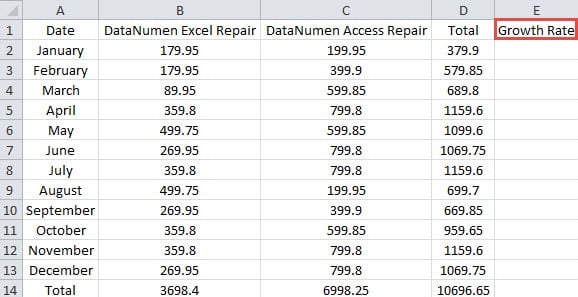
Daxil etməli olduğumuz çoxlu məlumatlar var. Beləliklə, Excel formanı avtomatik olaraq faiz formatına dəyişdirə bilsə, tapşırıq daha asan ola bilər.
Metod 1: Qısayol Düymələr Kombinasiyasından istifadə edin
Qısayol düymələri kombinasiyasından istifadə etmək çox sadədir. Burada qısa yol düymələri kombinasiyası "Ctrl + Shift +%"dir. Əslində, bu, alətlər panelindəki düyməni basmaqla eynidir.
Ancaq nömrəni daxil etməzdən əvvəl və ya daxil olduqdan sonra bu kombin istifadə etmək fərqli nəticələr verəcəkdir. Və biz bunu ətraflı müzakirə edəcəyik.
(1) Nömrəni daxil etdikdən sonra istifadə edin
- Hədəf xanasına "0.12" rəqəmini daxil edin.
- İndi "Enter" düyməsini basın və ya iş vərəqindəki başqa bir xananı vurun.
- Və sonra kursoru xanada yerləşdirmək üçün yenidən xanaya klikləyin.
Yuxarıdakı iki addım redaktə rejimindən çıxacaq. Əks halda qısayol düyməsi qüvvəyə minə bilməz. Burada hüceyrə kateqoriyasının “Ümumi” olduğunu da görə bilərsiniz.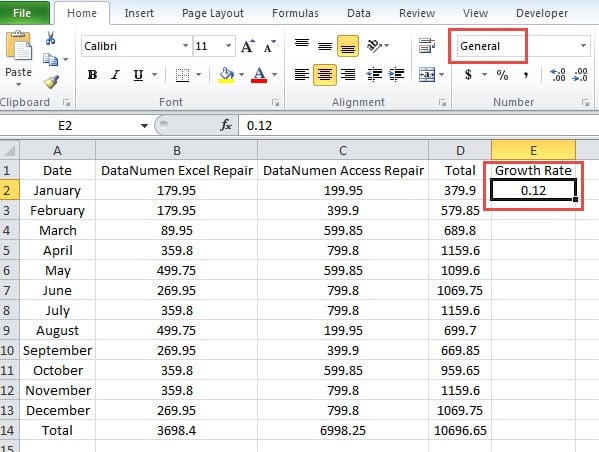
- İndi klaviaturada "Ctrl + Shift +%" düymələrini basın. Və faiz işarəsi dərhal görünəcək. Hüceyrədəki rəqəm “12%” olacaq.

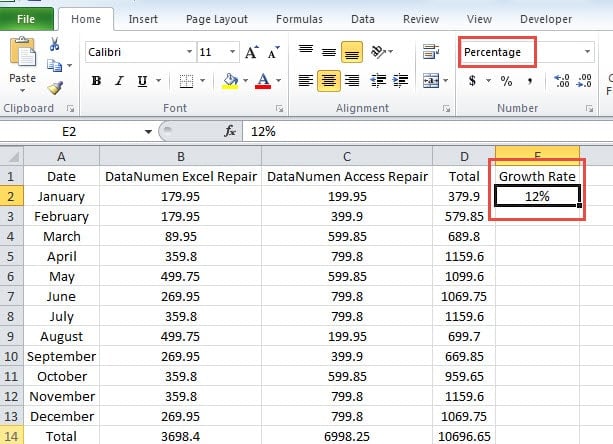
Bu zaman hüceyrə kateqoriyası “Faiz”ə çevrilir. Buna görə də, nömrələri daxil etdikdən sonra qısayol kombinasiyasından istifadə etmək lazımdırsa, rəqəmi 100-ə bölmək lazımdır.
Digər tərəfdən, ondalıqlarla əlaqəli olduqda, hər şey fərqli olacaq. Excel xanaya daxil etdiyiniz nömrəni avtomatik yuvarlaqlaşdıracaq.
Qısayol düymələrindən istifadə etdikdən sonra rəqəm 100-ə vurulacaq. Əgər nömrədə ondalık nöqtə yoxdursa, Excel birbaşa faiz işarəsini əlavə edəcəkdir.
Əks halda, ondalıq nöqtədən sonrakı ilk ədəd 5-dən böyük və ya ona bərabərdirsə, ondalıq nöqtədən əvvəlki son ədəd üstəgəl 1 olacaq. Yaxud üstəgəl 1 olmayacaq.
Beləliklə, hüceyrədə görünən nəticə olacaq Bütün nömrə hər zaman. Və düstur çubuğunda orijinal onluq formanı yoxlaya bilərsiniz. Qayda ilə bağlı hələ də çətinlik çəkirsinizsə, aşağıdakı cədvəldəki bəzi nümunələrə müraciət edə bilərsiniz:
| Daxil etdiyiniz nömrə | Nömrəni daxil etdikdən sonra qısa yol düyməsi kombinasiyasından istifadə edin. | Rəqəm 100-ə çatır | Hüceyrədə nəticə | Formula çubuğunda nəticə | Təsvir: Hər maşın üçün dəqiq və cəlbedici təsvir yazmağınız daha yaxşı olar. Bunun üçün chat.openai.com saytına daxil olaraq, orada aşağıdakı kimi sorğu yarada bilərsiniz: "Create the most powerful SEO-friendly text about [avtomobil modeli] for rentacarXNUMX.az site." Qeyd: "[avtomobil modeli]" yerinə təsvirini yazmaq istədiyiniz avtomobilin adını qeyd edin. |
| 2 | 200 | 200% | 200% | \ | |
| 0.54 | 54 | 54% | 54% | \ | |
| 0.543 | 54.3 | 54% | 54.3% | Onluq ədəddən sonrakı ilk ədəd 5-dən kiçikdir. | |
| 0.545 | 54.5 | 55% | 54.5% | Onluq rəqəmdən sonrakı ilk ədəd 5-ə bərabərdir. | |
| 0.0081 | 0.81 | 1% | 0.81% | Onluq ədəddən sonrakı ilk ədəd 5-dən böyükdür. | |
| 0.0021 | 0.21 | 0% | 0.21% | Onluq ədəddən sonrakı ilk ədəd 5-dən kiçikdir. |
(2) Nömrəni daxil etməzdən əvvəl istifadə edin.
- Hüceyrəyə klikləyin. Bu addımda hüceyrə kateqoriyası hələ də "Ümumi" olaraq qalır.
- İndi "Ctrl + Shift +%" düyməsini basın. Bu hərəkətdən sonra hüceyrə kateqoriyası "Faiz" olaraq dəyişəcək.
- Sonra xanaya “12” rəqəmini daxil edin. Excel avtomatik olaraq nömrədən sonra faiz işarəsini əlavə edəcəkdir.

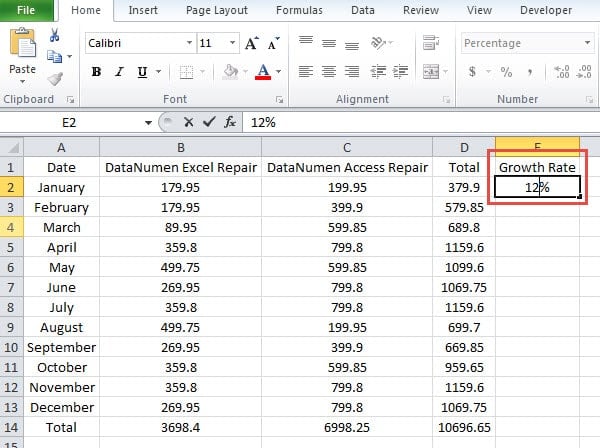
Beləliklə, bu ardıcıllıqla, nömrəni daxil etməzdən əvvəl 100-ə bölmək lazım deyil.
Bu ardıcıllıqla, siz onluq ədəd daxil etsəniz, Excel də rəqəmi yuvarlaqlaşdıracaq. Burada daxil etdiyiniz rəqəm 100-ü çoxaltmayacaq. Beləliklə, tam ədəd daxil etsəniz, heç bir dəyişiklik olmayacaq. Onluq rəqəmə gəldikdə, ondalık nöqtədən sonrakı ilk ədəd 5-dən böyük və ya ona bərabərdir, ondalıq nöqtədən əvvəlki son rəqəm 1-ə bərabərdir. Onluqdan sonrakı rəqəm 1-dən azdırsa, üstəgəl 5 olmayacaq. Siz həmçinin müraciət edə bilərsiniz. bəzi nümunələr üçün aşağıdakı cədvəl.
| Nömrəni daxil etməzdən əvvəl qısa yol düymələrindən istifadə edin | Daxil etdiyiniz nömrə | Hüceyrədə nəticə | Formula çubuğunda nəticə | Təsvir: Hər maşın üçün dəqiq və cəlbedici təsvir yazmağınız daha yaxşı olar. Bunun üçün chat.openai.com saytına daxil olaraq, orada aşağıdakı kimi sorğu yarada bilərsiniz: "Create the most powerful SEO-friendly text about [avtomobil modeli] for rentacarXNUMX.az site." Qeyd: "[avtomobil modeli]" yerinə təsvirini yazmaq istədiyiniz avtomobilin adını qeyd edin. |
| 12 | 12% | 12% | \ | |
| 5.2 | 5% | 5.2% | Onluq ədəddən sonrakı ilk ədəd 5-dən kiçikdir. | |
| 5.8 | 6% | 5.8% | Onluq ədəddən sonrakı ilk ədəd 5-dən böyükdür. | |
| 0.81 | 1% | 0.81% | Onluq ədəddən sonrakı ilk ədəd 5-dən böyükdür. | |
| 0.23 | 0% | 0.23% | Onluq ədəddən sonrakı ilk ədəd 5-dən kiçikdir. |
Yuxarıdakılar qısayol kombinasiyasından istifadə qaydasındakı fərqlərdir. Ehtiyacınıza uyğun olaraq iki sifarişdən hər hansı birini tətbiq edə bilərsiniz. Bundan əlavə, Excel-də dəyirmi funksiyaya daha diqqətli olmaq lazımdır.
(3) Avtomatik Faiz Girişini söndürün
Excel-də avtomatik faiz daxiletmə xüsusiyyəti var.
- Lentdəki "Fayl" düyməsini basın.
- Və sonra "Seçimlər" düyməsini basın.

- "Excel Seçimləri" pəncərəsində "Ətraflı" düyməsini basın.
- Və sonra "Avtomatik faiz girişini aktivləşdir" seçimini silin.

- Sonra, "OK" düyməsini basın. İndi bu funksiya deaktiv edilib.
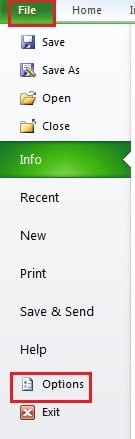
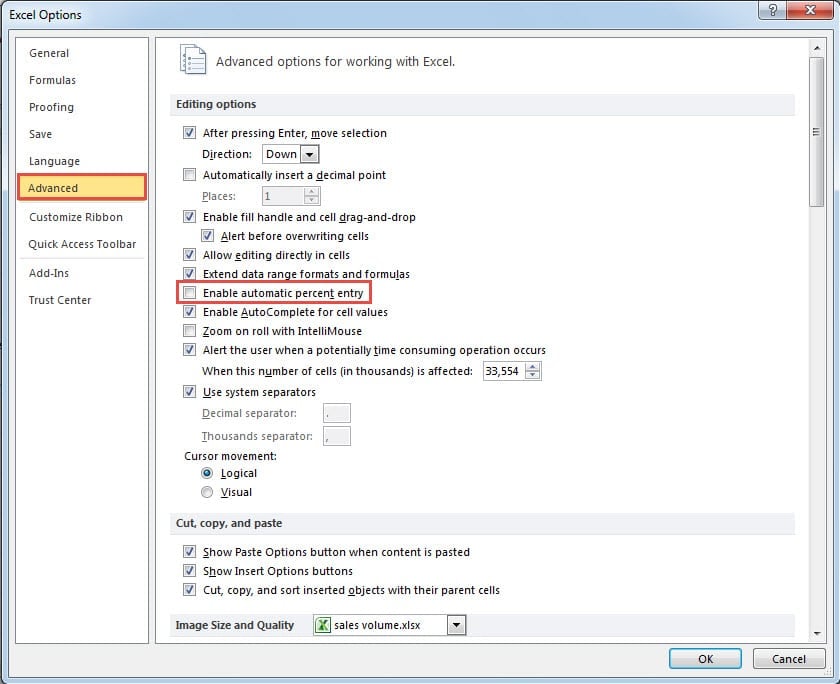
İndi qısayol düymələri birləşməsindən istifadə etsəniz sonra nömrəni daxil etməklə, bu funksiya hələ də mövcud olduğu kimi eyni nəticəni alacaqsınız.
Ancaq digər sıradan istifadə etsəniz, nəticə fərqli olacaq. Daxil etdiyiniz nömrə də faiz işarəsini əlavə etməzdən əvvəl 100-ə çarpacaq. Bundan əlavə, Excel də nömrəni yuvarlaqlaşdıracaq. Buna görə də, Excel nömrəni daxil etdikdən sonra qısayol düymələri kombinasiyasından istifadə qaydası ilə eyni nəticəni verəcəkdir.
Metod 2: Alətlər panelində nömrə formatını dəyişdirin
Bu üsulda alətlər panelində nömrə formatını dəyişə bilərsiniz.
(1) Nömrəni daxil etməzdən əvvəl Formatı dəyişdirin
- Xanaya 0.12 rəqəmini daxil edin.
- Sonra rəqəm formatının kiçik oxuna klikləyin.
- Və sonra açılan siyahıda "Faiz" seçimini seçin. Beləliklə, format dəyişəcək. Hüceyrədə gördüyünüz rəqəm 12.00% olacaq.

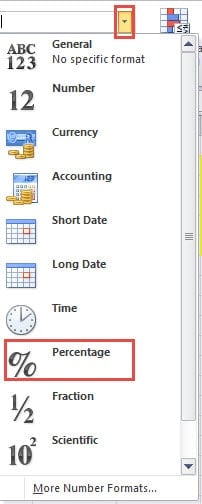
Burada ədəd 100-ə çarpacaq və həmçinin nömrəyə iki onluq yer əlavə edəcək. 2-ə vurulan ədədlərdə 100-dən çox onluq varsa, Excel rəqəmi yuvarlaqlaşdırır.
Üçüncü onluq 5-dən böyük və ya ona bərabərdirsə, ikinci onluq 1-i əlavə edəcək. Əks halda, 1-i əlavə etməyəcək. Aşağıdakı cədvələ müraciət edə bilərsiniz:
| Daxil etdiyiniz nömrə | Seçimi seçin | 100-ü vuran rəqəm | Nəticə hüceyrədə | Düstur çubuğunda nəticə | Təsvir: Hər maşın üçün dəqiq və cəlbedici təsvir yazmağınız daha yaxşı olar. Bunun üçün chat.openai.com saytına daxil olaraq, orada aşağıdakı kimi sorğu yarada bilərsiniz: "Create the most powerful SEO-friendly text about [avtomobil modeli] for rentacarXNUMX.az site." Qeyd: "[avtomobil modeli]" yerinə təsvirini yazmaq istədiyiniz avtomobilin adını qeyd edin. |
| 12 | 1200 | 1200.00% | 1200.00% | \ | |
| 7.23 | 723 | 723.00% | 723.00% | \ | |
| 0.7234 | 72.34 | 72.34% | 72.34% | \ | |
| 0.72343 | 72.343 | 72.34% | 72.343% | Üçüncü ondalığın sayı 5-dən azdır. | |
| 0.72345 | 72.345 | 72.35% | 72.345% | Üçüncü ondalığın sayı 5-ə bərabərdir. |
Bundan əlavə, "Avtomatik faiz girişini aktivləşdir" seçimini silsəniz belə, eyni nəticəni alacaqsınız.
(2) Nömrəni daxil etdikdən sonra formatı dəyişdirin
İndi siz sıranı dəyişirsiniz və burada rəqəm 100-ə çarpmayacaq. Amma ədədin yuvarlaqlaşdırılması qaydasına gəlincə, bu da üçüncü onluq ədəddən asılıdır. Aşağıdakı cədvəldə bəzi nümunələr də verilmişdir.
| Seçimi seçin | Daxil etdiyiniz nömrə | Nəticə hüceyrədə | Düstur çubuğunda nəticə | Təsvir: Hər maşın üçün dəqiq və cəlbedici təsvir yazmağınız daha yaxşı olar. Bunun üçün chat.openai.com saytına daxil olaraq, orada aşağıdakı kimi sorğu yarada bilərsiniz: "Create the most powerful SEO-friendly text about [avtomobil modeli] for rentacarXNUMX.az site." Qeyd: "[avtomobil modeli]" yerinə təsvirini yazmaq istədiyiniz avtomobilin adını qeyd edin. |
| 12 | 12.00% | 12.00% | \ | |
| 2.1 | 2.10% | 2.10% | \ | |
| 2.13 | 2.13% | 2.13% | \ | |
| 2.134 | 2.13% | 2.134% | Üçüncü ondalığın sayı 5-dən azdır. | |
| 2.135 | 2.14% | 2.135% | Üçüncü ondalığın sayı 5-ə bərabərdir. |
Bundan əlavə, “Avtomatik faiz girişini aktivləşdir” seçimi deaktiv edilərsə, nömrəni daxil etməzdən əvvəl formatın dəyişdirilməsi qaydası ilə eyni nəticəni alacaqsınız.
Metod 3: Format Hüceyrələrində Hüceyrə Kateqoriyasını dəyişdirin
Bu üsul əvvəlki ilə bəzi oxşarlıqlara malikdir. Amma onun dəyişdiriləcəyi yer başqadır.
Aşağıdakı cümlələr kateqoriyanı dəyişdirmək üçün addımları göstərir.
- Əvvəlcə "Alignment" hissəsində kiçik oxu vurun.
- "Format Hüceyrə" pəncərəsində "Nömrə" sekmesini yoxlayın.
- Və sonra "Faiz" seçimini seçin.
- Və sonra "Ondalıq yerlər" də ondalık nöqtəni təyin edin.
- Bundan sonra "OK" düyməsini basın. Beləliklə, hüceyrə kateqoriyası "Faiz" olaraq dəyişəcəkdir.

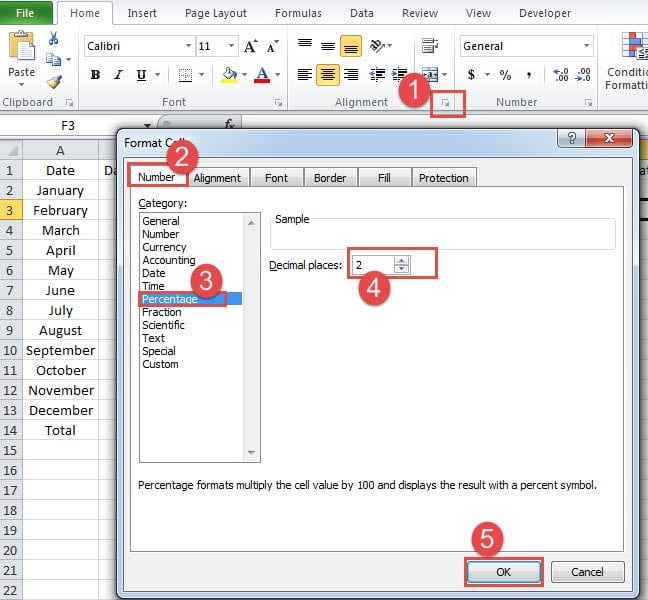
Nömrəni daxil etməzdən əvvəl və ya girişdən sonra kateqoriyanı dəyişə bilərsiniz. Tutaq ki, onluq yer 2-dir, nəticə rəqəm formatındakı dəyişikliklə tam olaraq eynidir. Bu eyni nəticə “Avtomatik faiz girişini aktivləşdir” dəyişikliyinə də daxildir. Bundan əlavə, ondalıq yer fərqlidirsə, məsələn, 3, rəqəmi yuvarlaqlaşdırarkən Excel dördüncü rəqəmə istinad edəcək. Beləliklə, burada onluq yerin necə işlədiyini biləcəksiniz.
Yuxarıdakı üç metod, sıranı dəyişdirsəniz və ya "Avtomatik faiz girişini aktivləşdir" seçimini dəyişdirsəniz, fərqli nəticələr verəcəkdir. Həmçinin iş vərəqinizdə ən uyğun metodu sınaya və istifadə edə bilərsiniz.
Excel korlanmış zaman Panik etməyin
Bəzən Excel faylının pozulması ilə qarşılaşacaqsınız. Bu anda panik etməyin. Başlanğıcda etdiyiniz hərəkətlər faylın sağ qala biləcəyini müəyyən edəcək. Siz dərhal Excel mütəxəssislərimizlə əlaqə saxlayaraq əldə edə bilərsiniz Excel düzəlişi Excel düzəltmək üçün alət. Səbəbini anlamadan onu özünüz təmir etməyə çalışsanız, heç kim nəticəyə zəmanət verə bilməz.
Müəllif Giriş:
Anna Ma məlumatların bərpası üzrə mütəxəssisdir DataNumendaxil olmaqla məlumatların bərpası texnologiyaları üzrə dünya lideri olan , Inc söz bərpası və Outlook təmiri proqram məhsulları. Ətraflı məlumat üçün ziyarət edin www.datanumen.com