
Excel iş vərəqində üç məlumat seriyası ilə sütun diaqramı və ya xətt diaqramı yarada bilməzsiniz. Beləliklə, qabarcıq qrafiki ilk seçiminiz ola bilər.
Baloncuk diaqramının əsas fərqi ondan ibarətdir ki, qabarcıq özü də məlumat dəstini təmsil edir. Buna görə də, belə bir diaqramda əslində üç məlumat seriyası var. Aşağıdakılar belə bir cədvəlin necə yaradılacağını təqdim edəcək.
Bubble Diaqramı yaradın
Bu iş vərəqində satış həcmi ilə bağlı üç məlumat seriyası var. İndi siz bu iş vərəqi üçün qabarcıq diaqramı yarada bilərsiniz.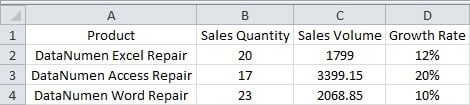
- Hədəf sahəsini seçin.
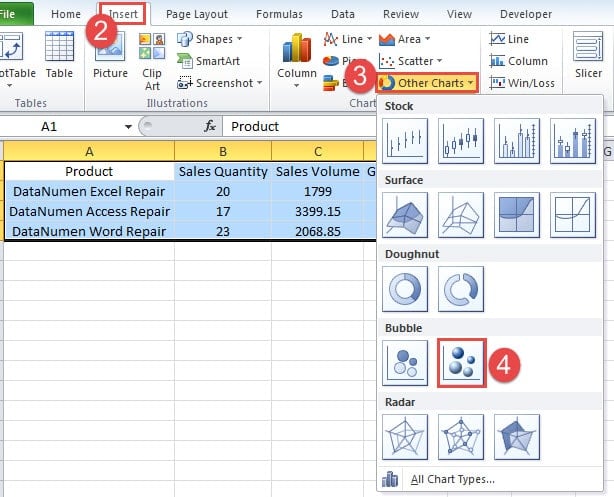
- Lentdəki "Daxil et" sekmesini vurun.
- Və sonra "Digər qrafiklər" düyməsini basın.
- Açılan menyuda qabarcıq diaqramının seçiminə klikləyin. Daha yaxşı effekt əldə etmək istəyirsinizsə, 3-D effekti olanı da seçə bilərsiniz.
İndi yalnız bir qabarcıq olan bir diaqram görəcəksiniz.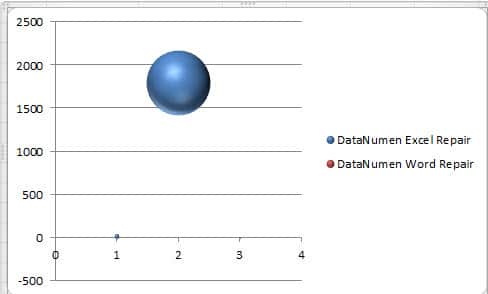
Buna görə əlavə addımlar tələb olunur.
- Diaqramı yaratdıqdan sonra alətlər panelində “Qrafik aləti” seçimlərini görəcəksiniz. Və burada "Məlumat seçin" düyməsini basın.

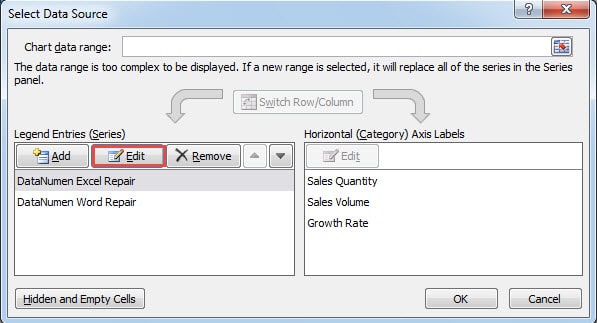
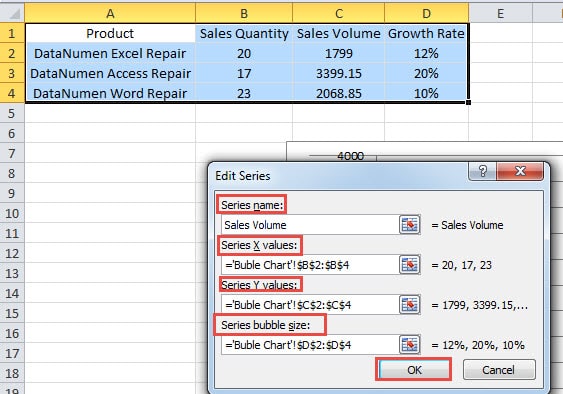
- İndi "Məlumat mənbəyini seçin" pəncərəsində "Düzəliş et" düyməsini basın.

- Sonra müvafiq məzmunu "Serialı redaktə et" pəncərəsindəki mətn qutularına daxil edin. Seriyanın adı üçün siz ona ad daxil edə bilərsiniz. Və ya iş vərəqində də seçə bilərsiniz. Ox və qabarcıq ölçüsünün dəyərləri iş vərəqindəki məlumatlarla əlaqələndirilir. Siz həmçinin ehtiyaclarınıza uyğun olaraq onları dəyişə bilərsiniz.

- Bundan sonra "OK" düyməsini basın.
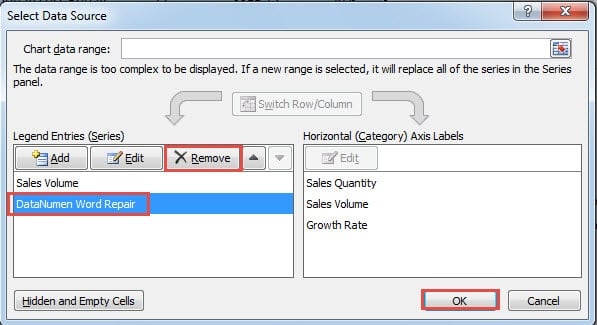
- İndi "Məlumat mənbəyini seçin" pəncərəsinə qayıdırsınız. Budur silsiləsi "DataNumen Word Repair”. İş vərəqinizdə faktiki parametrə uyğun olaraq silməlisiniz.

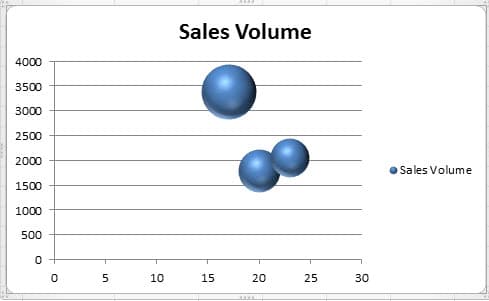
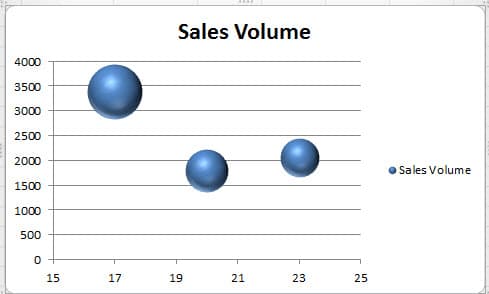
- Və sonra "OK" düyməsini basın. İndi diaqramda üç baloncuk var.


Bubble Diaqramını tənzimləyin
Bu qabarcıq diaqramında iki baloncuk bir-birinə bağlanır, bu o qədər də aydın deyil. Buna görə də diaqramı dəyişdirə bilərsiniz.
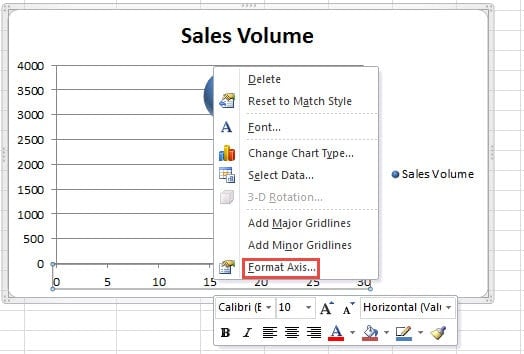
- Diaqramdakı X oxuna sağ vurun.
- Menyuda "Oxu formatı" seçimini seçin.

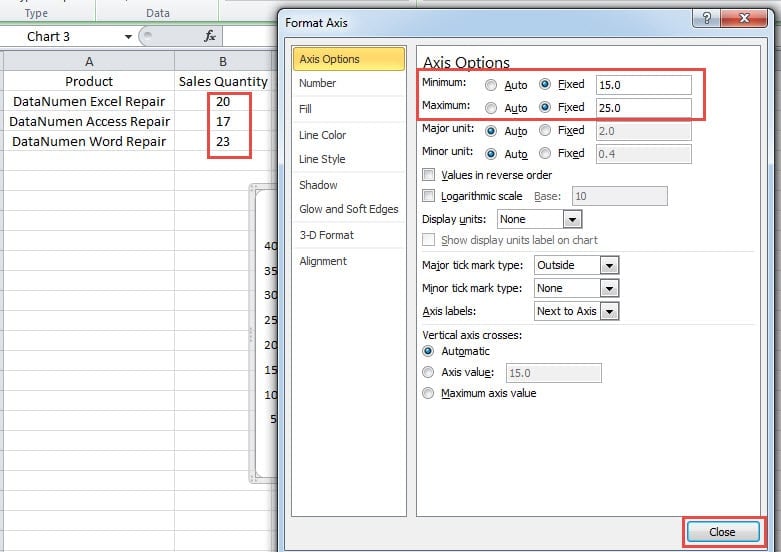
- “Format Axis” pəncərəsində “Satış Miqdarı” dəyərinə uyğun olaraq minimum və maksimum ədədi dəyişdirin. Siz həmçinin faktiki məlumatlarınıza uyğun düzəlişlər edə bilərsiniz.

- Və sonra pəncərəni bağlayın. İndi baloncukların hamısının öz yerlərində ayrı olduğunu görəcəksiniz. Bu interfeys əvvəlkindən daha yaxşıdır.
Bubble rəngini dəyişdirin
Hər qabarcığın standart rəngi eynidir. Hər bir qabarcığın fərqli rəngə sahib olmasını istəyirsinizsə, əl ilə də təyin edə bilərsiniz.
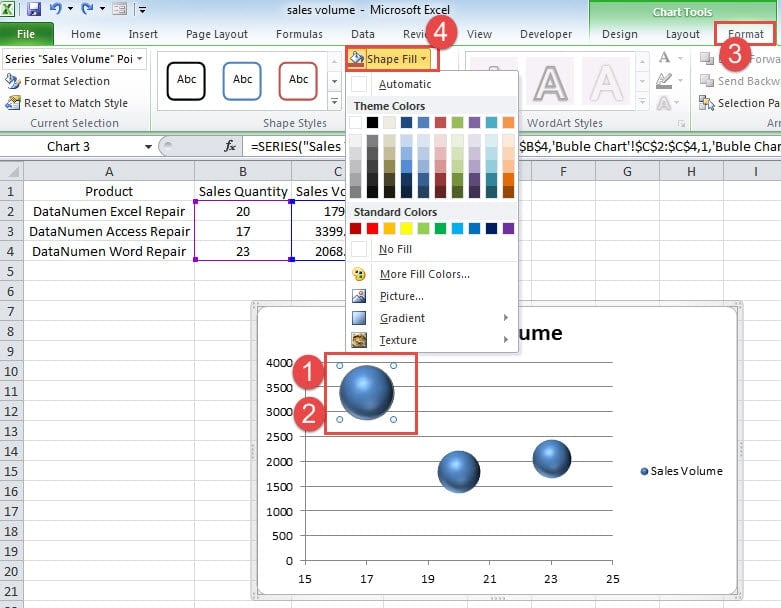
- Rəngi dəyişdirmək istədiyiniz müəyyən qabarcığa klikləyin. İndi görəcəksiniz ki, əslində diaqramdakı bütün baloncuklar seçilmişdir.
- İndi diaqramı yenidən vurun. Beləliklə, yalnız hədəf qabarcığı seçilir. Qabarcığı iki dəfə vurmamağa diqqət yetirin. Əks halda, "Məlumat Seriyasını Formatla" pəncərəsi açılacaq.
- İndi "Chart Tools" altındakı lentdəki "Format" sekmesini vurun.
- Və sonra alətlər panelində "Forma Doldur" düyməsini basın.

- Açılan menyuda qabarcıq üçün rəng seçin.
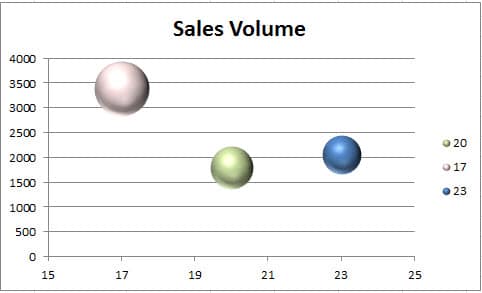
- İndi addımları təkrarlayın və digər baloncuklar üçün rəng dəyişdirin. Aşağıdakı şəkildə, biz diaqramdakı rəngi də dəyişdirdik.
Fərqli Baloncukları Müəyyən edin
Diaqramda, hətta fərqli rəng təyin etsəniz də, hələ də hansı məhsulun qabarcığın müvafiq məlumatı olduğunu bilmirsiniz. Diaqramdakı əfsanə yalnız hər bir məhsulun satış miqdarını göstərir. Beləliklə, diaqramda etiketlər əlavə etməlisiniz.
- Diaqramdakı əfsanəni silin.
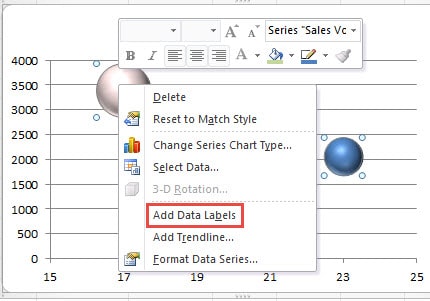
- Hər hansı bir qabarcığa sağ vurun.
- Və sonra "Məlumat etiketləri əlavə et" seçimini seçin. Beləliklə, məlumat etiketləri diaqramda görünəcək.

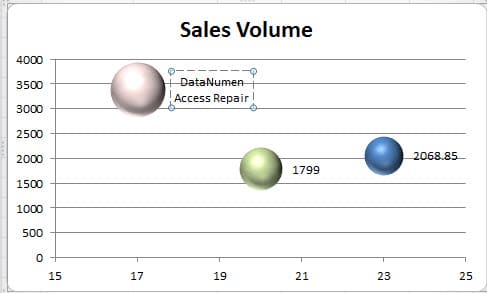
- İndi dəyişdirmək istədiyiniz etiketə klikləyin. Burada bütün etiketlər seçiləcək.
- Bu addımda etiketə yenidən klikləyin. Beləliklə, yalnız hədəf etiket seçiləcək.
- İndi nömrəni məhsula dəyişə bilərsiniz.

- Yuxarıdakı addımları təkrarlayın və diaqramdakı bütün digər etiketləri dəyişdirin.

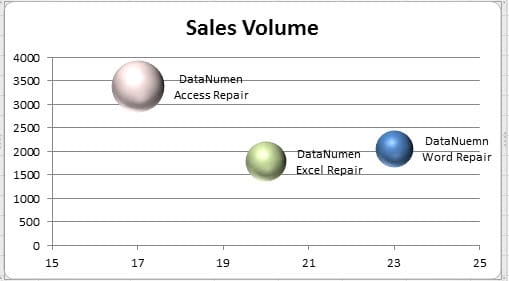
Aşağıdakı bütün addımlardan sonra, indi mükəmməl bir qabarcıq qrafiki yaratdınız. Və müvafiq məhsullar haqqında çaşqın olmayacaqsınız.
Bubble Diaqramı Excel qəzasında sağ qalmaq çətindir
Excel-də istənilən vaxt nasazlıq baş verə bilər. Nəticədə, Excel-dəki demək olar ki, bütün məlumatlar, o cümlədən qrafiklər və cədvəllər zədələnəcək. Bu zaman güclü təmir alətimizdən istifadə etməyinizi tövsiyə edirik. Excel-i bərpa edin. Əlinizdə olan bu alətlə zədələnmiş Excel faylındakı bütün elementləri geri ala bilərsiniz.
Müəllif Giriş:
Anna Ma məlumatların bərpası üzrə mütəxəssisdir DataNumendaxil olmaqla məlumatların bərpası texnologiyaları üzrə dünya lideri olan , Inc söz bərpası və Outlook təmiri proqram məhsulları. Ətraflı məlumat üçün ziyarət edin www.datanumen.com